주요 콘텐츠로 건너뛰기
수리 커뮤니티 가입 - 계정 만들기

이 번역은 기계에 의해 생성된 것이며, 아직 사람이 검토하지 않았습니다. 이 언어를 아세요? 리뷰 보기.

MacBook Pro 13" 유니바디 Mid 2009 트랙 패드 교체

보관된 가이드
해당 안내서는 단지 역사적인 목적으로 보관됩니다. 최신 버전 안내서를 사용하여 수리 하십시오.

필요한 것

    1. MacBook Pro 13" 유니바디 Mid 2009 트랙 패드 교체, 트랙 패드: 1 단계, 이미지 1개 중 1개
      • MacBook Pro 13" 유니바디의 하단 케이스를 고정하고 있는 다음 10개의 나사를 제거하세요:

      • 빨간색 7개의 3 mm 필립스 나사.

      • 주황색 3개의 13.5 mm 필립스 나사.

      댓글 쓰기

    2. MacBook Pro 13" 유니바디 Mid 2009 트랙 패드 교체: 2 단계, 이미지 1개 중 1개
      • 하단 케이스를 살짝 들어 올린 뒤 컴퓨터 뒤쪽으로 밀어 장착 탭을 분리하세요.

      댓글 쓰기

    3. MacBook Pro 13" 유니바디 Mid 2009 트랙 패드 교체: 3 단계, 이미지 1개 중 1개
      • 배터리를 상단 케이스에 고정하고 있는 다음 tri-wing 나사를 제거하세요:

      • 빨간색 5.5 mm tri-wing 나사

      • 주황색 13.5 mm tri-wing 나사.

      댓글 쓰기

    4. MacBook Pro 13" 유니바디 Mid 2009 트랙 패드 교체: 4 단계, 이미지 1개 중 1개
      • 스퍼저의 납작한 끝을 사용하여 로직 보드의 소켓에서 배터리 커넥터를 들어 올려 분리하세요.

      댓글 쓰기

    5. MacBook Pro 13" 유니바디 Mid 2009 트랙 패드 교체: 5 단계, 이미지 1개 중 1개
      • 배터리를 상단 케이스에서 들어 올리세요

      댓글 쓰기

    6. MacBook Pro 13" 유니바디 Mid 2009 트랙 패드 교체: 6 단계, 이미지 2개 중 1개 MacBook Pro 13" 유니바디 Mid 2009 트랙 패드 교체: 6 단계, 이미지 2개 중 2개
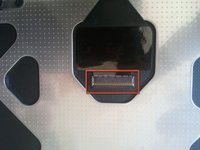
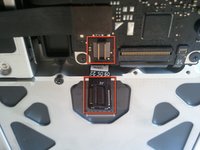
      • 리본 케이블의 잠금을 해제하여 트랙 패드 밑면의 ZIF 커넥터와 로직 보드에 연결된 소켓에서 리본 케이블을 분리하세요.

      댓글 쓰기

    7. MacBook Pro 13" 유니바디 Mid 2009 트랙 패드 교체: 7 단계, 이미지 2개 중 1개 MacBook Pro 13" 유니바디 Mid 2009 트랙 패드 교체: 7 단계, 이미지 2개 중 2개
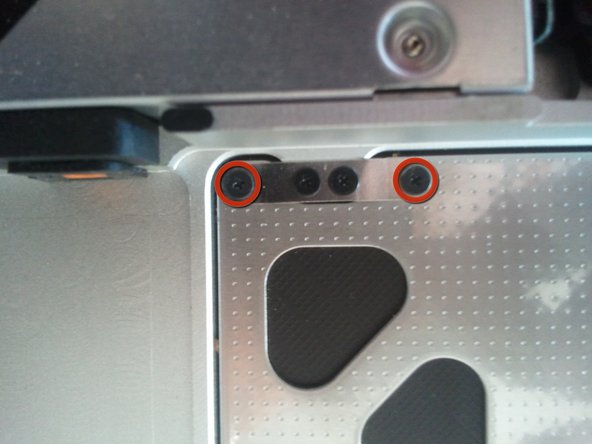
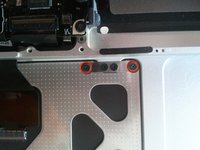
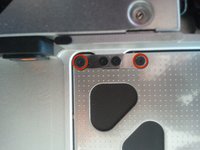
      • 트랙 패드 뒷면에서 1.2mm #00 필립스 나사 4개를 제거하세요.

      댓글 쓰기

결론

기기를 재조립하려면 이 지침을 역순으로 따르세요.

취소: 해당 안내서를 완성하지 않았습니다.

다른 8명이 해당 안내서를 완성하였습니다.

작성자

7다른 기여자 명과 함께

SIMRAN

회원 가입일: 10/30/10

6,369 평판

안내서 1개를 작성함

Master Techs Master Techs 회원

Community

335 회원들

안내서 8,260개를 작성함

2가이드 댓글

I had better luck using the #000 Phillips to get the 1.2mm screws out during step 7.

benchampa - 답글 공유

I accidentally disabled my track pad in the system preferences how do I enable it again when the trackpad wont click?

Nicholas Noriega - 답글 공유

댓글 쓰기

조회 통계:

지난 24시간: 0

지난 7일: 2

지난 30일: 12

전체 시간: 20,098