주요 콘텐츠로 건너뛰기
수리 커뮤니티 가입 - 계정 만들기

이 번역은 기계에 의해 생성된 것이며, 아직 사람이 검토하지 않았습니다. 이 언어를 아세요? 리뷰 보기.

MacBook Pro 13" 유니바디 Mid 2009 상단 케이스 교체

필요한 것

    1. MacBook Pro 13" 유니바디 Mid 2009 상단 케이스 교체, 하단 케이스 나사 풀기: 1 단계, 이미지 1개 중 1개
      • 하단 케이스를 MacBook Pro 13" Unibody에 고정하는 다음 나사 열 개를 풀어주세요:

      • 3mm 십자 나사 일곱 개

      • 13.5mm 십자 나사 세 개.

      댓글 쓰기

    2. MacBook Pro 13" 유니바디 Mid 2009 상단 케이스 교체, 하단 케이스를 들어 분리하기: 2 단계, 이미지 1개 중 1개
      • 하단 케이스를 살짝 들어 올려 컴퓨터 후면을 향해 밀어서 장착 탭을 분리하세요.

      댓글 쓰기

    1. MacBook Pro 13" 유니바디 Mid 2009 상단 케이스 교체, 배터리: 3 단계, 이미지 1개 중 1개
      • 안전을 위해 로직 보드에서 배터리 커넥터를 분리하여 전기 방전을 방지하는 것을 권장합니다.

      • 스퍼저의 납작한 끝을 사용하여 로직 보드의 소켓에서 배터리 커넥터를 들어 올리세요.

      댓글 쓰기

    1. MacBook Pro 13" 유니바디 Mid 2009 상단 케이스 교체, 팬 커넥터 분리: 4 단계, 이미지 3개 중 1개 MacBook Pro 13" 유니바디 Mid 2009 상단 케이스 교체, 팬 커넥터 분리: 4 단계, 이미지 3개 중 2개 MacBook Pro 13" 유니바디 Mid 2009 상단 케이스 교체, 팬 커넥터 분리: 4 단계, 이미지 3개 중 3개
      • 스퍼저를 사용하여 팬 커넥터의 소켓에서 커넥터를 들어 올린 다음, 로직 보드에서 수직으로 분리하세요.

      • 팬 케이블 배선 아래쪽에서 스퍼저를 축 방향으로 살짝 비틀어 커넥터를 분리하면 편리합니다.

      • 두 번째와 세 번째 사진에서 팬 소켓과 팬 커넥터를 확인할 수 있습니다. 스퍼저를 사용하여 팬 커넥터를 소켓에서 수직으로 들어 올려 분리할 때, 로직 보드에서 플라스틱 팬 소켓이 부러지지 않도록 주의하세요. 두 번째 사진에 보이는 로직 보드의 레이아웃은 사용자의 기기와 약간 다를 수 있지만, 팬 소켓의 형태는 동일합니다.

      댓글 쓰기

    2. MacBook Pro 13" 유니바디 Mid 2009 상단 케이스 교체: 5 단계, 이미지 1개 중 1개
      • 팬을 상단 케이스에 고정하는 다음 세 개의 나사를 제거하세요:

      • 6.5 mm 필립스 나사 1개.

      • 5.5 mm 필립스 나사 1개.

      • 4.5 mm 필립스 나사 1개.

      댓글 쓰기

    3. MacBook Pro 13" 유니바디 Mid 2009 상단 케이스 교체: 6 단계, 이미지 1개 중 1개
      • 상단 케이스에서 팬을 들어 올리세요.

      댓글 쓰기

    1. MacBook Pro 13" 유니바디 Mid 2009 상단 케이스 교체, 로직 보드: 7 단계, 이미지 3개 중 1개 MacBook Pro 13" 유니바디 Mid 2009 상단 케이스 교체, 로직 보드: 7 단계, 이미지 3개 중 2개 MacBook Pro 13" 유니바디 Mid 2009 상단 케이스 교체, 로직 보드: 7 단계, 이미지 3개 중 3개
      • 디스플레이 데이터 케이블 커넥터 잠금 탭에 부착된 플라스틱 당김 탭을 잡고, 컴퓨터의 DC-in 포트 쪽으로 돌리세요.

      • 디스플레이 케이블 커넥터를 소켓에서 똑바로 당겨 컴퓨터의 DC-in 포트 쪽으로 분리하세요.

      댓글 쓰기

    2. MacBook Pro 13" 유니바디 Mid 2009 상단 케이스 교체: 8 단계, 이미지 2개 중 1개 MacBook Pro 13" 유니바디 Mid 2009 상단 케이스 교체: 8 단계, 이미지 2개 중 2개
      • 디스플레이 데이터 케이블 브래킷을 상단 케이스에 고정하는 다음 두 개의 나사를 제거하세요:

      • 7 mm 필립스 나사 1개.

      • 5 mm 필립스 나사 1개.

      • 디스플레이 데이터 케이블 브래킷을 상단 케이스에서 들어 올려 제거하세요.

      댓글 쓰기

    3. MacBook Pro 13" 유니바디 Mid 2009 상단 케이스 교체: 9 단계, 이미지 1개 중 1개
      • 스퍼저의 납작한 끝을 사용하여 로직 보드에서 서브우퍼 및 우측 스피커 커넥터를 들어 올려 분리하세요.

      댓글 쓰기

    4. MacBook Pro 13" 유니바디 Mid 2009 상단 케이스 교체, 카메라 케이블 분리: 10 단계, 이미지 1개 중 1개
      • 이 단계에서는 카메라 케이블을 분리합니다. 대부분의 기기에는 커넥터를 고정하기 위해 로직 보드에 작은 접착식 플라스틱 고정 장치가 붙어 있습니다. 케이블을 분리하기 전에 이 고정 장치를 방해되지 않도록 치워 두었는지 확인하세요.

      • 카메라 케이블 커넥터를 광학 드라이브 방향으로 당겨 로직 보드에서 분리하세요.

      • 이 소켓은 금속 재질이라 쉽게 휘어집니다. 두 부품을 결합하기 전에 커넥터를 로직 보드의 소켓에 정확히 맞추었는지 확인하세요.

      댓글 쓰기

    5. MacBook Pro 13" 유니바디 Mid 2009 상단 케이스 교체: 11 단계, 이미지 3개 중 1개 MacBook Pro 13" 유니바디 Mid 2009 상단 케이스 교체: 11 단계, 이미지 3개 중 2개 MacBook Pro 13" 유니바디 Mid 2009 상단 케이스 교체: 11 단계, 이미지 3개 중 3개
      • 스퍼저의 평평한 끝을 사용하여 광학 드라이브, 하드 드라이브 및 트랙 패드 케이블 커넥터를 로직 보드에서 들어 올리세요.

      댓글 쓰기

    6. MacBook Pro 13" 유니바디 Mid 2009 상단 케이스 교체: 12 단계, 이미지 3개 중 1개 MacBook Pro 13" 유니바디 Mid 2009 상단 케이스 교체: 12 단계, 이미지 3개 중 2개 MacBook Pro 13" 유니바디 Mid 2009 상단 케이스 교체: 12 단계, 이미지 3개 중 3개
      • 손톱이나 스퍼저 끝을 사용하여 키보드 리본 케이블용 ZIF 소켓의 유지 플랩을 위로 젖히세요.

      • 스퍼저를 사용하여 키보드 리본 케이블을 소켓에서 밀어 빼내세요.

      댓글 쓰기

    7. MacBook Pro 13" 유니바디 Mid 2009 상단 케이스 교체: 13 단계, 이미지 1개 중 1개
      • 키보드 백라이트 리본 케이블 소켓에서 작은 검은색 테이프 조각을 떼어내세요.

      댓글 쓰기

    8. MacBook Pro 13" 유니바디 Mid 2009 상단 케이스 교체: 14 단계, 이미지 3개 중 1개 MacBook Pro 13" 유니바디 Mid 2009 상단 케이스 교체: 14 단계, 이미지 3개 중 2개 MacBook Pro 13" 유니바디 Mid 2009 상단 케이스 교체: 14 단계, 이미지 3개 중 3개
      • 스퍼저 끝을 사용하여 키보드 백라이트 리본 케이블용 ZIF 소켓의 유지 플랩을 들어 올리세요.

      • 스퍼저를 사용하여 키보드 백라이트 리본 케이블을 소켓에서 밀어 빼내세요.

      댓글 쓰기

    9. MacBook Pro 13" 유니바디 Mid 2009 상단 케이스 교체: 15 단계, 이미지 1개 중 1개
      • 스퍼저의 평평한 끝을 사용하여 로직 보드에서 배터리 표시기 케이블 커넥터를 들어 올려 분리하세요.

      댓글 쓰기

    10. MacBook Pro 13" 유니바디 Mid 2009 상단 케이스 교체: 16 단계, 이미지 1개 중 1개
      • 스퍼저 끝을 사용하여 마이크를 상단 케이스에 고정하고 있는 접착제에서 떼어내세요.

      댓글 쓰기

    11. MacBook Pro 13" 유니바디 Mid 2009 상단 케이스 교체: 17 단계, 이미지 1개 중 1개
      • 다음 나사들을 제거하세요:

      • 3.1 mm 필립스 나사 5개.

      • 3.9 mm 필립스 나사 2개.

      • DC-in 보드의 7 mm 필립스 나사 2개.

      댓글 쓰기

    12. MacBook Pro 13" 유니바디 Mid 2009 상단 케이스 교체: 18 단계, 이미지 2개 중 1개 MacBook Pro 13" 유니바디 Mid 2009 상단 케이스 교체: 18 단계, 이미지 2개 중 2개
      • 배터리를 상단 케이스에 고정하고 있는 다음 Tri-point 나사를 제거하세요:

      • 5.5 mm Tri-point 나사 1개.

      • 13.5 mm Tri-point 나사 1개.

      • 배터리를 들어 올려 상단 케이스에서 분리하세요.

      댓글 쓰기

    13. MacBook Pro 13" 유니바디 Mid 2009 상단 케이스 교체: 19 단계, 이미지 2개 중 1개 MacBook Pro 13" 유니바디 Mid 2009 상단 케이스 교체: 19 단계, 이미지 2개 중 2개
      • 로직 보드의 왼쪽 가장자리를 들어 올려 포트가 상단 케이스 측면에서 빠져나올 때까지 올리세요.

      • 로직 보드를 상단 케이스 측면에서 당겨 분리하세요. 이때 DC-in 보드에 걸리지 않도록 주의하세요.

      • 마이크 조립체의 섬세한 커넥터 플러그가 찢어지지 않도록 주의하세요.

      댓글 쓰기

    1. MacBook Pro 13" 유니바디 Mid 2009 상단 케이스 교체, 상단 케이스: 20 단계, 이미지 2개 중 1개 MacBook Pro 13" 유니바디 Mid 2009 상단 케이스 교체, 상단 케이스: 20 단계, 이미지 2개 중 2개
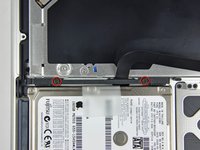
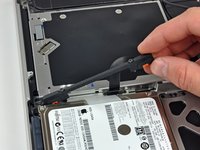
      • 하드 드라이브 브래킷을 상단 케이스에 고정하는 필립스 나사 2개를 제거하세요.

      • 이 나사들은 브래킷에 고정 나사 형태로 결합되어 있습니다.

      • 상단 케이스에서 고정 브래킷을 들어 올리세요.

      댓글 쓰기

    2. MacBook Pro 13" 유니바디 Mid 2009 상단 케이스 교체: 21 단계, 이미지 1개 중 1개
      • 하드 드라이브의 자유 단을 들어 올리고 섀시 밖으로 꺼내세요. 이때 하드 드라이브가 컴퓨터에 연결된 케이블을 주의하세요.

      댓글 쓰기

    3. MacBook Pro 13" 유니바디 Mid 2009 상단 케이스 교체: 22 단계, 이미지 1개 중 1개
      • 하드 드라이브 케이블 커넥터를 드라이브에서 당겨 하드 드라이브를 분리하세요.

      댓글 쓰기

    4. MacBook Pro 13" 유니바디 Mid 2009 상단 케이스 교체: 23 단계, 이미지 2개 중 1개 MacBook Pro 13" 유니바디 Mid 2009 상단 케이스 교체: 23 단계, 이미지 2개 중 2개
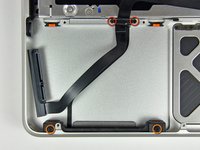
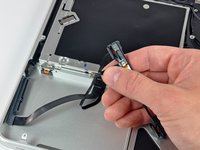
      • 하드 드라이브와 IR 센서 케이블을 상단 케이스에 고정하고 있는 다음 네 개의 나사를 제거하세요:

      • 1.5 mm 필립스 나사 2개.

      • 4 mm 필립스 나사 2개.

      • 하드 드라이브 및 IR 센서 브래킷을 상단 케이스 가장자리에서 바깥쪽으로 미세요.

      • 하드 드라이브와 IR 센서 케이블을 상단 케이스에서 조심스럽게 떼어내세요.

      댓글 쓰기

    5. MacBook Pro 13" 유니바디 Mid 2009 상단 케이스 교체: 24 단계, 이미지 2개 중 1개 MacBook Pro 13" 유니바디 Mid 2009 상단 케이스 교체: 24 단계, 이미지 2개 중 2개
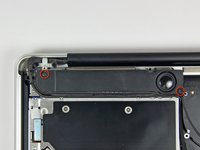
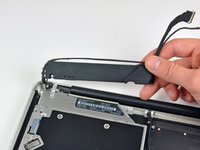
      • 서브우퍼를 상단 케이스에 고정하고 있는 필립스 나사 2개를 제거하세요.

      • 2개의 나사 중 긴 것(8.2mm)은 오른쪽에, 짧은 것(5mm)은 왼쪽에 있습니다.

      • 서브우퍼는 아직 오른쪽 스피커와 연결되어 있으므로 완전히 제거하지 마세요.

      • 서브우퍼를 광학 드라이브에서 들어 올려 컴퓨터 위에 놓으세요.

      댓글 쓰기

    6. MacBook Pro 13" 유니바디 Mid 2009 상단 케이스 교체: 25 단계, 이미지 2개 중 1개 MacBook Pro 13" 유니바디 Mid 2009 상단 케이스 교체: 25 단계, 이미지 2개 중 2개
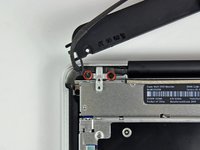
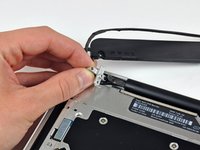
      • 카메라 케이블 브래킷을 상단 케이스에 고정하고 있는 9.2 mm 필립스 나사 2개를 제거하세요.

      • 가장 안쪽에 있는 나사는 카메라 케이블에 고정 나사 형태로 남아 있을 수 있습니다.

      • Mid 2010 버전을 사용하는 경우 카메라 케이블 브래킷의 모양이 약간 다를 수 있으나, 절차는 동일합니다.

      • 카메라 케이블 브래킷을 들어 올려 상단 케이스에서 분리하세요.

      댓글 쓰기

    7. MacBook Pro 13" 유니바디 Mid 2009 상단 케이스 교체: 26 단계, 이미지 2개 중 1개 MacBook Pro 13" 유니바디 Mid 2009 상단 케이스 교체: 26 단계, 이미지 2개 중 2개
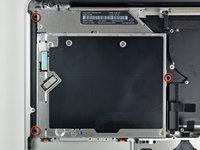
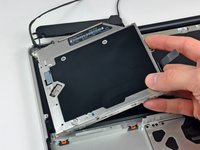
      • 광학 드라이브를 상단 케이스에 고정하고 있는 2.5 mm 필립스 나사 3개를 제거하세요.

      • 광학 드라이브의 오른쪽 가장자리를 들어 올려 컴퓨터 밖으로 빼내세요.

      댓글 쓰기

    8. MacBook Pro 13" 유니바디 Mid 2009 상단 케이스 교체: 27 단계, 이미지 1개 중 1개
      • 오른쪽 스피커 케이블을 덮고 있는 작은 검은색 테이프 조각을 떼어내세요.

      • 이 테이프 조각 바로 아래에 전원 버튼 리본 케이블이 있으니 주의하세요.

      댓글 쓰기

    9. MacBook Pro 13" 유니바디 Mid 2009 상단 케이스 교체: 28 단계, 이미지 1개 중 1개
      • 스퍼저 끝을 사용하여 상단 케이스에 붙어 있는 오른쪽 스피커를 접착제에서 조심스럽게 들어 올리세요.

      댓글 쓰기

    10. MacBook Pro 13" 유니바디 Mid 2009 상단 케이스 교체: 29 단계, 이미지 1개 중 1개
      • 서브우퍼 및 우측 스피커 어셈블리를 상단 케이스에서 들어 올려 분리하세요.

      댓글 쓰기

    11. MacBook Pro 13" 유니바디 Mid 2009 상단 케이스 교체, 디스플레이 브래킷 나사 분리: 30 단계, 이미지 2개 중 1개 MacBook Pro 13" 유니바디 Mid 2009 상단 케이스 교체, 디스플레이 브래킷 나사 분리: 30 단계, 이미지 2개 중 2개
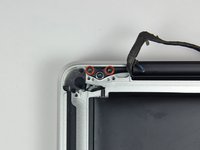
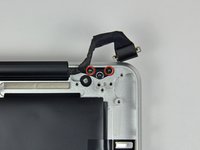
      • 디스플레이 브래킷의 양쪽을 상단 케이스에 고정하고 있는 바깥쪽 6 mm 톡스 나사 2개를 각각 제거하세요(총 4개).

      • 재조립 시, 안쪽 6 mm 톡스 나사를 1/4 바퀴 정도 풀고 디스플레이와 상단 케이스를 부드럽게 정렬한 다음 바깥쪽 6 mm 톡스 나사를 끼우세요. 디스플레이와 케이스가 정렬되면 안쪽 6 mm 톡스 나사를 조인 후, 바깥쪽 6 mm 톡스 나사를 끼우고 조이세요.

      댓글 쓰기

    12. MacBook Pro 13" 유니바디 Mid 2009 상단 케이스 교체: 31 단계, 이미지 1개 중 1개
      • 디스플레이가 상단 케이스와 수직이 되도록 MacBook을 여세요.

      • 열린 MacBook을 그림과 같이 테이블 위에 놓으세요.

      • 왼손으로 디스플레이와 상단 케이스를 함께 잡은 상태에서, 하단 디스플레이 브래킷의 6 mm 톡스 나사를 제거하세요.

      댓글 쓰기

    13. MacBook Pro 13" 유니바디 Mid 2009 상단 케이스 교체: 32 단계, 이미지 1개 중 1개
      • 디스플레이와 상단 케이스를 왼손으로 함께 잡으세요. 그렇게 하지 않으면 분리된 디스플레이/상단 케이스가 떨어져 각 부품이 손상될 수 있습니다.

      • 디스플레이와 상단 케이스를 고정하는 마지막 6 mm 톡스 나사를 제거하세요.

      댓글 쓰기

    14. MacBook Pro 13" 유니바디 Mid 2009 상단 케이스 교체: 33 단계, 이미지 3개 중 1개 MacBook Pro 13" 유니바디 Mid 2009 상단 케이스 교체: 33 단계, 이미지 3개 중 2개 MacBook Pro 13" 유니바디 Mid 2009 상단 케이스 교체: 33 단계, 이미지 3개 중 3개
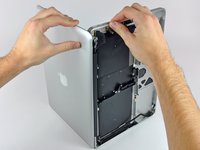
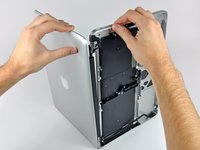
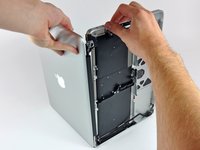
      • 오른손으로 상단 케이스를 잡고 디스플레이 상단 쪽으로 살짝 돌려 상단 디스플레이 브래킷이 상단 케이스 가장자리에서 빠지도록 하세요.

      • 디스플레이를 상단 케이스에서 살짝 멀어지도록 돌리세요.

      • 디스플레이를 들어 올려 상단 케이스에서 분리하세요. 이때 브래킷이나 케이블이 걸리지 않도록 주의하세요.

      댓글 쓰기

    1. MacBook Pro 13" 유니바디 Mid 2009 상단 케이스 교체, 상단 케이스: 34 단계, 이미지 1개 중 1개
      • 빨간색으로 표시된 1.2 mm 필립스 나사 4개를 제거하세요.

      댓글 쓰기

    2. MacBook Pro 13" 유니바디 Mid 2009 상단 케이스 교체: 35 단계, 이미지 1개 중 1개
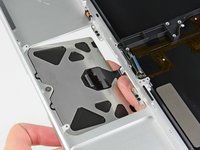
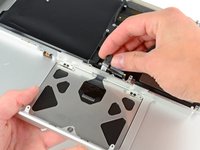
      • 트랙 패드 중 키보드와 가장 가까운 모서리를 상단 케이스의 브래킷에서 밀어내어 상단 케이스 홈에서 조심스럽게 분리하세요.

      • 상단 케이스에 나 있는 슬롯을 통해 트랙 패드 케이블을 빼내세요.

      댓글 쓰기

    3. MacBook Pro 13" 유니바디 Mid 2009 상단 케이스 교체: 36 단계, 이미지 1개 중 1개
      • 트랙 패드를 상단 케이스의 바깥쪽 가장자리에서 당겨 분리하세요.

      • 트랙 패드를 제거하고 따로 보관하세요.

      댓글 쓰기

    4. MacBook Pro 13" 유니바디 Mid 2009 상단 케이스 교체: 37 단계, 이미지 1개 중 1개
      • 다음 단계에서는 새로운 상단 케이스를 다루게 됩니다.

      • 새로운 상단 케이스에 포함된 1.1 mm 세트 나사를 T6 톡스 스크루드라이버를 사용하여 새로운 상단 케이스의 트랙 패드 개구부 중앙 근처에 있는 나사 구멍에 느슨하게 설치하세요.

      • 지금은 한 바퀴 정도만 조이세요.

      댓글 쓰기

    5. MacBook Pro 13" 유니바디 Mid 2009 상단 케이스 교체: 38 단계, 이미지 2개 중 1개 MacBook Pro 13" 유니바디 Mid 2009 상단 케이스 교체: 38 단계, 이미지 2개 중 2개
      • 이전 트랙 패드에서 나온 케이블을 새 상단 케이스에 있는 슬롯 구멍으로 조심스럽게 삽입하세요.

      • 한 손으로 트랙 패드 케이블을 고정한 상태에서 트랙 패드 바깥쪽 가장자리에 있는 두 개의 유지 탭을 상단 케이스의 테두리 아래로 밀어 넣으세요.

      • 트랙 패드 케이블을 당기면서 트랙 패드를 새 상단 케이스의 빈 공간에 안착시키세요.

      댓글 쓰기

    6. MacBook Pro 13" 유니바디 Mid 2009 상단 케이스 교체: 39 단계, 이미지 1개 중 1개
      • 트랙 패드에 뚫려 있는 바깥쪽 구멍마다 1.2 mm 필립스 나사를 하나씩 끼우세요(총 2개).

      • 나머지 나사는 잠시 후에 설치하게 됩니다.

      • 나사를 조인 다음 4분의 1 바퀴 정도 다시 풀어 주세요. 이렇게 하면 다음 단계에서 트랙 패드를 정렬하는 데 도움이 됩니다.

      댓글 쓰기

    7. MacBook Pro 13" 유니바디 Mid 2009 상단 케이스 교체: 40 단계, 이미지 1개 중 1개
      • 트랙 패드를 계속 눌러 보면서, 클릭감이 정상으로 돌아올 때까지 T6 톡스(Torx) 세트 나사를 부드럽게 조이세요.

      • 나사가 알맞게 조여졌는지는 트랙 패드를 클릭할 때 나는 소리로 확인할 수 있습니다. 세트 나사가 너무 느슨하면 클릭되기 전까지 트랙 패드가 과도하게 유격이 생기고, 너무 조여져 있으면 트랙 패드가 너무 쉽게 클릭되면서 마우스 특유의 경쾌한 클릭 소리가 나지 않게 됩니다.

      댓글 쓰기

    8. MacBook Pro 13" 유니바디 Mid 2009 상단 케이스 교체: 41 단계, 이미지 1개 중 1개
      • 다음으로, 키보드 면이 위를 향하도록 상단 케이스를 뒤집으세요.

      • 트랙 패드가 상단 케이스의 구멍 중앙에 오도록 맞추세요.

      댓글 쓰기

    9. MacBook Pro 13" 유니바디 Mid 2009 상단 케이스 교체: 42 단계, 이미지 1개 중 1개
      • 트랙 패드 안쪽 가장자리를 따라 바깥쪽 나사 2개를 조이고, 상단 케이스 바깥쪽에서 트랙 패드의 정렬 상태를 확인하세요.

      • 정렬 상태가 적절하다면, 트랙 패드 안쪽 가장자리를 따라 나머지 필립스 나사를 설치하세요.

      • 기기를 재조립하기 전에, 마우스가 올바르게 클릭되도록 세트 나사가 제 위치에 잘 설치되어 있는지 확인하세요.

      댓글 쓰기

결론

기기를 재조립하려면 이 지침을 역순으로 따르세요.

취소: 해당 안내서를 완성하지 않았습니다.

다른 48명이 해당 안내서를 완성하였습니다.

2가이드 댓글

Very good tutorial. Guide was 100% accurate. As mentioned, make sure you have good quality tools, and follow the guide to be certain the right get tool is used for certain screws, I did strip one screw head, in my opinion not bad considering all the tiny screws! But now my MacBook works, and save me having to spend on a new MacBook!

Gabriel - 답글 공유

Outstanding level of detail!!! Spot on directions.

Dan Coy - 답글 공유
댓글 쓰기

조회 통계:

지난 24시간: 1

지난 7일: 9

지난 30일: 67

전체 시간: 93,758