주요 콘텐츠로 건너뛰기
수리 커뮤니티 가입 - 계정 만들기

이 번역은 기계에 의해 생성된 것이며, 아직 사람이 검토하지 않았습니다. 이 언어를 아세요? 리뷰 보기.

MacBook Pro 13" 유니바디 Mid 2012 팬 교체

필요한 것

    1. MacBook Pro 13" 유니바디 Mid 2012 팬 교체, 하단 케이스: 1 단계, 이미지 1개 중 1개
      • 다음 나사 열 개를 풀어주세요:

      • 14.4mm Phillips/십자 #00 나사 세 개

      • 3.5mm Phillips/십자 #00 나사 세 개

      • 3.5mm shouldered Phillips/어깨 십자 #00 나사 네 개

      • 작은 나사들을 교체할 때 약간 굽은 케이스에 수직으로 맞추세요 (똑바로 내려 가지 않습니다).

      댓글 쓰기

    2. MacBook Pro 13" 유니바디 Mid 2012 팬 교체: 2 단계, 이미지 2개 중 1개 MacBook Pro 13" 유니바디 Mid 2012 팬 교체: 2 단계, 이미지 2개 중 2개
      • MacBook 본체 벤트 근처 하단 케이스를 손가락으로 들어올려 분리하세요.

      • 하단 케이스를 분리하세요.

      댓글 쓰기

    1. MacBook Pro 13" 유니바디 Mid 2012 팬 교체, 배터리 커넥션: 3 단계, 이미지 2개 중 1개 MacBook Pro 13" 유니바디 Mid 2012 팬 교체, 배터리 커넥션: 3 단계, 이미지 2개 중 2개
      • Spudger/스퍼저 가장자리를 사용하여 배터리 커넥터를 로직 보드 소켓에서 위로 들어 올리세요.

      • 커넥터의 짧은 양쪽을 위로 들어 올려 소켓에서 "걸어 나오도록" 하세요. 커넥터 모서리를 조심하세요. 쉽게 끊어질 수 있습니다.

      댓글 쓰기

    2. MacBook Pro 13" 유니바디 Mid 2012 팬 교체: 4 단계, 이미지 1개 중 1개
      • 배터리 케이블을 로직 보드 소켓에서 약간 구부려 멀리하여 작업 도중 실수로 연결하지 않도록 하세요.

      댓글 쓰기

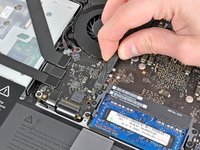
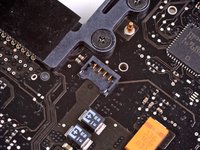
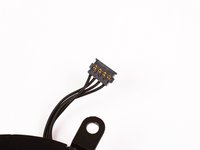
    1. MacBook Pro 13" 유니바디 Mid 2012 팬 교체, 팬: 5 단계, 이미지 3개 중 1개 MacBook Pro 13" 유니바디 Mid 2012 팬 교체, 팬: 5 단계, 이미지 3개 중 2개 MacBook Pro 13" 유니바디 Mid 2012 팬 교체, 팬: 5 단계, 이미지 3개 중 3개
      • 스퍼저의 끝을 사용하여 팬 커넥터를 부드럽게 들어 올려 로직 보드의 소켓에서 분리하세요.

      • 스퍼저를 팬 케이블 배선 아래에 넣고 축 방향으로 비틀어 커넥터를 분리하면 편리합니다.

      • 팬 소켓과 팬 커넥터는 두 번째와 세 번째 사진에서 확인할 수 있습니다. 스퍼저를 사용하여 팬 커넥터를 똑바로 들어 올려 소켓에서 분리할 때 로직 보드의 플라스틱 팬 소켓이 부러지지 않도록 주의하세요. 두 번째 사진에 보이는 로직 보드의 레이아웃은 사용 중인 기기와 약간 다를 수 있지만, 팬 소켓의 형태는 동일합니다.

      댓글 쓰기

    2. MacBook Pro 13" 유니바디 Mid 2012 팬 교체: 6 단계, 이미지 1개 중 1개
      • 팬을 로직 보드에 고정하고 있는 다음 세 개의 나사를 제거하세요:

      • 7.2 mm 톡스 나사 1개

      • 5.3 mm 톡스 나사 2개

      댓글 쓰기

    3. MacBook Pro 13" 유니바디 Mid 2012 팬 교체: 7 단계, 이미지 1개 중 1개
      • 로직 보드 홈에서 팬을 들어 올리세요. 이때 케이블이 걸리지 않도록 주의하세요.

      댓글 쓰기

결론

기기를 재조립하려면 이 지침을 역순으로 따르세요.

취소: 해당 안내서를 완성하지 않았습니다.

다른 178명이 해당 안내서를 완성하였습니다.

작성자

5다른 기여자 명과 함께

Andrew Optimus Goldheart

회원 가입일: 10/17/09

515,765 평판

안내서 406개를 작성함

iFixit iFixit 회원

Staff

122 회원들

안내서 86,243개를 작성함

7가이드 댓글

Repair done as presented. The fan connection was a little tricky to get out but apart from that non eventful. New fan working nicely.

Paul Lukabyo - 답글 공유

Hi! Thank you for very understandable and good guides!

After successfully changing the fan and battery in my Mac, the screen light changes from time to time, sometimes it is more yellow and sometimes it is more blue. Have I accidentally changed some cable, or what it is that could have happened?

Many thanks,

Maja

Maja - 답글 공유

You described the colors very well, and that leads me to believe that your display preferences in the System Preferences Control Panel may simply have switched to automatic. It changes the hues to what they think are easier on the eyes for day and night. Go to

“Apple Menu”

“System Preferences” (it’s also in the Dock by default)

“Displays”

“Night Shift”

and adjust it the way you like. BTW, if it seems to be happening at times other than Sunrise and Sunset, make sure the Time Zone is set for your local area and proper Daylight Savings (if applicable) or Standard Time.

Good Luck,

Beowulf

Beowulf Grendel - 답글 공유

Thanks, job done nicely

Ahmed Mahran - 답글 공유

my fan wont work with the back cover installed, i replaced, and again it doesnt stay working, if i tap the case sometimes it starts when using macs fan control full blast

A S - 답글 공유

댓글 쓰기

조회 통계:

지난 24시간: 10

지난 7일: 42

지난 30일: 206

전체 시간: 100,610