주요 콘텐츠로 건너뛰기

MacBook Pro 14" 2021 배터리 교체

필요한 것

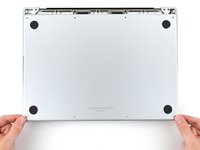
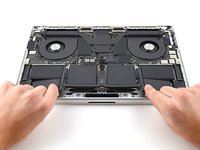
  1. MacBook Pro 14" 2021 배터리 교체, 하단 케이스 나사 풀기: 1 단계, 이미지 2개 중 1개 MacBook Pro 14" 2021 배터리 교체, 하단 케이스 나사 풀기: 1 단계, 이미지 2개 중 2개
    이 단계에 사용된 도구:
    Magnetic Project Mat
    $16.96
    • 시작하기 전에 MacBook Pro 전원을 완전히 끄고 플러그를 뽑으세요. 디스플레이를 닫고 노트북 전체를 뒤집으세요.

    • P5 Pentalobe/별나사 드라이버를 사용하여 하단 케이스를 고정하는 나사 여덟 개를 풀어주세요:

    • 9.3mm 나사 네 개

    • 5mm 나사 네 개

    • 이 수리를 하는 동안, 각 나사를 기억하고 기기 손상을 방지하기 위해 원래 위치로 정확히 돌아가는 것을 확인하세요.

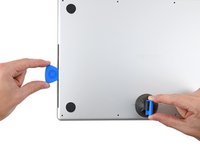
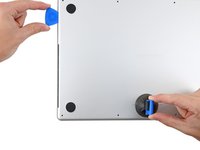
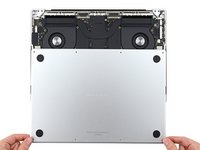
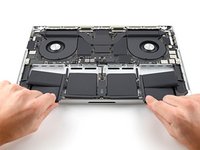
  2. MacBook Pro 14" 2021 배터리 교체, 하단 케이스 클립 풀기: 2 단계, 이미지 2개 중 1개 MacBook Pro 14" 2021 배터리 교체, 하단 케이스 클립 풀기: 2 단계, 이미지 2개 중 2개
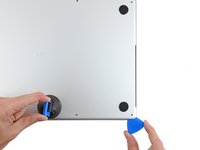
    • 흡착 손잡이를 나사 구멍 사이의 하단 케이스 전면 가장자리 근처에 눌러서 흡착시켜주세요.

    • 흡착 손잡이를 위로 당겨서 하단 케이스 밑에 작은 틈을 만드세요.

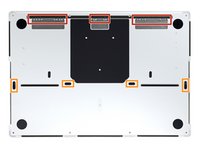
  3. MacBook Pro 14" 2021 배터리 교체, 오른편 클립 풀기: 3 단계, 이미지 3개 중 1개 MacBook Pro 14" 2021 배터리 교체, 오른편 클립 풀기: 3 단계, 이미지 3개 중 2개 MacBook Pro 14" 2021 배터리 교체, 오른편 클립 풀기: 3 단계, 이미지 3개 중 3개
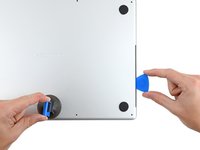
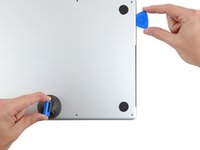
    • 방금 만든 틈으로 여는 픽을 끼우세요..

    • 여는 픽을 가장 가까운 모서리를 따라서 돌아 밀며 MacBook Pro 측면 절반 정도까지 위로 미세요.

    • 이렇게 하면 하단 케이스를 고정하는 첫 번째 숨겨진 클립이 풀립니다. 클립이 풀리는 것을 느끼고 풀리는 소리도 들려야 합니다.

  4. MacBook Pro 14" 2021 배터리 교체, 왼편 클립 풀기: 4 단계, 이미지 3개 중 1개 MacBook Pro 14" 2021 배터리 교체, 왼편 클립 풀기: 4 단계, 이미지 3개 중 2개 MacBook Pro 14" 2021 배터리 교체, 왼편 클립 풀기: 4 단계, 이미지 3개 중 3개
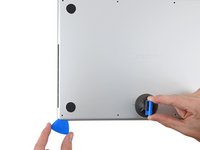
    • 여는 픽을 사용하여 두 번째 클립을 풀기 위해서 맞은편에 이전 단계를 반복하세요.

  5. MacBook Pro 14" 2021 배터리 교체, 슬라이딩 클립 풀기: 5 단계, 이미지 3개 중 1개 MacBook Pro 14" 2021 배터리 교체, 슬라이딩 클립 풀기: 5 단계, 이미지 3개 중 2개 MacBook Pro 14" 2021 배터리 교체, 슬라이딩 클립 풀기: 5 단계, 이미지 3개 중 3개
    • MacBook 뒤쪽 가장자리의 슬라이딩 클립은 하단 케이스를 고정하고 있습니다. 이 클립을 분리 하려면 많은 힘이 필요할 수 있습니다. 하단 케이스의 날카로운 모서리로 인해 손을 다칠 수 있기 때문에 장갑을 착용하고 작업해주세요.

    • 하단 케이스를 단단히 잡고, 한 번에 한 모서리씩 뒷면 가장자리에서 멀어지도록 당겨 슬라이딩 클립(sliding clips)을 분리하세요.

    • MacBook의 하단 케이스를 평평하게 유지하세요. 완전히 분리될 때까지 위로 당기지 마세요.

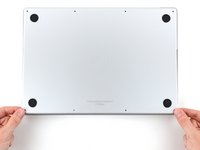
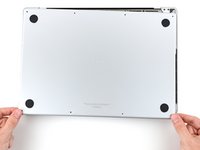
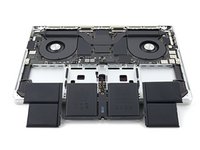
  6. MacBook Pro 14" 2021 배터리 교체, 하단 케이스 분리하기: 6 단계, 이미지 3개 중 1개 MacBook Pro 14" 2021 배터리 교체, 하단 케이스 분리하기: 6 단계, 이미지 3개 중 2개 MacBook Pro 14" 2021 배터리 교체, 하단 케이스 분리하기: 6 단계, 이미지 3개 중 3개
    • 하단 케이스를 분리하세요.

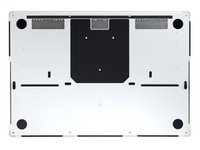
    • 하단 케이스를 다시 설치하려면:

    • 하단 케이스를 내려놓고 슬라이딩 클립을 MacBook의 뒤쪽 가장자리와 정렬합니다. 하단 케이스를 누르고 뒷면 가장자리를 향해 밀어 클립을 고정하세요.

    • 한쪽이 결합되면, 다른 쪽이 정렬에서 벗어날 수 있습니다. 밀면서 양쪽을 확인하세요.

    • 하단 케이스의 뒤쪽 모서리가 고정되고 프레임과 수평이 되면, 하단 케이스 중간 부분을 눌러 나머지 네 개의 클립을 결합하세요.

    • 각 클립이 제자리에 고정될 때 소리와 느낌으로 알 수 있습니다.

  7. MacBook Pro 14" 2021 배터리 교체, 배터리 보드 분리하기: 7 단계, 이미지 3개 중 1개 MacBook Pro 14" 2021 배터리 교체, 배터리 보드 분리하기: 7 단계, 이미지 3개 중 2개 MacBook Pro 14" 2021 배터리 교체, 배터리 보드 분리하기: 7 단계, 이미지 3개 중 3개
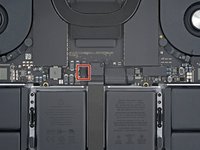
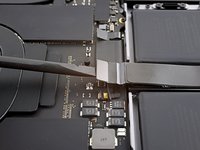
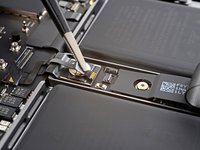
    • 배터리 보드 데이터 케이블 커넥터를 덮고 있는 모든 테이프를 벗겨주세요.

  8. MacBook Pro 14" 2021 배터리 교체: 8 단계, 이미지 2개 중 1개 MacBook Pro 14" 2021 배터리 교체: 8 단계, 이미지 2개 중 2개
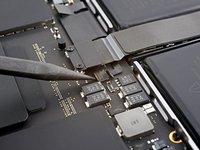
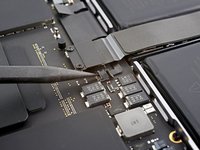
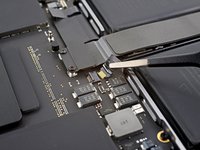
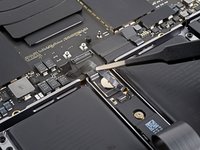
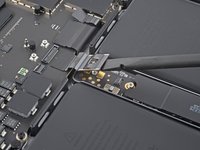
    • Spudger/스퍼저를 사용하여 배터리 보드 데이터 케이블의 ZIF 커넥터 잠금 플랩을 살살 들어 올리세요.

  9. MacBook Pro 14" 2021 배터리 교체: 9 단계, 이미지 2개 중 1개 MacBook Pro 14" 2021 배터리 교체: 9 단계, 이미지 2개 중 2개
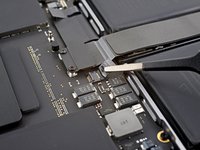
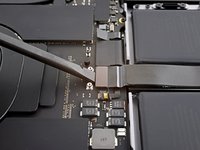
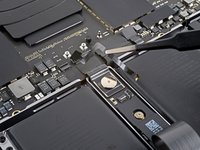
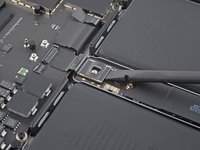
    • 배터리 보드 데이터 케이블을 밀어서 로직 보드 소켓에서 연결 해제하세요.

  10. MacBook Pro 14" 2021 배터리 교체, 트랙패드 케이블 브래킷 풀기: 10 단계, 이미지 1개 중 1개
    • MacBook에는 일부 Torx Plus 나사가 사용되지만, 일반 Torx 비트로도 작업이 가능합니다. 나사를 벗기지 않도록 일정한 힘으로 내려누르며 작업하세요.

    • T3 Torx/톡스 드라이버를 사용하여 트랙패드 케이블 브래킷을 메인보드에 고정하는 2.1mm-길이 나사 두 개를 풀어주세요.

  11. MacBook Pro 14" 2021 배터리 교체, 트랙패드 케이블 브래킷 분리하기: 11 단계, 이미지 2개 중 1개 MacBook Pro 14" 2021 배터리 교체, 트랙패드 케이블 브래킷 분리하기: 11 단계, 이미지 2개 중 2개
    이 단계에 사용된 도구:
    Tweezers
    $4.99
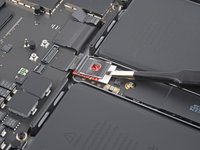
    • 핀셋, 또는 손가락을 사용하여 트랙패드 케이블 브래킷을 분리하세요.

  12. MacBook Pro 14" 2021 배터리 교체, 트랙패드 케이블 분리하기: 12 단계, 이미지 2개 중 1개 MacBook Pro 14" 2021 배터리 교체, 트랙패드 케이블 분리하기: 12 단계, 이미지 2개 중 2개
    • Spudger/스퍼저의 평평한 끝을 사용하여 로직 보드에서 트랙패드 케이블 프레스 커넥터를 들어 올려서 분리하세요.

    • 이런 프레스 커넥터를 다시 부착하려면 딸깍 소리가 날 때까지 한쪽을 조심히 정렬하여 아래로 누른 다음 다른 쪽에도 반복하세요. 중앙은 누르지 마세요. 커넥터가 잘못 정렬되면 핀이 구부러져서 영구 손상을 입을 수 있습니다.

  13. MacBook Pro 14" 2021 배터리 교체, 트랙패드 케이블 위치 조정하기: 13 단계, 이미지 2개 중 1개 MacBook Pro 14" 2021 배터리 교체, 트랙패드 케이블 위치 조정하기: 13 단계, 이미지 2개 중 2개
    • 트랙패드 케이블은 프레임에 살짝 부착되어 있습니다.

    • 기기에서 트랙패드 케이블을 벗겨 떼어내고 접착제가 분리되었는지 확인하세요.

  14. MacBook Pro 14" 2021 배터리 교체, 배터리 보드 연결 해제하기: 14 단계, 이미지 2개 중 1개 MacBook Pro 14" 2021 배터리 교체, 배터리 보드 연결 해제하기: 14 단계, 이미지 2개 중 2개
    • 큰 팬케이크 나사 아래에 있는 배터리 보드 데이터 케이블 커넥터를 덮고 있는 테이프를 벗겨내세요.

  15. MacBook Pro 14" 2021 배터리 교체: 15 단계, 이미지 2개 중 1개 MacBook Pro 14" 2021 배터리 교체: 15 단계, 이미지 2개 중 2개
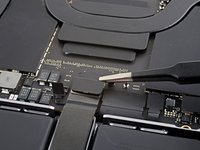
    • 스퍼저를 사용하여 배터리 보드 데이터 케이블의 ZIF 커넥터에 있는 잠금 플랩을 살살 들어 올리세요.

  16. MacBook Pro 14" 2021 배터리 교체: 16 단계, 이미지 2개 중 1개 MacBook Pro 14" 2021 배터리 교체: 16 단계, 이미지 2개 중 2개
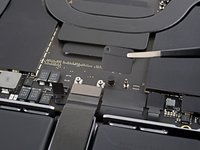
    • 배터리 보드 데이터 케이블을 배터리 보드의 소켓에서 밀어내어 연결 해제하세요.

  17. MacBook Pro 14" 2021 배터리 교체, 데이터 케이블 분리하기: 17 단계, 이미지 2개 중 1개 MacBook Pro 14" 2021 배터리 교체, 데이터 케이블 분리하기: 17 단계, 이미지 2개 중 2개
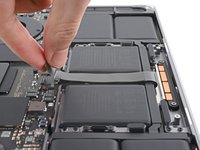
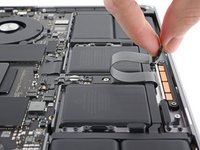
    • 배터리 보드 데이터 케이블은 기기에 약하게 부착되어 있습니다.

    • 뭉툭한 핀셋을 사용하여 접착제가 있는 부분 아래로 집어넣고, 케이블을 기기에서 분리하세요.

    • 배터리 보드 데이터 케이블을 분리하세요

  18. MacBook Pro 14" 2021 배터리 교체, 배터리 커넥터 풀기: 18 단계, 이미지 1개 중 1개
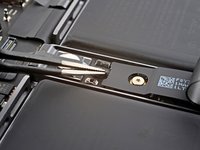
    • T5 Torx/톡스 드라이버를 사용하여 배터리 전원 커넥터를 고정하는 3.8mm 와이드 헤드 나사를 풀어주세요.

  19. MacBook Pro 14" 2021 배터리 교체, 배터리 커넥터 분리하기: 19 단계, 이미지 3개 중 1개 MacBook Pro 14" 2021 배터리 교체, 배터리 커넥터 분리하기: 19 단계, 이미지 3개 중 2개 MacBook Pro 14" 2021 배터리 교체, 배터리 커넥터 분리하기: 19 단계, 이미지 3개 중 3개
    • Spudger/스퍼저를 사용하여 배터리 전원 커넥터를 들어 올려서 배터리를 분리하세요.

    • 작업하는 동안 커넥터를 소켓에서 분리할 수 있을 만큼 충분히 높이 들어 올리세요. 커넥터와 소켓이 실수로 접촉하면 MacBook Pro를 손상할 수 있습니다.

    • 안전을 강화하려면 커넥터와 보드 사이에 카드 조각과 같은 장벽을 놓아두세요.

  20. MacBook Pro 14" 2021 배터리 교체, 트랙패드 풀기: 20 단계, 이미지 2개 중 1개 MacBook Pro 14" 2021 배터리 교체, 트랙패드 풀기: 20 단계, 이미지 2개 중 2개
    • T5 Torx/톡스 드라이버를 사용하여 트랙패드 어셈블리를 고정하는 5.7mm 나사 열 개를 풀어주세요:

    • 재조립하는 동안 나사산에 파란색 쓰레드라커를 약간 사용하면 시간이 지남에 따라 나사가 느슨하게 풀리는 것을 방지할 수 있습니다.

    • 먼저 나사를 느슨하게 조이고 나서, 더 조이기 전에 트랙패드 정렬을 확인하세요.

  21. MacBook Pro 14" 2021 배터리 교체, 트랙패드 분리하기: 21 단계, 이미지 3개 중 1개 MacBook Pro 14" 2021 배터리 교체, 트랙패드 분리하기: 21 단계, 이미지 3개 중 2개 MacBook Pro 14" 2021 배터리 교체, 트랙패드 분리하기: 21 단계, 이미지 3개 중 3개
    • 디스플레이를 약간 열어 젖혀야 하지만 MacBook은 뒤집어 놓으세요. 트랙패드 어셈블리는 분리되고 디스플레이에 평평하게 놓여야 합니다.

    • 트랙패드 어셈블리를 분리할 때 나사 포스트의 작은 금속 와셔 아홉 개를 잃어 버리지 않도록 매우 주의하세요. (조금만 건드려도 날아가서 잃어버릴 수 있습니다.)

    • 트랙패드 리본 케이블을 섀시의 틈으로 조심히 넣으세요.

  22. MacBook Pro 14" 2021 배터리 교체: 22 단계, 이미지 1개 중 1개
    • 트랙패드 어셈블리를 분리하세요.

    • 트랙패드를 다시 설치하기 전에 와셔 아홉 개가 각각 있는지 확인하세요.

  23. MacBook Pro 14" 2021 배터리 교체, 배터리 보드 나사풀기: 23 단계, 이미지 2개 중 1개 MacBook Pro 14" 2021 배터리 교체, 배터리 보드 나사풀기: 23 단계, 이미지 2개 중 2개
    • T5 Torx/톡스 드라이버를 사용하여 배터리 보드를 고정하는 4mm 나사를 풀어주세요.

  24. MacBook Pro 14" 2021 배터리 교체, 배터리 분리하기 정보: 24 단계, 이미지 2개 중 1개 MacBook Pro 14" 2021 배터리 교체, 배터리 분리하기 정보: 24 단계, 이미지 2개 중 2개
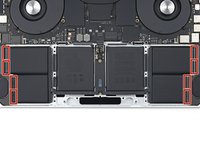
    • 신축성 접착 스트립 총 14개가 배터리를 프레임에 고정하고 있습니다.

    • 기기 하단에서 접근할 수 있는 접착 스트립 여덟 개가 있습니다.

    • 프레임의 트랙패드에서 접근할 수 있는 접착 스트립이 6개가 더 있습니다.

  25. MacBook Pro 14" 2021 배터리 교체, 신축성 접착제 제거하기: 25 단계, 이미지 1개 중 1개
    • 핀셋 또는 손가락을 사용하여 접착 스트립 중 하나에 있는 검정색 당김 탭을 잡으세요.

  26. MacBook Pro 14" 2021 배터리 교체: 26 단계, 이미지 1개 중 1개
    • 스트립을 천천히 그리고 꾸준히 낮은 각도로 잡아당겨 주세요. 배터리 밑에서 스트립이 늘어나고 떨어지도록 충분한 시간을 주세요.

    • 접착 스트립이 끊어지면 손가락 또는 무딘 핀셋을 사용하여 계속 잡아당기세요—단, 배터리 아래를 비집지 마세요.

    • 신축성 접착 스트립 14개 모두에 대해 이 과정을 반복하세요.

  27. MacBook Pro 14" 2021 배터리 교체: 27 단계, 이미지 2개 중 1개 MacBook Pro 14" 2021 배터리 교체: 27 단계, 이미지 2개 중 2개
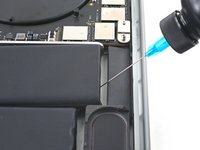
    • 신축성 접착제를 모두 떼어낼 수 없다면 다음 두 단계를 따르세요.

    • 도구로 배터리에 구멍을 내거나 구부리지 않도록 주의하세요—구멍난 또는 구부러진 배터리는 위험한 화학 물질을 누출하거나 화재가 발생할 수 있습니다. 배터리를 당기는 데 어려움이 있다면 이소프로필 알코올을 더 바르고 다시 시도하세요.

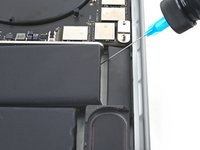
    • 배터리 주위 영향을 받는 부분에 고농도 (90% 이상) 이소프로필 알코올 몇 방울을 떨어뜨리세요.

    • 스피커 근처에 이소프로필 알코올이 닿지 않도록 주의하세요. 알코올이 닿으면 스피커가 프레임에서 느슨해집니다.

    • 접착제가 느슨해질 때까지 1~2분 정도 기다리세요.

  28. MacBook Pro 14" 2021 배터리 교체: 28 단계, 이미지 3개 중 1개 MacBook Pro 14" 2021 배터리 교체: 28 단계, 이미지 3개 중 2개 MacBook Pro 14" 2021 배터리 교체: 28 단계, 이미지 3개 중 3개
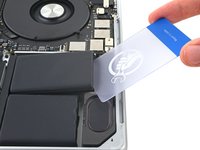
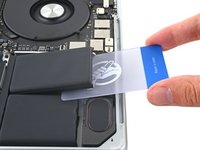
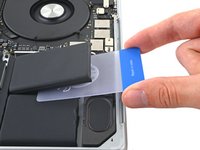
    • 배터리와 프레임 사이에 플라스틱 카드를 끼우세요.

    • 카드를 들어 올리며 접착제를 자르면서 프레임에서 배터리를 분리하세요.

  29. MacBook Pro 14" 2021 배터리 교체, 배터리 분리하기: 29 단계, 이미지 3개 중 1개 MacBook Pro 14" 2021 배터리 교체, 배터리 분리하기: 29 단계, 이미지 3개 중 2개 MacBook Pro 14" 2021 배터리 교체, 배터리 분리하기: 29 단계, 이미지 3개 중 3개
    • 배터리를 밀어 프레임에서 분리하세요.

결론

기기를 재조립하려면, 위 지침을 역순으로 따르세요.

최적의 성능을 위하여, 이 안내서를 따라 완료한 후 새로 설치한 배터리를 교정하세요.

새 교체 부품을 원래 부품과 비교하세요—설치하기 전에 원래 부품에서 남은 부품을 옮기거나 새 부품에서 접착 뒷면을 제거해야 할 수도 있습니다.

전자 폐기물을 R2 또는 e-Stewards 인증 재활용 센터로 가져가세요.

수리가 계획대로 진행되지 않았습니까? 자사의 기본 문제 해결 또는 MacBook Pro 14" 2021 답변 커뮤니티에서 도움을 받으세요.

다른 35명이 해당 안내서를 완성하였습니다.

다음 번역가들에게 특별히 감사 드립니다:

en ko

100%

이 번역인들은 저희가 세상을 수리하는 데 도움을 주고 있어요! 기여하시겠습니까?
번역 시작하기 ›

작성자

4다른 기여자 명과 함께

Alex Diaz-Kokaisl

회원 가입일: 01/16/22

212,521 평판

안내서 1,037개를 작성함

iFixit iFixit 회원

Staff

123 회원들

안내서 23,589개를 작성함

9가이드 댓글

Is Apple serialising this Macbook Pro's Battery and will show a "non-genuine Battery warning" like on an iPhone, or will it just "spoof" macOS?

jona_sdk - 답글
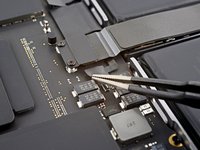
I just did the replacement and macos shows it as genuine with 100% battery health.

Tanel Aavistu -
After the replacement macbook didn't turn on. Tried everything from reconnecting the battery connections and looking for a faulty ribbon cable.

In the end it was just that I needed to plug in the mac via the original magsafe charger and then it booted instantly. So keep that in mind!

Tanel Aavistu - 답글
So much this. Thank you.

Nick -
Hi there, thanks for the tutorial!
I have a MacBook that starts up when connected to charger, but then restarts after 3 seconds, and repeats the cycle indefinitely. When disconnecting the battery board data cable it starts on charger cable just fine.

Is this a clear sign that the battery board/battery is faulty, or could it also be that there is an issue with the logic board? I don't want to replace the battery just to find out that there is something wrong with the logic board. That would be sad.

Thank you!

Eric - 답글

댓글 쓰기

조회 통계:

지난 24시간: 138

지난 7일: 911

지난 30일: 3,736

전체 시간: 120,798