주요 콘텐츠로 건너뛰기
수리 커뮤니티 가입 - 계정 만들기

이 번역은 기계에 의해 생성된 것이며, 아직 사람이 검토하지 않았습니다. 이 언어를 아세요? 리뷰 보기.

MacBook Pro 15" Retina Display Mid 2015 디스플레이 어셈블리 교체

필요한 것

    1. MacBook Pro 15" Retina Display Mid 2015 디스플레이 어셈블리 교체, 하단 케이스: 1 단계, 이미지 1개 중 1개
      • 하단 케이스를 MacBook Pro에 고정하는 다음 P5 펜타로브 나사를 풀어주세요:

      • 3.1mm 나사 여덟 개

      • 2.3mm 나사 두 개

      댓글 쓰기

    2. MacBook Pro 15" Retina Display Mid 2015 디스플레이 어셈블리 교체: 2 단계, 이미지 2개 중 1개 MacBook Pro 15" Retina Display Mid 2015 디스플레이 어셈블리 교체: 2 단계, 이미지 2개 중 2개
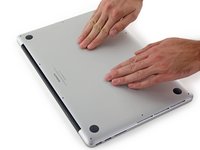
      • 클러치 커버에 가장 가까운 가장자리부터 들어올려서 MacBook Pro에서 하단 케이스를 들어 올리세요.

      댓글 쓰기

    3. MacBook Pro 15" Retina Display Mid 2015 디스플레이 어셈블리 교체: 3 단계, 이미지 3개 중 1개 MacBook Pro 15" Retina Display Mid 2015 디스플레이 어셈블리 교체: 3 단계, 이미지 3개 중 2개 MacBook Pro 15" Retina Display Mid 2015 디스플레이 어셈블리 교체: 3 단계, 이미지 3개 중 3개
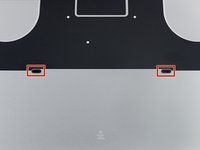
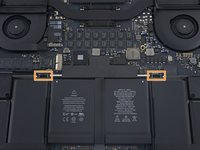
      • 하단 케이스에는 상단 케이스의 플라스틱 클립(주황색)에 맞는 플라스틱 페그(빨간색) 두 개가 있습니다.

      • 재조립할 때 하단 케이스의 중앙을 살짝 아래로 눌러 케이스를 두 개의 플라스틱 클립에 다시 부착하세요.

      댓글 쓰기

    1. MacBook Pro 15" Retina Display Mid 2015 디스플레이 어셈블리 교체, 배터리 커넥터: 4 단계, 이미지 1개 중 1개
      • 배터리 커넥터를 덮고 있는 스티커를 벗겨내세요.

      댓글 쓰기

    2. MacBook Pro 15" Retina Display Mid 2015 디스플레이 어셈블리 교체: 5 단계, 이미지 3개 중 1개 MacBook Pro 15" Retina Display Mid 2015 디스플레이 어셈블리 교체: 5 단계, 이미지 3개 중 2개 MacBook Pro 15" Retina Display Mid 2015 디스플레이 어셈블리 교체: 5 단계, 이미지 3개 중 3개
      • 배터리 커넥터의 양쪽을 조심히 들어 올려 로직 보드의 소켓에서 커넥터를 들어 올려 빼세요.

      • 커넥터를 배터리 쪽으로 다시 구부려 배터리 커넥터가 실수로 로직 보드에 닿지 않도록 주의하세요.

      댓글 쓰기

    1. MacBook Pro 15" Retina Display Mid 2015 디스플레이 어셈블리 교체, AirPort/카메라 케이블: 6 단계, 이미지 3개 중 1개 MacBook Pro 15" Retina Display Mid 2015 디스플레이 어셈블리 교체, AirPort/카메라 케이블: 6 단계, 이미지 3개 중 2개 MacBook Pro 15" Retina Display Mid 2015 디스플레이 어셈블리 교체, AirPort/카메라 케이블: 6 단계, 이미지 3개 중 3개
      이 단계에 사용된 도구:
      Tweezers
      $4.99
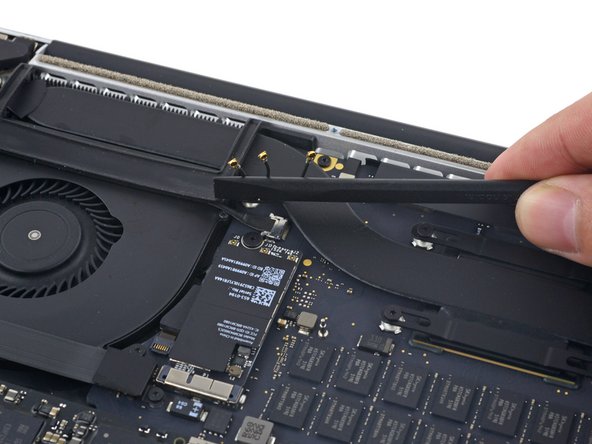
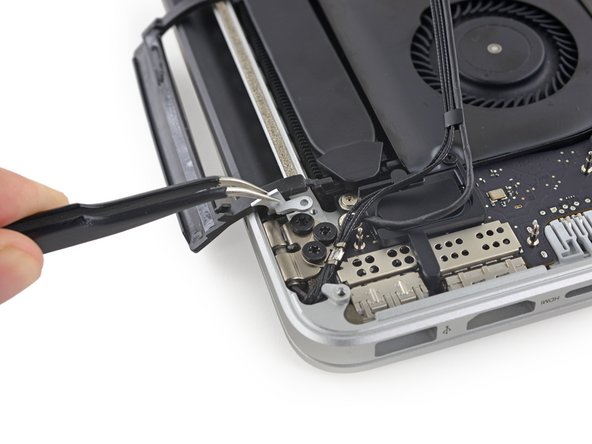
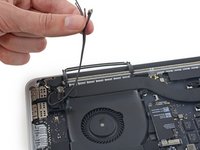
      • 스퍼저 또는 핀셋을 사용하여 AirPort 안테나 케이블 세 개를 AirPort 보드의 소켓에서 똑바로 들어 올려 구부려서 방해가 되지 않도록 하세요.

      • 케이블 연결 부위는 매우 약합니다. 소켓이나 케이블이 아닌 커넥터만 들어 올리도록 주의하세요.

      • 다시 연결하려면 커넥터를 소켓 위에 조심히 정렬한 다음 스퍼저의 납작한 부분으로 단단히 누르세요.

      댓글 쓰기

    2. MacBook Pro 15" Retina Display Mid 2015 디스플레이 어셈블리 교체: 7 단계, 이미지 2개 중 1개 MacBook Pro 15" Retina Display Mid 2015 디스플레이 어셈블리 교체: 7 단계, 이미지 2개 중 2개
      • 팬에서 오른쪽 고무 커버를 벗겨 접어서 방해되지 않게 하세요.

      댓글 쓰기

    3. MacBook Pro 15" Retina Display Mid 2015 디스플레이 어셈블리 교체: 8 단계, 이미지 2개 중 1개 MacBook Pro 15" Retina Display Mid 2015 디스플레이 어셈블리 교체: 8 단계, 이미지 2개 중 2개
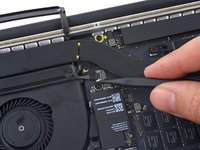
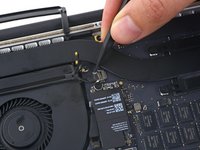
      • 스퍼저의 끝을 사용하여 카메라 케이블 커넥터를 로직 보드의 소켓에서 밀어 내세요.

      • 보드와 평행하게 밀면서 한쪽을 먼저 밀고 다른 쪽을 밀어서 커넥터를 소켓에서 "살살" 빼세요.

      댓글 쓰기

    4. MacBook Pro 15" Retina Display Mid 2015 디스플레이 어셈블리 교체: 9 단계, 이미지 3개 중 1개 MacBook Pro 15" Retina Display Mid 2015 디스플레이 어셈블리 교체: 9 단계, 이미지 3개 중 2개 MacBook Pro 15" Retina Display Mid 2015 디스플레이 어셈블리 교체: 9 단계, 이미지 3개 중 3개
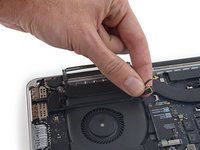
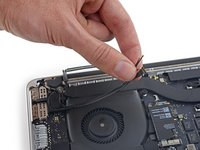
      • 손가락을 사용하여 AirPort/카메라 케이블을 팬에서 위로 당겨 빼내세요.

      • 케이블은 팬에 부착되어 있으므로 케이블이 손상되지 않도록 조심히 벗겨내세요.

      • 플라스틱 케이블 가이드에서 케이블을 조심히 떼어내세요.

      • 재조립할 때, 팬에 다시 붙일 수 있도록 케이블에 접착제가 충분히 남아 있어야 합니다.

      댓글 쓰기

    1. MacBook Pro 15" Retina Display Mid 2015 디스플레이 어셈블리 교체, 디스플레이 데이터 케이블 분리: 10 단계, 이미지 3개 중 1개 MacBook Pro 15" Retina Display Mid 2015 디스플레이 어셈블리 교체, 디스플레이 데이터 케이블 분리: 10 단계, 이미지 3개 중 2개 MacBook Pro 15" Retina Display Mid 2015 디스플레이 어셈블리 교체, 디스플레이 데이터 케이블 분리: 10 단계, 이미지 3개 중 3개
      • 스퍼저 끝을 사용하여 디스플레이 데이터 케이블 잠금장치를 위로 젖히고, 컴퓨터의 MagSafe 2 전원 포트 쪽으로 돌리세요.

      • 디스플레이 데이터 케이블을 로직 보드의 소켓에서 직선으로 당겨 분리하세요.

      • 소켓이 매우 약하므로 디스플레이 데이터 케이블을 위로 들어 올리지 마세요. 케이블을 로직 보드 면과 평행하게 당겨야 합니다.

      • 데이터 커넥터의 접점이나 소켓을 손가락이나 도구로 만지지 마세요. 유분이 묻거나 핀이 손상될 수 있습니다.

      댓글 쓰기

    2. MacBook Pro 15" Retina Display Mid 2015 디스플레이 어셈블리 교체: 11 단계, 이미지 2개 중 1개 MacBook Pro 15" Retina Display Mid 2015 디스플레이 어셈블리 교체: 11 단계, 이미지 2개 중 2개
      • 두 개의 고무 힌지 커버를 제거하세요.

      댓글 쓰기

    3. MacBook Pro 15" Retina Display Mid 2015 디스플레이 어셈블리 교체: 12 단계, 이미지 2개 중 1개 MacBook Pro 15" Retina Display Mid 2015 디스플레이 어셈블리 교체: 12 단계, 이미지 2개 중 2개
      • 알루미늄 힌지 커버를 상단 케이스에 고정하고 있는 3.2 mm 톡스 나사 2개를 제거하세요.

      댓글 쓰기

    4. MacBook Pro 15" Retina Display Mid 2015 디스플레이 어셈블리 교체: 13 단계, 이미지 3개 중 1개 MacBook Pro 15" Retina Display Mid 2015 디스플레이 어셈블리 교체: 13 단계, 이미지 3개 중 2개 MacBook Pro 15" Retina Display Mid 2015 디스플레이 어셈블리 교체: 13 단계, 이미지 3개 중 3개
      • MacBook Pro에서 알루미늄 힌지 커버 2개를 제거하세요.

      댓글 쓰기

    5. MacBook Pro 15" Retina Display Mid 2015 디스플레이 어셈블리 교체: 14 단계, 이미지 2개 중 1개 MacBook Pro 15" Retina Display Mid 2015 디스플레이 어셈블리 교체: 14 단계, 이미지 2개 중 2개
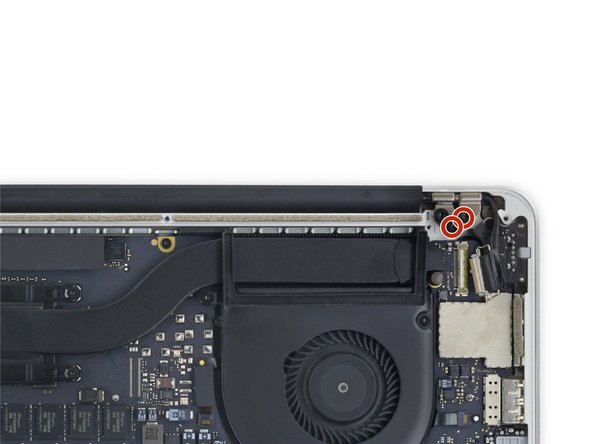
      • 디스플레이를 상단 케이스에 고정하고 있는 6개의 5.3 mm 톡스 나사 중 4개를 제거하세요.

      • 가장 안쪽에 있는 나사(각 힌지에서 하나씩)는 그대로 두세요.

      • 재조립할 때, 왼쪽 힌지로 돌아가는 두 나사가 웹캠/AirPort 케이블 브래킷을 관통하도록 끼우세요.

      댓글 쓰기

    6. MacBook Pro 15" Retina Display Mid 2015 디스플레이 어셈블리 교체: 15 단계, 이미지 1개 중 1개
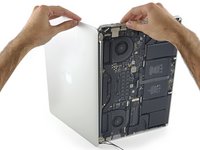
      • MacBook Pro를 약 110도까지 열고, 그림과 같이 옆면이 아래로 가도록 테이블 위에 놓으세요.

      댓글 쓰기

    7. MacBook Pro 15" Retina Display Mid 2015 디스플레이 어셈블리 교체: 16 단계, 이미지 1개 중 1개
      • 왼손으로 디스플레이와 상단 케이스를 함께 잡은 상태에서, 하단(테이블에 더 가까운 쪽) 디스플레이 브래킷에 있는 나머지 T8 톡스 나사를 제거하세요.

      댓글 쓰기

    8. MacBook Pro 15" Retina Display Mid 2015 디스플레이 어셈블리 교체, 디스플레이 및 상단 케이스 고정: 17 단계, 이미지 1개 중 1개
      • 왼손으로 디스플레이와 상단 케이스를 함께 잡으세요. 그렇지 않으면 분리된 디스플레이나 상단 케이스가 떨어져 각 부품이 손상될 수 있습니다.

      • 왼손으로 디스플레이와 상단 케이스를 잡은 상태에서, 상단 디스플레이 브래킷에 남은 T8 톡스 나사를 제거하세요.

      댓글 쓰기

    9. MacBook Pro 15" Retina Display Mid 2015 디스플레이 어셈블리 교체: 18 단계, 이미지 3개 중 1개 MacBook Pro 15" Retina Display Mid 2015 디스플레이 어셈블리 교체: 18 단계, 이미지 3개 중 2개 MacBook Pro 15" Retina Display Mid 2015 디스플레이 어셈블리 교체: 18 단계, 이미지 3개 중 3개
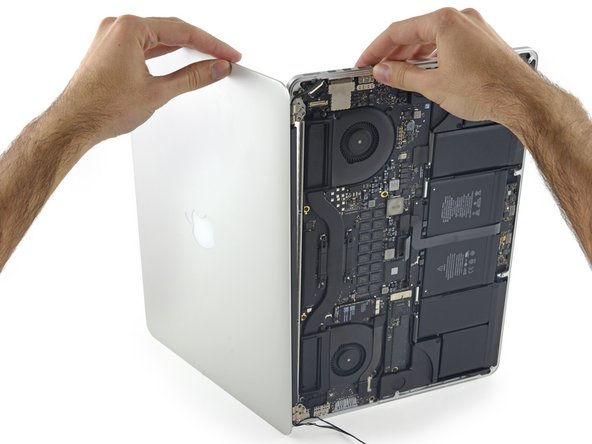
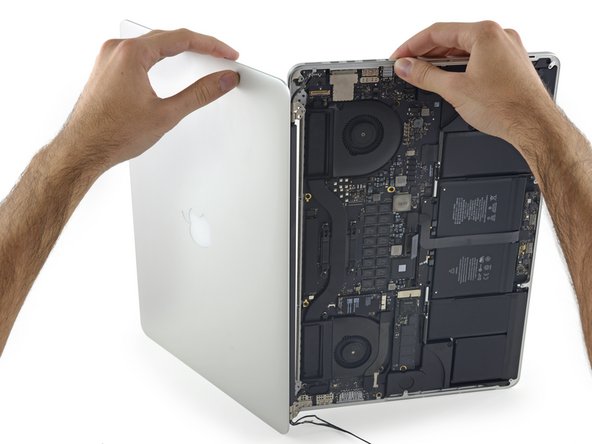
      • 기기 양쪽을 각각 한 손으로 잡으세요.

      • 기기 하단부를 부드럽게 앞으로 밀어 디스플레이 어셈블리에서 분리하세요.

      • 각 부품을 조심스럽게 따로 두되, 내부 부품 손상을 방지하기 위해 하단부의 키보드 면이 바닥을 향하도록 놓으세요.

      • 교체용 디스플레이의 힌지가 올바른 각도로 조정되어 있지 않을 수 있습니다. 바늘코 플라이어를 사용하여 기존 디스플레이의 힌지와 일치하도록 부드럽게 조정하세요.

      댓글 쓰기

결론

기기를 재조립하려면 이 지침을 역순으로 따르세요.

취소: 해당 안내서를 완성하지 않았습니다.

다른 162명이 해당 안내서를 완성하였습니다.

작성자

5다른 기여자 명과 함께

Andrew Optimus Goldheart

회원 가입일: 10/17/09

515,674 평판

안내서 406개를 작성함

iFixit iFixit 회원

Staff

123 회원들

안내서 86,246개를 작성함

58가이드 댓글

Can the clutch be replaced in the 2015 15" Retina MacBook Pro?

Thomas Taggart - 답글 공유
Successfully replaced screen and everything is working great. One mechanical exception - the black clutch cover is loose on one side (the left side looking at the keyboard). i can "lift it" towards myself. it wasn't obvious while i was in there that there was a step to "hook it" into anything. what has it let go from and how do i go about ensuring that it's secure when it's flipped? Anyone know?

Thnaks!

J Allard - 답글 공유

It was a perfect job! Thanks!

Mike Mell - 답글 공유

Thank you! These instructions couldn't be better.

Devin Fredericks - 답글 공유

Do you have any intention of releasing a guide for the new A1707 2016 pro retina model with touch bar? Thanks for your help.

Michael Moore - 답글 공유

댓글 쓰기

조회 통계:

지난 24시간: 10

지난 7일: 137

지난 30일: 691

전체 시간: 253,382