주요 콘텐츠로 건너뛰기
수리 커뮤니티 가입 - 계정 만들기

이 번역은 기계에 의해 생성된 것이며, 아직 사람이 검토하지 않았습니다. 이 언어를 아세요? 리뷰 보기.

MacBook Pro 17" 유니바디 카메라 교체

필요한 것

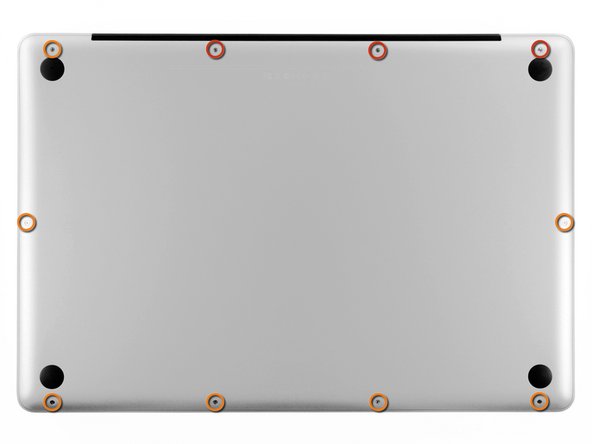
    1. MacBook Pro 17" 유니바디 카메라 교체, 하단 케이스: 1 단계, 이미지 1개 중 1개
      • 하단 케이스를 상단 케이스에 고정하는 다음 나사 열 개를 풀어주세요:

      • 13.5mm 십자 나사 세 개.

      • 3mm 십자 나사 일곱 개.

      댓글 쓰기

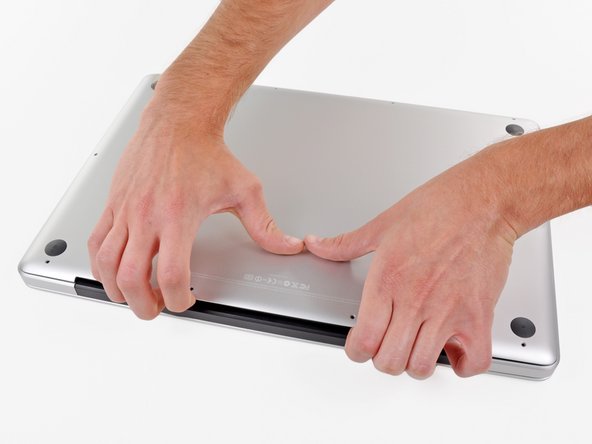
    2. MacBook Pro 17" 유니바디 카메라 교체: 2 단계, 이미지 2개 중 1개 MacBook Pro 17" 유니바디 카메라 교체: 2 단계, 이미지 2개 중 2개
      • 하단 케이스와 통풍구 사이에 손가락을 끼운 다음 위쪽으로 들어 올려 하단 케이스를 상단 케이스에 고정하고 있는 클립 두 개를 분리하세요.

      • 재조립할때는 하단 케이스를 조심히 정렬한 다음 두 클립이 모두 맞물릴 때까지 단단히 누르세요.

      • 하단 케이스를 분리하세요.

      댓글 쓰기

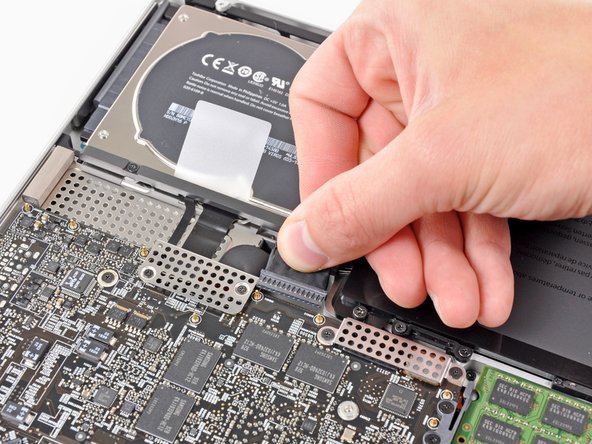
    1. MacBook Pro 17" 유니바디 카메라 교체, 배터리: 3 단계, 이미지 3개 중 1개 MacBook Pro 17" 유니바디 카메라 교체, 배터리: 3 단계, 이미지 3개 중 2개 MacBook Pro 17" 유니바디 카메라 교체, 배터리: 3 단계, 이미지 3개 중 3개
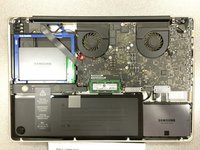
      • 로직 보드 근처에서 작업할 때는, 합선이 되는 것을 방지하기 위해 항상 먼저 배터리를 분리하는 것이 좋습니다.

      • 탭이 있는 경우, 배터리 커넥터에 부착된 플라스틱 탭을 잡고 배터리 전면 가장자리 쪽으로 당기세요. 2011년 후반 모델의 경우 배터리 커넥터에 탭이 없고 마더보드에 똑바로 끼우는 플러그만 있습니다--분리하려면 플러그를 똑바로 들어 올리세요.

      • 플라스틱 탭이 없는 경우 스퍼저를 사용하여 소켓에서 커넥터를 들어 올리세요.

      • 탭을 로직 보드 표면과 평행하게 당기세요.

      댓글 쓰기

    1. MacBook Pro 17" 유니바디 카메라 교체, 디스플레이: 4 단계, 이미지 2개 중 1개 MacBook Pro 17" 유니바디 카메라 교체, 디스플레이: 4 단계, 이미지 2개 중 2개
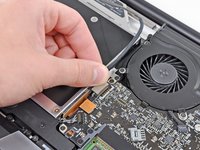
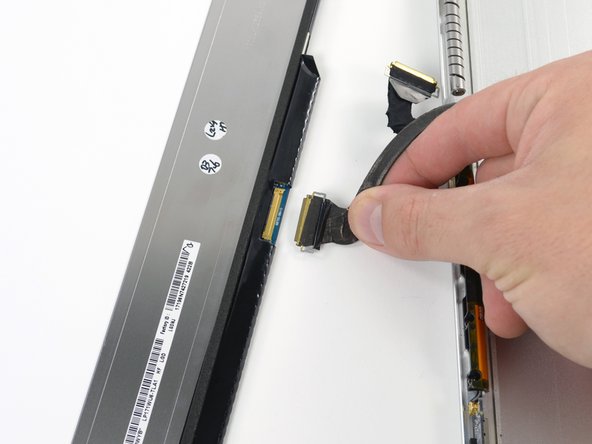
      • 카메라 케이블을 분리하기 전에, 로직 보드에 붙어 있는 작은 플라스틱 고정 장치를 먼저 옆으로 치워야 합니다. 2011년 후반 모델의 경우 카메라 케이블 커넥터에 플라스틱 고정 장치가 없으므로 이 단계를 건너뛰어도 됩니다.

      • 스퍼저 끝을 사용하여 작은 플라스틱 케이블 고정 장치를 카메라 케이블 소켓에서 밀어내어 카메라 케이블을 분리할 수 있는 충분한 공간을 확보하세요.

      댓글 쓰기

    2. MacBook Pro 17" 유니바디 카메라 교체: 5 단계, 이미지 2개 중 1개 MacBook Pro 17" 유니바디 카메라 교체: 5 단계, 이미지 2개 중 2개
      • 카메라 케이블을 광학 드라이브 입구 쪽으로 당겨 로직 보드에서 분리하세요.

      • 카메라 케이블 소켓은 매우 연약합니다. 이 소켓이 로직 보드에서 떨어질 수 있으므로 소켓에 위쪽으로 힘을 가하지 마세요. 카메라 케이블을 로직 보드 표면과 평행하게 당기세요.

      댓글 쓰기

    3. MacBook Pro 17" 유니바디 카메라 교체: 6 단계, 이미지 1개 중 1개
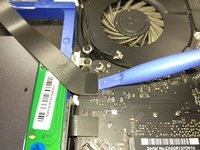
      • 블루투스 케이블을 팬 쪽으로 조심스럽게 당겨 블루투스 보드에서 분리하세요.

      • 광학 드라이브 면과 평행하게 케이블을 당기세요.

      댓글 쓰기

    4. MacBook Pro 17" 유니바디 카메라 교체: 7 단계, 이미지 2개 중 1개 MacBook Pro 17" 유니바디 카메라 교체: 7 단계, 이미지 2개 중 2개
      • 스퍼저의 평평한 끝을 사용하여 블루투스 보드 하우징의 윗면과 옆면에서 얇은 플라스틱 덮개를 벗겨내세요. 2011년 하반기 모델의 경우 커넥터 위치가 완전히 다르므로 다른 사진을 확인하세요.

      댓글 쓰기

    5. MacBook Pro 17" 유니바디 카메라 교체: 8 단계, 이미지 1개 중 1개
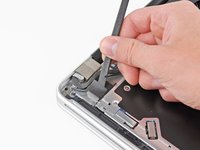
      • 스퍼저의 평평한 끝을 사용하여 블루투스 안테나 커넥터를 블루투스 보드의 소켓에서 위로 들어 올려 분리하세요.

      댓글 쓰기

    6. MacBook Pro 17" 유니바디 카메라 교체: 9 단계, 이미지 2개 중 1개 MacBook Pro 17" 유니바디 카메라 교체: 9 단계, 이미지 2개 중 2개
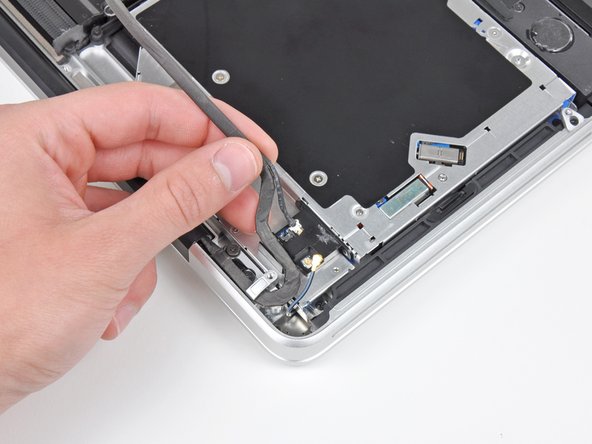
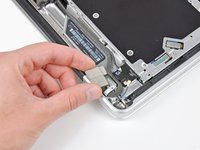
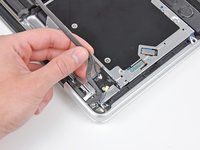
      • Bluetooth 보드 근처에 EMI 폼이 있다면 제거하세요.

      • Bluetooth 보드 하우징 슬롯에 고정된 카메라 케이블을 빼내세요.

      댓글 쓰기

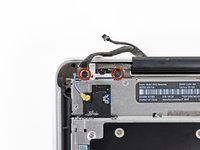
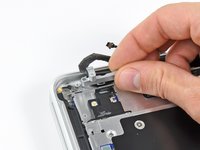
    7. MacBook Pro 17" 유니바디 카메라 교체: 10 단계, 이미지 2개 중 1개 MacBook Pro 17" 유니바디 카메라 교체: 10 단계, 이미지 2개 중 2개
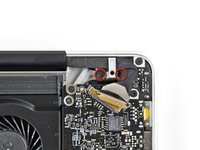
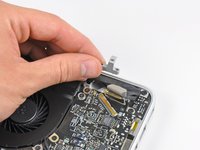
      • 카메라 케이블 고정 브래킷을 상단 케이스에 고정하고 있는 7.1 mm 필립스 나사 2개를 제거하세요.

      • 상단 케이스에서 카메라 케이블 고정 브래킷을 제거하세요.

      댓글 쓰기

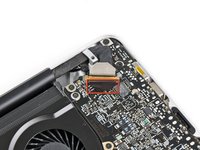
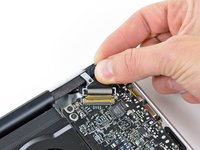
    8. MacBook Pro 17" 유니바디 카메라 교체: 11 단계, 이미지 3개 중 1개 MacBook Pro 17" 유니바디 카메라 교체: 11 단계, 이미지 3개 중 2개 MacBook Pro 17" 유니바디 카메라 교체: 11 단계, 이미지 3개 중 3개
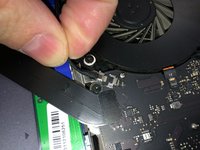
      • 디스플레이 데이터 케이블 고정 장치에 부착된 검은색 플라스틱 플랩을 들어 올린 후, MacBook의 DC-In 포트 방향으로 돌리세요.

      • 디스플레이 데이터 케이블을 소켓에서 뽑으세요.

      • 디스플레이 데이터 케이블 소켓은 매우 약합니다. 커넥터를 분리할 때 위쪽으로 들어 올리지 마세요. 소켓이 로직 보드에서 떨어져 나갈 수 있습니다. 케이블을 로직 보드 면과 평행하게 당겨서 분리하세요.

      댓글 쓰기

    9. MacBook Pro 17" 유니바디 카메라 교체, 디스플레이 데이터 케이블 고정 브래킷 제거: 12 단계, 이미지 2개 중 1개 MacBook Pro 17" 유니바디 카메라 교체, 디스플레이 데이터 케이블 고정 브래킷 제거: 12 단계, 이미지 2개 중 2개
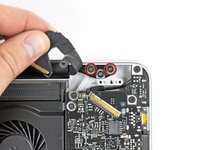
      • 디스플레이 데이터 케이블 고정 브래킷을 상단 케이스에 고정하고 있는 7.1 mm 필립스 나사 2개를 제거하세요.

      • 디스플레이 데이터 케이블 고정 브래킷을 제거하세요.

      댓글 쓰기

    10. MacBook Pro 17" 유니바디 카메라 교체: 13 단계, 이미지 2개 중 1개 MacBook Pro 17" 유니바디 카메라 교체: 13 단계, 이미지 2개 중 2개
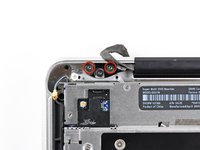
      • 각 디스플레이 브래킷에 있는 바깥쪽 6.8 mm 톡스 나사 두 개를 각각 제거하세요(총 네 개의 나사).

      • 다음 단계의 편의를 위해 각 디스플레이 브래킷을 상단 케이스에 고정하는 나사를 하나씩 남겨 두세요.

      댓글 쓰기

    11. MacBook Pro 17" 유니바디 카메라 교체: 14 단계, 이미지 1개 중 1개
      • MacBook Pro를 열어 디스플레이가 상단 케이스와 수직이 되도록 하세요.

      • 열린 MacBook Pro를 그림과 같이 테이블 위에 놓으세요.

      • 왼손으로 디스플레이와 상단 케이스를 함께 잡은 상태에서, 하단 디스플레이 브래킷에 남아 있는 T6 톡스 나사를 제거하세요.

      댓글 쓰기

    12. MacBook Pro 17" 유니바디 카메라 교체: 15 단계, 이미지 1개 중 1개
      • 왼손으로 디스플레이와 상단 케이스를 함께 잡으세요. 그렇지 않으면 분리된 디스플레이나 상단 케이스가 떨어져 각 부품이 손상될 수 있습니다.

      • 디스플레이를 상단 케이스에 고정하고 있는 마지막 남은 T6 톡스 나사를 제거하세요.

      댓글 쓰기

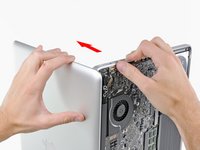
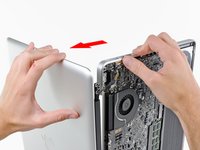
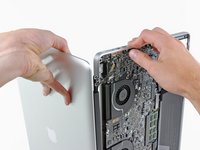
    13. MacBook Pro 17" 유니바디 카메라 교체: 16 단계, 이미지 3개 중 1개 MacBook Pro 17" 유니바디 카메라 교체: 16 단계, 이미지 3개 중 2개 MacBook Pro 17" 유니바디 카메라 교체: 16 단계, 이미지 3개 중 3개
      • 오른손으로 상단 케이스를 잡고 디스플레이 상단 쪽으로 살짝 회전시켜 상단 디스플레이 브래킷이 상단 케이스의 가장자리에서 벗어나도록 하세요.

      • 디스플레이를 상단 케이스에서 살짝 멀어지도록 회전시키세요.

      • 걸릴 수 있는 브래킷이나 케이블을 주의하며 디스플레이를 들어 올려 상단 케이스에서 분리하세요.

      • 재조립 시 디스플레이를 제자리에 맞추고 디스플레이 브래킷 톡스 나사를 설치한 다음, 뚜껑을 닫고 노트북을 뒤집어 화면과 본체의 정렬 상태를 확인하세요. 필요한 경우 나사를 풀고 디스플레이를 다시 정렬한 뒤 조이세요.

      댓글 쓰기

    1. MacBook Pro 17" 유니바디 카메라 교체, 전면 디스플레이 유리: 17 단계, 이미지 3개 중 1개 MacBook Pro 17" 유니바디 카메라 교체, 전면 디스플레이 유리: 17 단계, 이미지 3개 중 2개 MacBook Pro 17" 유니바디 카메라 교체, 전면 디스플레이 유리: 17 단계, 이미지 3개 중 3개
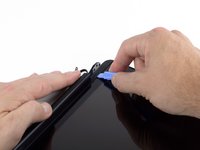
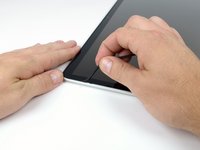
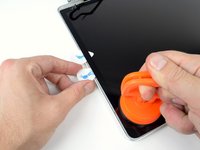
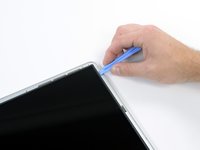
      • 고무 재질의 디스플레이 개스킷은 열에 노출되면 변형되기 매우 쉬우므로, 열선총을 사용하여 디스플레이 글라스를 제거하기 전에 먼저 떼어내는 것이 좋습니다.

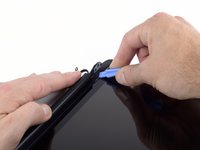
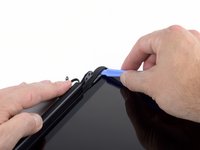
      • 디스플레이 어셈블리 왼쪽 하단 모서리에 있는 검은색 고무 개스킷 아래로 여는 도구를 삽입하세요.

      • 개스킷의 넓은 가장자리를 뒷면 케이스에서 부드럽게 들어 올리세요.

      댓글 쓰기

    2. MacBook Pro 17" 유니바디 카메라 교체: 18 단계, 이미지 2개 중 1개 MacBook Pro 17" 유니바디 카메라 교체: 18 단계, 이미지 2개 중 2개
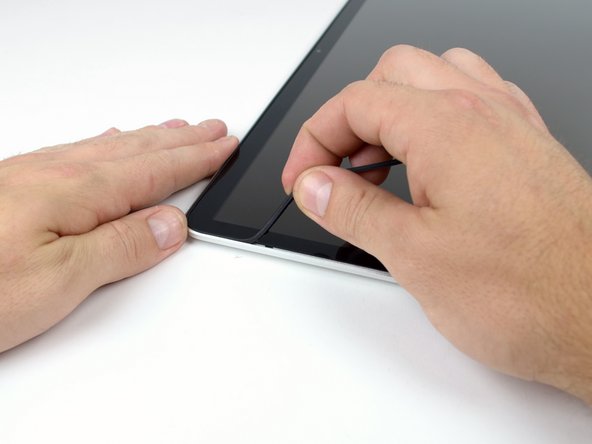
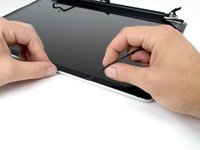
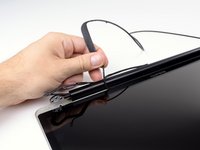
      • 분리된 모서리부터 시작하여, 디스플레이 어셈블리 왼쪽 면에서 왼쪽 개스킷을 잡아당겨 제거하세요.

      댓글 쓰기

    3. MacBook Pro 17" 유니바디 카메라 교체: 19 단계, 이미지 2개 중 1개 MacBook Pro 17" 유니바디 카메라 교체: 19 단계, 이미지 2개 중 2개
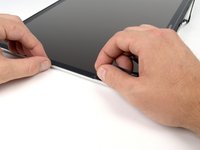
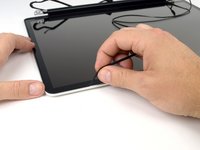
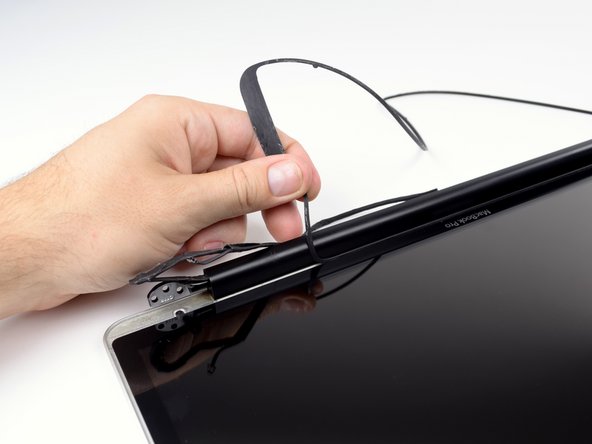
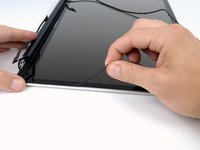
      • 디스플레이 상단 가장자리를 따라 디스플레이 어셈블리에서 개스킷을 계속해서 떼어내세요.

      댓글 쓰기

    4. MacBook Pro 17" 유니바디 카메라 교체: 20 단계, 이미지 3개 중 1개 MacBook Pro 17" 유니바디 카메라 교체: 20 단계, 이미지 3개 중 2개 MacBook Pro 17" 유니바디 카메라 교체: 20 단계, 이미지 3개 중 3개
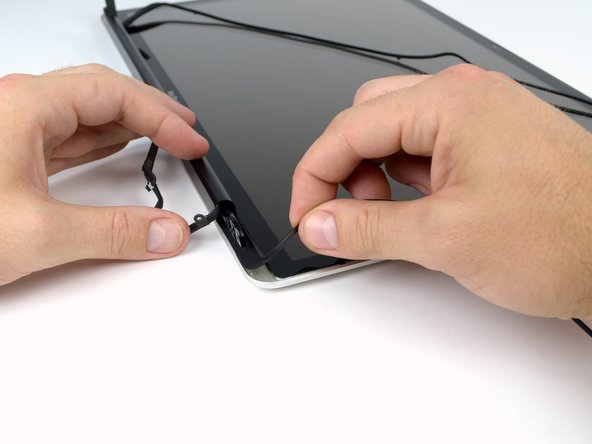
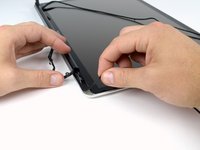
      • 디스플레이 어셈블리의 오른쪽 가장자리를 따라 개스킷을 계속 잡아당겨 분리하세요.

      • 디스플레이 하단 가장자리에서 개스킷을 완전히 잡아당겨 떼어낸 뒤 따로 보관하세요.

      댓글 쓰기

    5. MacBook Pro 17" 유니바디 카메라 교체: 21 단계, 이미지 1개 중 1개
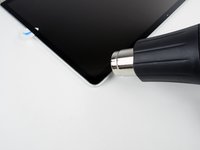
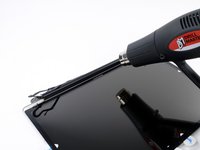
      • 다음 단계에서는 열선총을 사용하여 전면 유리 패널 아래쪽 테두리의 검은색 가장자리를 디스플레이에 고정하는 접착제를 부드럽게 만듭니다.

      • 시작하기 전에 보풀이 없는 천을 순한 세정액에 적셔 디스플레이 유리를 닦아 주세요. 흡착 컵이 더 잘 붙고 재조립 시 먼지를 확인하기가 더 쉬워집니다.

      • 열선총을 낮은 온도로 설정하고, 유리 패널의 오른쪽 상단 모서리 근처에 있는 검은색 가장자리부터 가열을 시작하세요.

      • 가열로 인해 유리 패널 안쪽이나 LCD 바깥쪽에 김이 서리는 것은 정상입니다. 유리가 디스플레이에서 분리되면 유리 세정제로 닦아낼 수 있습니다.

      댓글 쓰기

    6. MacBook Pro 17" 유니바디 카메라 교체: 22 단계, 이미지 3개 중 1개 MacBook Pro 17" 유니바디 카메라 교체: 22 단계, 이미지 3개 중 2개 MacBook Pro 17" 유니바디 카메라 교체: 22 단계, 이미지 3개 중 3개
      이 단계에 사용된 도구:
      Heavy-Duty Suction Cups (Pair)
      $16.95
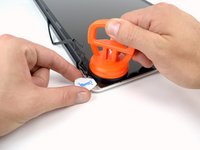
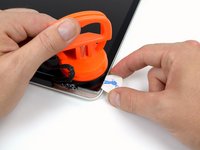
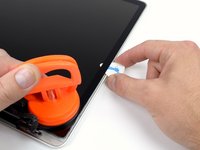
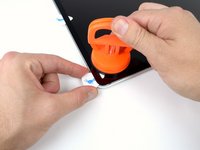
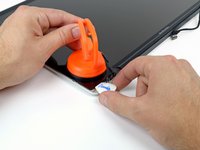
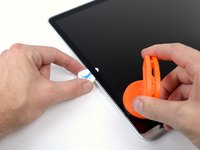
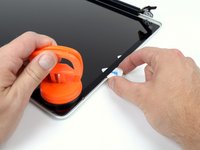
      • 패널이 충분히 가열되었으면, 디스플레이 유리 오른쪽 하단 모서리 근처에 중량 흡착 컵을 단단히 부착하세요.

      • 판매 중인 흡착 컵을 부착하려면, 먼저 움직일 수 있는 손잡이가 있는 흡착 컵을 유리 패널 면과 평행하게 위치시키세요. 흡착 컵을 유리에 가볍게 누른 상태에서, 다른 손잡이와 평행이 될 때까지 움직일 수 있는 손잡이를 들어 올리세요.

      • 디스플레이 유리 모서리를 부드럽게 들어 올려 유리와 디스플레이 어셈블리 사이에 기타 피크를 삽입할 수 있는 공간을 만드세요.

      • 기타 피크를 사용하여 전면 유리와 디스플레이를 고정하고 있는 디스플레이 접착제를 부드럽게 들어 올리세요.

      • 디스플레이의 오른쪽 가장자리를 따라 절반 지점까지 유리 패널을 들어 올리세요.

      • 오른쪽 디스플레이 절반 지점에 기타 피크를 그대로 둔 상태에서 흡착 컵을 제거하세요.

      댓글 쓰기

    7. MacBook Pro 17" 유니바디 카메라 교체: 23 단계, 이미지 3개 중 1개 MacBook Pro 17" 유니바디 카메라 교체: 23 단계, 이미지 3개 중 2개 MacBook Pro 17" 유니바디 카메라 교체: 23 단계, 이미지 3개 중 3개
      • 열선총을 사용하여 디스플레이 오른쪽 및 상단 가장자리를 따라 디스플레이 유리 아래의 접착제를 부드럽게 만드세요.

      • 전면 유리 패널의 오른쪽 상단 모서리에 흡착 컵을 부착하세요.

      • 두 번째 기타 피크를 사용하여 유리 패널을 나머지 디스플레이 어셈블리로부터 분리하면서 유리 패널을 위로 당기세요.

      • 전면 디스플레이 유리가 디스플레이에서 분리될 때까지 오른쪽 가장자리를 따라 계속 작업하세요.

      댓글 쓰기

    8. MacBook Pro 17" 유니바디 카메라 교체: 24 단계, 이미지 1개 중 1개
      • 디스플레이 어셈블리의 상단 가장자리를 따라 작업하면서, 기타 피크로 디스플레이 접착제를 조심스럽게 들어 올리세요.

      • iSight 카메라에 도달하기 약 1인치(2.5cm) 전에서 들어 올리는 작업을 멈추세요. 기타 피크는 그 자리에 둔 채로 흡착 컵을 제거하세요.

      댓글 쓰기

    9. MacBook Pro 17" 유니바디 카메라 교체: 25 단계, 이미지 3개 중 1개 MacBook Pro 17" 유니바디 카메라 교체: 25 단계, 이미지 3개 중 2개 MacBook Pro 17" 유니바디 카메라 교체: 25 단계, 이미지 3개 중 3개
      • 디스플레이의 왼쪽 측면과 왼쪽 상단 모서리에 대해서도 22단계부터 24단계까지 동일한 과정을 반복하세요.

      댓글 쓰기

    10. MacBook Pro 17" 유니바디 카메라 교체: 26 단계, 이미지 1개 중 1개
      • 디스플레이 유리의 세 가장자리를 들어 올린 후, 그림과 같이 디스플레이 패널 아래에 4개의 기타 피크를 끼워 두어야 합니다.

      댓글 쓰기

    11. MacBook Pro 17" 유니바디 카메라 교체: 27 단계, 이미지 3개 중 1개 MacBook Pro 17" 유니바디 카메라 교체: 27 단계, 이미지 3개 중 2개 MacBook Pro 17" 유니바디 카메라 교체: 27 단계, 이미지 3개 중 3개
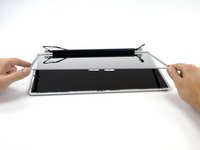
      • 열선총을 낮은 온도로 설정하고 디스플레이 하단 가장자리에 열을 가하여 유리를 고정하고 있는 디스플레이 접착제를 부드럽게 만드세요.

      • 클러치 덮개 아래에는 여러 개의 케이블과 AirPort 카드가 있으므로 해당 부위를 너무 오래 가열하지 마세요.

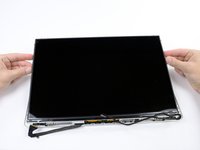
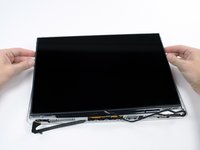
      • 디스플레이 패널의 유리 패널 상단 가장자리를 천천히 들어 올려 부드럽게 돌려 빼내세요.

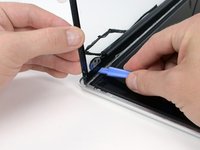
      • 필요한 경우 여는 도구를 사용하여 유리 하단 가장자리 중 아직 붙어 있는 부분을 분리하세요.

      • 재조립하기 전에 디스플레이 패널 유리 안쪽과 LCD를 모두 닦으세요. 내부에 먼지나 지문이 남아 있으면 기기를 켰을 때 거슬릴 수 있습니다.

      댓글 쓰기

    1. MacBook Pro 17" 유니바디 카메라 교체, 클러치 커버: 28 단계, 이미지 2개 중 1개 MacBook Pro 17" 유니바디 카메라 교체, 클러치 커버: 28 단계, 이미지 2개 중 2개
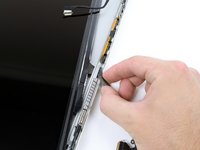
      • 클러치 커버를 단단히 잡고 오른쪽 디스플레이 힌지 쪽으로 밀어 주세요.

      • 클러치 커버가 오른쪽으로 약 1 cm 이동합니다. 이 지점을 넘어 무리하게 힘을 가하지 마세요.

      댓글 쓰기

    2. MacBook Pro 17" 유니바디 카메라 교체: 29 단계, 이미지 2개 중 1개 MacBook Pro 17" 유니바디 카메라 교체: 29 단계, 이미지 2개 중 2개
      • 클러치 커버의 왼쪽 가장자리를 들어 올린 상태에서, 디스플레이에서 멀어지는 방향으로 잡아당기며 긴 축을 중심으로 부드럽게 앞뒤로 흔들어 주세요.

      • 클러치 커버가 디스플레이에서 빠질 때 걸리는 케이블이 없는지 주의하며 커버를 분리하세요.

      댓글 쓰기

    1. MacBook Pro 17" 유니바디 카메라 교체, LCD: 30 단계, 이미지 1개 중 1개
      • LCD를 후면 디스플레이 베젤에 고정하고 있는 2.3 mm 필립스 #00 나사 4개를 제거하세요.

      댓글 쓰기

    2. MacBook Pro 17" 유니바디 카메라 교체: 31 단계, 이미지 3개 중 1개 MacBook Pro 17" 유니바디 카메라 교체: 31 단계, 이미지 3개 중 2개 MacBook Pro 17" 유니바디 카메라 교체: 31 단계, 이미지 3개 중 3개
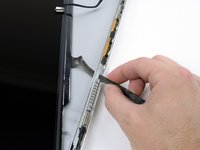
      • 플라스틱 여는 도구를 사용하여 LCD 패널의 상단 모서리 중 하나를 후면 베젤에서 들어 올리세요.

      • LCD의 상단 모서리를 잡고 디스플레이 바깥쪽으로 살짝 회전시켜 들어 올리세요.

      • LCD를 디스플레이 패널 상단 방향으로 당겨 후면 디스플레이 베젤 아래에 있는 나사 탭을 분리하세요.

      댓글 쓰기

    3. MacBook Pro 17" 유니바디 카메라 교체: 32 단계, 이미지 2개 중 1개 MacBook Pro 17" 유니바디 카메라 교체: 32 단계, 이미지 2개 중 2개
      • LCD 케이블을 후면 디스플레이 베젤의 슬롯을 통해 조심스럽게 밀어 넣으세요.

      • 케이블을 통과시키려면 디스플레이를 살짝 회전해야 할 수도 있습니다.

      댓글 쓰기

    4. MacBook Pro 17" 유니바디 카메라 교체: 33 단계, 이미지 2개 중 1개 MacBook Pro 17" 유니바디 카메라 교체: 33 단계, 이미지 2개 중 2개
      • LCD를 뒤집어 화면이 아래로 향하게 놓으세요. 이때 디스플레이 케이블에 무리가 가지 않도록 주의하세요.

      • 디스플레이 케이블 커넥터를 덮고 있는 테이프를 LCD와 가장 가까운 가장자리부터 떼어내세요.

      댓글 쓰기

    5. MacBook Pro 17" 유니바디 카메라 교체: 34 단계, 이미지 2개 중 1개 MacBook Pro 17" 유니바디 카메라 교체: 34 단계, 이미지 2개 중 2개
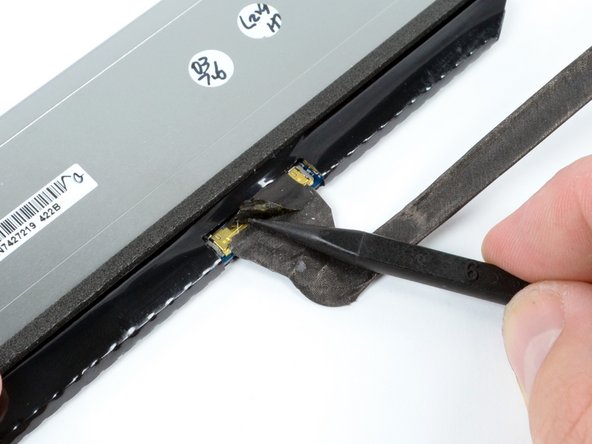
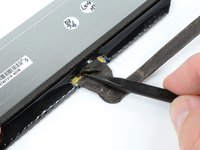
      • 스퍼저 끝을 사용하여 디스플레이 데이터 케이블을 LCD의 소켓에 고정하고 있는 얇은 강철 고정 클립을 들어 올리세요.

      • 디스플레이 데이터 케이블을 LCD 소켓에서 똑바로 당겨 분리하세요.

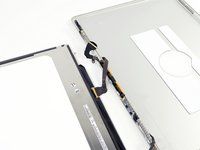
      • 디스플레이 어셈블리에서 LCD를 들어 올려 따로 치워 두세요.

      댓글 쓰기

    1. MacBook Pro 17" 유니바디 카메라 교체, 카메라 보드 어셈블리: 35 단계, 이미지 1개 중 1개
      • 후면 디스플레이 베젤에 카메라 보드를 고정하는 2.7 mm 필립스 #00 나사 두 개를 제거하세요.

      댓글 쓰기

    2. MacBook Pro 17" 유니바디 카메라 교체: 36 단계, 이미지 1개 중 1개
      • 카메라 어셈블리를 들어 올려 후면 디스플레이 베젤에서 분리하세요.

      댓글 쓰기

    1. MacBook Pro 17" 유니바디 카메라 교체, 카메라: 37 단계, 이미지 1개 중 1개
      • 스퍼저의 평평한 끝을 사용하여 카메라 보드 케이블을 카메라 보드 아래쪽에 있는 소켓에서 들어 올려 분리하세요.

      댓글 쓰기

결론

기기를 재조립하려면 이 지침을 역순으로 따르세요.

취소: 해당 안내서를 완성하지 않았습니다.

다른 5명이 해당 안내서를 완성하였습니다.

작성자

5다른 기여자 명과 함께

Brett Hartt

회원 가입일: 04/12/10

132,418 평판

안내서 144개를 작성함

iFixit iFixit 회원

Staff

123 회원들

안내서 86,246개를 작성함

1가이드 댓글

If you’re replacing the board and the camera, make sure the part numbers match. There are different cameras out there that will attach to different boards but they will not work. To know if you mismatched one, your Mac will come on and the fans will run a full speed and the OS will be extremely slow. Also, the camera will not work. There are different ones you can use on different machines but I highly recommend replacing both the camera and the board to avoid the situation all together.

brandonbanfield - 답글 공유
댓글 쓰기

조회 통계:

지난 24시간: 12

지난 7일: 47

지난 30일: 90

전체 시간: 13,413