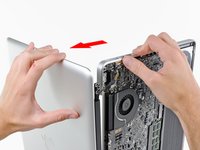
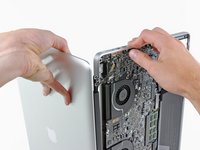
주요 콘텐츠로 건너뛰기
수리 커뮤니티 가입 - 계정 만들기

이 번역은 기계에 의해 생성된 것이며, 아직 사람이 검토하지 않았습니다. 이 언어를 아세요? 리뷰 보기.

MacBook Pro 17" 유니바디 디스플레이 어셈블리 교체

필요한 것

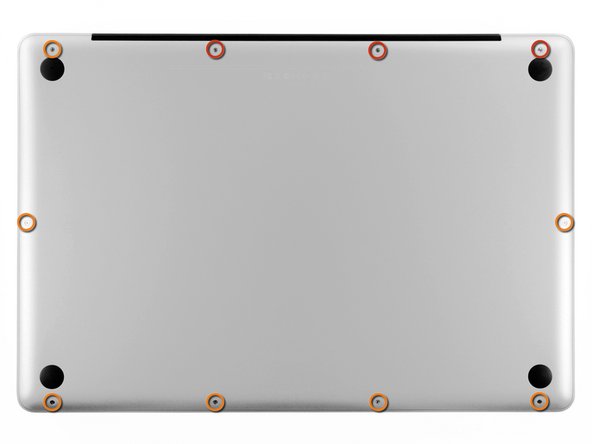
    1. MacBook Pro 17" 유니바디 디스플레이 어셈블리 교체, 하단 케이스: 1 단계, 이미지 1개 중 1개
      • 하단 케이스를 상단 케이스에 고정하는 다음 나사 열 개를 풀어주세요:

      • 13.5mm 십자 나사 세 개.

      • 3mm 십자 나사 일곱 개.

      댓글 쓰기

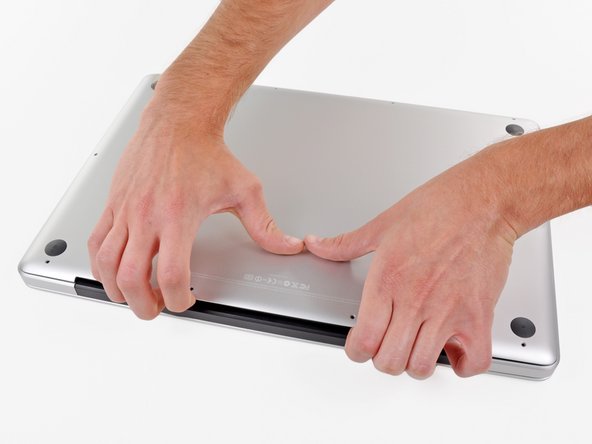
    2. MacBook Pro 17" 유니바디 디스플레이 어셈블리 교체: 2 단계, 이미지 2개 중 1개 MacBook Pro 17" 유니바디 디스플레이 어셈블리 교체: 2 단계, 이미지 2개 중 2개
      • 하단 케이스와 통풍구 사이에 손가락을 끼운 다음 위쪽으로 들어 올려 하단 케이스를 상단 케이스에 고정하고 있는 클립 두 개를 분리하세요.

      • 재조립할때는 하단 케이스를 조심히 정렬한 다음 두 클립이 모두 맞물릴 때까지 단단히 누르세요.

      • 하단 케이스를 분리하세요.

      댓글 쓰기

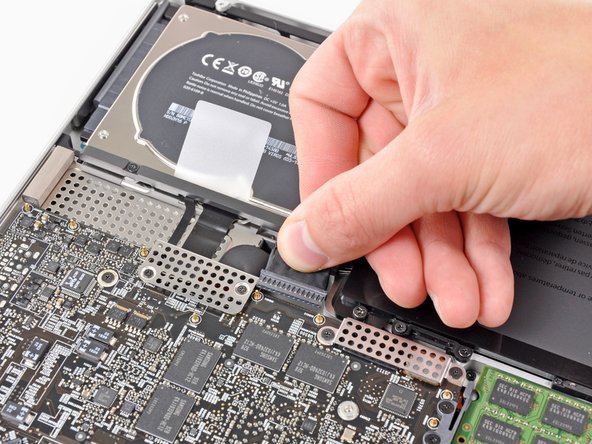
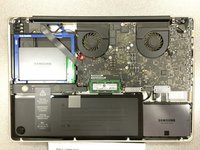
    1. MacBook Pro 17" 유니바디 디스플레이 어셈블리 교체, 배터리: 3 단계, 이미지 3개 중 1개 MacBook Pro 17" 유니바디 디스플레이 어셈블리 교체, 배터리: 3 단계, 이미지 3개 중 2개 MacBook Pro 17" 유니바디 디스플레이 어셈블리 교체, 배터리: 3 단계, 이미지 3개 중 3개
      • 로직 보드 근처에서 작업할 때는, 합선이 되는 것을 방지하기 위해 항상 먼저 배터리를 분리하는 것이 좋습니다.

      • 탭이 있는 경우, 배터리 커넥터에 부착된 플라스틱 탭을 잡고 배터리 전면 가장자리 쪽으로 당기세요. 2011년 후반 모델의 경우 배터리 커넥터에 탭이 없고 마더보드에 똑바로 끼우는 플러그만 있습니다--분리하려면 플러그를 똑바로 들어 올리세요.

      • 플라스틱 탭이 없는 경우 스퍼저를 사용하여 소켓에서 커넥터를 들어 올리세요.

      • 탭을 로직 보드 표면과 평행하게 당기세요.

      댓글 쓰기

    1. MacBook Pro 17" 유니바디 디스플레이 어셈블리 교체, 디스플레이: 4 단계, 이미지 2개 중 1개 MacBook Pro 17" 유니바디 디스플레이 어셈블리 교체, 디스플레이: 4 단계, 이미지 2개 중 2개
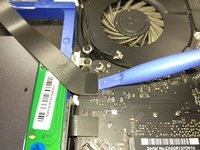
      • 카메라 케이블을 분리하기 전에, 로직 보드에 붙어 있는 작은 플라스틱 고정 장치를 먼저 옆으로 치워야 합니다. 2011년 후반 모델의 경우 카메라 케이블 커넥터에 플라스틱 고정 장치가 없으므로 이 단계를 건너뛰어도 됩니다.

      • 스퍼저 끝을 사용하여 작은 플라스틱 케이블 고정 장치를 카메라 케이블 소켓에서 밀어내어 카메라 케이블을 분리할 수 있는 충분한 공간을 확보하세요.

      댓글 쓰기

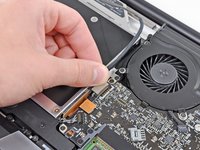
    2. MacBook Pro 17" 유니바디 디스플레이 어셈블리 교체: 5 단계, 이미지 2개 중 1개 MacBook Pro 17" 유니바디 디스플레이 어셈블리 교체: 5 단계, 이미지 2개 중 2개
      • 카메라 케이블을 광학 드라이브 입구 쪽으로 당겨 로직 보드에서 분리하세요.

      • 카메라 케이블 소켓은 매우 연약합니다. 이 소켓이 로직 보드에서 떨어질 수 있으므로 소켓에 위쪽으로 힘을 가하지 마세요. 카메라 케이블을 로직 보드 표면과 평행하게 당기세요.

      댓글 쓰기

    3. MacBook Pro 17" 유니바디 디스플레이 어셈블리 교체: 6 단계, 이미지 1개 중 1개
      • 블루투스 케이블을 팬 쪽으로 조심스럽게 당겨 블루투스 보드에서 분리하세요.

      • 광학 드라이브 면과 평행하게 케이블을 당기세요.

      댓글 쓰기

    4. MacBook Pro 17" 유니바디 디스플레이 어셈블리 교체: 7 단계, 이미지 2개 중 1개 MacBook Pro 17" 유니바디 디스플레이 어셈블리 교체: 7 단계, 이미지 2개 중 2개
      • 스퍼저의 평평한 끝을 사용하여 블루투스 보드 하우징의 윗면과 옆면에서 얇은 플라스틱 덮개를 벗겨내세요. 2011년 하반기 모델의 경우 커넥터 위치가 완전히 다르므로 다른 사진을 확인하세요.

      댓글 쓰기

    5. MacBook Pro 17" 유니바디 디스플레이 어셈블리 교체: 8 단계, 이미지 1개 중 1개
      • 스퍼저의 평평한 끝을 사용하여 블루투스 안테나 커넥터를 블루투스 보드의 소켓에서 위로 들어 올려 분리하세요.

      댓글 쓰기

    6. MacBook Pro 17" 유니바디 디스플레이 어셈블리 교체: 9 단계, 이미지 2개 중 1개 MacBook Pro 17" 유니바디 디스플레이 어셈블리 교체: 9 단계, 이미지 2개 중 2개
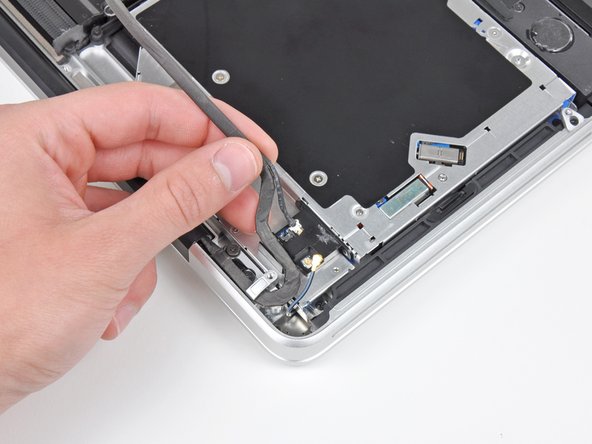
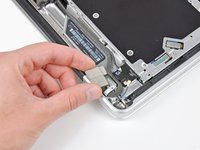
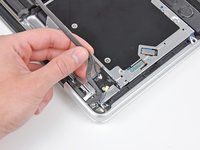
      • Bluetooth 보드 근처에 EMI 폼이 있다면 제거하세요.

      • Bluetooth 보드 하우징 슬롯에 고정된 카메라 케이블을 빼내세요.

      댓글 쓰기

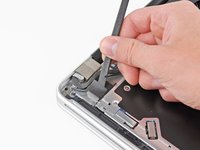
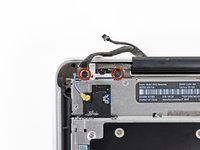
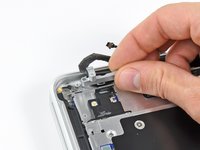
    7. MacBook Pro 17" 유니바디 디스플레이 어셈블리 교체: 10 단계, 이미지 2개 중 1개 MacBook Pro 17" 유니바디 디스플레이 어셈블리 교체: 10 단계, 이미지 2개 중 2개
      • 카메라 케이블 고정 브래킷을 상단 케이스에 고정하고 있는 7.1 mm 필립스 나사 2개를 제거하세요.

      • 상단 케이스에서 카메라 케이블 고정 브래킷을 제거하세요.

      댓글 쓰기

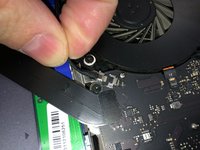
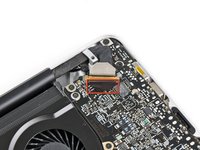
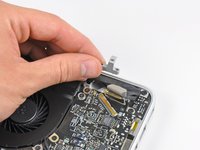
    8. MacBook Pro 17" 유니바디 디스플레이 어셈블리 교체: 11 단계, 이미지 3개 중 1개 MacBook Pro 17" 유니바디 디스플레이 어셈블리 교체: 11 단계, 이미지 3개 중 2개 MacBook Pro 17" 유니바디 디스플레이 어셈블리 교체: 11 단계, 이미지 3개 중 3개
      • 디스플레이 데이터 케이블 고정 장치에 부착된 검은색 플라스틱 플랩을 들어 올린 후, MacBook의 DC-In 포트 방향으로 돌리세요.

      • 디스플레이 데이터 케이블을 소켓에서 뽑으세요.

      • 디스플레이 데이터 케이블 소켓은 매우 약합니다. 커넥터를 분리할 때 위쪽으로 들어 올리지 마세요. 소켓이 로직 보드에서 떨어져 나갈 수 있습니다. 케이블을 로직 보드 면과 평행하게 당겨서 분리하세요.

      댓글 쓰기

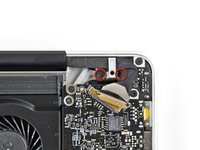
    9. MacBook Pro 17" 유니바디 디스플레이 어셈블리 교체, 디스플레이 데이터 케이블 고정 브래킷 제거: 12 단계, 이미지 2개 중 1개 MacBook Pro 17" 유니바디 디스플레이 어셈블리 교체, 디스플레이 데이터 케이블 고정 브래킷 제거: 12 단계, 이미지 2개 중 2개
      • 디스플레이 데이터 케이블 고정 브래킷을 상단 케이스에 고정하고 있는 7.1 mm 필립스 나사 2개를 제거하세요.

      • 디스플레이 데이터 케이블 고정 브래킷을 제거하세요.

      댓글 쓰기

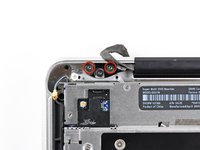
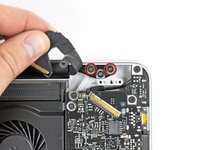
    10. MacBook Pro 17" 유니바디 디스플레이 어셈블리 교체: 13 단계, 이미지 2개 중 1개 MacBook Pro 17" 유니바디 디스플레이 어셈블리 교체: 13 단계, 이미지 2개 중 2개
      • 각 디스플레이 브래킷에 있는 바깥쪽 6.8 mm 톡스 나사 두 개를 각각 제거하세요(총 네 개의 나사).

      • 다음 단계의 편의를 위해 각 디스플레이 브래킷을 상단 케이스에 고정하는 나사를 하나씩 남겨 두세요.

      댓글 쓰기

    11. MacBook Pro 17" 유니바디 디스플레이 어셈블리 교체: 14 단계, 이미지 1개 중 1개
      • MacBook Pro를 열어 디스플레이가 상단 케이스와 수직이 되도록 하세요.

      • 열린 MacBook Pro를 그림과 같이 테이블 위에 놓으세요.

      • 왼손으로 디스플레이와 상단 케이스를 함께 잡은 상태에서, 하단 디스플레이 브래킷에 남아 있는 T6 톡스 나사를 제거하세요.

      댓글 쓰기

    12. MacBook Pro 17" 유니바디 디스플레이 어셈블리 교체: 15 단계, 이미지 1개 중 1개
      • 왼손으로 디스플레이와 상단 케이스를 함께 잡으세요. 그렇지 않으면 분리된 디스플레이나 상단 케이스가 떨어져 각 부품이 손상될 수 있습니다.

      • 디스플레이를 상단 케이스에 고정하고 있는 마지막 남은 T6 톡스 나사를 제거하세요.

      댓글 쓰기

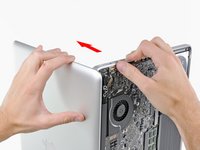
    13. MacBook Pro 17" 유니바디 디스플레이 어셈블리 교체: 16 단계, 이미지 3개 중 1개 MacBook Pro 17" 유니바디 디스플레이 어셈블리 교체: 16 단계, 이미지 3개 중 2개 MacBook Pro 17" 유니바디 디스플레이 어셈블리 교체: 16 단계, 이미지 3개 중 3개
      • 오른손으로 상단 케이스를 잡고 디스플레이 상단 쪽으로 살짝 회전시켜 상단 디스플레이 브래킷이 상단 케이스의 가장자리에서 벗어나도록 하세요.

      • 디스플레이를 상단 케이스에서 살짝 멀어지도록 회전시키세요.

      • 걸릴 수 있는 브래킷이나 케이블을 주의하며 디스플레이를 들어 올려 상단 케이스에서 분리하세요.

      • 재조립 시 디스플레이를 제자리에 맞추고 디스플레이 브래킷 톡스 나사를 설치한 다음, 뚜껑을 닫고 노트북을 뒤집어 화면과 본체의 정렬 상태를 확인하세요. 필요한 경우 나사를 풀고 디스플레이를 다시 정렬한 뒤 조이세요.

      댓글 쓰기

결론

기기를 재조립하려면 이 지침을 역순으로 따르세요.

취소: 해당 안내서를 완성하지 않았습니다.

다른 43명이 해당 안내서를 완성하였습니다.

작성자

10다른 기여자 명과 함께

Andrew Bookholt

601,515 평판

안내서 619개를 작성함

9가이드 댓글

This guide was a bit difficult to follow because the photos didn't represent 'exactly' what I was seeing. I was able to find the corresponding connections.

The trouble I'm having is the guide seems to end a few steps too soon. I still have a display inside the upper shell, the piece with the Apple logo. I'm very concerned for the well-being of the 'old' pieces in question. I have to save the upper case piece while extracting the display.

Any ideas please?

buz - 답글 공유
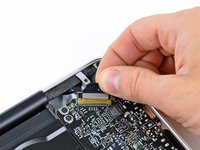
The title is misleading, and only covers the upper shell removal. I believe your issue is that you want to replace the display panel only, and not the enclosure or camera device. In most cases, however, technicians will simply counsel replacement of the entire upper shell, as replacing inner display components will rack up service hours and end up costing the equivalent of a new shell.

From an iFixit perspective, however, this is moot. You could find a display panel component on ebay, and do the work. I hope you found a more in-depth guide.

brendonwbrown - 답글 공유
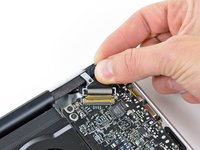
According to comments from iFixit on the teardown (MacBook Pro 17" 유니바디 분해도), they don’t consider the upper case assembly to be repairable. See comments on step 23 of the teardown.

If anyone has been able to open and close the upper case without damaging it, please share the procedure with the rest of us!

shamino - 답글 공유

How much of this do I need to do simply to replace the LVDS cable?

RB1234 - 답글 공유

17” 2011 Macbook Pro 2.5 (BTO) has a different section at the left hand side, the part where the cables for the wireless hook up. Pay attention to the layout and think before untying any screws. The board that hooks up the wireless is “in” a separate bridge, installed next to the DVD writer with independent screws for suspension.

Mel - 답글 공유

댓글 쓰기

조회 통계:

지난 24시간: 18

지난 7일: 52

지난 30일: 127

전체 시간: 77,240