이 번역은 기계에 의해 생성된 것이며, 아직 사람이 검토하지 않았습니다. 이 언어를 아세요? 리뷰 보기.

MacBook Pro 하드 드라이브 분리

최종 수정일 2026년 8월 20일
조회수: 18만
통계 보기:
- 지난 24시간
- 25
- 지난 7일:
- 184
- 지난 30일:
- 757
- 전체 시간:
- 183,993
댓글: 17
3 comments on steps, 14 guide comments.
Go to guide comments완료함: 56 57
56명이 이 안내서를 "완료"로 표시했습니다. 다음은 귀하의 차례입니까?
57명이 이 안내서를 "완료"로 표시했습니다. 귀하를 포함해서요 — 수고하셨어요!
즐겨찾기: 3 4
3명이 이 가이드를 즐겨찾기 (및 구독) 했습니다. 다음은 귀하의 차례입니까?
4명이 이 가이드를 즐겨찾기 (및 구독) 했습니다 — 귀하를 포함해서요!
커뮤니티-기여 안내서
이 안내서는 저희 커뮤니티의 멋진 회원이 작성하였습니다. iFixit 직원이 작성하지 않습니다.
소개
1단계로 이동하기 ↓이 안내서에서는 MacBook Pro에서 하드 드라이브를 분리*하는 방법을 알려드립니다.
*MacBook Pro를 분해하면 Apple 보증이 무효화될 수 있다는 점을 유의하세요.
필요한 것
도구

-
-
-
MacBook Pro의 전원을 끄고 모든 전원을 분리하세요. 하드 드라이브를 분리할 때 MacBook Pro에 전원이 공급되고 있으면 위험할 수 있습니다.
-
Apple 로고가 바닥을 향하고 검은색 노트북 힌지가 사용자로부터 가장 먼 방향으로 오도록 MacBook Pro를 뒤집으세요.
 FixBot에 문의하기
-
-
-
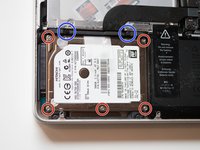
필립스 #000 스크루드라이버를 사용하여 나사 10개를 푸세요. 나사가 마모되지 않도록 스크루드라이버에 힘을 주어 누른 상태에서 돌리세요.
-
나사를 푼 후에는 원래 있던 구멍 옆에 두세요. 여러 개의 더 긴 나사가 있어 조립 시 혼동을 피할 수 있습니다.
-
-
-
하드 드라이브의 위치를 확인하세요. 힌지가 반대쪽을 향하게 두었을 때, 하드 드라이브는 본인과 가장 가까운 왼쪽 하단 모서리에 있습니다. 직사각형 모양의 은색 부품입니다.
-
-
-
하드 드라이브를 고정하고 있는 검은색 바의 위치를 확인하세요. 이 바는 하드 드라이브 상단에 있습니다.
-
스크루드라이버를 사용하여 검은색 바에 있는 두 개의 검은색 나사를 푸세요. 은색 나사는 풀지 않도록 주의하세요.
-
검은색 바를 하드 드라이브에서 당겨 분리하세요. 따로 치워 두세요.
-
-
-
-
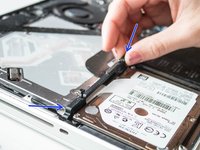
하드 드라이브 측면에 부착된 검은색 바를 조심스럽게 당겨서 분리하세요. 이 검은색 바는 여전히 컴퓨터 본체에 연결되어 있습니다.
-
-




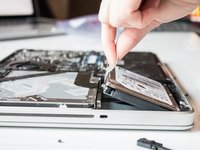
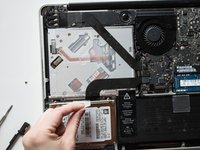


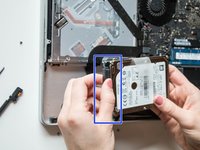
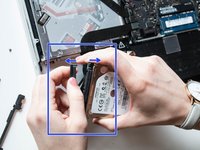
이 컴퓨터에 새 하드 드라이브를 설치하려면, 이 지침을 역순으로 따라 하세요. 먼저 기존 하드 드라이브에서 고정 나사를 풀어 새 하드 드라이브에 장착하는 것부터 시작하세요.
현재 하드 드라이브를 외장 하드 드라이브로 사용하려면 고정 나사를 그대로 두세요. 하드 드라이브를 보관할 하드 드라이브 인클로저를 구매하세요.
다른 56명이 해당 안내서를 완성하였습니다.


