주요 콘텐츠로 건너뛰기
수리 커뮤니티 가입 - 계정 만들기

이 번역은 기계에 의해 생성된 것이며, 아직 사람이 검토하지 않았습니다. 이 언어를 아세요? 리뷰 보기.

Microsoft Surface Pro 4 왼쪽 스피커 교체

필요한 것

    1. Microsoft Surface Pro 4 왼쪽 스피커 교체, 스크린에 테이프 붙이기: 1 단계, 이미지 3개 중 1개 Microsoft Surface Pro 4 왼쪽 스피커 교체, 스크린에 테이프 붙이기: 1 단계, 이미지 3개 중 2개 Microsoft Surface Pro 4 왼쪽 스피커 교체, 스크린에 테이프 붙이기: 1 단계, 이미지 3개 중 3개
      • 스크린 유리에 금이 간 경우, 유리에 테이프를 붙여서 수리하는 동안 더 이상의 파손을 방지하고 신체 상해를 막으세요.

      • 전체 화면을 덮을 때까지 Surface 스크린 위에 투명 포장 테이프를 붙여주세요.

      • 이렇게 하면 유리 조각을 관리하며 스크린을 들어 올릴 때 구조를 유지할 수 있습니다.

      • 나머지 안내서 내용을 최선을 다해 따르세요. 하지만, 일단 유리가 깨지면, 작업하는 동안 계속 금이 갈 수 있으며 금속 도구를 사용하여 깨진 유리를 퍼내야 할 수도 있습니다.

      • 보안경을 착용하여 눈을 보호하고 LCD 디스플레이를 손상하지 않도록 주의하세요.

      댓글 쓰기

    2. Microsoft Surface Pro 4 왼쪽 스피커 교체, 스크린 오른편 가장자리 가열하기: 2 단계, 이미지 1개 중 1개
      • iOpener를 가열하고 Surface 스크린 오른편 가장자리에 2분 동안 적용하세요.

      • Surface를 충분히 따뜻하게 하려면 iOpener를 여러 번 재가열하고 다시 적용해야 할 수 있습니다. 과열을 방지하려면 iOpener 지침을 따르세요.

      • 헤어 드라이어, 열선 총 또는 핫 플레이트를 사용하여 Surface를 가열할 수도 있습니다.

      • Surface를 과열하지 않도록 주의하세요—스크린과 내부 배터리는 열 손상에 취약합니다.

      • 스크린에 테이프가 붙어있는 경우 핫 플레이트는 사용하지 마세요.

      댓글 쓰기

    3. Microsoft Surface Pro 4 왼쪽 스피커 교체, 접착제 배치 형식을 기억하기: 3 단계, 이미지 1개 중 1개
      • 계속하기 전에 스크린 접착제 배치 형식을 기억하세요.

      • 이 부분에는 접착제만 있어서 잘라도 무방합니다.

      • 디스플레이 보드와 플렉스 케이블은 가장자리에 가깝게 있습니다. 접착제를 조심히 자르고 픽은 1/8인치 (3mm) 이상 끼우지 마세요.

      • 손상하기 쉬운 안테나 케이블은 스크린 이 부분 밑에 있습니다. 손상하지 않도록 13 번째 절차를 조심히 따르세요. 접착제도 이곳이 가장 두껍습니다.

      댓글 쓰기

    4. Microsoft Surface Pro 4 왼쪽 스피커 교체, 스피커 입구에 여는 픽 끼우기: 4 단계, 이미지 2개 중 1개 Microsoft Surface Pro 4 왼쪽 스피커 교체, 스피커 입구에 여는 픽 끼우기: 4 단계, 이미지 2개 중 2개
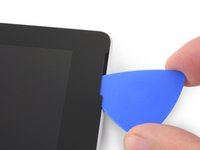
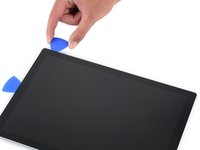
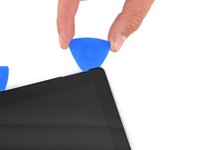
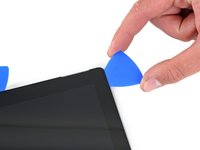
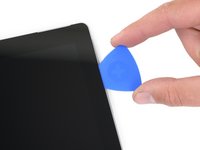
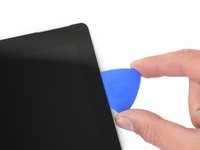
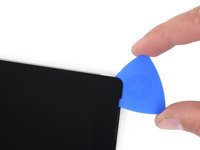
      • 여는 픽을 스크린의 상단-오른편 스피커 컷아웃에 끼우고 유리와 스피커 그릴 사이에서 픽을 미세요.

      • 여는 픽을 스크린 0.45in (12mm) 이상 끼우지 마세요. 픽을 너무 깊이 끼우면 LCD를 손상할 수 있습니다.

      댓글 쓰기

    5. Microsoft Surface Pro 4 왼쪽 스피커 교체: 5 단계, 이미지 2개 중 1개 Microsoft Surface Pro 4 왼쪽 스피커 교체: 5 단계, 이미지 2개 중 2개
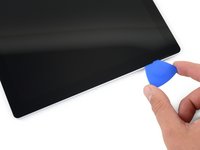
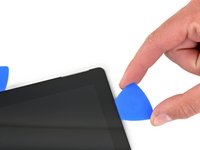
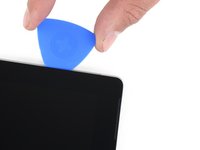
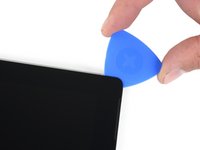
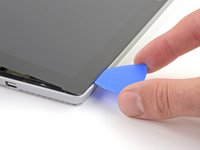
      • 스피커 컷아웃 하단 가장자리 아랫면에서 픽을 밀기 위해 Surface 하단을 향해 픽을 돌리세요.

      댓글 쓰기

    6. Microsoft Surface Pro 4 왼쪽 스피커 교체, 스크린 접착제 자르기: 6 단계, 이미지 2개 중 1개 Microsoft Surface Pro 4 왼쪽 스피커 교체, 스크린 접착제 자르기: 6 단계, 이미지 2개 중 2개
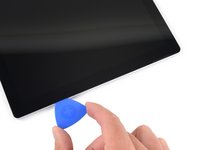
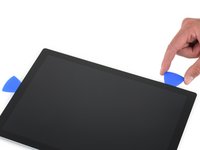
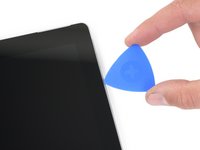
      • 스크린 아랫면의 접착제를 자르기 위해서 픽을 Surface 오른편 가장자리에서 아래를 향해 미세요.

      • 나머지 절차를 진행하는 도중, 픽을 미는 동안 상당한 저항이 느껴지면, 작업을 중지하고 이 부분을 다시 가열하세요. 픽으로 너무 많은 압력을 가하면 유리가 깨질 수 있습니다.

      • 접착제가 다시 붙는 것을 방지하기 위해서 이 여는 픽을 오른편 가장자리에 그대로 두세요.

      댓글 쓰기

    7. Microsoft Surface Pro 4 왼쪽 스피커 교체: 7 단계, 이미지 1개 중 1개
      • iOpener를 다시 가열하고 Surface 스크린 하단 가장자리에 2분 동안 적용하세요.

      • 헤어 드라이어, 열선 총 또는 핫 플레이트를 사용하여 Surface를 가열할 수도 있습니다.

      • Surface를 과열하지 않도록 주의하세요—스크린과 내부 배터리는 열 손상에 취약합니다.

      • 스크린에 테이프가 붙어있는 경우 핫 플레이트는 사용하지 마세요.

      댓글 쓰기

    8. Microsoft Surface Pro 4 왼쪽 스피커 교체: 8 단계, 이미지 3개 중 1개 Microsoft Surface Pro 4 왼쪽 스피커 교체: 8 단계, 이미지 3개 중 2개 Microsoft Surface Pro 4 왼쪽 스피커 교체: 8 단계, 이미지 3개 중 3개
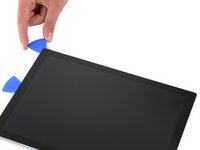
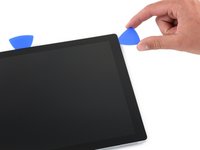
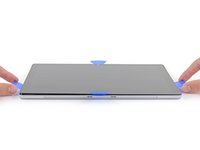
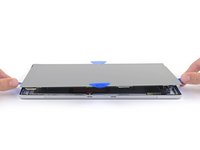
      • 새 여는 픽을 하단 오른편 모서리에 끼우고 하단 가장자리를 향해서 모서리를 따라 미세요

      • 여는 픽을 하단-오른편 모서리 주의에 0.25in (6mm) 이상 끼우지 마세요. 픽을 너무 깊이 끼우면 LCD를 손상할 수 있습니다.

      • Surface 하단 가장자리를 따라 픽을 밀어서 스크린 접착제를 자르세요.

      • 하단 가장자리를 따라서 여는 픽을 0.45in (12mm) 이상 끼우지 마세요.

      • 접착제가 다시 붙는 것을 방지하기 위해서 이 픽을 하단 가장자리에 그대로 두세요.

      댓글 쓰기

    9. Microsoft Surface Pro 4 왼쪽 스피커 교체: 9 단계, 이미지 1개 중 1개
      • iOpener를 다시 가열하고 Surface 스크린 왼편 가장자리에 2분 동안 적용하세요.

      • 태블릿을 충분히 따뜻하게 하려면 iOpener를 여러 번 재가열하고 다시 적용해야 할 수 있습니다. 과열을 방지하려면 iOpener 지침을 따르세요.

      • 헤어 드라이어, 열선 총 또는 핫 플레이트를 사용하여 Surface를 가열할 수도 있습니다.

      • Surface를 과열하지 않도록 주의하세요—스크린과 내부 배터리는 열 손상에 취약합니다.

      • 스크린에 테이프가 붙어있는 경우 핫 플레이트는 사용하지 마세요.

      댓글 쓰기

    10. Microsoft Surface Pro 4 왼쪽 스피커 교체: 10 단계, 이미지 3개 중 1개 Microsoft Surface Pro 4 왼쪽 스피커 교체: 10 단계, 이미지 3개 중 2개 Microsoft Surface Pro 4 왼쪽 스피커 교체: 10 단계, 이미지 3개 중 3개
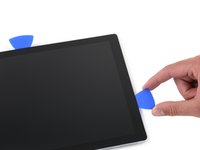
      • 새 여는 픽을 하단 왼편 모서리에 끼우고 왼편 가장자리를 향해서 모서리를 따라 미세요

      • 왼편 가장자리 하단 2.5인치 (65mm) 밑을 자를 때 조심하세요. 여는 픽은 1/8인치 (3mm) 이상 끼우지 마세요. 디스플레이 케이블은 베젤의 이 부분 근처에 있으며 쉽게 손상됩니다.

      • 일단 디스플레이 케이블 영역을 지나면 픽을 다시 0.45in (12mm) 끼울 수 있습니다.

      • Surface 왼편 가장자리를 따라 픽을 밀어서 스크린 접착제를 자르세요.

      • 접착제가 다시 붙는 것을 방지하기 위해서 이 픽을 왼편 가장자리에 그대로 두세요.

      댓글 쓰기

    11. Microsoft Surface Pro 4 왼쪽 스피커 교체: 11 단계, 이미지 1개 중 1개
      • iOpener를 다시 가열하고 Surface 스크린 상단 가장자리에 2분 동안 적용하세요.

      • 이 가장자리의 접착가 가장 두꺼우며, 태블릿을 충분히 따뜻하게 하려면 iOpener를 여러 번 재가열하고 다시 적용해야 할 수 있습니다. 과열을 방지하려면 iOpener 지침을 따르세요.

      • 헤어 드라이어, 열선 총 또는 핫 플레이트를 사용하여 Surface를 가열할 수도 있습니다.

      • Surface를 과열하지 않도록 주의하세요—스크린과 내부 배터리는 열 손상에 취약합니다.

      • 스크린에 테이프가 붙어있는 경우 핫 플레이트는 사용하지 마세요.

      댓글 쓰기

    12. Microsoft Surface Pro 4 왼쪽 스피커 교체: 12 단계, 이미지 3개 중 1개 Microsoft Surface Pro 4 왼쪽 스피커 교체: 12 단계, 이미지 3개 중 2개 Microsoft Surface Pro 4 왼쪽 스피커 교체: 12 단계, 이미지 3개 중 3개
      • 여는 픽으로 왼편 모서리를 따라서 돌아 밀고 Surface 상단 가장자리를 따라 미세요. 픽을 왼편 가장자리에서 2.75인치를 (70mm) 남기고 멈추세요.

      • 케이스 상단 가장자리의 다음 6인치는 (15cm) 케이스와 스크린 베젤 사이에 위치한 왼편 및 오른편 안테나로 덮여 있습니다. 안테나를 손상하지 않도록 다음 단계를 조심히 따르세요.

      댓글 쓰기

    13. Microsoft Surface Pro 4 왼쪽 스피커 교체: 13 단계, 이미지 3개 중 1개 Microsoft Surface Pro 4 왼쪽 스피커 교체: 13 단계, 이미지 3개 중 2개 Microsoft Surface Pro 4 왼쪽 스피커 교체: 13 단계, 이미지 3개 중 3개
      • 연약한 안테나 케이블은 스크린 상단 가장자리 아래에 있습니다. 안테나 케이블을 손상하지 않도록 절차를 조심히 따르세요.

      • 방금 자르기를 멈춘 스크린 아랫면에 픽의 뾰족한 부분을 끼우세요. 베젤 가장자리보다 깊게 픽을 끼우지 마세요.

      • 픽을 오른편으로 조심히 굴리고 픽의 긴 가장자리를 베젤 아랫면의 스크린 접착제에 끼우고 움직여 접착제를 자르세요. Surface 가장자리를 따라서 픽을 밀지 마세요.

      • 방금 자른 위치에 픽의 뾰족한 부분을 끼우는 동작을 반복하고 Surface 오른편 가장자리에서 2.5인치를 (64mm) 남길 때 까지 Surface 상단 가장자리를 따라 오른편으로 굴리세요.

      댓글 쓰기

    14. Microsoft Surface Pro 4 왼쪽 스피커 교체: 14 단계, 이미지 3개 중 1개 Microsoft Surface Pro 4 왼쪽 스피커 교체: 14 단계, 이미지 3개 중 2개 Microsoft Surface Pro 4 왼쪽 스피커 교체: 14 단계, 이미지 3개 중 3개
      • 일단 안테나 위의 접착제를 자르고 (왼편 가장자리에서 8.5인치, 또는 22cm, 떨어져 있음), 나머지 surface 상단 가장자리를 따라서 픽을 밀고 오른편 상단 모서리를 따라 돌아서 나머지 접착제를 자르세요.

      댓글 쓰기

    15. Microsoft Surface Pro 4 왼쪽 스피커 교체, Surface 열기: 15 단계, 이미지 3개 중 1개 Microsoft Surface Pro 4 왼쪽 스피커 교체, Surface 열기: 15 단계, 이미지 3개 중 2개 Microsoft Surface Pro 4 왼쪽 스피커 교체, Surface 열기: 15 단계, 이미지 3개 중 3개
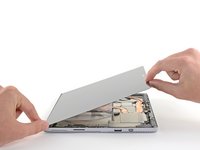
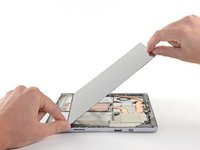
      • Surface 케이스에서 스크린 어셈블리를 아주 천천히 들어 올리세요. 저항이 느껴지면, 그만 들어 올리고 모든 접착제가 분리되었는지 확인하세요.

      • 아직 스크린을 분리하지 마세요. 마더보드에 케이블 두 개가 여전히 연결되어 있습니다.

      • 여는 픽을 사용하여 남아 있는 접착제를 자르세요.

      댓글 쓰기

    16. Microsoft Surface Pro 4 왼쪽 스피커 교체: 16 단계, 이미지 3개 중 1개 Microsoft Surface Pro 4 왼쪽 스피커 교체: 16 단계, 이미지 3개 중 2개 Microsoft Surface Pro 4 왼쪽 스피커 교체: 16 단계, 이미지 3개 중 3개
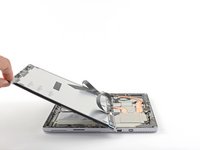
      • 스크린 하단을 마더보드 디스플레이 커넥터에 더 가깝게 밀면서 케이스와 멀어지도록 스크린 어셈블리 상단을 들어 올리세요.

      • 커넥터가 위를 향하도록 하고 스크린을 케이스 위에 살살 놓으세요. 디스플레이 케이블을 구기지 않도록 주의하세요.

      댓글 쓰기

    17. Microsoft Surface Pro 4 왼쪽 스피커 교체, EMI 실드 분리 팁: 17 단계, 이미지 3개 중 1개 Microsoft Surface Pro 4 왼쪽 스피커 교체, EMI 실드 분리 팁: 17 단계, 이미지 3개 중 2개 Microsoft Surface Pro 4 왼쪽 스피커 교체, EMI 실드 분리 팁: 17 단계, 이미지 3개 중 3개
      이 단계에 사용된 도구:
      Tweezers
      $3.99
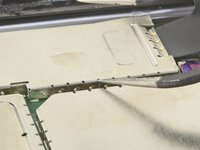
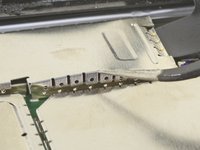
      • 이 방법을 사용하여 수리하는 동안 필요한 EMI 실드를 분리하세요하려면 이 방법을 사용하십시오:

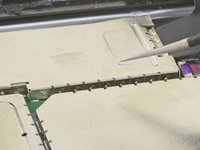
      • 곡형 핀셋의 한쪽 끝을 사용하여 "teeth" 사이의 틈에서 EMI 쉴드를 들어 올리세요.

      • 실드가 분리될 때까지 실드 주변의 다른 곳에도 이 절차를 반복하세요.

      • 실드를 너무 많이 변형하지 마세요—재조립하는 동안 실드를 다시 설치해야 합니다.

      • 다시 설치하려면 변형된 부분을 최대한 복원하여 "teeth"가 마더보드의 테두리와 정렬되는지 확인하고 EMI 실드의 전체 둘레를 아래로 눌러주세요.

      • 모든 "teeth"가 금속 테두리에 꼭 맞고 EMI 실드 밑에서 구부러지지 않는지 확인하세요.

      • "teeth"가 리본 케이블 상단의 금색 전도성 스트립에도 닿아 있는지 확인하세요.

      댓글 쓰기

    18. Microsoft Surface Pro 4 왼쪽 스피커 교체, 스크린 분리하기: 18 단계, 이미지 3개 중 1개 Microsoft Surface Pro 4 왼쪽 스피커 교체, 스크린 분리하기: 18 단계, 이미지 3개 중 2개 Microsoft Surface Pro 4 왼쪽 스피커 교체, 스크린 분리하기: 18 단계, 이미지 3개 중 3개
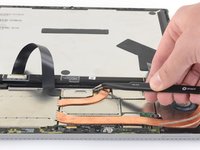
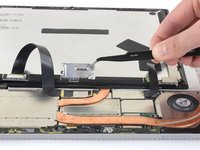
      • 핀셋을 사용하여 디스플레이 케이블 커넥터를 덮고 있는 EMI 실드 두 개를 분리하세요.

      댓글 쓰기

    19. Microsoft Surface Pro 4 왼쪽 스피커 교체: 19 단계, 이미지 3개 중 1개 Microsoft Surface Pro 4 왼쪽 스피커 교체: 19 단계, 이미지 3개 중 2개 Microsoft Surface Pro 4 왼쪽 스피커 교체: 19 단계, 이미지 3개 중 3개
      • ​​Spudger/스퍼저의 평평한 끝으로 각 디스플레이 케이블을 들어 올려 마더보드에서 분리하세요.

      댓글 쓰기

    20. Microsoft Surface Pro 4 왼쪽 스피커 교체, 스크린 분리하기: 20 단계, 이미지 1개 중 1개
      • ​​Surface에서 스크린을 분리하세요.

      • 재조립할 때, 여기서 잠시 멈추고 이 안내서를 따라서 스크린 접착제를 교체하세요.

      댓글 쓰기

    1. Microsoft Surface Pro 4 왼쪽 스피커 교체, 안테나 지지대 브래킷 분리하기: 21 단계, 이미지 1개 중 1개
      • T5 Torx/톡스 스크루드라이버를 사용하여 안테나 지지대 브래킷을 고정하는 4.5mm 나사 네 개를 풀어주세요.

      댓글 쓰기

    2. Microsoft Surface Pro 4 왼쪽 스피커 교체: 22 단계, 이미지 3개 중 1개 Microsoft Surface Pro 4 왼쪽 스피커 교체: 22 단계, 이미지 3개 중 2개 Microsoft Surface Pro 4 왼쪽 스피커 교체: 22 단계, 이미지 3개 중 3개
      • 안테나 지지대 브래킷을 조심히 분리하세요.

      • 케이블에 걸리지 않도록 주의하세요. 브래킷이 꼼짝하지 않는 경우 강제로 빼지 마세요.

      댓글 쓰기

    1. Microsoft Surface Pro 4 왼쪽 스피커 교체, CPU 실드 분리하기: 23 단계, 이미지 2개 중 1개 Microsoft Surface Pro 4 왼쪽 스피커 교체, CPU 실드 분리하기: 23 단계, 이미지 2개 중 2개
      이 단계에 사용된 도구:
      Tweezers
      $4.99
      • 방열기를 덮고 있는 EMI 쉴드 모서리의 틈에 집게의 한쪽 끝을 끼우세요.

      • 핀셋을 사용하여 EMI 실드를 구부리지 않으며 마더보드에서 최대한 멀찍이 EMI 실드를 들어 올리세요. 아직 분리하지 마세요.

      • 이 실드에 작업하는 동안 핀셋으로 배터리에 구멍을 내지 않도록 주의하세요.

      댓글 쓰기

    2. Microsoft Surface Pro 4 왼쪽 스피커 교체: 24 단계, 이미지 3개 중 1개 Microsoft Surface Pro 4 왼쪽 스피커 교체: 24 단계, 이미지 3개 중 2개 Microsoft Surface Pro 4 왼쪽 스피커 교체: 24 단계, 이미지 3개 중 3개
      • 방열판을 덮고 있는 EMI 실드 주위 여러 곳에 마지막 단계를 반복하세요.

      • CPU 실드를 분리하세요.

      댓글 쓰기

    3. Microsoft Surface Pro 4 왼쪽 스피커 교체, 방열판 풀기: 25 단계, 이미지 1개 중 1개
      • T3 Torx/톡스 스크루드라이버를 사용하여 방열판에서 나사 두 개를 풀어주세요:

      • 배터리를 덮고 있는 직사각형 판 상단의 2.4mm 나사 한 개.

      • 이 브래킷은 방열기와 분리될 수 있으니 잃어버리지 않도록 주의하세요.

      • 배터리를 덮고 있는 직사각형 판 하단의 2.2mm 나사 한 개

      댓글 쓰기

    4. Microsoft Surface Pro 4 왼쪽 스피커 교체: 26 단계, 이미지 1개 중 1개
      • 방열판은 팬에 단단히 부착되어 있습니다.

      • Phillips/십자 스크루드라이버를 사용하여 팬을 고정하는 2.4mm 나사 세 개를 풀어주세요.

      • T5 Torx/톡스 스크루드라이버를 사용하여 팬 커버를 고정하는 마지막 4.4mm 나사를 풀어주세요.

      댓글 쓰기

    5. Microsoft Surface Pro 4 왼쪽 스피커 교체: 27 단계, 이미지 1개 중 1개
      • T5 Torx/톡스 스크루드라이버를 사용하여 CPU를 둘러싸고 있는 방열판 나사들을 풀릴 때까지 다음 패턴으로, 한 번에 한 바퀴씩, 돌려주세요.

      • 나사 1

      • 나사 2

      • 나사 3

      • 나사 4

      • 재조립할 때, 동일한 방법을 사용하여 이 나사들을 조여 주세요, 한 번에 한 바퀴씩 각 나사가 꼭 맞을 때까지 조여 주세요.

      댓글 쓰기

    6. Microsoft Surface Pro 4 왼쪽 스피커 교체, 방열판 분리하기: 28 단계, 이미지 2개 중 1개 Microsoft Surface Pro 4 왼쪽 스피커 교체, 방열판 분리하기: 28 단계, 이미지 2개 중 2개
      • Spudger/스퍼저의 납작한 끝을 사용하여 CPU에서 방열판을 살살 들어 올리세요.

      • 방열판 파이프가 분리하는 동안 찌그러지거나 구겨지지 않도록 주의하세요.

      댓글 쓰기

    7. Microsoft Surface Pro 4 왼쪽 스피커 교체: 29 단계, 이미지 3개 중 1개 Microsoft Surface Pro 4 왼쪽 스피커 교체: 29 단계, 이미지 3개 중 2개 Microsoft Surface Pro 4 왼쪽 스피커 교체: 29 단계, 이미지 3개 중 3개
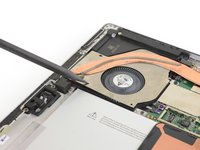
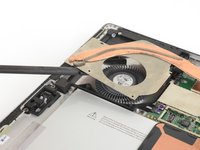
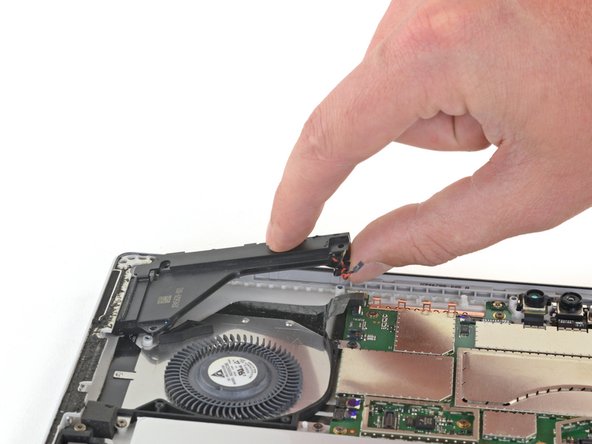
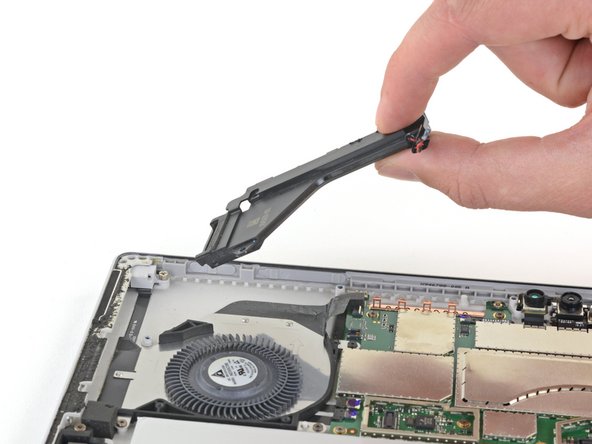
      • Spudger/스퍼저의 뾰족한 끝을 팬 실드의 나사 구멍에 끼우고 위로 들어 올려 팬에서 분리하세요.

      • 팬 실드는 약하게 접착제로 고정되어 있습니다.

      • 방열판 파이프가 분리하는 동안 찌그러지거나 구겨지지 않도록 주의하세요.

      댓글 쓰기

    8. Microsoft Surface Pro 4 왼쪽 스피커 교체: 30 단계, 이미지 1개 중 1개

      댓글 쓰기

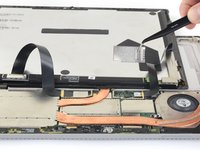
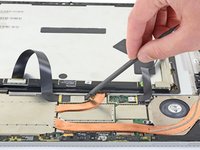
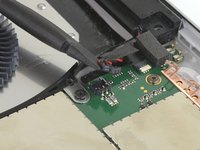
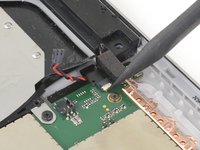
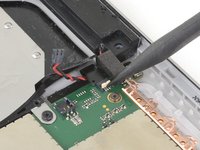
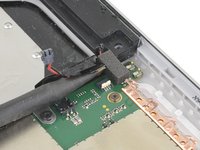
    1. Microsoft Surface Pro 4 왼쪽 스피커 교체, 왼쪽 스피커 분리: 31 단계, 이미지 3개 중 1개 Microsoft Surface Pro 4 왼쪽 스피커 교체, 왼쪽 스피커 분리: 31 단계, 이미지 3개 중 2개 Microsoft Surface Pro 4 왼쪽 스피커 교체, 왼쪽 스피커 분리: 31 단계, 이미지 3개 중 3개
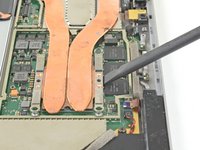
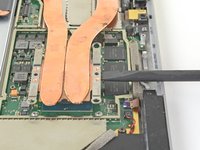
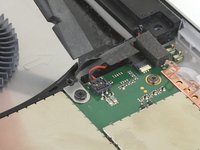
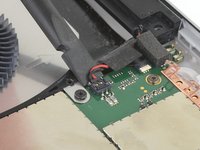
      • 스퍼저의 납작한 끝을 스피커 배선과 마더보드 사이에 커넥터에 닿을 때까지 부드럽게 밀어 넣으세요.

      • 스피커 배선 커넥터를 조심스럽게 위로 들어 올려 마더보드에서 분리하세요.

      • 스피커 배선은 섬세하므로 조심스럽게 다루세요.

      • 재조립 시, 새 스피커 배선 하네스를 마더보드의 커넥터 위에 올린 뒤 손가락으로 똑바로 부드럽게 눌러 다시 연결하세요.

      댓글 쓰기

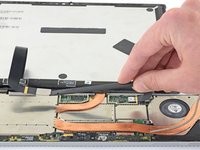
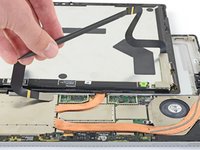
    2. Microsoft Surface Pro 4 왼쪽 스피커 교체: 32 단계, 이미지 3개 중 1개 Microsoft Surface Pro 4 왼쪽 스피커 교체: 32 단계, 이미지 3개 중 2개 Microsoft Surface Pro 4 왼쪽 스피커 교체: 32 단계, 이미지 3개 중 3개
      • 스퍼저의 납작한 끝을 사용하여 마더보드 왼쪽 상단 모서리에 있는 ZIF 커넥터의 흰색 플라스틱 잠금 플랩을 들어 올리세요.

      • 커넥터 자체가 아닌 힌지 형태의 잠금 플랩을 들어 올려야 합니다.

      • 스퍼저의 뾰족한 끝을 사용하여 케이블을 당겨 빼내세요.

      댓글 쓰기

    3. Microsoft Surface Pro 4 왼쪽 스피커 교체: 33 단계, 이미지 1개 중 1개
      • T5 톡스 스크루 드라이버를 사용하여 왼쪽 스피커를 고정하는 3.3 mm 나사를 제거하세요.

      댓글 쓰기

    4. Microsoft Surface Pro 4 왼쪽 스피커 교체: 34 단계, 이미지 3개 중 1개 Microsoft Surface Pro 4 왼쪽 스피커 교체: 34 단계, 이미지 3개 중 2개 Microsoft Surface Pro 4 왼쪽 스피커 교체: 34 단계, 이미지 3개 중 3개
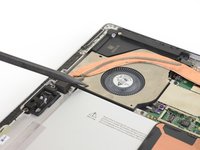
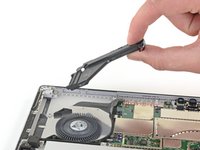
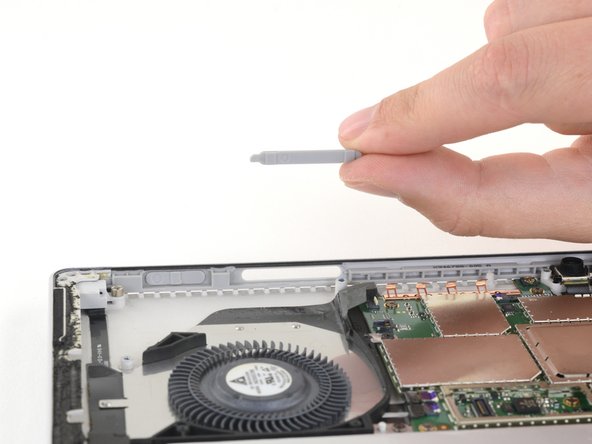
      • 왼쪽 스피커의 좁은 부분을 잡고 섀시 밖으로 밀어내어 분리하세요.

      • 왼쪽 스피커를 제거하세요.

      댓글 쓰기

    5. Microsoft Surface Pro 4 왼쪽 스피커 교체: 35 단계, 이미지 3개 중 1개 Microsoft Surface Pro 4 왼쪽 스피커 교체: 35 단계, 이미지 3개 중 2개 Microsoft Surface Pro 4 왼쪽 스피커 교체: 35 단계, 이미지 3개 중 3개
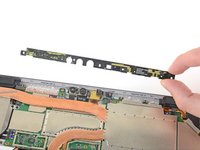
      • 볼륨 버튼과 전원 버튼이 느슨해져 빠질 수 있습니다. 잃어버리지 않도록 주의하세요.

      • 재조립 시 볼륨 버튼은 거꾸로 설치되지 않도록 모양이 설계되어 있습니다. 버튼이 빠져서 본체에 다시 끼워지지 않는다면, 방향을 뒤집어 다시 시도하세요.

      댓글 쓰기

결론

기기를 재조립하려면 위의 단계를 역순으로 수행하세요.

전자 폐기물은 R2 또는 e-Stewards 인증 재활용 업체로 가져가세요.

수리가 계획대로 되지 않으셨나요? 기본 문제 해결을 시도하거나, 답변 커뮤니티에 도움을 요청하세요.

취소: 해당 안내서를 완성하지 않았습니다.

다른 4명이 해당 안내서를 완성하였습니다.

작성자

5다른 기여자 명과 함께

Sam Omiotek

회원 가입일: 02/25/19

100,706 평판

안내서 289개를 작성함

0가이드 댓글

댓글 쓰기

조회 통계:

지난 24시간: 6

지난 7일: 23

지난 30일: 108

전체 시간: 4,414