주요 콘텐츠로 건너뛰기
수리 커뮤니티 가입 - 계정 만들기

이 번역은 원본 안내서의 최신 업데이트를 반영하지 않을 수 있습니다. 번역 업데이트를 돕거나 아니면 원본 안내서 보기를 참조하세요.

Microsoft Surface Pro 6 스크린 교체

필요한 것

  1. Microsoft Surface Pro 6 스크린 교체, 스크린 가열하기: 1 단계, 이미지 1개 중 1개
    • 분해를 시작하기 전에 Surface 전원을 완전히 끄세요.

    • 스크린 유리가 깨진 경우, 테이프를 유리에 붙여서 수리하는 동안 더 이상의 파손을 억제하고 부상을 방지하세요. 눈을 보호하기 위해서 보안경을 착용하세요.

    • iOpener를 가열하고 Surface 스크린 오른편 가장자리에 2분 동안 적용하세요.

    • Surface를 충분히 따뜻하게 하려면 iOpener를 여러 번 재가열하고 다시 적용해야 할 수 있습니다. 과열을 방지하려면 iOpener 지침을 따르세요.

    • 더 많은 열이 필요하면 헤어 드라이어, 열선 총 또는 핫 플레이트를 사용할 수도 있지만, Surface을 과열하지 않도록 주의하세요—스크린과 내부 배터리는 열 손상에 취약합니다.

    댓글 쓰기

  2. Microsoft Surface Pro 6 스크린 교체, 접착제 배치 형식을 기억하기: 2 단계, 이미지 2개 중 1개 Microsoft Surface Pro 6 스크린 교체, 접착제 배치 형식을 기억하기: 2 단계, 이미지 2개 중 2개
    • 계속하기 전에 스크린 접착제 배치 형식을 기억하세요.

    • 이 부분에는 접착제만 있어서 잘라도 무방합니다.

    • 디스플레이 보드와 플렉스 케이블은 가장자리에 가깝게 있습니다. 접착제를 매우 조심히 자르고 픽은 디스플레이 밑으로 깊숙이 끼우지 마세요.

    • 손상하기 쉬운 안테나 케이블은 스크린 이 부분 밑에 있습니다. 손상하지 않도록 절차를 조심히 따르세요. 접착제도 이곳이 가장 두껍습니다.

    댓글 쓰기

  3. Microsoft Surface Pro 6 스크린 교체, 스피커 입구에 여는 픽 끼우기: 3 단계, 이미지 2개 중 1개 Microsoft Surface Pro 6 스크린 교체, 스피커 입구에 여는 픽 끼우기: 3 단계, 이미지 2개 중 2개
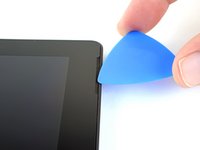
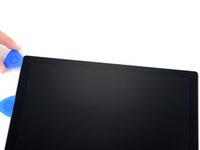
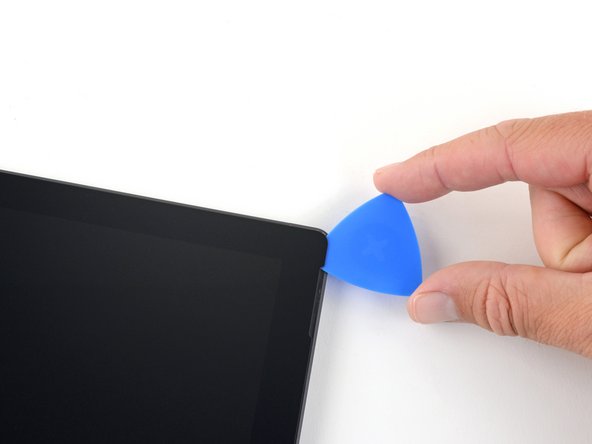
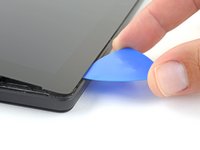
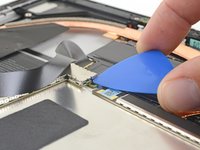
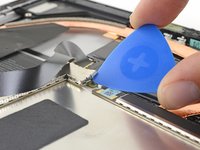
    • 여는 픽을 스크린의 스피커 틈에 끼우고 유리 밑에서 픽을 미세요. 그릴은 쉽게 찢어질 수 있으므로 스피커 그릴을 픽으로 누르지 마세요.

    • 여는 픽을 스크린 측면의 검정색 베젤보다 깊게 끼우지 마세요. 픽을 너무 깊이 끼우면 LCD를 손상할 수 있습니다.

    댓글 쓰기

  4. Microsoft Surface Pro 6 스크린 교체, 스크린 밑에서 여는 픽 밀기: 4 단계, 이미지 2개 중 1개 Microsoft Surface Pro 6 스크린 교체, 스크린 밑에서 여는 픽 밀기: 4 단계, 이미지 2개 중 2개
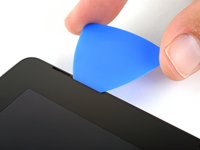
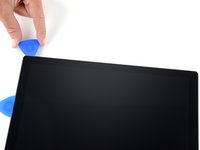
    • 스피커 컷아웃 하단 가장자리 아랫면에서 픽을 밀기 위해 Surface 하단을 향해 픽을 돌리세요.

    댓글 쓰기

  5. Microsoft Surface Pro 6 스크린 교체, 스크린 접착제 자르기: 5 단계, 이미지 2개 중 1개 Microsoft Surface Pro 6 스크린 교체, 스크린 접착제 자르기: 5 단계, 이미지 2개 중 2개
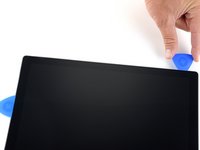
    • 스크린 아랫면의 접착제를 자르기 위해서 픽을 Surface 오른편 가장자리에서 아래를 향해 미세요.

    • 나머지 절차를 진행하는 도중, 픽을 미는 동안 상당한 저항이 느껴지면, 작업을 중지하고 이 부분을 다시 가열하세요. 픽으로 너무 많은 압력을 가하면 유리가 깨질 수 있습니다.

    • 접착제가 다시 붙는 것을 방지하기 위해서 이 여는 픽을 오른편 가장자리에 그대로 두세요.

    댓글 쓰기

  6. Microsoft Surface Pro 6 스크린 교체: 6 단계, 이미지 1개 중 1개
    • iOpener를 다시 가열하고 Surface 스크린 하단 가장자리에 2분 동안 적용하세요.

    • Surface를 충분히 따뜻하게 하려면 iOpener를 여러 번 재가열하고 다시 적용해야 할 수 있습니다. 과열을 방지하려면 iOpener 지침을 따르세요.

    • 더 많은 열이 필요하면 헤어 드라이어, 열선 총 또는 핫 플레이트를 사용할 수도 있지만 Surface를 과열하지 않도록 주의하세요—스크린과 내부 배터리는 열 손상에 취약합니다.

    댓글 쓰기

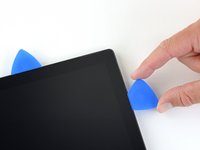
  7. Microsoft Surface Pro 6 스크린 교체: 7 단계, 이미지 3개 중 1개 Microsoft Surface Pro 6 스크린 교체: 7 단계, 이미지 3개 중 2개 Microsoft Surface Pro 6 스크린 교체: 7 단계, 이미지 3개 중 3개
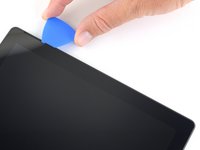
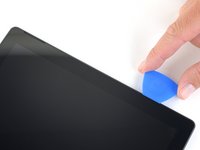
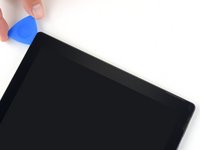
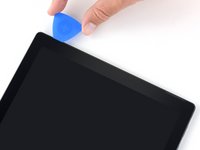
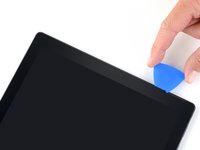
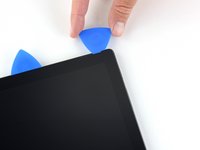
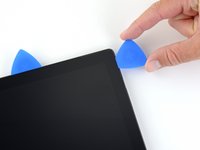
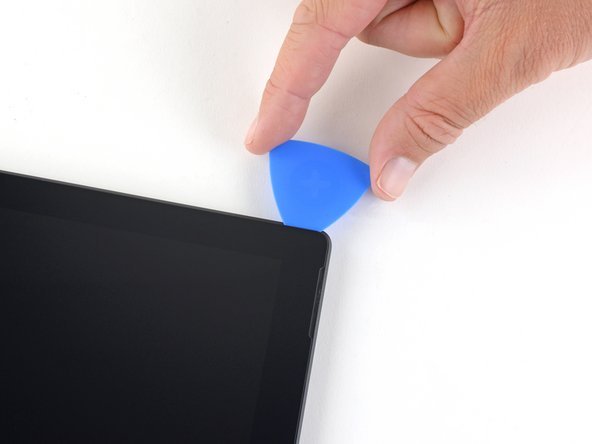
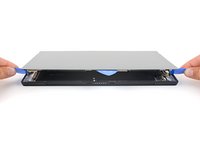
    • 새 여는 픽을 하단 오른편 모서리에 끼우고 하단 가장자리를 향해서 모서리를 따라 미세요

    • 여는 픽을 스크린 측면의 검정색 베젤보다 깊게 끼우지 마세요. 픽을 너무 깊이 끼우면 LCD를 손상할 수 있습니다.

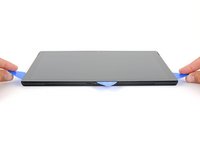
    • Surface 하단 가장자리를 따라 픽을 밀어서 스크린 접착제를 자르세요.

    • 접착제가 다시 붙는 것을 방지하기 위해서 이 픽을 하단 가장자리에 그대로 두세요.

    댓글 쓰기

  8. Microsoft Surface Pro 6 스크린 교체: 8 단계, 이미지 1개 중 1개
    • iOpener를 다시 가열하고 Surface 스크린 왼편 가장자리에 2분 동안 적용하세요.

    • Surface를 충분히 따뜻하게 하려면 iOpener를 여러 번 재가열하고 다시 적용해야 할 수 있습니다. 과열을 방지하려면 iOpener 지침을 따르세요.

    • 더 많은 열이 필요하면 헤어 드라이어, 히트 건 또는 핫 플레이트를 사용할 수도 있지만 Surface가 과열되지 않도록 주의하세요—스크린과 내부 배터리는 열 손상에 취약합니다.

    댓글 쓰기

  9. Microsoft Surface Pro 6 스크린 교체: 9 단계, 이미지 3개 중 1개 Microsoft Surface Pro 6 스크린 교체: 9 단계, 이미지 3개 중 2개 Microsoft Surface Pro 6 스크린 교체: 9 단계, 이미지 3개 중 3개
    • 새 여는 픽을 하단 왼편 모서리에 끼우고 왼편 가장자리를 향해서 모서리를 따라 미세요

    • 왼편 가장자리 하단 2.5인치 (65mm) 밑을 자를 때 조심하세요. 여는 픽은 1/8인치 (3mm) 이상 끼우지 마세요. 디스플레이 케이블은 베젤의 이 부분 근처에 있으며 쉽게 손상됩니다. 일단 디스플레이 케이블 영역을 지나면 픽을 베젤을 지나서 끼우지 마세요.

    • Surface 왼편 가장자리를 따라 픽을 밀어서 스크린 접착제를 자르세요.

    • 접착제가 다시 붙는 것을 방지하기 위해서 이 픽을 왼편 가장자리에 그대로 두세요.

    댓글 쓰기

  10. Microsoft Surface Pro 6 스크린 교체: 10 단계, 이미지 1개 중 1개
    • iOpener를 다시 가열하고 Surface 스크린 상단 가장자리에 2분 동안 적용하세요.

    • 이 가장자리의 접착가 가장 두꺼우며, Surface를 충분히 따뜻하게 하려면 iOpener를 여러 번 재가열하고 다시 적용해야 할 수 있습니다. 과열을 방지하려면 iOpener 지침을 따르세요.

    • 더 많은 열이 필요하면 헤어 드라이어, 열선 총 또는 핫 플레이트를 사용할 수도 있지만 Surface가 과열되지 않도록 주의하세요—스크린과 내부 배터리는 열 손상에 취약합니다.

    댓글 쓰기

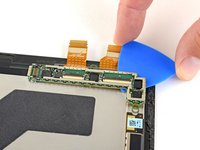
  11. Microsoft Surface Pro 6 스크린 교체: 11 단계, 이미지 3개 중 1개 Microsoft Surface Pro 6 스크린 교체: 11 단계, 이미지 3개 중 2개 Microsoft Surface Pro 6 스크린 교체: 11 단계, 이미지 3개 중 3개
    • 여는 픽으로 왼편 모서리를 따라서 돌아 밀고 Surface 상단 가장자리를 따라 미세요. 픽을 왼편 가장자리에서 2.75인치를 (70mm) 남기고 멈추세요.

    • 케이스 상단 가장자리의 다음 6인치는 (15cm) 케이스와 스크린 베젤 사이에 위치한 왼편 및 오른편 안테나로 덮여 있습니다. 안테나를 손상하지 않도록 다음 단계를 조심히 따르세요.

    댓글 쓰기

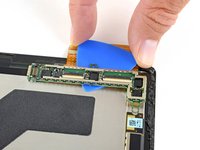
  12. Microsoft Surface Pro 6 스크린 교체: 12 단계, 이미지 3개 중 1개 Microsoft Surface Pro 6 스크린 교체: 12 단계, 이미지 3개 중 2개 Microsoft Surface Pro 6 스크린 교체: 12 단계, 이미지 3개 중 3개
    • 방금 자르기를 멈춘 디스플레이 아랫면에 픽의 뾰족한 부분을 끼우세요. 베젤 가장자리보다 깊게 픽을 끼우지 마세요.

    • 픽을 오른편으로 조심히 굴리고 픽의 긴 가장자리를 베젤 아랫면의 스크린 접착제에 끼우고 움직여 접착제를 자르세요. Surface 가장자리를 따라서 픽을 밀지 마세요.

    • 모든 절차를 수행하는 동안 픽이 안테나들에 걸리지 않도록 픽을 스크린과 평행하게 유지하세요. 픽을 케이스에 대고 누르지 마세요.

    • 방금 자른 위치에 픽의 뾰족한 부분을 끼우는 동작을 반복하고 Surface 오른편 가장자리에서 2.5인치를 (64mm) 남길 때 까지 Surface 상단 가장자리를 따라 오른편으로 굴리세요.

    댓글 쓰기

  13. Microsoft Surface Pro 6 스크린 교체: 13 단계, 이미지 3개 중 1개 Microsoft Surface Pro 6 스크린 교체: 13 단계, 이미지 3개 중 2개 Microsoft Surface Pro 6 스크린 교체: 13 단계, 이미지 3개 중 3개
    • 일단 안테나 위의 접착제를 자르고 (왼편 가장자리에서 8.5인치, 또는 22cm, 떨어져 있음), 나머지 surface 상단 가장자리를 따라서 픽을 밀고 오른편 상단 모서리를 따라 돌아서 나머지 접착제를 자르세요.

    댓글 쓰기

  14. Microsoft Surface Pro 6 스크린 교체, Surface 열기: 14 단계, 이미지 3개 중 1개 Microsoft Surface Pro 6 스크린 교체, Surface 열기: 14 단계, 이미지 3개 중 2개 Microsoft Surface Pro 6 스크린 교체, Surface 열기: 14 단계, 이미지 3개 중 3개
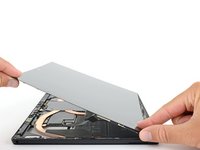
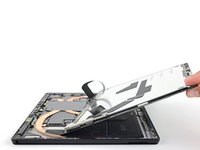
    • Surface 케이스에서 스크린 어셈블리를 아주 천천히 들어 올리세요. 저항이 느껴지면, 그만 들어 올리고 모든 접착제가 분리되었는지 확인하세요.

    • 아직 스크린을 분리하지 마세요. 마더보드에 케이블 두 개가 여전히 연결되어 있습니다.

    • 여는 픽을 사용하여 남아 있는 접착제를 자르세요.

    • 플래시 렌즈가 Surface 케이스에서 빠질 수 있습니다. 렌즈를 추적하고 재조립할 때 케이스의 컷아웃에 되돌려 놓으세요.

    댓글 쓰기

  15. Microsoft Surface Pro 6 스크린 교체: 15 단계, 이미지 3개 중 1개 Microsoft Surface Pro 6 스크린 교체: 15 단계, 이미지 3개 중 2개 Microsoft Surface Pro 6 스크린 교체: 15 단계, 이미지 3개 중 3개
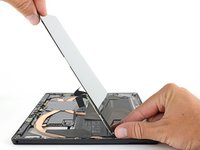
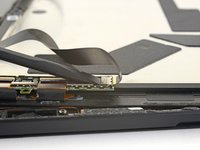
    • 스크린 하단을 마더보드 디스플레이 커넥터에 더 가깝게 밀면서 케이스와 멀어지도록 스크린 어셈블리 상단을 들어 올리세요.

    • 커넥터가 위를 향하도록 하고 스크린을 케이스 위에 살살 놓으세요. 디스플레이 케이블을 구기지 않도록 주의하세요.

    댓글 쓰기

  16. Microsoft Surface Pro 6 스크린 교체, 스크린 연결 끊기: 16 단계, 이미지 2개 중 1개 Microsoft Surface Pro 6 스크린 교체, 스크린 연결 끊기: 16 단계, 이미지 2개 중 2개
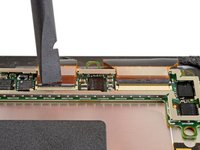
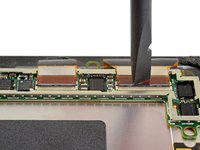
    • 여는 픽을 사용하여 디스플레이 보드를 덮고 있는 EMI 실드 가장자리 한쪽을 들어 올리세요.

    • 실드가 자유롭게 분리될 때까지 실드 주변의 다른 부분에도 이 절차를 반복하세요.

    • 실드를 너무 많이 변형하지 마세요—재조립할 때 실드를 다시 설치해야 합니다.

    댓글 쓰기

  17. Microsoft Surface Pro 6 스크린 교체: 17 단계, 이미지 1개 중 1개
    • 디스플레이 보드에서 EMI 실드를 들어 올려 분리하세요.

    댓글 쓰기

  18. Microsoft Surface Pro 6 스크린 교체: 18 단계, 이미지 2개 중 1개 Microsoft Surface Pro 6 스크린 교체: 18 단계, 이미지 2개 중 2개
    • Spudger/스퍼저의 평평한 끝을 사용하여 디스플레이 상호 연결 케이블을 위로 들어 올려 보드의 소켓에서 빼세요.

    댓글 쓰기

  19. Microsoft Surface Pro 6 스크린 교체: 19 단계, 이미지 2개 중 1개 Microsoft Surface Pro 6 스크린 교체: 19 단계, 이미지 2개 중 2개
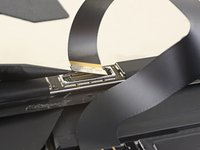
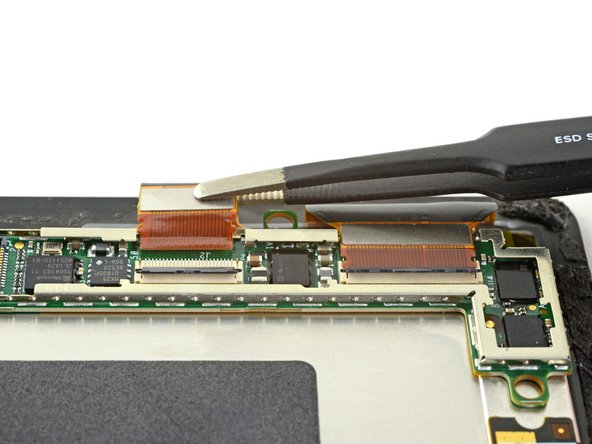
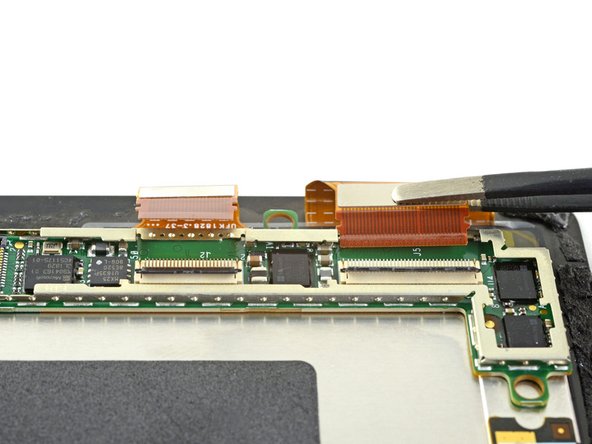
    • 핀셋의 한 뾰족한 부분을 디지타이저 커넥터를 덮고 있는 EMI 실드 가장자리의 틈에 끼우세요.

    • 핀셋을 사용하여 디스플레이를 구부리지 않으며 디스플에이에서 최대한 멀찍이 EMI 실드를 들어 올리세요.

    • 실드가 자유롭게 분리될 때까지 실드 주변의 다른 부분에도 이 절차를 반복하세요. 실드를 분리하세요.

    • 실드를 너무 많이 변형하지 마세요—재조립할 때 실드를 다시 설치해야 합니다.

    댓글 쓰기

  20. Microsoft Surface Pro 6 스크린 교체: 20 단계, 이미지 1개 중 1개
    • 디지타이저 커넥터에서 나머지 실드를 당겨 분리하세요.

    댓글 쓰기

  21. Microsoft Surface Pro 6 스크린 교체: 21 단계, 이미지 3개 중 1개 Microsoft Surface Pro 6 스크린 교체: 21 단계, 이미지 3개 중 2개 Microsoft Surface Pro 6 스크린 교체: 21 단계, 이미지 3개 중 3개
    • Spudger/스퍼저 끝을 사용하여 디지타이저 커넥터를 스크린의 소켓에서 똑바로 들어 올리세요.

    댓글 쓰기

  22. Microsoft Surface Pro 6 스크린 교체: 22 단계, 이미지 1개 중 1개
    • Surface에서 스크린 어셈블리를 분리하세요.

    • 재조립할 때, 여기에서 잠시 멈추고 이 안내서를 따라서 스크린 접착제를 교체하세요.

    댓글 쓰기

  23. Microsoft Surface Pro 6 스크린 교체, 디스플레이 보드 분리하기: 23 단계, 이미지 3개 중 1개 Microsoft Surface Pro 6 스크린 교체, 디스플레이 보드 분리하기: 23 단계, 이미지 3개 중 2개 Microsoft Surface Pro 6 스크린 교체, 디스플레이 보드 분리하기: 23 단계, 이미지 3개 중 3개
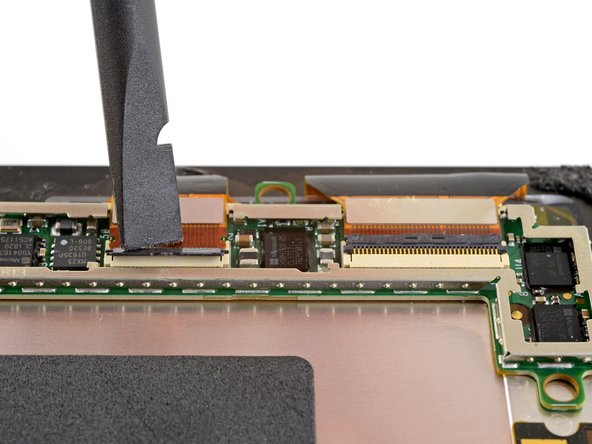
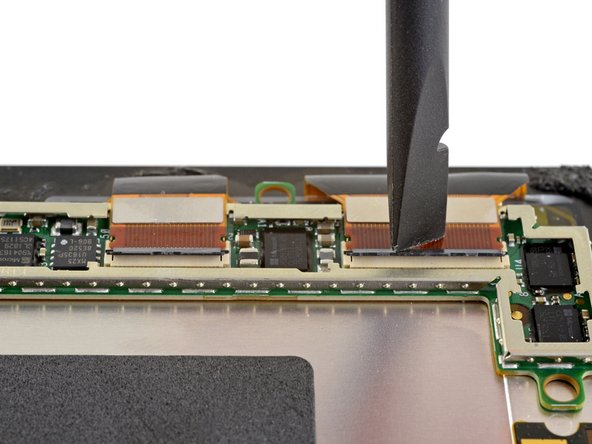
    • Spudger/스퍼저를 사용하여 디스플레이 케이블 ZIF 커넥터의 작은 잠금 덮개를 뒤집으세요.

    댓글 쓰기

  24. Microsoft Surface Pro 6 스크린 교체: 24 단계, 이미지 3개 중 1개 Microsoft Surface Pro 6 스크린 교체: 24 단계, 이미지 3개 중 2개 Microsoft Surface Pro 6 스크린 교체: 24 단계, 이미지 3개 중 3개
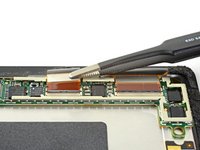
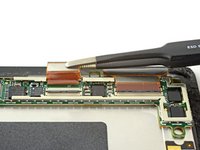
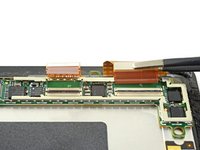
    • 핀셋을 사용하여 디스플레이 케이블을 디스플레이 보드 소켓에서 슬며시 빼세요.

    댓글 쓰기

  25. Microsoft Surface Pro 6 스크린 교체, 디스플레이 보드 분리하기: 25 단계, 이미지 3개 중 1개 Microsoft Surface Pro 6 스크린 교체, 디스플레이 보드 분리하기: 25 단계, 이미지 3개 중 2개 Microsoft Surface Pro 6 스크린 교체, 디스플레이 보드 분리하기: 25 단계, 이미지 3개 중 3개
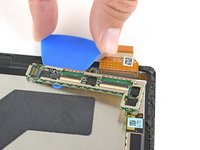
    • 여는 픽을 디스플레이 보드 밑에서 밀어 스크린 뒷면 붙어있는 접착제를 제거하세요.

    • 접착제가 잘 떨어지지 않는 경우 iOpener, 헤어 드라이어 또는 열선 총을 사용하여 디스플레이 보드를 가열하면 도움이 될 수 있습니다. 디스플레이를 과열하지 않도록 주의하세요.

    댓글 쓰기

  26. Microsoft Surface Pro 6 스크린 교체: 26 단계, 이미지 1개 중 1개
    이 단계에 사용된 도구:
    Tesa 61395 Tape
    $8.95
    • 디스플레이 보드를 분리하세요.

    • 재조립할 때, 강력한 양면 테이프 또는 미리 준비된 접착제 카드를 사용하여 디스플레이 보드를 고정하세요. 새 접착제를 사용하 전에 기존 접착제를 닦아내세요.

    • 올바른 위치를 확인하려면, 보드를 디스플레이에 부착하기 전에 디스플레이 커넥터 두 개를 모두 연결하세요.

    댓글 쓰기

  27. Microsoft Surface Pro 6 스크린 교체: 27 단계, 이미지 1개 중 1개
    • 스크린만 남습니다.

    댓글 쓰기

결론

새 교체 부품을 원래 부품과 비교하세요—설치하기 전에 나머지 부품을 옮기거나 새 부품에서 접착 뒷면을 제거해야 할 수 있습니다.

기기를 재조립하려면, 위의 단계들을 역순으로 따르세요.

전자 폐기물을 R2 또는 e-Stewards 인증 재활용 센터로 가져가세요.

수리가 계획대로 진행되지 않았습니까? 자사의 기본 문제 해결 또는 답변 커뮤니티에 질문하세요.

취소: 해당 안내서를 완성하지 않았습니다.

다른 11명이 해당 안내서를 완성하였습니다.

다음 번역가들에게 특별히 감사 드립니다:

en ko

90%

Christian Kim님은 저희가 세상을 수리하는데 동참하신 분입니다! 기여하시겠습니까?
번역 시작하기 ›

작성자

1다른 기여자 명과 함께

Adam O'Camb

회원 가입일: 04/11/15

223,270 평판

안내서 416개를 작성함

8가이드 댓글

Surprised there’s no comments on this. Thanks Adam for the walkthrough. I used your guide to fix a bent frame and I appreciated the instruction as it proved very useful.

Kyle Wood - 답글 공유
Thank you Adam for the Tuto it’s helpful and thank to the community in here.

let’s fix it :)

PS : why can’t we find the screens on here ???

Sly - 답글 공유

thank you very much Adam

Bahir Raad - 답글 공유
Ya I can say difficult. I miss the old laptops. Thanks for helping it went smoothly.

Stephen Michalski - 답글 공유
If your surface pro is working except for the cracked screen, I suggest backing ervything to another device.

While the instructions are good, I had a hard time removing the display. Suggest wearing eye protection. Glass everywhere.

Tough to clean up the remaning adhesive. I used droplets of goo gone.

I had difficulty reinserting the display ribbons and unfortuantely my surface pro is now toast. :(

No fault of the parts or instructions. Just wasn't meant to be.

I can see why no places want to serive these things.

Steven Schlossman - 답글 공유

댓글 쓰기

조회 통계:

지난 24시간: 14

지난 7일: 71

지난 30일: 280

전체 시간: 31,577