주요 콘텐츠로 건너뛰기
수리 커뮤니티 가입 - 계정 만들기

이 번역은 기계에 의해 생성된 것이며, 아직 사람이 검토하지 않았습니다. 이 언어를 아세요? 리뷰 보기.

PowerBook G3 Pismo 로직 보드 교체

필요한 것

    1. PowerBook G3 Pismo 로직 보드 교체, 키보드: 1 단계, 이미지 1개 중 1개
      • 키보드 잠금 나사를 스페이스바와 평행이 되도록 돌리세요.

      • 키보드 분리 탭을 몸쪽으로 당기고 키보드가 빠질 때까지 위로 들어 올리세요.

      • 키보드를 위쪽으로 당겨 빼내세요. 키보드를 뒤집어 트랙패드 위에 올려두세요.

      댓글 쓰기

    2. PowerBook G3 Pismo 로직 보드 교체: 2 단계, 이미지 1개 중 1개
      • 로직 보드에서 키보드 리본 케이블을 똑바로 위로 당겨 분리하세요. 키보드는 옆에 따로 두세요.

      • 커넥터가 꽉 끼어 있을 수 있습니다. 커넥터를 위로 직접 당기면서 좌우로 부드럽게 흔들어 빼내세요. 이 방법은 분리할 많은 카드와 케이블에 적용할 수 있습니다.

      • 진행하기 전에 노트북 배터리와 확장 베이에서 CD/DVD 모듈을 모두 제거했는지 확인하세요.

      댓글 쓰기

    3. PowerBook G3 Pismo 로직 보드 교체: 3 단계, 이미지 1개 중 1개
      • 노트북이 대략 이와 같은 모습이어야 합니다.

      댓글 쓰기

    1. PowerBook G3 Pismo 로직 보드 교체, 열 차폐막: 4 단계, 이미지 1개 중 1개
      • 열 차폐판을 내부 금속 프레임에 고정하는 은색 필립스 나사 #1 2개를 제거하세요.

      • 열 차폐판을 들어 올린 뒤 몸쪽으로 당겨 분리하세요.

      댓글 쓰기

    2. PowerBook G3 Pismo 로직 보드 교체: 5 단계, 이미지 1개 중 1개
      • 노트북이 대략 이런 모습이어야 합니다.

      댓글 쓰기

    1. PowerBook G3 Pismo 로직 보드 교체, AirPort 카드: 6 단계, 이미지 1개 중 1개
      • 컴퓨터에 Airport 카드가 설치되어 있지 않으면 이 단계를 건너뛰세요.

      • Airport 카드에 부착된 플라스틱 당김 탭을 단단히 잡고 위로 당긴 다음 오른쪽으로 당기세요.

      • Airport 카드가 안테나 케이블에 계속 연결되어 있으니 슬롯에서 무리하게 잡아당기지 마세요.

      댓글 쓰기

    2. PowerBook G3 Pismo 로직 보드 교체: 7 단계, 이미지 1개 중 1개
      • Airport 카드에서 안테나 케이블을 분리하세요.

      댓글 쓰기

    1. PowerBook G3 Pismo 로직 보드 교체, PRAM 배터리: 8 단계, 이미지 1개 중 1개
      • 로직 보드에서 배터리 케이블을 위로 곧게 잡아당겨 분리하세요.

      • 배터리를 위쪽과 왼쪽으로 잡아당겨 홀더에서 꺼내세요.

      댓글 쓰기

    2. PowerBook G3 Pismo 로직 보드 교체: 9 단계, 이미지 1개 중 1개
      • 노트북 상태가 대략 이와 같아야 합니다.

      댓글 쓰기

    1. PowerBook G3 Pismo 로직 보드 교체, 방열기: 10 단계, 이미지 1개 중 1개
      • 방열기에서 긴 은색 필립스 #1 나사를 제거하세요.

      • 방열기를 프로세서에 고정하는 두 개의 톡스 T8 나사를 제거하세요.

      댓글 쓰기

    2. PowerBook G3 Pismo 로직 보드 교체: 11 단계, 이미지 1개 중 1개
      • 왼쪽에서 방열기를 들어 올려 빼내세요.

      • 방열기를 노트북에 다시 장착해야 한다면, 서멀 페이스트를 쉽게 교체할 수 있도록 도와주는 서멀 페이스트 가이드를 참고하세요.

      댓글 쓰기

    1. PowerBook G3 Pismo 로직 보드 교체, 프로세서: 12 단계, 이미지 1개 중 1개
      • 프로세서 오른쪽 측면에 있는 플라스틱 당김 탭을 잡고 똑바로 위로 당기세요.

      • 일부 프로세서에는 플라스틱 당김 탭이 없을 수 있습니다. 이 경우 비금속 도구를 사용하여 프로세서를 부드럽게 들어 올리는 것을 추천합니다. 도구의 얇은 끝부분을 프로세서 앞쪽 오른쪽 모서리 아래로 밀어 넣고 조심스럽게 들어 올리세요.

      댓글 쓰기

    2. PowerBook G3 Pismo 로직 보드 교체: 13 단계, 이미지 1개 중 1개
      • 노트북이 대략 이런 모습이어야 합니다.

      댓글 쓰기

    1. PowerBook G3 Pismo 로직 보드 교체, 모뎀: 14 단계, 이미지 1개 중 1개
      • 모뎀 오른쪽 측면에 있는 검은색 톡스 나사를 제거하세요.

      • 구멍이 네 개 뚫린 작은 검은색 플라스틱 사각형 부품을 제거하세요.

      댓글 쓰기

    2. PowerBook G3 Pismo 로직 보드 교체: 15 단계, 이미지 1개 중 1개
      • 손가락 끝, 스퍼저 또는 금속 재질이 아닌 납작한 도구를 사용하여 모뎀의 가장자리 밑부분을 들어 올리고 소켓에서 분리하세요.

      댓글 쓰기

    3. PowerBook G3 Pismo 로직 보드 교체: 16 단계, 이미지 1개 중 1개
      • 모뎀 오른쪽에서 케이블을 분리하세요.

      댓글 쓰기

    1. PowerBook G3 Pismo 로직 보드 교체, 하드 드라이브 케이블 분리: 17 단계, 이미지 1개 중 1개
      • 하드 드라이브 왼쪽 끝에 있는 주황색 케이블을 잡고 로직 보드에서 분리하세요.

      • 케이블의 유연한 부분보다는 플라스틱 커넥터 부분을 잡으세요.

      댓글 쓰기

    2. PowerBook G3 Pismo 로직 보드 교체: 18 단계, 이미지 1개 중 1개
      • 플라스틱 당김 탭을 잡고 하드 드라이브를 위쪽 및 왼쪽으로 당기세요. 이때 금속 브래킷이 검은색 플라스틱 케이스에 걸리지 않도록 주의하세요.

      댓글 쓰기

    3. PowerBook G3 Pismo 로직 보드 교체: 19 단계, 이미지 1개 중 1개
      • 노트북이 대략 이와 같은 모습이어야 합니다.

      댓글 쓰기

    1. PowerBook G3 Pismo 로직 보드 교체, 클러치 커버: 20 단계, 이미지 1개 중 1개
      • 디스플레이가 평평하게 놓이도록 뒤로 밀어 주세요.

      • 전원 버튼 근처의 클러치 커버 아래에 검지 손가락이나 나일론 도구를 넣고 살며시 위로 당겨 분리하세요.

      • 왼쪽 측면에서도 이전 단계를 반복하세요.

      댓글 쓰기

    2. PowerBook G3 Pismo 로직 보드 교체: 21 단계, 이미지 1개 중 1개
      • 클러치 커버를 들어 올려서 몸 쪽으로 회전시키며 분리하세요.

      댓글 쓰기

    1. PowerBook G3 Pismo 로직 보드 교체, 인버터: 22 단계, 이미지 1개 중 1개
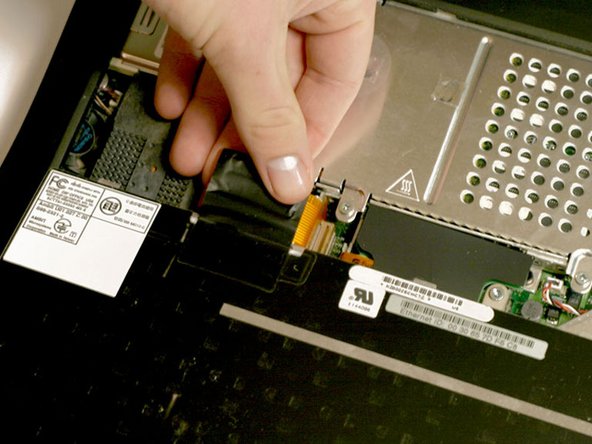
      • 주황색 디스플레이 데이터 케이블을 잡고 로직 보드에서 분리하세요.

      댓글 쓰기

    2. PowerBook G3 Pismo 로직 보드 교체: 23 단계, 이미지 1개 중 1개
      • 디스플레이 케이블을 플라스틱 케이스에 고정하는 검은색 톡스 나사 1개를 제거하세요.

      • 얇은 디스플레이 인버터 보드의 왼쪽 끝을 잡고 위로 들어 올려 몸쪽으로 회전시키세요.

      • 디스플레이 인버터를 고정하는 두 개의 탭이 있습니다. 이 탭을 지나쳐야 보드를 완전히 빼낼 수 있습니다.

      댓글 쓰기

    3. PowerBook G3 Pismo 로직 보드 교체: 24 단계, 이미지 1개 중 1개
      • 보드 오른쪽 끝에서 흰색 인버터 케이블을 분리하세요.

      댓글 쓰기

    4. PowerBook G3 Pismo 로직 보드 교체: 25 단계, 이미지 1개 중 1개
      • 로직 보드에서 인버터 플러그를 바로 위로 당겨 분리하세요.

      댓글 쓰기

    1. PowerBook G3 Pismo 로직 보드 교체, 디스플레이: 26 단계, 이미지 1개 중 1개
      • 노트북을 돌려 뒷면이 사용자를 향하도록 하세요.

      • 노트북 뒷면에 있는 포트 도어를 여세요.

      • 검은색 톡스 나사 4개를 제거하세요.

      댓글 쓰기

    2. PowerBook G3 Pismo 로직 보드 교체: 27 단계, 이미지 1개 중 1개
      • 기기 전면으로 돌아와서 검은색 Airport 안테나를 오목한 하우징에서 들어 올리세요.

      댓글 쓰기

      • 디스플레이 양옆을 잡고 힌지가 마운트에서 완전히 빠질 때까지 똑바로 위로 당기세요.

      댓글 쓰기

    3. PowerBook G3 Pismo 로직 보드 교체: 29 단계, 이미지 1개 중 1개
      • 여러분의 노트북이 대략 이와 같은 모습이어야 합니다.

      댓글 쓰기

    1. PowerBook G3 Pismo 로직 보드 교체, 상단 케이스: 30 단계, 이미지 1개 중 1개
      • 에어포트 카드 슬롯과 로직 보드를 연결하는 넓은 오렌지색 케이블을 분리하세요.

      댓글 쓰기

    2. PowerBook G3 Pismo 로직 보드 교체: 31 단계, 이미지 1개 중 1개
      • 베이지색 플라스틱 케이스에서 긴 은색 톡스 나사 3개와 짧은 검은색 톡스 나사 1개를 제거하세요.

      댓글 쓰기

    3. PowerBook G3 Pismo 로직 보드 교체: 32 단계, 이미지 1개 중 1개
      • 얇은 플라스틱 보호대를 본인 반대 방향으로 밀어 검은색 케이싱 아래에서 빼내세요.

      • 새롭게 드러난 얇은 주황색 리본 케이블을 로직 보드에서 분리하세요.

      • 두 개의 긴 은색 톡스 나사를 제거하세요.

      댓글 쓰기

    4. PowerBook G3 Pismo 로직 보드 교체: 33 단계, 이미지 1개 중 1개
      • 노트북을 뒤집으세요.

      • 바닥 케이스에서 짧은 톡스 나사 5개를 푸세요.

      • 앞면 왼쪽과 오른쪽 모서리에 있는 긴 톡스 나사 2개를 푸세요. 재조립 시 올바른 위치에 다시 끼워야 합니다.

      댓글 쓰기

    5. PowerBook G3 Pismo 로직 보드 교체: 34 단계, 이미지 1개 중 1개
      • 노트북을 다시 뒤집으세요.

      • 프레임에서 짧은 검은색 톡스 나사 3개를 제거하세요.

      • 로직 보드를 케이스에 고정하는 가장 왼쪽에 있는 작은 톡스 나사를 제거하세요.

      댓글 쓰기

    6. PowerBook G3 Pismo 로직 보드 교체: 35 단계, 이미지 1개 중 1개
      • 내부 프레임에 고정된 상단 플라스틱 케이싱을 잡고 뒤로 당기세요. 플라스틱 탭이 케이싱이 고정되는 슬롯에서 빠지면, 다시 고정되지 않도록 위로 충분히 들어 올리세요.

      댓글 쓰기

    7. PowerBook G3 Pismo 로직 보드 교체: 36 단계, 이미지 1개 중 1개
      • 노트북 왼쪽에 있는 PC 카드 배출 버튼이 상단 케이스가 들어 올려지는 것을 방해합니다. 이 버튼을 통과하려면 상단 케이스의 왼쪽을 버튼 바깥쪽 위로 당겨 빼낼 수 있을 만큼 충분히 안으로 누르세요.

      댓글 쓰기

    8. PowerBook G3 Pismo 로직 보드 교체: 37 단계, 이미지 1개 중 1개
      • 케이스 왼쪽을 살짝 들어 올려 케이스 오른쪽 상단에 있는 사운드 카드에서 오디오 입/출력 케이블을 분리하세요.

      • 오디오 입/출력 케이블을 분리하기 전에 상단 케이스를 너무 높이 들어 올리면 사운드 카드가 손상될 수 있으니 주의하세요.

      • 상단 케이스를 제거하세요. 노트북 전면에 있는 두 개의 탭으로 인해 상단 케이스가 잘 떨어지지 않는 경우가 많으니 참고하세요.

      댓글 쓰기

    9. PowerBook G3 Pismo 로직 보드 교체: 38 단계, 이미지 1개 중 1개
      • 노트북이 대략 이와 같은 모습이어야 합니다.

      댓글 쓰기

    1. PowerBook G3 Pismo 로직 보드 교체, 파워 카드: 39 단계, 이미지 1개 중 1개
      • 노트북 중앙에 있는 파워 카드에서 긴 은색 톡스 나사 2개를 제거하세요

      댓글 쓰기

    2. PowerBook G3 Pismo 로직 보드 교체: 40 단계, 이미지 1개 중 1개
      • 검은색 실드 근처의 전원 카드를 잡고 위로 들어 올리세요.

      댓글 쓰기

    1. PowerBook G3 Pismo 로직 보드 교체, I/O EMI 쉴드: 41 단계, 이미지 1개 중 1개
      • 엄지와 검지로 EMI 쉴드의 왼쪽 가장자리를 가볍게 잡고, 조심스럽게 노트북 앞쪽으로 당겨 올리세요.

      • EMI 쉴드의 가장 왼쪽에 있는 클립을 슬롯에서 분리할 때는 매우 주의하세요. 이 부분은 쉽게 휘어질 수 있으며, Pismo에서 가장 파손되기 쉬운 부품 중 하나입니다.

      댓글 쓰기

    1. PowerBook G3 Pismo 로직 보드 교체, 프레임워크: 42 단계, 이미지 1개 중 1개
      • 금속 프레임워크를 하단 케이싱에 고정하는 짧은 검은색 톡스 나사 1개를 제거하세요.

      • 바늘코 플라이어 또는 5mm 너트 드라이버를 사용하여 볼트에서 작은 금속 너트를 제거하세요.

      • 플라이어를 사용할 경우, 미끄러지면 로직 보드가 손상될 수 있으므로 극도로 주의하세요.

      댓글 쓰기

      • 로직 보드 왼쪽에서 팬 케이블을 분리하세요.

      댓글 쓰기

    2. PowerBook G3 Pismo 로직 보드 교체: 44 단계, 이미지 1개 중 1개
      • 랩톱의 뒷면이 사용자를 향하도록 돌려주세요.

      • 금속 프레임의 왼쪽을 들어 올리고 검은색 톡스 나사 한 개를 제거하세요.

      댓글 쓰기

    3. PowerBook G3 Pismo 로직 보드 교체: 45 단계, 이미지 1개 중 1개
      • EMI 필터의 검은색 끝부분을 잡고 노트북 앞쪽으로 돌리세요. 필터를 위로 당겨 나사 브래킷에서 분리하세요.

      • 금속 프레임을 제거하세요.

      댓글 쓰기

    4. PowerBook G3 Pismo 로직 보드 교체: 46 단계, 이미지 1개 중 1개
      • 노트북이 대략 이와 같은 모습이어야 합니다.

      댓글 쓰기

    1. PowerBook G3 Pismo 로직 보드 교체, 사운드 카드: 47 단계, 이미지 1개 중 1개
      • 사운드 카드의 좌우 양쪽을 위로 당겨 꺼내세요.

      • 사운드 카드가 걸려 있다면, 사운드 카드의 오른쪽을 위로 들어 올리면서 케이싱의 검은색 금속 벽을 몸쪽으로 당기세요.

      댓글 쓰기

    1. PowerBook G3 Pismo 로직 보드 교체, 로직 보드: 48 단계, 이미지 1개 중 1개
      • 노트북을 돌려 앞면이 사용자를 향하게 하세요.

      • 금속 요크를 왼쪽으로 이동하세요.

      댓글 쓰기

    2. PowerBook G3 Pismo 로직 보드 교체: 49 단계, 이미지 1개 중 1개
      • 로직 보드의 앞쪽 가장자리를 부드럽게 들어 올려 몸 쪽으로 당기세요.

      • 로직 보드를 분리할 때 피해야 할 주요 장애물 두 가지가 있습니다. 첫 번째는 팬과 커넥터 케이블이고, 두 번째는 뒤쪽 왼쪽 모서리에 있는 볼트입니다.

      댓글 쓰기

결론

기기를 재조립하려면 이 지침을 역순으로 따르세요.

취소: 해당 안내서를 완성하지 않았습니다.

다른 7명이 해당 안내서를 완성하였습니다.

첨부 문서

작성자

2다른 기여자 명과 함께

iRobot

회원 가입일: 09/24/09

1 평판

안내서 633개를 작성함

4가이드 댓글

If you unplug the white connector on the EMI filter in step 44 first. You have the option of just leaving the EMI filter attached to the metal frame.

randy3833 - 답글 공유

I feel that it is easy and better to disconnect the power and sound card plugs before removing the upper case as described in step 37. There is less danger of pulling on the plug wires.

randy3833 - 답글 공유

It should be noted (at least in my case) that it takes a considerable amount of pressure to snap the processor connector back into place on the logic board when reinstalling it step 12. I learned this the hard way, requiring another dis-assembly. I'd hate to say that you really have to shove on it, but at least put some strong pressure on the processor directly above the connector point, which is hidden under the card. It helped me to remove the memory module so that I could place my two fingers there and push with a little rocking motion.

randy3833 - 답글 공유

To follow up on my last note regarding the processor card connector: On the next Pismo I worked on, I added an almost microscopic amount of silicone dielectric compound to the outside of the 6 tiny beveled plastic pin edges on the connector side that is mounted to the logic board. I applied the dielectric compound with a toothpick. This small amount of lubrication made it much easier to snap the connector down to the logic board.

randy3833 - 답글 공유

댓글 쓰기

조회 통계:

지난 24시간: 4

지난 7일: 13

지난 30일: 69

전체 시간: 14,060