주요 콘텐츠로 건너뛰기
수리 커뮤니티 가입 - 계정 만들기

이 번역은 기계에 의해 생성된 것이며, 아직 사람이 검토하지 않았습니다. 이 언어를 아세요? 리뷰 보기.

iPad 3 4G 전면 패널 제거

단지 전제 조건
이 가이드는 전제 조건만을 다룹니다! 이 가이드는 다른 절차의 일부이며 단독으로 사용할 수 없습니다.

필요한 것

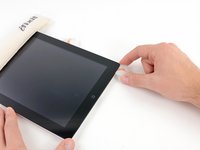
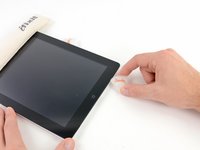
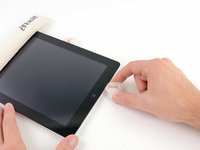
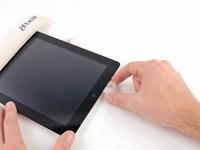
    1. iPad 3 4G 전면 패널 제거, 깨진 디스플레이 유리 테이핑하기: 1 단계, 이미지 3개 중 1개 iPad 3 4G 전면 패널 제거, 깨진 디스플레이 유리 테이핑하기: 1 단계, 이미지 3개 중 2개 iPad 3 4G 전면 패널 제거, 깨진 디스플레이 유리 테이핑하기: 1 단계, 이미지 3개 중 3개
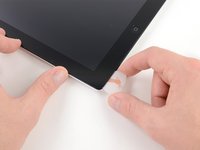
      • 디스플레이 유리가 깨졌다면, 수리하는 동안 추가 파손을 막고 신체 부상을 방지하기 위해 유리를 테이프로 붙이세요.

      • iPad 디스플레이 전체가 덮일 때까지 투명 포장용 테이프를 겹쳐서 붙이세요.

      • 이렇게 하면 유리 파편이 흩어지지 않고, 디스플레이를 들어 올릴 때 구조적 안정성을 유지할 수 있습니다.

      • 안내서의 내용을 최대한 따르세요. 하지만 일단 유리가 깨지면 작업 중에 계속 금이 갈 수 있으므로, 금속 지렛대 도구를 사용하여 유리를 걷어내야 할 수도 있습니다.

      • 눈을 보호하기 위해 보안경을 착용하고, LCD 화면이 손상되지 않도록 주의하세요.

      댓글 쓰기

    2. iPad 3 4G 전면 패널 제거: 2 단계, 이미지 1개 중 1개
      • 이 절차를 진행하는 동안 깨진 유리 조각이 튈 수 있으므로, 보안경을 착용하는 것을 강력히 권장합니다.

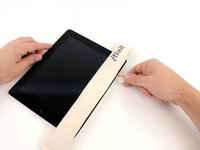
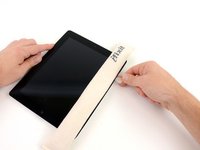
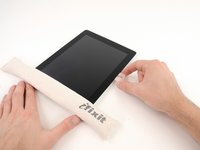
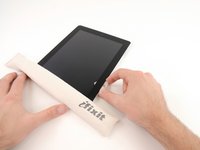
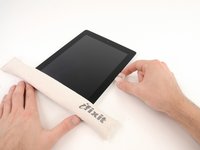
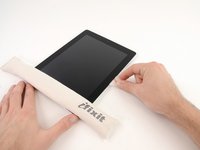
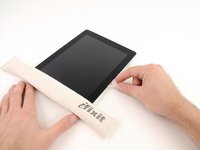
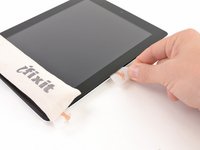
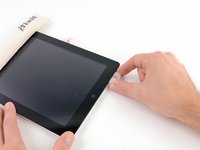
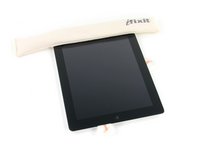
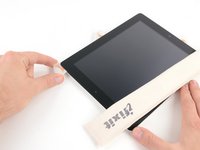
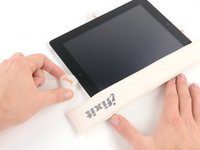
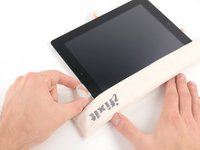
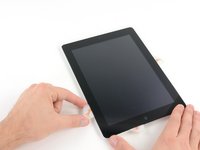
      • iOpener를 iPad 오른쪽 가장자리에 평평하게 올려놓고, iPad 표면과 iOpener가 잘 밀착되도록 평평하게 펴 주세요.

      • 전면 패널을 열기 전에 약 90초 동안 iPad 위에 iOpener를 올려두세요.

      댓글 쓰기

    3. iPad 3 4G 전면 패널 제거: 3 단계, 이미지 3개 중 1개 iPad 3 4G 전면 패널 제거: 3 단계, 이미지 3개 중 2개 iPad 3 4G 전면 패널 제거: 3 단계, 이미지 3개 중 3개
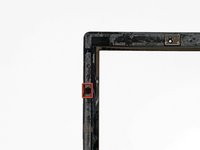
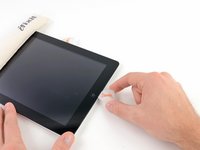
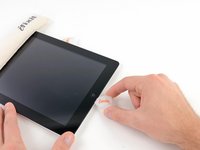
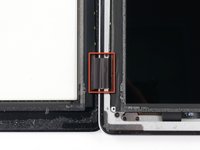
      • iPad의 접착 링 오른쪽 상단 모서리, iPad 상단에서 약 2.0인치(~5 cm) 떨어진 곳에 작은 틈이 있습니다. 이 취약점을 이용할 것입니다.

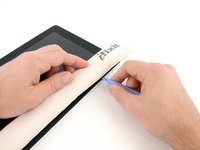
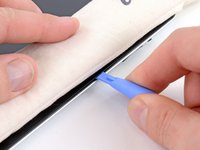
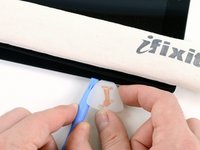
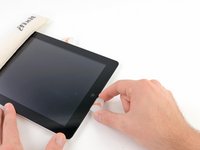
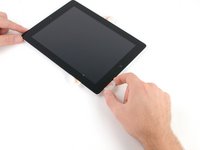
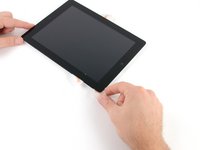
      • 여는 도구를 음소거 버튼과 정렬하세요. 앞면 유리와 플라스틱 베젤 사이의 틈에 여는 도구의 끝을 삽입하세요. 틈을 넓힐 수 있을 정도로만 여는 도구의 끝부분을 살짝 넣으세요.

      • 여는 도구의 끝을 유리와 플라스틱 사이에 끼워 넣으려면 어느 정도 힘이 필요할 수 있습니다. 필요에 따라 여는 도구를 앞뒤로 흔들면서 인내심을 갖고 조심스럽게 작업하세요.

      댓글 쓰기

    4. iPad 3 4G 전면 패널 제거: 4 단계, 이미지 1개 중 1개
      • 도구를 플라스틱 디스플레이 베젤과 전면 패널 유리 사이의 적절한 위치에 놓았는지 확인하세요.

      댓글 쓰기

    5. iPad 3 4G 전면 패널 제거: 5 단계, 이미지 2개 중 1개 iPad 3 4G 전면 패널 제거: 5 단계, 이미지 2개 중 2개
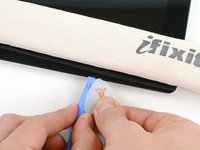
      • 여는 도구의 끝을 전면 유리와 베젤 사이에 끼워 넣은 상태로, 여는 도구 바로 옆 틈새에 여는 픽을 밀어 넣으세요.

      댓글 쓰기

    6. iPad 3 4G 전면 패널 제거: 6 단계, 이미지 2개 중 1개 iPad 3 4G 전면 패널 제거: 6 단계, 이미지 2개 중 2개
      • iPad에서 여는 도구를 제거하고, 여는 픽을 앞 유리 아래로 약 1.3 cm(0.5인치) 더 밀어 넣으세요.

      댓글 쓰기

    7. iPad 3 4G 전면 패널 제거: 7 단계, 이미지 1개 중 1개
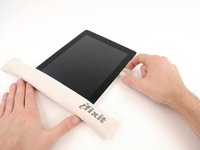
      • iPad 오른쪽의 접착제를 제거하는 동안, iOpener를 다시 가열하여 iPad 하단 가장자리에 다시 놓으세요.

      댓글 쓰기

    8. iPad 3 4G 전면 패널 제거: 8 단계, 이미지 3개 중 1개 iPad 3 4G 전면 패널 제거: 8 단계, 이미지 3개 중 2개 iPad 3 4G 전면 패널 제거: 8 단계, 이미지 3개 중 3개
      • iOpener로 하단 가장자리에 열을 가하는 동안 iPad의 오른쪽 가장자리에 붙은 접착제를 분리하기 시작하세요.

      • 여는 픽을 iPad 가장자리를 따라 아래로 밀어 넣으며 접착제를 분리하세요.

      • 접착제가 매우 강력하여 상당한 힘이 필요할 수 있습니다. 조심스럽게 작업하세요.

      • 전면 유리 아래로 여는 픽의 끝부분이 보인다면, 픽을 아주 조금만 당겨 빼내세요. 여는 픽을 너무 깊게 넣어도 부품이 손상되지는 않지만, LCD 전체에 접착제 찌꺼기가 묻을 수 있습니다.

      댓글 쓰기

    9. iPad 3 4G 전면 패널 제거: 9 단계, 이미지 3개 중 1개 iPad 3 4G 전면 패널 제거: 9 단계, 이미지 3개 중 2개 iPad 3 4G 전면 패널 제거: 9 단계, 이미지 3개 중 3개
      • 접착제를 분리하는 동안 가열된 iOpener를 iPad의 오른쪽 가장자리로 다시 옮겨야 할 수도 있습니다. 이는 작업하는 동안 iPad가 얼마나 오랫동안 식었는지에 따라 다릅니다.

      • 여는 픽이 접착제에 걸리면, iPad 측면을 따라 픽을 "굴리며" 계속해서 접착제를 분리하세요.

      댓글 쓰기

    10. iPad 3 4G 전면 패널 제거: 10 단계, 이미지 2개 중 1개 iPad 3 4G 전면 패널 제거: 10 단계, 이미지 2개 중 2개
      • iPad의 하단 모서리에서 첫 번째 여는 픽을 제거하기 전에, 앞면 유리의 오른쪽 가장자리 아래에 두 번째 여는 픽을 삽입하여 접착제가 다시 붙지 않도록 하세요.

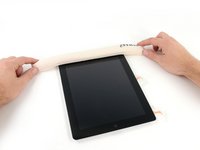
      • iOpener를 다시 가열한 다음, iPad의 상단 가장자리로 옮기세요.

      댓글 쓰기

    11. iPad 3 4G 전면 패널 제거: 11 단계, 이미지 1개 중 1개
      • 다음 몇 단계에서는 각별한 주의가 필요합니다.

      • Wi-Fi 안테나는 iPad 후면 케이스의 오른쪽 하단 가장자리에 나사와 케이블로 고정되어 있습니다. Wi-Fi 안테나의 방향 때문에 조심스럽게 진행해야 하며, 그렇지 않으면 Wi-Fi 안테나에 복구 불가능한 손상이 발생할 수 있습니다.

      • 안테나를 전면 패널에 고정하고 있는 접착제를 분리해야 하는데, 이때 안테나를 iPad 하단에 연결하는 섬세한 부품들이 손상되지 않도록 주의해야 합니다. 다음 단계를 신중하게 따르세요.

      댓글 쓰기

    12. iPad 3 4G 전면 패널 제거: 12 단계, 이미지 2개 중 1개 iPad 3 4G 전면 패널 제거: 12 단계, 이미지 2개 중 2개
      • iPad의 오른쪽 하단 모서리를 따라 여는 픽을 밀어 넣어 접착제를 분리하세요.

      • 여는 픽을 오른쪽 하단 모서리 너머까지 밀어 넣지 마세요. 그렇게 하면 Wi-Fi 안테나가 손상될 수 있습니다.

      댓글 쓰기

    13. iPad 3 4G 전면 패널 제거: 13 단계, 이미지 2개 중 1개 iPad 3 4G 전면 패널 제거: 13 단계, 이미지 2개 중 2개
      • 이 단계에서는 여는 픽을 전면 패널의 오른쪽 하단 가장자리를 따라 움직여야 합니다. Wi-Fi 안테나가 모서리와 매우 가깝게 위치해 있으므로, 접착제가 제대로 제거되지 않으면 쉽게 끊어질 수 있습니다.

      • 여는 픽을 전면 유리 아래에서 완전히 빼내지 말고, 팁의 약 3 mm 정도만 전면 유리 아래에 있도록 살짝 당겨 빼세요.

      • 여는 픽의 팁을 iPad의 하단 가장자리를 따라 밀어 Wi-Fi 안테나 위의 접착제를 제거하세요.

      댓글 쓰기

    14. iPad 3 4G 전면 패널 제거: 14 단계, 이미지 2개 중 1개 iPad 3 4G 전면 패널 제거: 14 단계, 이미지 2개 중 2개
      • Wi-Fi 안테나를 지나(오른쪽 가장자리에서 약 3인치(75mm) 지점, 또는 홈 버튼 바로 옆) 여는 픽을 끝까지 다시 삽입하세요.

      • 여는 픽을 오른쪽으로 밀어 Wi-Fi 안테나를 전면 유리에 고정하는 접착제를 분리하세요.

      • 이 안테나는 나사와 케이블을 통해 iPad 하단에 부착되어 있습니다. 이 단계에서는 안테나를 전면 패널에서 분리하여 패널을 제거할 때 안테나가 손상되지 않도록 합니다.

      댓글 쓰기

    15. iPad 3 4G 전면 패널 제거: 15 단계, 이미지 3개 중 1개 iPad 3 4G 전면 패널 제거: 15 단계, 이미지 3개 중 2개 iPad 3 4G 전면 패널 제거: 15 단계, 이미지 3개 중 3개
      • iPad 하단 가장자리를 따라 접착제를 계속 분리하세요. 여는 픽을 홈 버튼을 우회할 수 있을 정도로 충분히 밖으로 뺐다가, 홈 버튼을 지나면 다시 1/2인치(10mm) 깊이로 밀어 넣으세요.

      • 하단 가장자리의 접착제가 너무 식었다면, iOpener를 다시 데워 작업 중인 부위의 접착제를 따뜻하게 하세요.

      • iOpener를 한 번에 1분 이상 가열하지 말고, 다시 가열하기 전에는 항상 최소 2분을 기다리세요.

      댓글 쓰기

    16. iPad 3 4G 전면 패널 제거: 16 단계, 이미지 2개 중 1개 iPad 3 4G 전면 패널 제거: 16 단계, 이미지 2개 중 2개
      • iPad의 하단 가장자리를 따라 접착제를 끝까지 제거하세요.

      • iPad 4 모델의 경우, 이 영역에 여는 픽을 최대 1/2인치(10mm) 깊이까지만 삽입하여 홈 버튼 리본 케이블이 손상되지 않도록 주의하세요.

      • 여는 픽을 홈 버튼 근처의 앞면 유리 아래에 끼워 두세요.

      댓글 쓰기

    17. iPad 3 4G 전면 패널 제거: 17 단계, 이미지 1개 중 1개
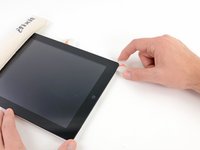
      • 전자레인지로 iOpener를 다시 데운 뒤, iPad 왼쪽 가장자리에 올려 해당 부위의 접착제를 녹이기 시작하세요.

      댓글 쓰기

    18. iPad 3 4G 전면 패널 제거: 18 단계, 이미지 3개 중 1개 iPad 3 4G 전면 패널 제거: 18 단계, 이미지 3개 중 2개 iPad 3 4G 전면 패널 제거: 18 단계, 이미지 3개 중 3개
      • iPad의 상단 가장자리를 따라 여는 픽을 밀어 넣고, 전면 카메라 브래킷을 피하기 위해 약간 밖으로 당기세요.

      • 이 부분의 접착제는 매우 두꺼우므로 상당한 힘이 필요할 수 있습니다. 미끄러져 사용자 자신이나 iPad가 손상되지 않도록 천천히 주의하며 작업하세요.

      • 접착제가 너무 식었다면 상단 가장자리에 iOpener를 다시 배치하고 작업을 계속하세요. iOpener가 너무 식었다면 다시 가열하세요.

      • 여는 픽이 접착제에 걸린다면 안내서 단계 9에 표시된 것처럼 픽을 '굴리며' 작업하세요.

      댓글 쓰기

    19. iPad 3 4G 전면 패널 제거: 19 단계, 이미지 2개 중 1개 iPad 3 4G 전면 패널 제거: 19 단계, 이미지 2개 중 2개
      • iPad 상단 가장자리를 따라 접착제를 계속 분리하고, 왼쪽 상단 모서리 주변으로 여는 픽을 밀어 넣으세요.

      • 접착제가 충분히 따뜻해졌다면 작업하기 편하도록 iPad에서 iOpener를 제거하세요. 하지만 접착제가 여전히 끈적거린다면 iOpener를 다시 가열하여 작업하는 동안 왼쪽 가장자리에 올려두세요.

      댓글 쓰기

    20. iPad 3 4G 전면 패널 제거: 20 단계, 이미지 3개 중 1개 iPad 3 4G 전면 패널 제거: 20 단계, 이미지 3개 중 2개 iPad 3 4G 전면 패널 제거: 20 단계, 이미지 3개 중 3개
      • iPad의 왼쪽 가장자리를 따라 여는 픽을 밀어 넣으며 접착제를 분리하세요. 왼쪽 전체에 걸쳐 디지타이저가 있기 때문에 이 부분의 접착제는 얇습니다. 디지타이저가 손상되지 않도록 픽을 너무 깊게(최대 10mm) 넣지 마세요.

      • 디지타이저 케이블은 iPad 하단에서 약 50mm(2인치) 떨어진 곳에 있습니다. iPad 하단에서 약 60mm(2.25인치) 지점에 도달하면 픽을 더 이상 밀어 넣지 마세요.

      댓글 쓰기

    21. iPad 3 4G 전면 패널 제거: 21 단계, 이미지 2개 중 1개 iPad 3 4G 전면 패널 제거: 21 단계, 이미지 2개 중 2개
      • 여전히 iPad 하단 가장자리 아래에 있는 여는 픽을 사용하여 왼쪽 하단 모서리를 따라 접착제를 분리하세요.

      • 디지타이저 케이블의 하단은 iPad 바닥면에서 약 1인치(25mm) 거리밖에 떨어져 있지 않습니다. 이 케이블이 절단되지 않도록 주의하며 천천히 작업하세요.

      댓글 쓰기

    22. iPad 3 4G 전면 패널 제거: 22 단계, 이미지 2개 중 1개 iPad 3 4G 전면 패널 제거: 22 단계, 이미지 2개 중 2개
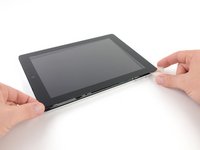
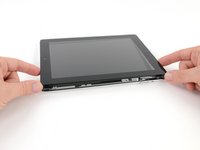
      • 여는 픽 중 하나를 사용하여 iPad의 오른쪽 하단 모서리를 들어 올린 다음 손가락으로 잡으세요.

      • iPad 둘레의 접착제 일부가 다시 붙었을 수 있습니다. 이런 경우, 앞면 유리가 여전히 붙어 있는 iPad 가장자리 밑으로 픽을 밀어 넣어 접착제를 "잘라내" 주세요.

      댓글 쓰기

    23. iPad 3 4G 전면 패널 제거: 23 단계, 이미지 2개 중 1개 iPad 3 4G 전면 패널 제거: 23 단계, 이미지 2개 중 2개
      이 단계에 사용된 도구:
      Microfiber Cleaning Cloths
      $3.99
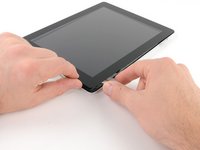
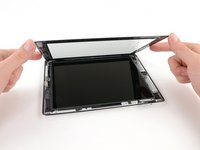
      • iPad의 상단과 하단 오른쪽 모서리를 잡고 앞면 유리를 iPad에서 멀어지는 방향으로 돌리세요.

      • 여전히 붙어 있을 수 있는 접착제를 주의하고, 여는 픽을 사용하여 앞면 패널을 고정하고 있는 잔여 접착제를 잘라내세요.

      • 재조립 시 극세사 천과 압축 공기를 사용하여 LCD에서 먼지나 지문을 닦아낸 후 유리를 다시 설치하세요.

      댓글 쓰기

결론

기기를 재조립하려면 이 지침을 역순으로 따르세요.

취소: 해당 안내서를 완성하지 않았습니다.

다른 26명이 해당 안내서를 완성하였습니다.

작성자

25다른 기여자 명과 함께

Brett Hartt

회원 가입일: 04/12/10

132,357 평판

안내서 144개를 작성함

iFixit iFixit 회원

Staff

123 회원들

안내서 85,826개를 작성함

0가이드 댓글

댓글 쓰기

조회 통계:

지난 24시간: 2

지난 7일: 15

지난 30일: 44

전체 시간: 5,233