주요 콘텐츠로 건너뛰기
수리 커뮤니티 가입 - 계정 만들기

이 번역은 기계에 의해 생성된 것이며, 아직 사람이 검토하지 않았습니다. 이 언어를 아세요? 리뷰 보기.

Retina MacBook 2015 디스플레이 어셈블리 교체

필요한 것

동영상 개요

    1. Retina MacBook 2015 디스플레이 어셈블리 교체, 하단 케이스 나사 풀기: 1 단계, 이미지 1개 중 1개
      이 단계에 사용된 도구:
      Magnetic Project Mat
      $19.95
      • 진행하기 전에 MacBook의 플러그를 뽑고 전원을 끄세요. 디스플레이를 닫고 뒤집으세요.

      • 하단 케이스를 고정하고 있는 다음 여덟 개의 나사를 제거하세요:

      • 1.8 mm 펜타로브 나사 2개

      • 2.9 mm 펜타로브 나사 4개

      • 6.1 mm 펜타로브 나사 2개

      • 나사를 제거할 때 방향에 주의하세요. 재설치 시 약간 기울어진 각도로 조여야 합니다.

      • 수리하는 동안 각 나사를 잘 보관하고 기기 손상을 방지하기 위해 원래 있던 위치에 정확히 다시 설치하세요.

      댓글 쓰기

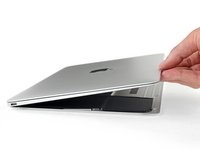
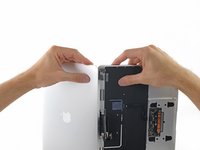
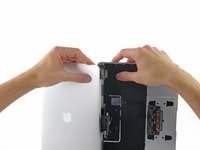
    2. Retina MacBook 2015 디스플레이 어셈블리 교체: 2 단계, 이미지 3개 중 1개 Retina MacBook 2015 디스플레이 어셈블리 교체: 2 단계, 이미지 3개 중 2개 Retina MacBook 2015 디스플레이 어셈블리 교체: 2 단계, 이미지 3개 중 3개
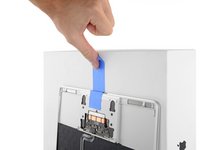
      • MacBook 뒷면의 힌지 사이에서 상단 케이스와 하단 케이스 사이에 손가락을 끼우세요.

      • 하단 케이스와 상단 케이스를 연결하는 케이블이 손상되지 않도록 하단 케이스를 아주 약간만 들어 올리세요.

      • 단단히 잡고 하단 케이스가 상단 케이스에서 약간 분리될 때까지 꾸준히 들어 올리세요.

      • 하단 케이스를 들어 올릴 때 상당한 저항이 느껴질 수 있습니다. 필요한 경우, 하단 케이스의 측면 가장자리를 따라 여는 픽이나 다른 ESD-안전 지렛대 도구를 밀어 넣어 두 개의 숨겨진 고정 클립을 분리하세요.

      • 재조립 시 클립을 다시 결합하려면, 하단 케이스의 양쪽 가장자리 근처(세 번째 이미지에 픽이 삽입된 위치 근처)를 클립이 제자리에 딸깍하고 고정되는 소리가 들릴 때까지 세게 누르세요.

      댓글 쓰기

    3. Retina MacBook 2015 디스플레이 어셈블리 교체: 3 단계, 이미지 1개 중 1개
      • 하단 케이스를 고정한 상태에서 MacBook을 조심스럽게 뒤집어 Apple 로고가 위를 향하게 하세요.

      댓글 쓰기

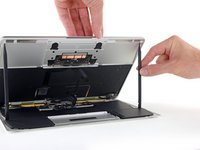
    4. Retina MacBook 2015 디스플레이 어셈블리 교체: 4 단계, 이미지 2개 중 1개 Retina MacBook 2015 디스플레이 어셈블리 교체: 4 단계, 이미지 2개 중 2개
      • 상단 케이스와 디스플레이를 앞쪽 가장자리부터 함께 들어 올려 약 45˚ 각도로 세우세요.

      • 다음 단계를 진행할 때 MacBook이 이 위치로 열려 있도록 고정해 두면 작업이 더 수월합니다.

      댓글 쓰기

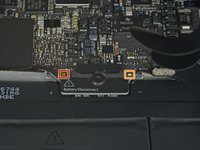
    5. Retina MacBook 2015 디스플레이 어셈블리 교체, 배터리 전원 차단하기: 5 단계, 이미지 3개 중 1개 Retina MacBook 2015 디스플레이 어셈블리 교체, 배터리 전원 차단하기: 5 단계, 이미지 3개 중 2개 Retina MacBook 2015 디스플레이 어셈블리 교체, 배터리 전원 차단하기: 5 단계, 이미지 3개 중 3개
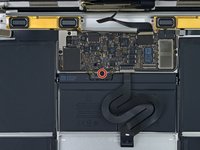
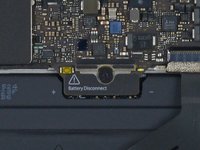
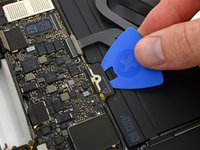
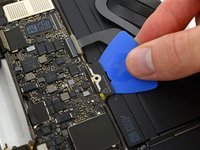
      • 스퍼저의 평평한 끝부분을 사용하여 작고 금색인 '배터리 차단' 버튼을 누르고 계세요.

      • 전원 LED가 켜져 있다면 LED가 꺼질 때까지 버튼을 계속 누르고 있다가 떼어 주세요. 최대 10초 정도 걸릴 수 있습니다.

      • LED가 켜지지 않는다면 5-10초 후 버튼을 떼어 주세요. 다시 5-10초 동안 길게 눌렀다가 떼어 주세요. 마지막으로 세 번째로 5-10초 동안 길게 눌렀다가 떼어 주세요.

      • 이 단계는 MacBook의 전원이 완전히 차단되어 안전하게 작업할 수 있는 상태인지 확인하는 과정입니다.

      댓글 쓰기

    6. Retina MacBook 2015 디스플레이 어셈블리 교체: 6 단계, 이미지 1개 중 1개
      • MacBook을 닫고 조심스럽게 뒤집으세요.

      댓글 쓰기

    7. Retina MacBook 2015 디스플레이 어셈블리 교체: 7 단계, 이미지 1개 중 1개
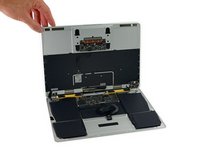
      • 앞쪽 가장자리를 들어 올려 하단 케이스를 약 45° 각도로 여세요.

      • 하단 케이스와 MacBook을 연결하고 있는 리본 케이블이 손상되지 않도록 주의하세요.

      댓글 쓰기

    8. Retina MacBook 2015 디스플레이 어셈블리 교체: 8 단계, 이미지 2개 중 1개 Retina MacBook 2015 디스플레이 어셈블리 교체: 8 단계, 이미지 2개 중 2개
      이 단계에 사용된 도구:
      Tweezers
      $4.99
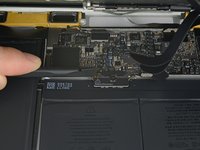
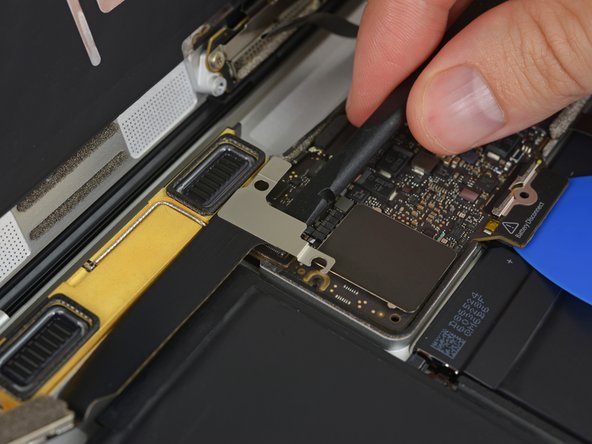
      • 집게를 사용하여 트랙 패드 케이블 ZIF 커넥터를 덮고 있는 테이프를 벗겨내세요.

      댓글 쓰기

    9. Retina MacBook 2015 디스플레이 어셈블리 교체: 9 단계, 이미지 2개 중 1개 Retina MacBook 2015 디스플레이 어셈블리 교체: 9 단계, 이미지 2개 중 2개
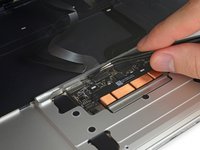
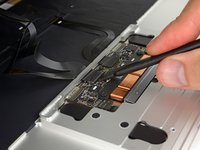
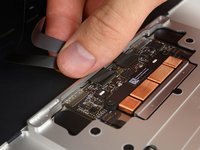
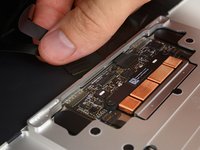
      • 스퍼저를 사용하여 트랙 패드 케이블 ZIF 커넥터의 유지 플랩을 조심스럽게 들어 올리세요.

      댓글 쓰기

    10. Retina MacBook 2015 디스플레이 어셈블리 교체: 10 단계, 이미지 2개 중 1개 Retina MacBook 2015 디스플레이 어셈블리 교체: 10 단계, 이미지 2개 중 2개
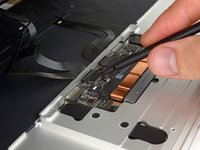
      • 트랙 패드 리본 케이블을 프레임의 슬롯에서 부드럽게 당겨 트랙 패드에서 분리하세요.

      댓글 쓰기

    11. Retina MacBook 2015 디스플레이 어셈블리 교체: 11 단계, 이미지 2개 중 1개 Retina MacBook 2015 디스플레이 어셈블리 교체: 11 단계, 이미지 2개 중 2개
      • MacBook을 조심스럽게 뒤집어 하단 케이스가 평평하게 놓이도록 하세요.

      • 상단 케이스/디스플레이 어셈블리를 약 90° 각도로 들어 올린 후, 손으로 잡고 있을 필요가 없도록 튼튼한 물체에 기대어 고정하세요.

      • 상단 케이스를 고정하고 의도치 않은 움직임을 방지하기 위해 트랙패드 근처에 테이프를 붙이세요.

      • MacBook을 완전히 열어 양쪽 면을 모두 평평하게 눕힐 수도 있지만, 이는 플렉스 케이블을 손상시킬 수 있으므로 권장하지 않습니다.

      댓글 쓰기

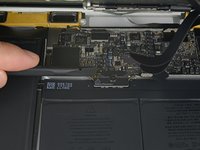
    12. Retina MacBook 2015 디스플레이 어셈블리 교체: 12 단계, 이미지 2개 중 1개 Retina MacBook 2015 디스플레이 어셈블리 교체: 12 단계, 이미지 2개 중 2개
      • 배터리 커넥터를 로직 보드에 고정하고 있는 2.9 mm 톡스 나사 1개를 제거하세요.

      • 2015년형 모델은 이 나사 바로 아래에 폼 패드가 2개 붙어 있는 은색 접지 클립이 있으며, 이 부품은 분리될 수 있습니다. 재조립 시 반드시 다시 설치하세요.

      댓글 쓰기

    13. Retina MacBook 2015 디스플레이 어셈블리 교체: 13 단계, 이미지 2개 중 1개 Retina MacBook 2015 디스플레이 어셈블리 교체: 13 단계, 이미지 2개 중 2개
      이 단계에 사용된 도구:
      Battery Blocker
      $5.95
      • 추가적인 예방 조치로, 배터리 절연 픽을 로직 보드와 배터리 커넥터 사이에 삽입하여 배터리를 물리적으로 분리할 수 있습니다.

      댓글 쓰기

    14. Retina MacBook 2015 디스플레이 어셈블리 교체, USB-C 포트 케이블 브래킷 고정 나사 제거: 14 단계, 이미지 1개 중 1개
      • USB-C 포트 케이블 브래킷을 고정하는 나사 두 개를 제거하세요:

      • 1.1 mm 트라이포인트 Y00 나사

      • 이 모델의 일부 버전에는 필립스 #00 나사가 사용될 수 있습니다.

      • 3.5 mm 톡스 T5 나사

      댓글 쓰기

    15. Retina MacBook 2015 디스플레이 어셈블리 교체: 15 단계, 이미지 2개 중 1개 Retina MacBook 2015 디스플레이 어셈블리 교체: 15 단계, 이미지 2개 중 2개
      • 스퍼저의 납작한 끝을 사용하여 로직 보드에서 USB-C 포트 케이블 브래킷을 똑바로 들어 올려 분리하세요.

      • 이 케이블을 다시 연결하려면 먼저 금속 브래킷을 나사 구멍 위에 맞춘 다음, 브래킷 중앙을 아래로 누르세요. 제대로 정렬되었는지 확인하세요. 그렇지 않으면 커넥터가 손상될 수 있습니다.

      댓글 쓰기

    16. Retina MacBook 2015 디스플레이 어셈블리 교체: 16 단계, 이미지 2개 중 1개 Retina MacBook 2015 디스플레이 어셈블리 교체: 16 단계, 이미지 2개 중 2개
      • 스퍼저를 사용하여 오디오 잭 보드 케이블 ZIF 커넥터의 유지 플랩을 들어 올려 여세요.

      댓글 쓰기

    17. Retina MacBook 2015 디스플레이 어셈블리 교체, 오디오 잭 보드 리본 케이블 분리: 17 단계, 이미지 1개 중 1개
      • ZIF 커넥터에서 오디오 잭 보드 리본 케이블을 똑바로 당겨 분리하세요.

      • 재조립 시, 그림과 같이 흰색 줄이 있는 면이 사용자를 향하도록 리본 케이블의 방향을 맞추세요.

      댓글 쓰기

    1. Retina MacBook 2015 디스플레이 어셈블리 교체, Retina MacBook 2015 하단 케이스 조립체 분리: 18 단계, 이미지 2개 중 1개 Retina MacBook 2015 디스플레이 어셈블리 교체, Retina MacBook 2015 하단 케이스 조립체 분리: 18 단계, 이미지 2개 중 2개
      이 단계에 사용된 도구:
      Tweezers
      $4.99
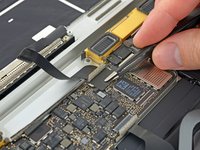
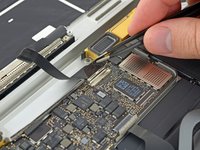
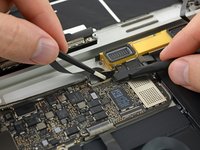
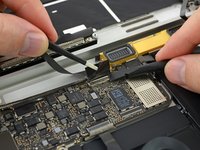
      • 집게를 사용하여 디스플레이 케이블 커넥터를 덮고 있는 테이프를 벗겨내세요.

      댓글 쓰기

    2. Retina MacBook 2015 디스플레이 어셈블리 교체: 19 단계, 이미지 2개 중 1개 Retina MacBook 2015 디스플레이 어셈블리 교체: 19 단계, 이미지 2개 중 2개
      • 디스플레이 케이블 커넥터의 금속 유지 플랩이 젖혀진 채로 테이프에 붙어 있을 수 있습니다.

      • 이 경우, 스퍼저의 평평한 끝으로 유지 플랩을 누른 상태에서 집게를 사용하여 테이프를 떼어내세요.

      댓글 쓰기

    3. Retina MacBook 2015 디스플레이 어셈블리 교체: 20 단계, 이미지 1개 중 1개
      • 스퍼저의 평평한 끝을 사용하여 디스플레이 케이블 커넥터의 유지 플랩을 열어 주세요.

      • 테이프에 닿지 않도록 주의하세요. 테이프에 다시 붙으면 케이블을 분리하기 어려워질 수 있습니다.

      댓글 쓰기

    4. Retina MacBook 2015 디스플레이 어셈블리 교체: 21 단계, 이미지 3개 중 1개 Retina MacBook 2015 디스플레이 어셈블리 교체: 21 단계, 이미지 3개 중 2개 Retina MacBook 2015 디스플레이 어셈블리 교체: 21 단계, 이미지 3개 중 3개
      이 단계에 사용된 도구:
      iOpener
      $14.95
      • 스퍼저의 납작한 끝부분을 디스플레이 케이블 아래로 조심스럽게 밀어 넣어 하단 케이스에 붙어 있는 접착제를 분리하세요.

      • 케이블이 손상되지 않도록 주의하세요. 쉽게 분리되지 않으면 헤어 드라이기나 iOpener를 사용하여 케이블이나 그 바로 아래의 케이스에 열을 가해 접착제를 부드럽게 만든 다음 다시 시도하세요.

      댓글 쓰기

    5. Retina MacBook 2015 디스플레이 어셈블리 교체: 22 단계, 이미지 1개 중 1개
      • 디스플레이 케이블을 커넥터에서 똑바로 부드럽게 당겨 분리하세요.

      • 즉시 유지 플랩을 닫으세요.

      • 재조립 시 케이블을 다시 삽입한 후 금속 유지 플랩은 반드시 닫혀 있어야 합니다. 금색 접점이 아래를 향하도록 케이블을 조심스럽게 맞춘 다음, 커넥터 안으로 부드럽게 밀어 넣으세요. 케이블이 구부러지거나 손상되지 않도록 주의하세요. 완전히 삽입되면 측면의 홈이 보이지 않아야 하며 금속 유지 플랩을 닫을 수 있습니다.

      댓글 쓰기

    6. Retina MacBook 2015 디스플레이 어셈블리 교체: 23 단계, 이미지 1개 중 1개
      • 상단 케이스 조립품을 하단 케이스 조립품에서 분리하세요.

      댓글 쓰기

    1. Retina MacBook 2015 디스플레이 어셈블리 교체, 오디오 잭 보드: 24 단계, 이미지 2개 중 1개 Retina MacBook 2015 디스플레이 어셈블리 교체, 오디오 잭 보드: 24 단계, 이미지 2개 중 2개
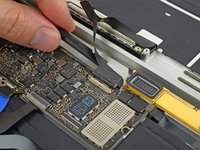
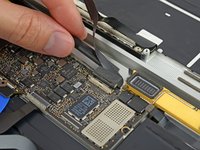
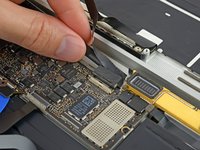
      • 스퍼저를 사용하여 듀얼 마이크 어셈블리 리본 케이블의 ZIF 커넥터 유지 플랩을 들어 올리세요.

      댓글 쓰기

    2. Retina MacBook 2015 디스플레이 어셈블리 교체: 25 단계, 이미지 2개 중 1개 Retina MacBook 2015 디스플레이 어셈블리 교체: 25 단계, 이미지 2개 중 2개
      이 단계에 사용된 도구:
      Tweezers
      $4.99
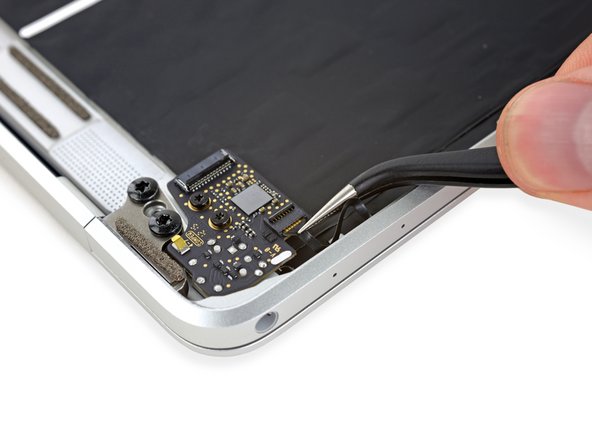
      • 집게를 사용하여 마이크 어셈블리 리본 케이블을 커넥터에서 뽑아내세요.

      댓글 쓰기

    3. Retina MacBook 2015 디스플레이 어셈블리 교체: 26 단계, 이미지 1개 중 1개
      • 오디오 잭 보드를 케이스에 고정하고 있는 3.2 mm 톡스 나사 2개를 제거하세요.

      댓글 쓰기

    4. Retina MacBook 2015 디스플레이 어셈블리 교체: 27 단계, 이미지 1개 중 1개
      • 오디오 잭 보드를 제거하세요.

      댓글 쓰기

    1. Retina MacBook 2015 디스플레이 어셈블리 교체, 디스플레이 어셈블리: 28 단계, 이미지 1개 중 1개
      • 디스플레이 어셈블리를 고정하고 있는 3.3 mm 톡스(T5) 나사 2개를 제거하세요.

      댓글 쓰기

    2. Retina MacBook 2015 디스플레이 어셈블리 교체: 29 단계, 이미지 1개 중 1개
      • USB-C 포트 리본 케이블을 고정하는 4.3 mm 필립스 나사 한 개를 제거하세요.

      댓글 쓰기

    3. Retina MacBook 2015 디스플레이 어셈블리 교체: 30 단계, 이미지 3개 중 1개 Retina MacBook 2015 디스플레이 어셈블리 교체: 30 단계, 이미지 3개 중 2개 Retina MacBook 2015 디스플레이 어셈블리 교체: 30 단계, 이미지 3개 중 3개
      • USB-C 포트 리본 케이블을 평평하게 펴서 아래쪽 브래킷이 보이도록 하세요.

      댓글 쓰기

    4. Retina MacBook 2015 디스플레이 어셈블리 교체: 31 단계, 이미지 1개 중 1개
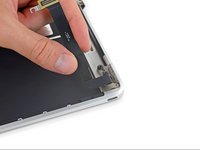
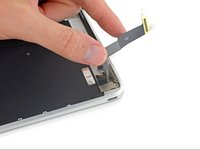
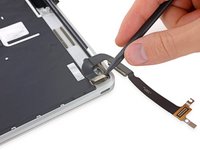
      • USB-C 포트 리본 케이블 커넥터를 고정하는 금속 브래킷을 들어 올려 제거하세요.

      • 재조립 시, USB-C 커넥터 보드의 금속 탭이 금속 브래킷의 슬릿을 통해 제대로 끼워졌는지 확인하세요.

      댓글 쓰기

    5. Retina MacBook 2015 디스플레이 어셈블리 교체, USB-C 포트 리본 케이블 분리: 32 단계, 이미지 3개 중 1개 Retina MacBook 2015 디스플레이 어셈블리 교체, USB-C 포트 리본 케이블 분리: 32 단계, 이미지 3개 중 2개 Retina MacBook 2015 디스플레이 어셈블리 교체, USB-C 포트 리본 케이블 분리: 32 단계, 이미지 3개 중 3개
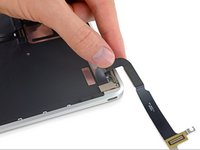
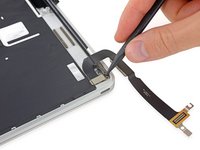
      • 스퍼저를 사용하여 USB-C 포트 리본 케이블 커넥터를 똑바로 위로 들어 올려 분리하세요.

      • MacBook의 뒷면 가장자리에서 가장 가까운 쪽을 들어 올리세요.

      • 리본 케이블을 제거하세요.

      댓글 쓰기

    6. Retina MacBook 2015 디스플레이 어셈블리 교체: 33 단계, 이미지 1개 중 1개
      • 디스플레이를 완전히 엽니다.

      • 그림과 같이 MacBook을 오른쪽 모서리가 아래로 가도록 세우고 디스플레이가 사용자의 반대쪽을 향하게 합니다.

      댓글 쓰기

    7. Retina MacBook 2015 디스플레이 어셈블리 교체: 34 단계, 이미지 2개 중 1개 Retina MacBook 2015 디스플레이 어셈블리 교체: 34 단계, 이미지 2개 중 2개
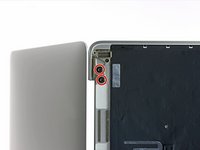
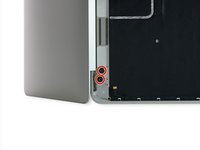
      • 디스플레이 힌지를 고정하고 있는 4.8 mm 톡스 나사 4개를 제거하세요.

      댓글 쓰기

    8. Retina MacBook 2015 디스플레이 어셈블리 교체: 35 단계, 이미지 3개 중 1개 Retina MacBook 2015 디스플레이 어셈블리 교체: 35 단계, 이미지 3개 중 2개 Retina MacBook 2015 디스플레이 어셈블리 교체: 35 단계, 이미지 3개 중 3개
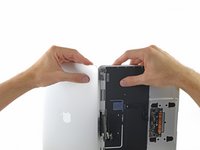
      • 한 손으로 디스플레이 어셈블리를 잡고 다른 한 손으로 상단 케이스를 잡은 상태에서, 약간 밀어 힌지를 상단 케이스의 홈에서 빼내세요.

      • 힌지와 케이스 사이의 유격이 몇 밀리미터에 불과하므로 멀리 밀어낼 필요는 없습니다.

      • 상단 케이스를 앞으로 밀면서 디스플레이를 부드럽게 뒤로 당기세요.

      • 두 디스플레이 힌지가 상단 케이스에서 완전히 빠져나오면, 디스플레이를 제거하고 따로 치워 두세요.

      댓글 쓰기

결론

기기를 재조립하려면 이 지침을 역순으로 따르세요. 로직 보드 손상을 방지하기 위해 MacBook 수리를 완료한 후 전원을 켜기 전에, 5W iPhone 충전기와 USB-C to USB-A 케이블을 사용하여 저전압 전원에 연결하세요.

취소: 해당 안내서를 완성하지 않았습니다.

다른 50명이 해당 안내서를 완성하였습니다.

작성자

6다른 기여자 명과 함께

Geoff Wacker

회원 가입일: 09/30/13

93,013 평판

안내서 88개를 작성함

23가이드 댓글

thank you: very good and clear guiding through

errico armandillo - 답글 공유

Is there a guide to replace the LCD without replacing the entire shell with housing? Replacements for the LCD only are alt cheaper than buying the entire thing.

MrNewbhero - 답글 공유

MrNewbhero - You probably can replace it without a full clamshell, however, be advised that the front glass acts as a part of the LCD and the layers underneath are just backlight pieces and so on. It's a very difficult job for a DIY
PC Service Center Oesterbro - 답글 공유

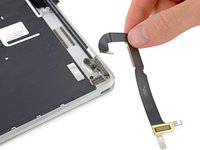
This repair is so nervewreaking. I suggest everyone to take your time and really make sure you're not rushing it, or you may break the connectors, as there's tape on everything almost breaking the connector when you remove the flex cable.

PC Service Center Oesterbro - 답글 공유

My screen bezel is tearing apart in pieces and got no damage, drop or else, since day 1 I use a UrbanArmor cover, how can I change it, I bought a replacement in eBay.

gerardjulien - 답글 공유

댓글 쓰기

조회 통계:

지난 24시간: 5

지난 7일: 56

지난 30일: 237

전체 시간: 105,946