이 번역은 기계에 의해 생성된 것이며, 아직 사람이 검토하지 않았습니다. 이 언어를 아세요? 리뷰 보기.

SSD

최종 수정일 2026년 10월 18일
조회수: 1.6천
통계 보기:
- 지난 24시간
- 42
- 지난 7일:
- 222
- 지난 30일:
- 836
- 전체 시간:
- 1,622
댓글: 0
해당 안내서에 댓글을 남긴 사람이 없습니다. 첫 번째가 되시겠습니까?
Go to guide comments완료함: 0 1
이 가이드를 "완료"로 표시한 사람은 아직 없습니다. 첫 번째 주인공이 되시겠어요?
1명이 이 안내서를 "완료"로 표시했습니다. 바로 귀하입니다 — 수고하셨어요!
즐겨찾기: 1 2
1명이 이 가이드를 즐겨찾기 (및 구독) 했습니다 — 귀하를 포함해서요!
2명이 이 가이드를 즐겨찾기 (및 구독) 했습니다 — 귀하를 포함해서요!
커뮤니티-기여 안내서
이 안내서는 저희 커뮤니티의 멋진 회원이 작성하였습니다. iFixit 직원이 작성하지 않습니다.
소개
1단계로 이동하기 ↓MacBook Pro A1708 SSD 제거 및 교체 안내서
이 안내서는 MacBook Pro 13형 A1708 (2016–2017)의 SSD를 제거하고 교체하는 방법을 설명합니다. A1708은 기능 키가 있는 비-터치 바 모델로 SSD를 분리할 수 있습니다.
시작하기 전에 MacBook을 종료하고 모든 케이블을 뽑은 다음 깨끗하고 정전기가 없는 표면에서 작업하세요. 나사 크기가 각각 다르므로 분실하지 않도록 주의하세요. 자석 매트 사용을 권장합니다.
🛠️ 필요한 도구
- 펜타로브 1.2 mm 스크루드라이버 – 하단 케이스 나사
- 톡스 T5 스크루 드라이버 – SSD 나사
- 여는 도구 – 하단 커버를 안전하게 들어 올림
- 집게 – 작은 나사/커넥터
⚠️ SSD 호환성 확인
A1708은 Apple 독자 규격 PCIe 3.0 SSD를 사용합니다. 일반적인 용량은 128GB, 256GB, 512GB, 1TB입니다.
두 가지 256GB SSD 변형 모델이 있으며, 일부는 2017년형 A1708 모델과 호환되지 않을 수 있습니다. 구매 전에 SSD의 모델/시리얼 정보를 확인하세요.
💾 Apple OEM SSD 옵션
128GB
256GB
안내서 부품 섹션의 iFixit 링크에서 SSD를 직접 구매할 수도 있습니다
🔄 NVMe 업그레이드 옵션
Apple OEM SSD를 구매하는 대신 A1708 호환 어댑터를 사용한 NVMe SSD를 사용할 수 있습니다. 이는 저장 공간을 늘리는 더 저렴한 방법이 될 수 있습니다.
A1708 NVMe 어댑터:
⚠️ 중요
이 안내서는 기능 키가 있는 A1708 MacBook Pro 모델에만 적용됩니다. 이후 출시된 MacBook Pro 모델은 저장 장치가 납땜되어 있어 동일한 방식으로 SSD를 교체할 수 없습니다.
부품을 구매하기 전에 항상 정확한 MacBook 모델명과 SSD 호환성을 확인하세요.
필요한 것


-
-
-
이 절차를 시작하기 전에 Mac의 자동 부팅(Auto Boot) 기능을 비활성화해야 합니다. 자동 부팅 기능은 덮개를 열면 Mac 전원을 켜며, 분해 중에 실수로 작동될 수 있습니다. 이 안내서를 사용하거나 아래의 요약된 지침에 따라 자동 부팅을 비활성화하세요. 이 명령은 모든 Mac에서 작동하지 않을 수 있습니다.
-
Mac 전원을 켜고 터미널(Terminal)을 실행하세요.
-
다음 명령을 복사하여 터미널에 붙여넣거나(또는 정확하게 입력) 하세요:
-
sudo nvram AutoBoot=%00
-
[return] 키를 누르세요. 암호를 묻는 메시지가 나타나면 관리자 암호를 입력하고 다시 [return] 키를 누르세요. 참고: Return 키는 ⏎ 또는 "enter"라고 표시되어 있을 수도 있습니다.
-
이제 Mac 전원을 안전하게 끄고 하단 케이스를 열 수 있으며, 실수로 전원이 켜지지 않습니다.
-
수리가 완료되고 Mac이 성공적으로 재조립되면, 다음 명령을 사용하여 자동 부팅을 다시 활성화하세요:
-
sudo nvram AutoBoot=%03
 FixBot에 문의하기
-
-
-
MacBook을 안전하게 분해하려면 특정 스크루드라이버와 여는 도구가 필요합니다.
-
스크루드라이버 세트
-
흡착 컵
-
펜타로브 1.2mm 스크루드라이버
-
톡스 T5 스크루 드라이버
-
플라스틱 여는 도구
-
집게
-
자기 매트 (권장)
-
-
이 단계에 사용된 도구:Magnetic Project Mat$19.95
-
작업을 시작하기 전에 MacBook의 전원을 끄고 전원 어댑터를 뽑으세요. 디스플레이를 닫고 부드러운 표면 위에 윗면 덮개가 아래로 향하도록 뒤집어 놓으세요.
-
P5 펜타로브 드라이버를 사용하여 하단 케이스를 고정하는 나사 6개를 제거하세요:
-
6.2 mm 나사 2개
-
5.3 mm 나사 2개
-
3.4 mm 나사 2개
-
수리하는 동안 각 나사가 원래 있던 위치를 잘 기억해 두어 기기 손상을 방지하세요.
-
-
-
여는 픽의 한쪽 모서리를 하단 케이스와 섀시 사이의 틈에 삽입합니다.
-
여는 픽을 가장 가까운 모서리 주변으로 밀어 넣은 뒤 케이스 측면의 절반 정도까지 이동합니다.
-
하단 케이스를 섀시에 고정하고 있는 숨겨진 클립 중 첫 번째 클립이 풀립니다. 클립이 빠지는 느낌과 소리를 확인할 수 있습니다.
-
-
-
여는 픽을 다시 한번 하단 케이스의 앞쪽 가장자리, 두 개의 중앙 나사 구멍 중 하나 근처에 삽입하세요.
-
픽을 단단히 비틀어 하단 케이스를 섀시에 고정하는 세 번째 클립을 분리하세요.
-
두 개의 중앙 나사 구멍 중 나머지 한 곳 근처에서 이 과정을 반복하여 네 번째 클립을 분리하세요.
-
-
-
하단 케이스의 마지막 클립을 분리하려면 MacBook 앞쪽(힌지 반대 방향)으로 하단 케이스를 세게 잡아당기세요.
-
한쪽 모서리를 먼저 당긴 다음 반대쪽 모서리를 당기는 방법이 도움이 될 수 있습니다.
-
상당한 힘이 필요할 수 있습니다.
-
-
-
배터리와 가장 가까운 로직 보드 가장자리에 있는 배터리 커넥터를 덮고 있는 큰 테이프를 조심스럽게 떼어내세요.
-
테이프를 제거하세요.
-
-
-
-
배터리 보드 데이터 케이블 커넥터를 덮고 있는 작은 테이프 조각을 부드럽게 떼어내세요.
-
이 테이프는 리본 케이블에 통합되어 있어 완전히 분리되지 않습니다. 커넥터에 접근할 수 있을 만큼만 살짝 젖혀 두세요.
-
-
-
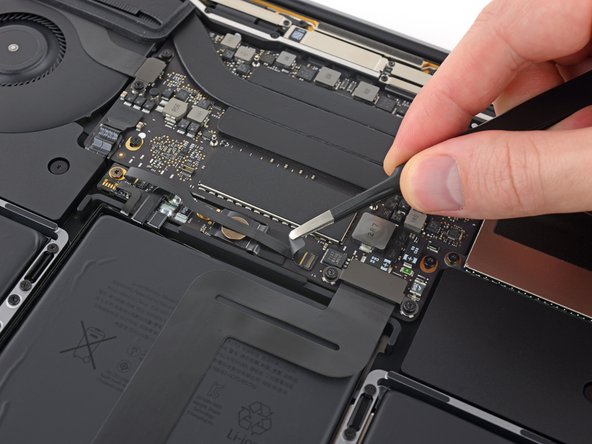
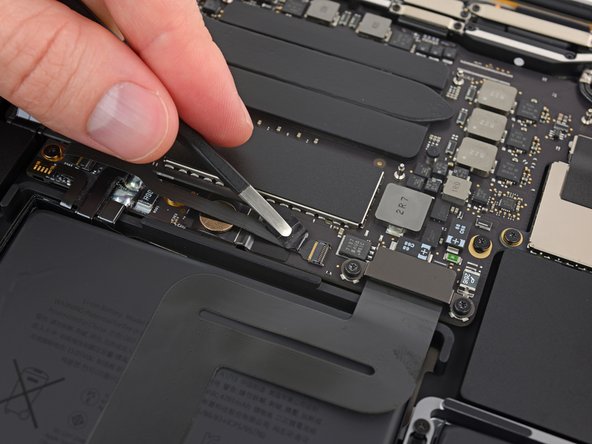
스퍼저를 사용하여 배터리 전원 커넥터를 부드럽게 들어 올려 배터리를 분리하세요.
-
커넥터가 소켓에서 분리된 상태를 유지하도록 충분히 들어 올리세요. 수리 과정 중에 실수로 접촉되면 MacBook Pro가 손상될 수 있습니다.
-
-
-
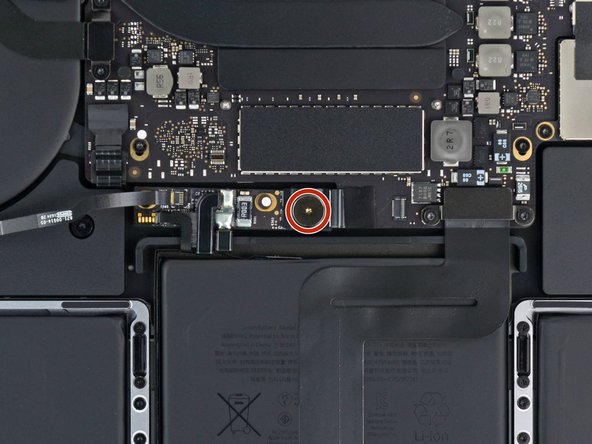
이제 제거 가능한 SSD에 접근할 수 있습니다.
-
SSD 모듈 위치 확인
-
톡스(Torx) T5 드라이버로 고정 나사를 푸세요
-
SSD를 커넥터에서 부드럽게 밀어서 빼내세요
-
-
-
분해를 완료하신 것을 축하드립니다! 남은 단계는 MacBook Pro 13" Function Keys 2017 모델의 재조립 방법을 보여줍니다
-
Apple SSD 재조립은 18단계를 참고하세요
-
NVMe SSD 재조립은 19~21단계를 참고하세요
-
-
-
폼 팩터: M.2 2242(또는 2230) 크기의 NVMe SSD를 사용해야 합니다. 표준 2280 드라이브는 너무 길어서 A1708 인클로저 내부의 부품과 간섭이 발생하므로 장착할 수 없습니다.
-
권장 드라이브: 인기 있고 안정적이며 발열이 적은 제품으로는 Sabrent Rocket Nano 2242 또는 Toshiba XG5가 있습니다.
-
커넥터 핀이 보이는 M.2 NVMe SSD를 보여주는 첫 번째 이미지. 출처: VitaliyPozdeyev / Getty Images
-
두 번째 이미지는 Amazon 링크 https://tinyurl.com/3maxzx62에서 가져온 NVMe SSD 어댑터 스크린샷입니다
-
-
-
배터리가 계속해서 연결 해제 상태인지 확인하세요(배터리 케이블을 느슨하게 뽑아두고 당김 탭 또는 금속 브래킷을 안전하게 보관해야 합니다).
-
금색 커넥터 핀이 위쪽을 향하도록(또는 원래 드라이브의 방향과 일치하도록) 조립된 어댑터 및 SSD 유닛을 잡으세요.
-
어댑터를 로직 보드의 전용 SSD 소켓에 똑바로 삽입하고, 완전히 안착될 때까지 균일한 힘으로 단단히 밀어 넣으세요.
-
양쪽에 원래의 T5 톡스 나사를 사용하여 SSD/어댑터를 고정하세요.
-
해당되는 경우 검은색 보호 테이프나 커버를 다시 붙이세요.
-
-
-
하판을 놓으세요.
-
내부 클립이 제자리에 고정될 때까지 하판을 MacBook 뒤쪽(힌지 영역 방향)으로 단단히 밀어 넣으세요.
-
P5 펜타로브 드라이버를 사용하여 하판을 고정하는 6개의 나사를 다시 끼우고 조이세요.
-
6.2 mm 나사 2개
-
5.3 mm 나사 2개
-
3.4 mm 나사 2개
-
디스플레이를 열고 MacBook의 전원을 켠 다음, 전원 어댑터를 연결하세요.
-
-
-
다른 Mac이 있다면 다음 링크 https://support.apple.com/en-us/102662 또는 https://support.apple.com/en-us/101578를 통해 설치 프로그램을 생성할 수 있습니다.
-
Windows PC(10 또는 11)를 사용 중이라면 GibMacOS https://github.com/corpnewt/gibmacos를 사용하여 설치 프로그램을 다운로드할 수 있습니다.
-
Windows 방식을 사용하는 경우, 다운로드가 완료되면 TransMac 무료 체험판 https://www.acutesystems.com/dl_tmac을 다운로드하세요. 그런 다음 USB 드라이브를 우클릭하고 'Restore with Disk Image'를 선택한 뒤 installassistant.pkg 파일을 선택하십시오.
-
이 MacBook Pro 13" Function Keys 2017 모델이 지원하는 최신 macOS 버전은 macOS Ventura 13입니다.
-
시동 시 Option 키를 길게 눌러 USB 드라이브로 부팅한 후, 'macOS 설치(버전 이름)'를 선택하고 원하는 언어를 설정하세요.
-
디스크 유틸리티로 이동하여 Cmd+2를 누른 다음, SSD를 클릭하고 '지우기'를 선택하세요. 파일 시스템을 APFS로, 이름을 Macintosh HD로 설정한 뒤 '지우기'를 누릅니다. 그 후 Cmd+Q로 디스크 유틸리티를 종료하고 'macOS 설치(버전 이름)'를 열어 설치를 진행하세요(꽤 오랜 시간이 걸릴 수 있습니다).
-
-








이제 MacBook Pro 13형 A1708 (2017)의 SSD를 성공적으로 제거하고 교체했습니다. 단계별 지침을 주의 깊게 따르고 나사와 커넥터를 잘 관리했다면, 새로운 드라이브로 MacBook이 부팅되어 macOS 설치 또는 데이터 마이그레이션을 진행할 준비가 되었을 것입니다.
기기를 재조립하려면 상단의 지침을 역순으로 따르세요.
- 전자 폐기물은 R2 인증 재활용 업체나 e-Stewards 인증 재활용 업체에 전달하세요.
- 이러한 시설은 유해 물질을 안전하게 처리하고 데이터를 확실하게 파기하며 환경 책임적인 방식으로 재활용합니다.
- 이렇게 함으로써 환경을 보호하고 유독 물질이 매립지로 유입되는 것을 방지하며 데이터를 안전하게 파기할 수 있습니다.
업그레이드 후에는 macOS를 재설치하거나 백업에서 복원하는 것을 잊지 마세요. 호환성이 확실하지 않다면 MacBook의 EMC 코드(2017년형의 경우 3164)를 사용하여 SSD 부품 번호를 다시 한번 확인하세요.
적절한 도구와 인내심만 있다면 SSD 업그레이드를 통해 MacBook의 수명을 연장하고 필요한 저장 공간을 확보할 수 있습니다.
수리가 계획대로 되지 않았나요? 문제해결 도움을 받으려면 저희 답변 커뮤니티를 확인해 보세요.

