주요 콘텐츠로 건너뛰기
수리 커뮤니티 가입 - 계정 만들기

이 번역은 기계에 의해 생성된 것이며, 아직 사람이 검토하지 않았습니다. 이 언어를 아세요? 리뷰 보기.

Samsung Galaxy Note 10.1 LCD 교체

필요한 것

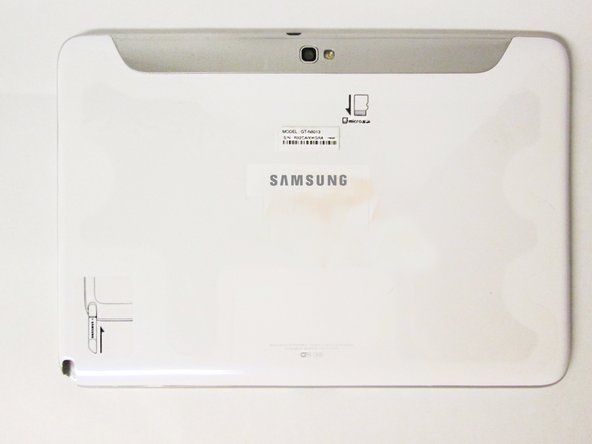
    1. Samsung Galaxy Note 10.1 LCD 교체, 윗면 덮개 분리: 1 단계, 이미지 3개 중 1개 Samsung Galaxy Note 10.1 LCD 교체, 윗면 덮개 분리: 1 단계, 이미지 3개 중 2개 Samsung Galaxy Note 10.1 LCD 교체, 윗면 덮개 분리: 1 단계, 이미지 3개 중 3개
      • 이곳은 기기 뒷면으로, 분해를 시작하는 지점입니다.

      • 더 큰 뒷면 커버를 분리하기 전에 카메라를 덮고 있는 은색 부품을 먼저 제거해야 합니다.

      • 여는 도구를 사용하여 표시된 상자 부분을 따라 들어 올리세요.

      • 은색 부품을 들어 올려 나머지 뒷면 커버를 드러내세요.

      댓글 쓰기

    2. Samsung Galaxy Note 10.1 LCD 교체, 뒷면 커버 분리: 2 단계, 이미지 3개 중 1개 Samsung Galaxy Note 10.1 LCD 교체, 뒷면 커버 분리: 2 단계, 이미지 3개 중 2개 Samsung Galaxy Note 10.1 LCD 교체, 뒷면 커버 분리: 2 단계, 이미지 3개 중 3개
      • 빨간색 원으로 표시된 5 mm 나사 3개를 Phillips #00 스크루드라이버로 풀어 주세요.

      • 여는 도구를 사용하여 기기 하단을 따라 틈을 벌린 후, 커버의 옆면을 거쳐 상단까지 이동하며 분리하세요.

      • 뒷면 커버를 분리하세요.

      • 이 과정에서 정전기 방지 장갑을 착용하거나, 절대로 카펫 위에서 분해하지 마세요.

      댓글 쓰기

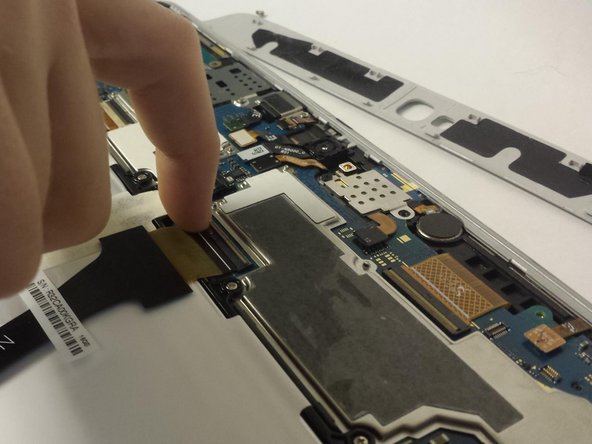
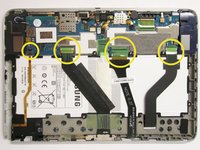
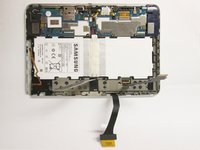
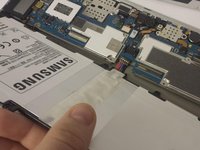
    3. Samsung Galaxy Note 10.1 LCD 교체, 배터리를 덮고 있는 부품 제거: 3 단계, 이미지 3개 중 1개 Samsung Galaxy Note 10.1 LCD 교체, 배터리를 덮고 있는 부품 제거: 3 단계, 이미지 3개 중 2개 Samsung Galaxy Note 10.1 LCD 교체, 배터리를 덮고 있는 부품 제거: 3 단계, 이미지 3개 중 3개
      • 노란색 원으로 표시된 위치에서 배터리 위로 연결된 모든 리본 케이블을 조심스럽게 제거하세요.

      댓글 쓰기

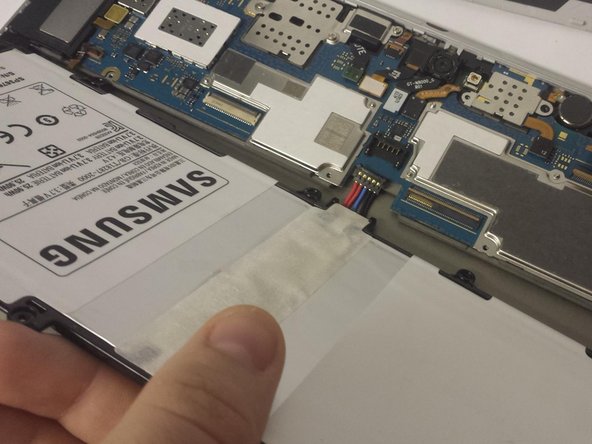
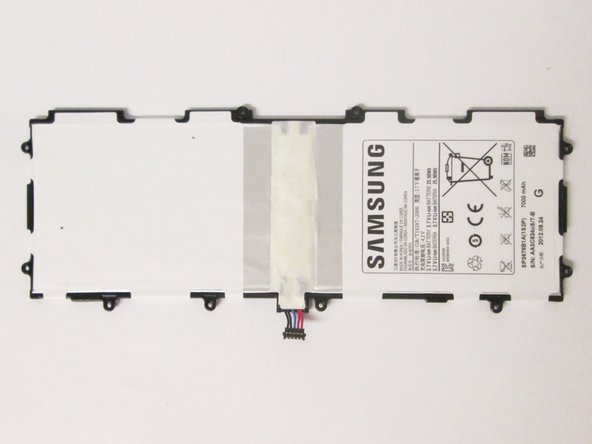
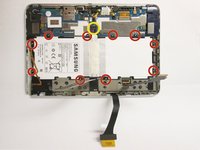
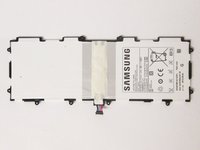
    4. Samsung Galaxy Note 10.1 LCD 교체, 배터리 분리하기: 4 단계, 이미지 3개 중 1개 Samsung Galaxy Note 10.1 LCD 교체, 배터리 분리하기: 4 단계, 이미지 3개 중 2개 Samsung Galaxy Note 10.1 LCD 교체, 배터리 분리하기: 4 단계, 이미지 3개 중 3개
      • 빨간색 원으로 표시된 3 mm 나사들을 #00 필립스 스크루드라이버로 모두 제거하세요.

      • 노란색 원으로 표시된 위치에서 배터리 커넥터를 분리하세요.

      • 이제 배터리를 분리할 수 있습니다.

      댓글 쓰기

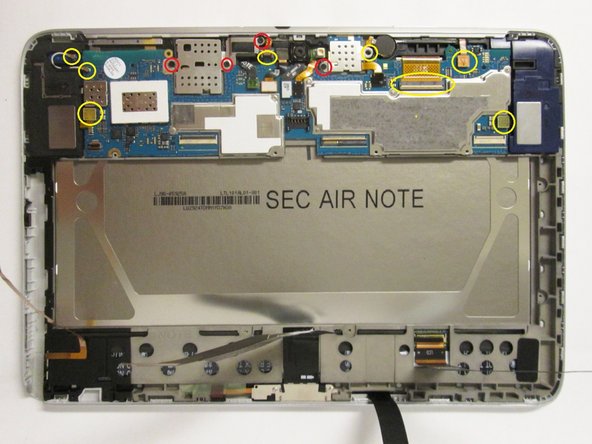
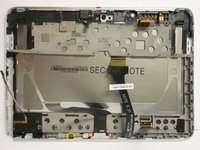
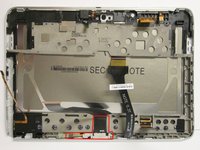
    5. Samsung Galaxy Note 10.1 LCD 교체, 마더보드 주변 부품 제거: 5 단계, 이미지 3개 중 1개 Samsung Galaxy Note 10.1 LCD 교체, 마더보드 주변 부품 제거: 5 단계, 이미지 3개 중 2개 Samsung Galaxy Note 10.1 LCD 교체, 마더보드 주변 부품 제거: 5 단계, 이미지 3개 중 3개
      • 첫 번째 사진:

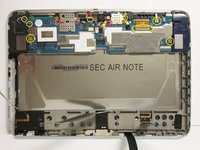
      • 노란색 원으로 표시된 모든 부품을 제거하세요.

      • 빨간색 원으로 표시된 모든 3 mm 및 2 mm 나사를 #00 Philips 스크루드라이버를 사용하여 푸세요.

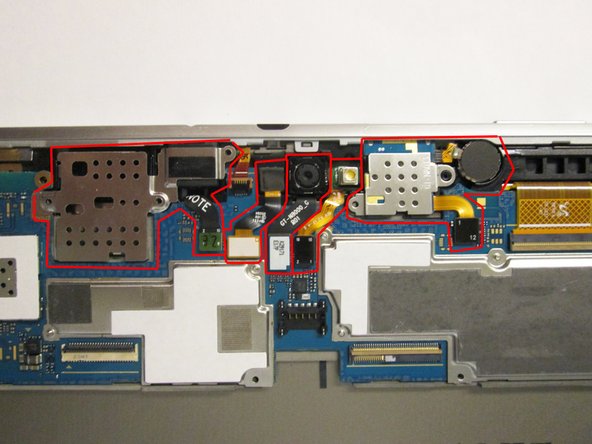
      • 두 번째 사진:

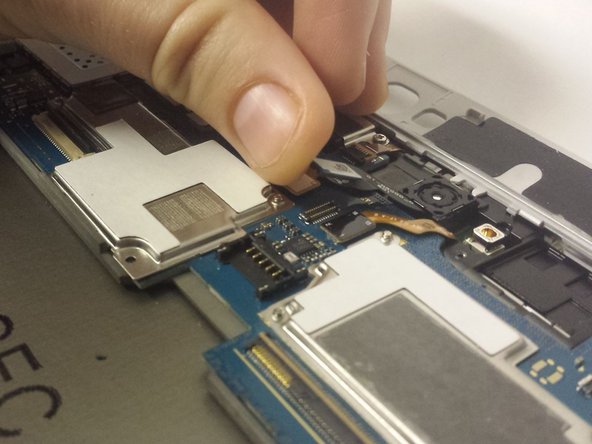
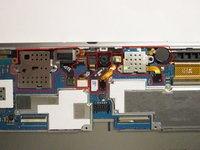
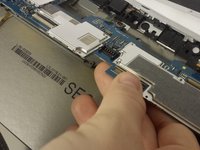
      • 마더보드 커넥터부터 시작하여 빨간색으로 표시된 모든 부품을 제거하세요.

      • 이 단계 이후에 제거하는 모든 부품은 정전기 방지 구역이나 정전기 방지 봉투에 보관하세요.

      • 가장 왼쪽에 있는 헤드폰 잭에 연결된 리본과 이를 덮고 있는 금속 덮개만 제거할 수 있다는 점에 유의하세요. 이때 전체 부품을 제거하려고 시도하지 마세요.

      댓글 쓰기

    6. Samsung Galaxy Note 10.1 LCD 교체, 마더보드 분리: 6 단계, 이미지 3개 중 1개 Samsung Galaxy Note 10.1 LCD 교체, 마더보드 분리: 6 단계, 이미지 3개 중 2개 Samsung Galaxy Note 10.1 LCD 교체, 마더보드 분리: 6 단계, 이미지 3개 중 3개
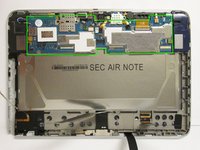
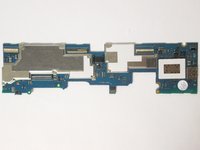
      • 마더보드에 연결된 모든 부품을 분리한 후, 녹색 상자 주변 영역을 부드럽게 들어 올려 마더보드를 제거하세요.

      • 마더보드는 정전기가 없는 장소나 정전기 방지 백에 보관하세요.

      댓글 쓰기

    7. Samsung Galaxy Note 10.1 LCD 교체, 스피커 모듈 제거: 7 단계, 이미지 3개 중 1개 Samsung Galaxy Note 10.1 LCD 교체, 스피커 모듈 제거: 7 단계, 이미지 3개 중 2개 Samsung Galaxy Note 10.1 LCD 교체, 스피커 모듈 제거: 7 단계, 이미지 3개 중 3개
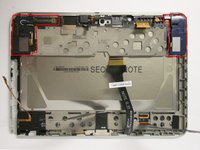
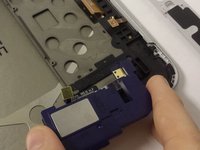
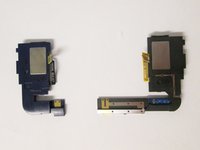
      • 빨간색 상자로 표시된 위치에 압력을 가하여 스피커 모듈을 제거하세요.

      • 스피커는 정전기 방지 구역에 두거나 정전기 방지 봉투에 보관하세요.

      댓글 쓰기

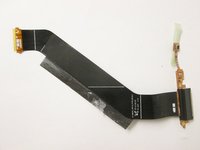
    8. Samsung Galaxy Note 10.1 LCD 교체, 충전 포트 분리: 8 단계, 이미지 3개 중 1개 Samsung Galaxy Note 10.1 LCD 교체, 충전 포트 분리: 8 단계, 이미지 3개 중 2개 Samsung Galaxy Note 10.1 LCD 교체, 충전 포트 분리: 8 단계, 이미지 3개 중 3개
      • 첫 번째 사진에서:

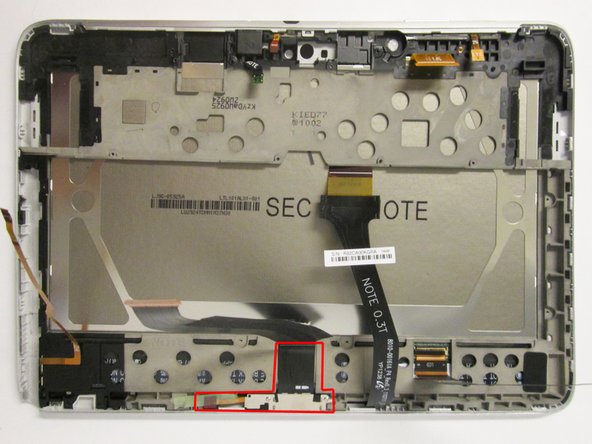
      • #00 Philips 스크루드라이버를 사용하여 빨간색 원으로 표시된 2 mm 나사를 푸세요.

      • 노란색 원으로 표시된 테이프를 프레임에서 반드시 들어 올리세요.

      • 리본 케이블을 프레임에서 조심스럽게 들어내고 프레임에서 충전 포트를 분리하세요.

      • 충전 포트는 정전기 방지 구역이나 정전기 방지 백에 보관해 주세요.

      댓글 쓰기

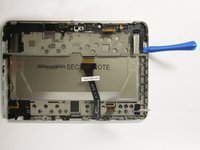
    9. Samsung Galaxy Note 10.1 LCD 교체, LCD를 디지타이저에서 분리하기: 9 단계, 이미지 3개 중 1개 Samsung Galaxy Note 10.1 LCD 교체, LCD를 디지타이저에서 분리하기: 9 단계, 이미지 3개 중 2개 Samsung Galaxy Note 10.1 LCD 교체, LCD를 디지타이저에서 분리하기: 9 단계, 이미지 3개 중 3개
      • 오른쪽 스피커 케이싱 아래에서 시작하여, 플라스틱 오프닝 툴 하나를 사용하여 LCD 프레임을 들어 올리기 시작하세요.

      • 플라스틱 오프닝 툴 두 개를 사용하여 하나는 지지용으로, 다른 하나는 분리용으로 활용해 LCD 케이싱을 디지타이저 프레임에서 완전히 분리하세요.

      댓글 쓰기

    10. Samsung Galaxy Note 10.1 LCD 교체, 프레임에서 LCD 분리하기: 10 단계, 이미지 3개 중 1개 Samsung Galaxy Note 10.1 LCD 교체, 프레임에서 LCD 분리하기: 10 단계, 이미지 3개 중 2개 Samsung Galaxy Note 10.1 LCD 교체, 프레임에서 LCD 분리하기: 10 단계, 이미지 3개 중 3개
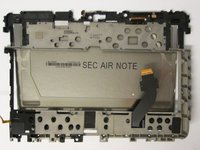
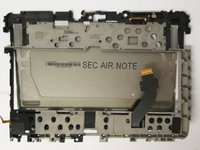
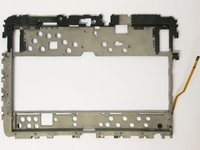
      • 두 부품을 연결하는 테이프 부분을 들어 올려 LCD를 프레임에서 부드럽게 떼어 내세요.

      댓글 쓰기

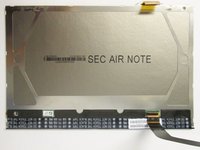
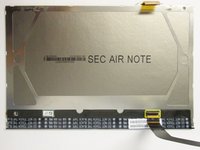
    11. Samsung Galaxy Note 10.1 LCD 교체, 스크린 교체: 11 단계, 이미지 2개 중 1개 Samsung Galaxy Note 10.1 LCD 교체, 스크린 교체: 11 단계, 이미지 2개 중 2개
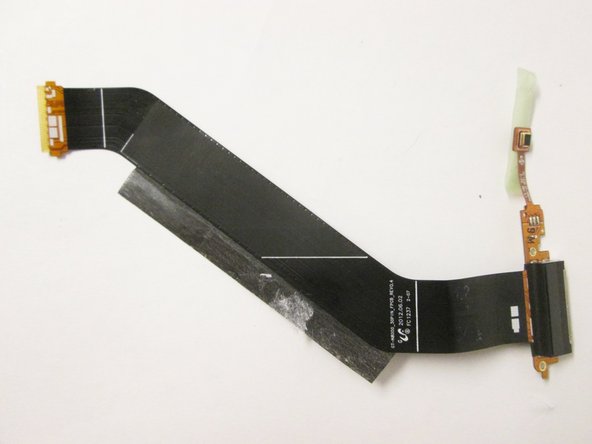
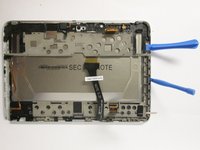
      • 노란색 상자로 표시된 리본 케이블을 제거한 후 대체 스크린에 부착하세요.

      댓글 쓰기

결론

기기를 재조립하려면 이 지침을 역순으로 따르세요.

취소: 해당 안내서를 완성하지 않았습니다.

다른 29명이 해당 안내서를 완성하였습니다.

작성자

4다른 기여자 명과 함께

Tyler Salomone

회원 가입일: 09/22/14

1,050 평판

안내서 3개를 작성함

USF Tampa, Team 3-7, Brown Fall 2014 USF Tampa, Team 3-7, Brown Fall 2014 회원

USFT-BROWN-F14S3G7

3 회원들

안내서 60개를 작성함

4가이드 댓글

In Step 7, mention that you should use the plastic tools to pop the speakers out of the device.

John Peterson - 답글 공유

In the final step, I would not say that you should "tear" the screen out ("gently remove" would probably be better)

John Peterson - 답글 공유

Very detailed and allowed me to successfully replace the broken LCD screen on my Galaxy Note. Thanks!

Daniel Schwegler - 답글 공유

Pls is n8000 lcd screen compatible for n8020?

ben lee - 답글 공유

댓글 쓰기

조회 통계:

지난 24시간: 11

지난 7일: 32

지난 30일: 76

전체 시간: 29,100