주요 콘텐츠로 건너뛰기
수리 커뮤니티 가입 - 계정 만들기

이 번역은 기계에 의해 생성된 것이며, 아직 사람이 검토하지 않았습니다. 이 언어를 아세요? 리뷰 보기.

Smart Board RAM 수리

필요한 것

    1. Smart Board RAM 수리, 스마트 보드의 컴퓨팅 모듈 위치: 1 단계, 이미지 2개 중 1개 Smart Board RAM 수리, 스마트 보드의 컴퓨팅 모듈 위치: 1 단계, 이미지 2개 중 2개
      • 컴퓨팅 모듈은 스마트 보드 오른쪽에 위치합니다.

      댓글 쓰기

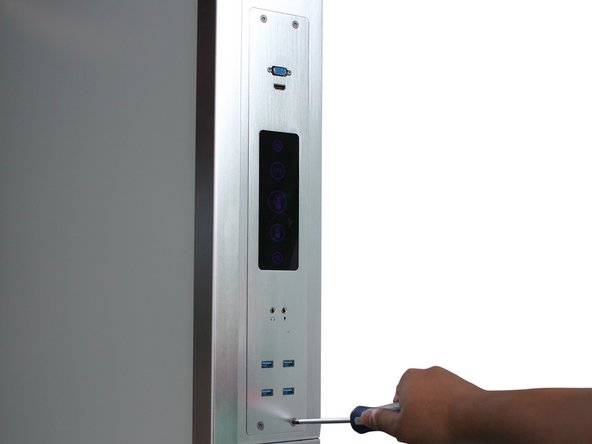
    2. Smart Board RAM 수리, 컴퓨팅 모듈 액세스 패널 열기: 2 단계, 이미지 3개 중 1개 Smart Board RAM 수리, 컴퓨팅 모듈 액세스 패널 열기: 2 단계, 이미지 3개 중 2개 Smart Board RAM 수리, 컴퓨팅 모듈 액세스 패널 열기: 2 단계, 이미지 3개 중 3개
      • 스마트 보드 오른쪽 상단에 4개의 나사가 있습니다.

      • 컴퓨팅 모듈에 액세스하려면 십자(+) 드라이버를 사용하여 이 4개의 나사를 푸세요.

      댓글 쓰기

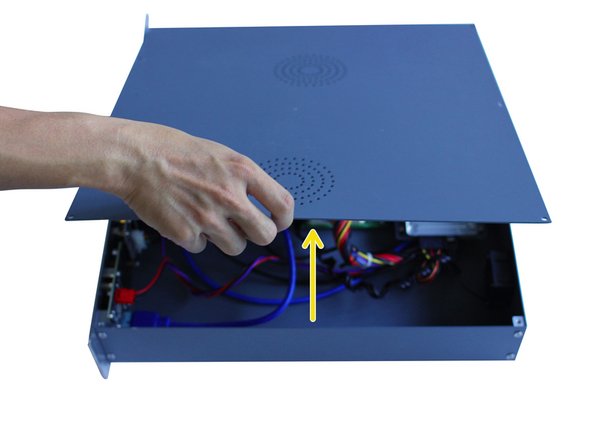
    3. Smart Board RAM 수리, 컴퓨팅 모듈 액세스 패널 열기: 3 단계, 이미지 2개 중 1개 Smart Board RAM 수리, 컴퓨팅 모듈 액세스 패널 열기: 3 단계, 이미지 2개 중 2개
      • 컴퓨팅 모듈 액세스 패널을 위로 들어 올려 여세요.

      • 컴퓨팅 모듈 액세스 패널이 열리면 케이블을 분리할 수 있습니다.

      댓글 쓰기

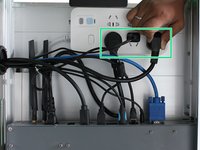
    4. Smart Board RAM 수리, Computing Module 케이블 분리: 4 단계, 이미지 2개 중 1개 Smart Board RAM 수리, Computing Module 케이블 분리: 4 단계, 이미지 2개 중 2개
      • 사용자가 쉽게 작업할 수 있도록 스마트 보드의 앞면을 확인하세요.

      • 먼저 콘센트에 연결된 3개의 케이블을 뽑으세요.

      • 그런 다음, Computing Module에 연결된 케이블과 Wi-Fi 안테나를 분리하세요.

      댓글 쓰기

    5. Smart Board RAM 수리, 컴퓨팅 모듈 분리: 5 단계, 이미지 2개 중 1개 Smart Board RAM 수리, 컴퓨팅 모듈 분리: 5 단계, 이미지 2개 중 2개
      • 스마트 보드 오른쪽 측면에 있는 컴퓨팅 모듈의 톡스 나사를 푸세요.

      댓글 쓰기

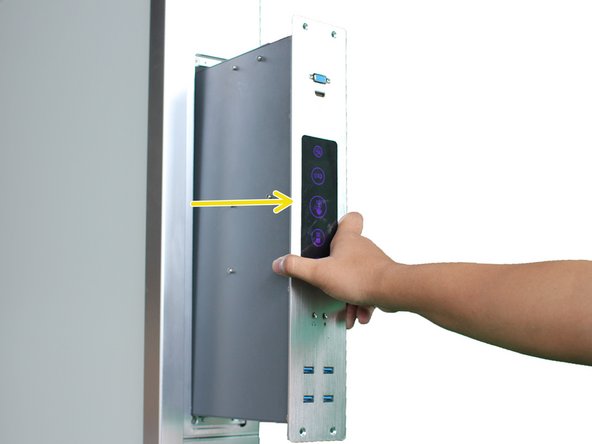
    6. Smart Board RAM 수리, Smart Board의 컴퓨팅 모듈 분리: 6 단계, 이미지 2개 중 1개 Smart Board RAM 수리, Smart Board의 컴퓨팅 모듈 분리: 6 단계, 이미지 2개 중 2개
      • 컴퓨팅 모듈이 꽤 무거우므로 조심스럽고 천천히 꺼내세요.

      • 컴퓨팅 모듈을 당겨서 분리하세요.

      댓글 쓰기

    7. Smart Board RAM 수리, 컴퓨팅 모듈 스마트 보드: 7 단계, 이미지 1개 중 1개
      • 컴퓨팅 모듈(Computing Module)을 스마트 보드에서 분리한 후, 이를 분해할 수 있습니다.

      댓글 쓰기

    1. Smart Board RAM 수리, Computing Module 열기: 8 단계, 이미지 2개 중 1개 Smart Board RAM 수리, Computing Module 열기: 8 단계, 이미지 2개 중 2개
      • Phillips 드라이버로 computing module의 나사를 푸세요.

      • computing module 덮개를 들어 올리세요.

      댓글 쓰기

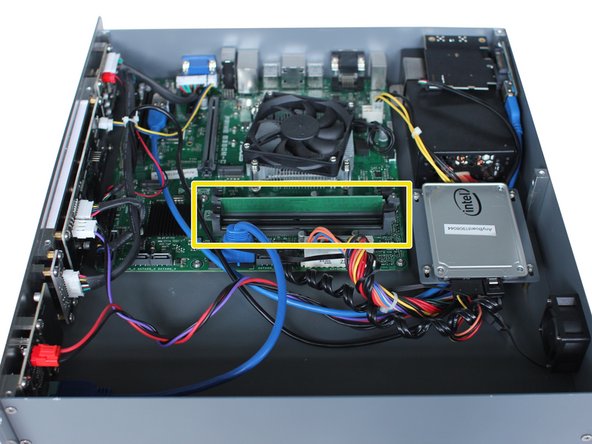
    2. Smart Board RAM 수리, RAM 위치 찾기: 9 단계, 이미지 2개 중 1개 Smart Board RAM 수리, RAM 위치 찾기: 9 단계, 이미지 2개 중 2개
      • 마더보드에서 RAM의 위치를 찾으세요.

      댓글 쓰기

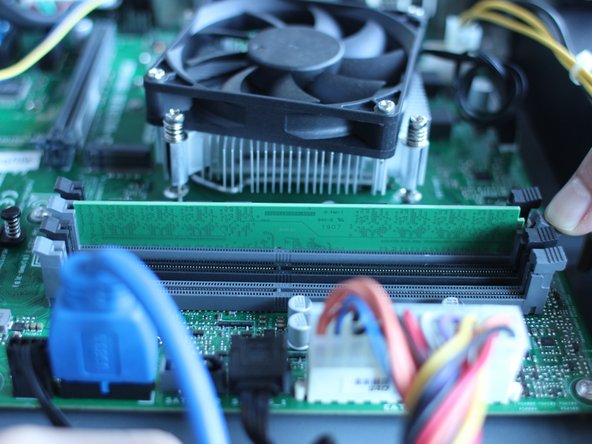
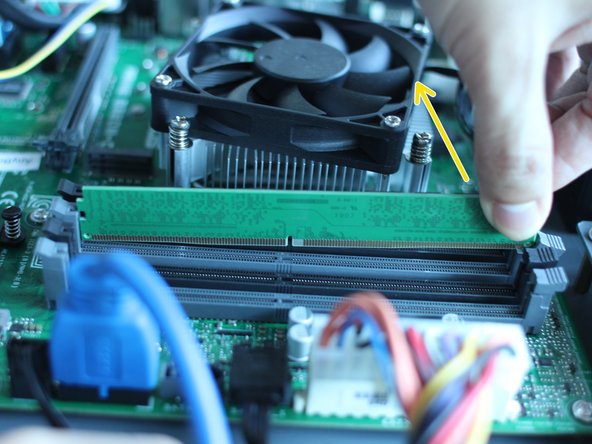
    3. Smart Board RAM 수리, RAM 분리하기: 10 단계, 이미지 3개 중 1개 Smart Board RAM 수리, RAM 분리하기: 10 단계, 이미지 3개 중 2개 Smart Board RAM 수리, RAM 분리하기: 10 단계, 이미지 3개 중 3개
      • RAM 고정 클립을 아래로 눌러 잠금을 해제하세요.

      • RAM을 분리하기 전에 고정 클립이 완전히 열렸는지 확인하세요.

      • RAM을 위로 들어 올려 분리하세요.

      댓글 쓰기
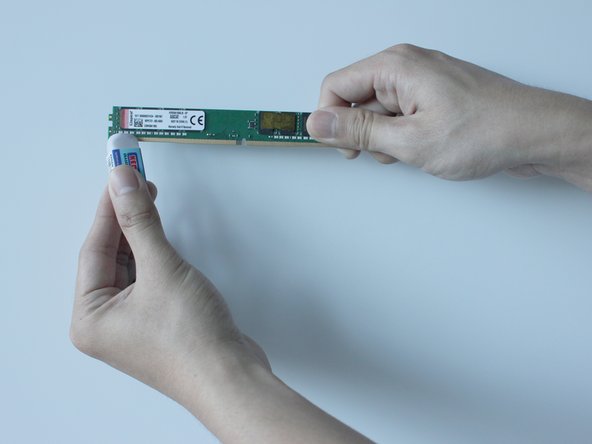
    4. Smart Board RAM 수리, RAM 청소하기: 11 단계, 이미지 2개 중 1개 Smart Board RAM 수리, RAM 청소하기: 11 단계, 이미지 2개 중 2개
      • 지우개로 RAM의 금색 핀을 한 방향으로 문질러 닦아주세요.

      댓글 쓰기

    5. Smart Board RAM 수리, RAM 설치: 12 단계, 이미지 2개 중 1개 Smart Board RAM 수리, RAM 설치: 12 단계, 이미지 2개 중 2개
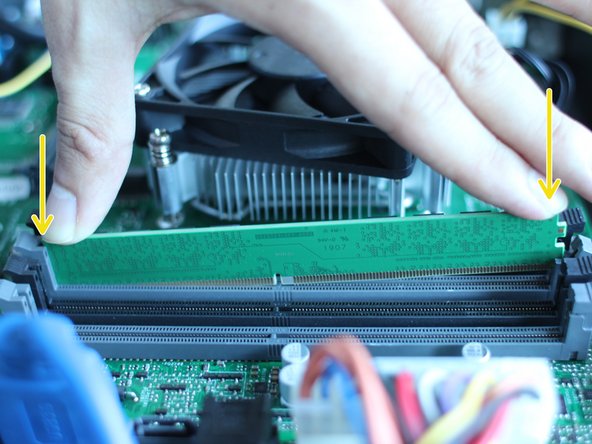
      • 설치하기 전에 RAM의 홈이 마더보드 슬롯과 일치하는지 확인하세요.

      • 고정 클립이 있는 쪽을 먼저 눌러 RAM을 슬롯에 끼우세요.

      • 그런 다음 딸깍 소리가 날 때까지 RAM의 잠금 장치 쪽을 누르세요.

      댓글 쓰기

결론

수리를 마치려면 이 단계를 역순으로 진행하세요.

취소: 해당 안내서를 완성하지 않았습니다.

작성자

3다른 기여자 명과 함께

AnyBoard

회원 가입일: 08/27/20

1,467 평판

안내서 9개를 작성함

0가이드 댓글

댓글 쓰기

조회 통계:

지난 24시간: 4

지난 7일: 16

지난 30일: 57

전체 시간: 442