주요 콘텐츠로 건너뛰기
수리 커뮤니티 가입 - 계정 만들기

Steam Deck D-Pad 버튼 교체

필요한 것

    1. Steam Deck D-Pad 버튼 교체, Steam Deck 분해 준비하기: 1 단계, 이미지 3개 중 1개 Steam Deck D-Pad 버튼 교체, Steam Deck 분해 준비하기: 1 단계, 이미지 3개 중 2개 Steam Deck D-Pad 버튼 교체, Steam Deck 분해 준비하기: 1 단계, 이미지 3개 중 3개
      • 충전된 리튬이온 폴리머 배터리에 실수로 구멍을 내면 위험할 수 있기 때문에, 수리하기 전에 스팀덱을 켜서 배터리를 25% 이하로 방전하세요.

      • 추가 예방책으로, Valve는 내부 수리를 시작하기 전에 스팀덱 BIOS에서 배터리 저장 모드로 설정하라고 추천합니다.방법은 이곳에서 확인하세요.

      • 스팀덱을 끄고 모든 케이블을 뽑아주세요.

      • 마이크로 SD카드가 설치되어 있다면, 스팀덱을 열기 전에 반드시 분리하세요. 마이크로 SD카드가 설치된 채로 후면 커버를 분리하려 하면, 마이크로 SD카드는 부러져서 반으로 쪼개질 수 있습니다.

      • 수리하는 동안 썸스틱을 보호하고 흔들림을 방지하기 위해 스팀덱을 케이스에 뒤집어 놓으면 도움이 될 수 있습니다.

      댓글 쓰기

    2. Steam Deck D-Pad 버튼 교체, 후면 커버 나사 풀기: 2 단계, 이미지 1개 중 1개
      이 단계에 사용된 도구:
      FixMat
      $36.95
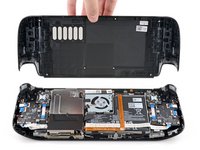
      • Phillips/십자 드라이버로 후면 커버를 고정하는 나사 여덟 개를 풀어주세요:

      • 9.5mm 길이 거친 스레드 나사 네 개

      • 5.8mm 길이 파인 스레드 나사 네 개

      • 규격에도 불구하고 십자 드라이버는 크기와 모양이 다양할 수 있으며—같은 크기로 표시된 두 개의 드라이버가 동일한 나사에 다르게 맞을 수도 있습니다. 나사 머리에 가장 잘 맞는 크기를 사용하세요.

      • 수리하는 동안 각 나사를 추적하여 분리한 나사가 원래 위치로 정확히 들어가는지 확인하여 스팀덱을 손상하지 않도록 하세요.

      댓글 쓰기

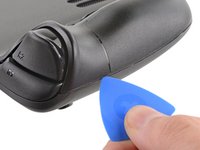
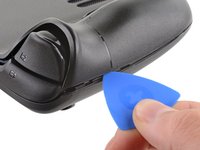
    3. Steam Deck D-Pad 버튼 교체, 후면 커버 클립 풀기: 3 단계, 이미지 2개 중 1개 Steam Deck D-Pad 버튼 교체, 후면 커버 클립 풀기: 3 단계, 이미지 2개 중 2개
      • 우측 그립의 가장자리를 따라 후면 커버와 전면 쉘 사이의 얇은 틈에 여는 픽을 끼우세요.

      • 그립의 이음새에 픽을 끼우는 것이 어렵다면, 먼저 긴 가장자리의 상단 또는 하단에서 시작하여 픽을 그립쪽으로 밀어 보세요.

      • 후면 커버를 들어올려 잠금 클립에서 분리하세요.

      댓글 쓰기

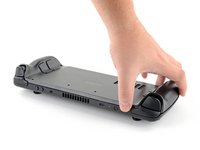
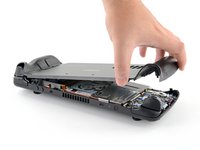
    4. Steam Deck D-Pad 버튼 교체, 후면 커버 분리하기: 4 단계, 이미지 3개 중 1개 Steam Deck D-Pad 버튼 교체, 후면 커버 분리하기: 4 단계, 이미지 3개 중 2개 Steam Deck D-Pad 버튼 교체, 후면 커버 분리하기: 4 단계, 이미지 3개 중 3개
      • 일단 한쪽 클립을 분리하면 나머지 클립들은 쉽게 분리됩니다.

      • 후면 커버에 방금 만든 틈을 잡고 위로 잡아당겨서 기기에서 멀게하며 긴쪽 가장자리의 클립을 분리하세요

      • 후면 커버를 분리하세요.

      댓글 쓰기

    1. Steam Deck D-Pad 버튼 교체, 숨겨진 쉴드 나사 드러내기: 5 단계, 이미지 2개 중 1개 Steam Deck D-Pad 버튼 교체, 숨겨진 쉴드 나사 드러내기: 5 단계, 이미지 2개 중 2개
      이 단계에 사용된 도구:
      Tweezers
      $4.99
      • 검정색 마더보드 커버가 있는 리프레시한 Steam 데크 버전을 구입했다면 이 단계를 건너뛰세요.

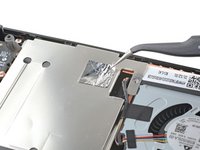
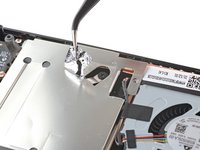
      • 집게(tweezers)를 사용하여 보드 쉴드의 숨겨진 나사를 가리고 있는 호일 테이프의 일부를 제거하세요.

      • 가능하면 이 호일 테이프를 재사용해야 합니다. 테이프가 찢어지지 않도록 하세요. 필요하다면 알루미늄 호일 테이프를 잘라서 대체할 수 있습니다.

      댓글 쓰기

    2. Steam Deck D-Pad 버튼 교체, 쉴드 나사 풀기: 6 단계, 이미지 2개 중 1개 Steam Deck D-Pad 버튼 교체, 쉴드 나사 풀기: 6 단계, 이미지 2개 중 2개
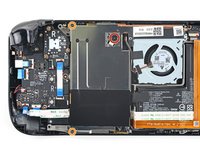
      • Phillips/십자 드라이버로 보드 쉴드를 고정하고 있는 나사 세 개를 풀어주세요:

      • 3.4mm 나사 한 개

      • 3.7mm 나사 두 개

      • 리프레시한 스팀 데크에는 왼편 가장자리에 3.7mm 나사 두 개만 있습니다.

      댓글 쓰기

    3. Steam Deck D-Pad 버튼 교체, 쉴드 분리하기: 7 단계, 이미지 3개 중 1개 Steam Deck D-Pad 버튼 교체, 쉴드 분리하기: 7 단계, 이미지 3개 중 2개 Steam Deck D-Pad 버튼 교체, 쉴드 분리하기: 7 단계, 이미지 3개 중 3개
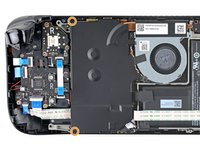
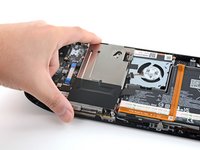
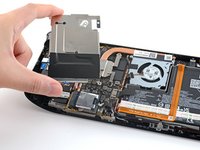
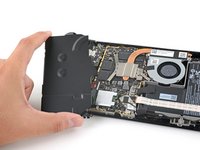
      • 보드 쉴드를 분리하세요.

      • Steam Deck의 연식에 따라 이 보호막은 아래 열 패드에 달라붙을 수 있습니다.

      • 재조립할 때, 반드시 팬 케이블이 보드 쉴드 옆으로 놓이도록 하여 보드 쉴드 밑에 깔리지 않도록 하세요.

      댓글 쓰기

    4. Steam Deck D-Pad 버튼 교체, 배터리 분리하기: 8 단계, 이미지 3개 중 1개 Steam Deck D-Pad 버튼 교체, 배터리 분리하기: 8 단계, 이미지 3개 중 2개 Steam Deck D-Pad 버튼 교체, 배터리 분리하기: 8 단계, 이미지 3개 중 3개
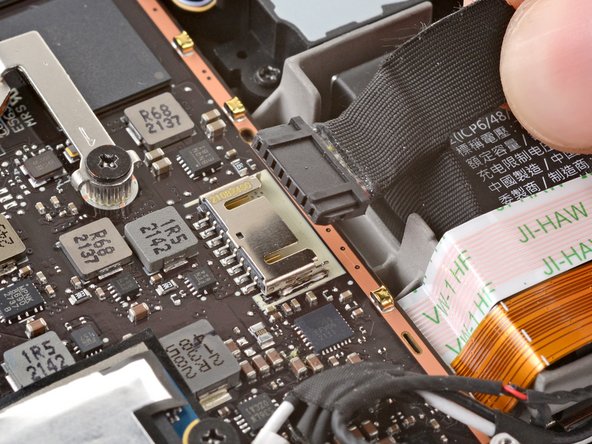
      • 배터리 케이블의 당김 탭을 잡고 마더보드에서 잡아당겨 분리하세요.

      • 대안으로 spudger/스퍼저의 납작한 끝이나 깨끗한 손톱을 사용하여 커넥터를 소켓에서 부드럽게 밀어낸 다음 손으로 완전히 분리하세요.

      댓글 쓰기

    1. Steam Deck D-Pad 버튼 교체, 왼쪽 트리거 분리하기: 9 단계, 이미지 2개 중 1개 Steam Deck D-Pad 버튼 교체, 왼쪽 트리거 분리하기: 9 단계, 이미지 2개 중 2개
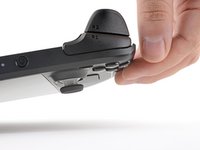
      • Steam Deck을 뒤집어 놓은 상태에서 작업하므로 왼쪽 트리거는 사용자의 오른쪽에 위치합니다.

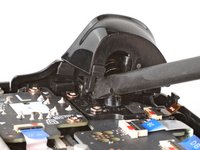
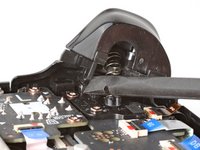
      • Steam Deck의 트리거는 힌지 역할을 하는 트리거 브래킷의 페그(고정 돌기) 두 곳에 끼워져 고정됩니다.

      • 스퍼저의 평평한 끝을 트리거 왼쪽 클립의 안쪽 가장자리에 대세요.

      • 트리거 클립을 페그 바깥쪽으로 밀어 올리듯 회전시켜 잠금을 해제하세요.

      • 재조립 시 가장 바깥쪽 페그를 먼저 끼우세요. 제자리에 맞춰지면 트리거를 아래로 눌러 가장 안쪽 페그를 고정하세요. 이때 "딸깍" 하는 소리가 들려야 합니다.

      • 트리거 스프링이 제대로 정렬되어 있는지 확인하세요. 재조립을 계속하기 전에 트리거가 정상적으로 작동하는지 테스트하세요.

      댓글 쓰기

    2. Steam Deck D-Pad 버튼 교체, 왼쪽 트리거 분리: 10 단계, 이미지 2개 중 1개 Steam Deck D-Pad 버튼 교체, 왼쪽 트리거 분리: 10 단계, 이미지 2개 중 2개
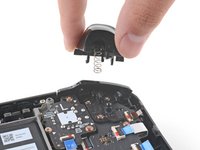
      • 왼쪽 트리거를 분리하세요.

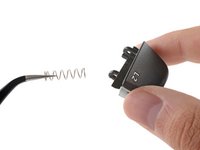
      • 트리거 스프링을 잃어버리지 않도록 주의하세요. 트리거 스프링은 트리거 아래쪽의 돌기에 끼워져 있습니다.

      댓글 쓰기

    3. Steam Deck D-Pad 버튼 교체, 트리거 브래킷 나사 분리: 11 단계, 이미지 1개 중 1개
      • 필립스 드라이버를 사용하여 왼쪽 트리거 브래킷을 고정하는 5.2 mm 나사 3개를 분리하세요.

      댓글 쓰기

    4. Steam Deck D-Pad 버튼 교체, 트리거 브래킷 분리: 12 단계, 이미지 1개 중 1개
      • 왼쪽 트리거 브래킷을 분리하세요.

      • 트리거를 교체한 후에는 정상적으로 작동하도록 보정이 필요합니다. 새 트리거를 보정하려면 이 보정 안내서를 따라 하세요.

      댓글 쓰기

    1. Steam Deck D-Pad 버튼 교체, 왼쪽 썸스틱 연결 해제하기: 13 단계, 이미지 3개 중 1개 Steam Deck D-Pad 버튼 교체, 왼쪽 썸스틱 연결 해제하기: 13 단계, 이미지 3개 중 2개 Steam Deck D-Pad 버튼 교체, 왼쪽 썸스틱 연결 해제하기: 13 단계, 이미지 3개 중 3개
      이 단계에 사용된 도구:
      Tweezers
      $4.99
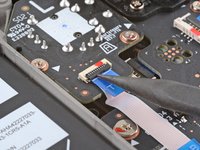
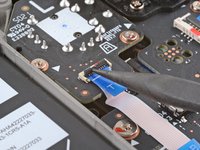
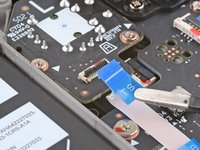
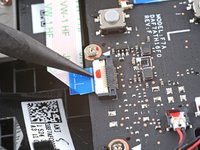
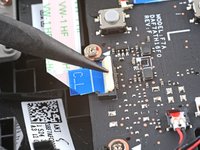
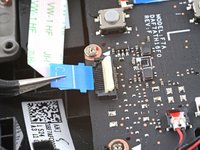
      • 스퍼저의 뾰족한 끝을 사용하여 썸스틱 케이블의 ZIF 커넥터에 있는 작은 잠금 탭을 들어 올리세요.

      • 집게를 사용하여 커넥터에서 케이블을 빼내세요.

      • 케이블 자체가 아닌 파란색 당김 탭 부분을 잡으세요.

      댓글 쓰기

    2. Steam Deck D-Pad 버튼 교체, 썸스틱 나사 분리: 14 단계, 이미지 2개 중 1개 Steam Deck D-Pad 버튼 교체, 썸스틱 나사 분리: 14 단계, 이미지 2개 중 2개
      • 필립스 드라이버를 사용하여 썸스틱을 고정하고 있는 5.2 mm 나사 3개를 분리하세요.

      • 재조립 시, 나사를 조이는 동안 새 썸스틱에 무리가 가지 않도록 Steam Deck을 작업대에서 살짝 들어 올려야 할 수도 있습니다.

      댓글 쓰기

    3. Steam Deck D-Pad 버튼 교체, 왼쪽 엄지스틱 분리: 15 단계, 이미지 2개 중 1개 Steam Deck D-Pad 버튼 교체, 왼쪽 엄지스틱 분리: 15 단계, 이미지 2개 중 2개
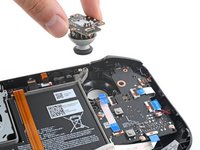
      • 왼쪽 엄지스틱을 분리하세요.

      댓글 쓰기

    4. Steam Deck D-Pad 버튼 교체, 인터커넥트 케이블 분리: 16 단계, 이미지 3개 중 1개 Steam Deck D-Pad 버튼 교체, 인터커넥트 케이블 분리: 16 단계, 이미지 3개 중 2개 Steam Deck D-Pad 버튼 교체, 인터커넥트 케이블 분리: 16 단계, 이미지 3개 중 3개
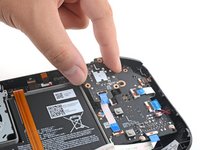
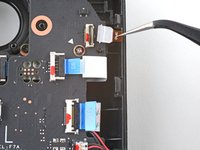
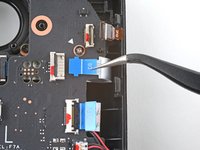
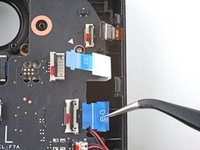
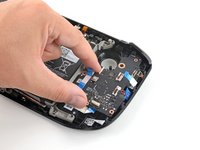
      • 스퍼저의 뾰족한 끝을 사용하여 버튼 보드 인터커넥트 케이블의 ZIF 커넥터에 있는 작은 잠금 탭을 들어 올리세요.

      • 집게를 사용하여 커넥터에서 케이블을 밀어 빼내세요.

      • 케이블 자체를 잡지 말고 파란색 당김 탭을 잡으세요.

      댓글 쓰기

    5. Steam Deck D-Pad 버튼 교체, 남은 버튼 보드 케이블 분리하기: 17 단계, 이미지 3개 중 1개 Steam Deck D-Pad 버튼 교체, 남은 버튼 보드 케이블 분리하기: 17 단계, 이미지 3개 중 2개 Steam Deck D-Pad 버튼 교체, 남은 버튼 보드 케이블 분리하기: 17 단계, 이미지 3개 중 3개
      • 커넥터가 테이프로 덮여 있는 경우, 집게를 사용하여 제거하세요.

      • 스퍼저의 뾰족한 끝을 사용하여 나머지 버튼 보드 ZIF 커넥터의 작은 잠금 플랩을 들어 올리세요. 집게를 사용하여 케이블을 커넥터에서 밀어 분리하세요:

      • D-패드 케이블을 분리하세요.

      • 터치 패드 보드 케이블을 분리하세요.

      • 터치패드 케이블을 분리하세요.

      댓글 쓰기

    6. Steam Deck D-Pad 버튼 교체, 왼쪽 햅틱 연결 해제: 18 단계, 이미지 3개 중 1개 Steam Deck D-Pad 버튼 교체, 왼쪽 햅틱 연결 해제: 18 단계, 이미지 3개 중 2개 Steam Deck D-Pad 버튼 교체, 왼쪽 햅틱 연결 해제: 18 단계, 이미지 3개 중 3개
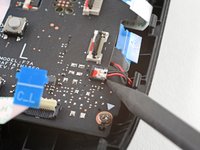
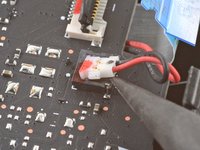
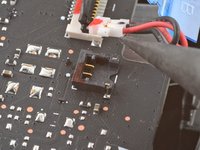
      • 이 커넥터를 들어 올릴 때는 주의하세요. 하우징이 아닌 커넥터 자체를 위로 들어 올리세요.

      • 스퍼저의 뾰족한 끝을 사용하여 햅틱 케이블을 위로 들어 올려 연결을 해제하세요.

      • 또는 햅틱을 버튼 보드에 연결한 상태로 두고, 보드를 뒤집어 셸 가장자리 너머로 옮겨 방해가 되지 않게 할 수도 있습니다.

      댓글 쓰기

    7. Steam Deck D-Pad 버튼 교체, 버튼 보드 나사 분리: 19 단계, 이미지 1개 중 1개
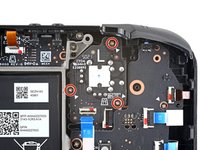
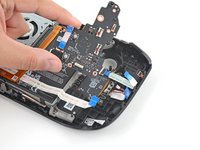
      • 필립스 드라이버를 사용하여 왼쪽 버튼 보드를 고정하는 나사 4개를 분리하세요:

      • 5.2 mm 나사 3개

      • 3.9 mm 나사 1개

      댓글 쓰기

    8. Steam Deck D-Pad 버튼 교체, 버튼 보드 분리: 20 단계, 이미지 2개 중 1개 Steam Deck D-Pad 버튼 교체, 버튼 보드 분리: 20 단계, 이미지 2개 중 2개
      • 왼쪽 버튼 보드를 분리하세요.

      • 왼쪽 버튼 보드를 분리하면 Steam 버튼과 그 멤브레인이 고정되지 않으니 주의하세요.

      댓글 쓰기

    1. Steam Deck D-Pad 버튼 교체, 범퍼 나사 제거: 21 단계, 이미지 1개 중 1개
      • 필립스 드라이버를 사용하여 왼쪽 범퍼 어셈블리를 고정하고 있는 5.2 mm 나사 두 개를 제거하세요.

      댓글 쓰기

    2. Steam Deck D-Pad 버튼 교체, 왼쪽 범퍼 어셈블리 제거: 22 단계, 이미지 2개 중 1개 Steam Deck D-Pad 버튼 교체, 왼쪽 범퍼 어셈블리 제거: 22 단계, 이미지 2개 중 2개
      • 왼쪽 범퍼 어셈블리를 제거하세요.

      댓글 쓰기

    1. Steam Deck D-Pad 버튼 교체, D-패드 멤브레인 분리: 23 단계, 이미지 2개 중 1개 Steam Deck D-Pad 버튼 교체, D-패드 멤브레인 분리: 23 단계, 이미지 2개 중 2개
      이 단계에 사용된 도구:
      Tweezers
      $4.99
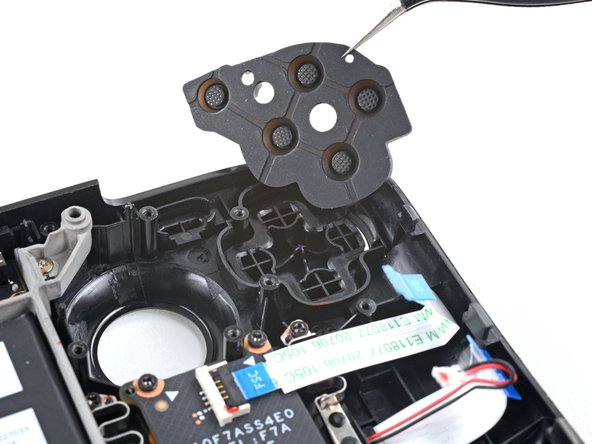
      • 집게를 사용하여 D-패드 멤브레인을 분리하세요.

      댓글 쓰기

    2. Steam Deck D-Pad 버튼 교체, D-pad 분리: 24 단계, 이미지 2개 중 1개 Steam Deck D-Pad 버튼 교체, D-pad 분리: 24 단계, 이미지 2개 중 2개
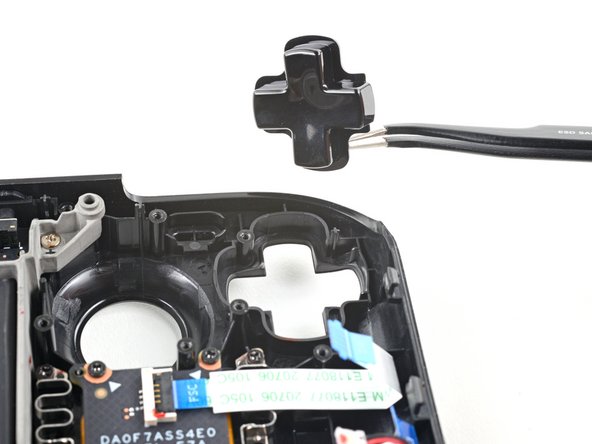
      • 집게를 사용하여 D-pad를 분리하세요.

      • 재조립할 때 짧은 쪽이 Steam Deck의 바깥쪽 가장자리를 향하도록 D-pad 버튼을 정렬하세요.

      댓글 쓰기

결론

기기를 재조립하려면 이 지침을 역순으로 따르세요.

전자 폐기물은 R2 또는 e-Stewards 인증 재활용 업체에 가져다주세요.

수리가 계획대로 되지 않으셨나요? 기본 문제 해결을 시도하거나, Steam Deck 답변 커뮤니티에 도움을 요청하세요.

취소: 해당 안내서를 완성하지 않았습니다.

다른 11명이 해당 안내서를 완성하였습니다.

다음 번역가들에게 특별히 감사 드립니다:

en ko

100%

Translation Bot님은 저희가 세상을 수리하는데 동참하신 분입니다! 기여하시겠습니까?
번역 시작하기 ›

작성자

6다른 기여자 명과 함께

Carsten Frauenheim

회원 가입일: 03/10/20

167,903 평판

안내서 439개를 작성함

iFixit iFixit 회원

Staff

123 회원들

안내서 34,796개를 작성함

3가이드 댓글

Do they sell the Steam Deck's Dpad itself? Not the rubber membrane.

Kelvin Gonzalez - 답글 공유

If you know someone with a 3d printer you can easily print the files yourself. They're all over the internet.

https://www.thingiverse.com/thing:628966...

Nyx Baird - 답글 공유

Depending on where you live even if you don't know anyone with a 3D printer you can find places to print- many libraries in the US have them for public use. Google it if you need to print parts.

Cassandra Suzanne - 답글 공유

댓글 쓰기

조회 통계:

지난 24시간: 16

지난 7일: 127

지난 30일: 596

전체 시간: 35,412