주요 콘텐츠로 건너뛰기
수리 커뮤니티 가입 - 계정 만들기

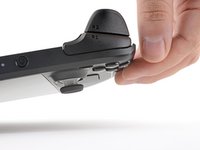
Steam Deck 왼쪽 범퍼 버튼 교체

필요한 것

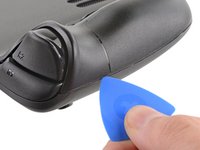
    1. Steam Deck 왼쪽 범퍼 버튼 교체, Steam Deck 분해 준비하기: 1 단계, 이미지 3개 중 1개 Steam Deck 왼쪽 범퍼 버튼 교체, Steam Deck 분해 준비하기: 1 단계, 이미지 3개 중 2개 Steam Deck 왼쪽 범퍼 버튼 교체, Steam Deck 분해 준비하기: 1 단계, 이미지 3개 중 3개
      • 충전된 리튬이온 폴리머 배터리에 실수로 구멍을 내면 위험할 수 있기 때문에, 수리하기 전에 스팀덱을 켜서 배터리를 25% 이하로 방전하세요.

      • 추가 예방책으로, Valve는 내부 수리를 시작하기 전에 스팀덱 BIOS에서 배터리 저장 모드로 설정하라고 추천합니다.방법은 이곳에서 확인하세요.

      • 스팀덱을 끄고 모든 케이블을 뽑아주세요.

      • 마이크로 SD카드가 설치되어 있다면, 스팀덱을 열기 전에 반드시 분리하세요. 마이크로 SD카드가 설치된 채로 후면 커버를 분리하려 하면, 마이크로 SD카드는 부러져서 반으로 쪼개질 수 있습니다.

      • 수리하는 동안 썸스틱을 보호하고 흔들림을 방지하기 위해 스팀덱을 케이스에 뒤집어 놓으면 도움이 될 수 있습니다.

      댓글 쓰기

    2. Steam Deck 왼쪽 범퍼 버튼 교체, 후면 커버 나사 풀기: 2 단계, 이미지 1개 중 1개
      이 단계에 사용된 도구:
      FixMat
      $36.95
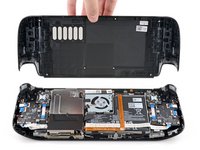
      • Phillips/십자 드라이버로 후면 커버를 고정하는 나사 여덟 개를 풀어주세요:

      • 9.5mm 길이 거친 스레드 나사 네 개

      • 5.8mm 길이 파인 스레드 나사 네 개

      • 규격에도 불구하고 십자 드라이버는 크기와 모양이 다양할 수 있으며—같은 크기로 표시된 두 개의 드라이버가 동일한 나사에 다르게 맞을 수도 있습니다. 나사 머리에 가장 잘 맞는 크기를 사용하세요.

      • 수리하는 동안 각 나사를 추적하여 분리한 나사가 원래 위치로 정확히 들어가는지 확인하여 스팀덱을 손상하지 않도록 하세요.

      댓글 쓰기

    3. Steam Deck 왼쪽 범퍼 버튼 교체, 후면 커버 클립 풀기: 3 단계, 이미지 2개 중 1개 Steam Deck 왼쪽 범퍼 버튼 교체, 후면 커버 클립 풀기: 3 단계, 이미지 2개 중 2개
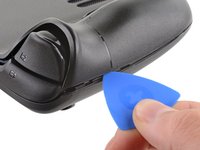
      • 우측 그립의 가장자리를 따라 후면 커버와 전면 쉘 사이의 얇은 틈에 여는 픽을 끼우세요.

      • 그립의 이음새에 픽을 끼우는 것이 어렵다면, 먼저 긴 가장자리의 상단 또는 하단에서 시작하여 픽을 그립쪽으로 밀어 보세요.

      • 후면 커버를 들어올려 잠금 클립에서 분리하세요.

      댓글 쓰기

    4. Steam Deck 왼쪽 범퍼 버튼 교체, 후면 커버 분리하기: 4 단계, 이미지 3개 중 1개 Steam Deck 왼쪽 범퍼 버튼 교체, 후면 커버 분리하기: 4 단계, 이미지 3개 중 2개 Steam Deck 왼쪽 범퍼 버튼 교체, 후면 커버 분리하기: 4 단계, 이미지 3개 중 3개
      • 일단 한쪽 클립을 분리하면 나머지 클립들은 쉽게 분리됩니다.

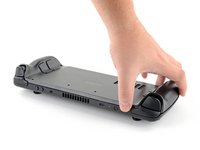
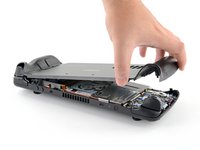
      • 후면 커버에 방금 만든 틈을 잡고 위로 잡아당겨서 기기에서 멀게하며 긴쪽 가장자리의 클립을 분리하세요

      • 후면 커버를 분리하세요.

      댓글 쓰기

    1. Steam Deck 왼쪽 범퍼 버튼 교체, 숨겨진 쉴드 나사 드러내기: 5 단계, 이미지 2개 중 1개 Steam Deck 왼쪽 범퍼 버튼 교체, 숨겨진 쉴드 나사 드러내기: 5 단계, 이미지 2개 중 2개
      이 단계에 사용된 도구:
      Tweezers
      $4.99
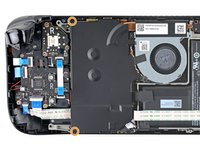
      • 검정색 마더보드 커버가 있는 리프레시한 Steam 데크 버전을 구입했다면 이 단계를 건너뛰세요.

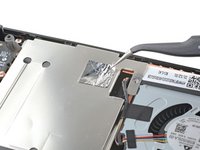
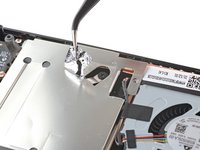
      • 집게(tweezers)를 사용하여 보드 쉴드의 숨겨진 나사를 가리고 있는 호일 테이프의 일부를 제거하세요.

      • 가능하면 이 호일 테이프를 재사용해야 합니다. 테이프가 찢어지지 않도록 하세요. 필요하다면 알루미늄 호일 테이프를 잘라서 대체할 수 있습니다.

      댓글 쓰기

    2. Steam Deck 왼쪽 범퍼 버튼 교체, 쉴드 나사 풀기: 6 단계, 이미지 2개 중 1개 Steam Deck 왼쪽 범퍼 버튼 교체, 쉴드 나사 풀기: 6 단계, 이미지 2개 중 2개
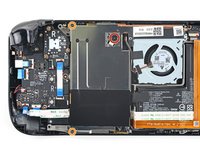
      • Phillips/십자 드라이버로 보드 쉴드를 고정하고 있는 나사 세 개를 풀어주세요:

      • 3.4mm 나사 한 개

      • 3.7mm 나사 두 개

      • 리프레시한 스팀 데크에는 왼편 가장자리에 3.7mm 나사 두 개만 있습니다.

      댓글 쓰기

    3. Steam Deck 왼쪽 범퍼 버튼 교체, 쉴드 분리하기: 7 단계, 이미지 3개 중 1개 Steam Deck 왼쪽 범퍼 버튼 교체, 쉴드 분리하기: 7 단계, 이미지 3개 중 2개 Steam Deck 왼쪽 범퍼 버튼 교체, 쉴드 분리하기: 7 단계, 이미지 3개 중 3개
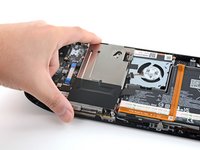
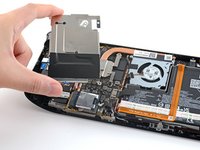
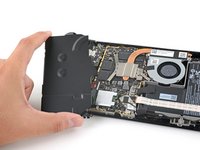
      • 보드 쉴드를 분리하세요.

      • Steam Deck의 연식에 따라 이 보호막은 아래 열 패드에 달라붙을 수 있습니다.

      • 재조립할 때, 반드시 팬 케이블이 보드 쉴드 옆으로 놓이도록 하여 보드 쉴드 밑에 깔리지 않도록 하세요.

      댓글 쓰기

    4. Steam Deck 왼쪽 범퍼 버튼 교체, 배터리 분리하기: 8 단계, 이미지 3개 중 1개 Steam Deck 왼쪽 범퍼 버튼 교체, 배터리 분리하기: 8 단계, 이미지 3개 중 2개 Steam Deck 왼쪽 범퍼 버튼 교체, 배터리 분리하기: 8 단계, 이미지 3개 중 3개
      • 배터리 케이블의 당김 탭을 잡고 마더보드에서 잡아당겨 분리하세요.

      • 대안으로 spudger/스퍼저의 납작한 끝이나 깨끗한 손톱을 사용하여 커넥터를 소켓에서 부드럽게 밀어낸 다음 손으로 완전히 분리하세요.

      댓글 쓰기

    1. Steam Deck 왼쪽 범퍼 버튼 교체, 왼쪽 트리거 분리하기: 9 단계, 이미지 2개 중 1개 Steam Deck 왼쪽 범퍼 버튼 교체, 왼쪽 트리거 분리하기: 9 단계, 이미지 2개 중 2개
      • Steam Deck을 뒤집어 놓은 상태에서 작업하므로 왼쪽 트리거는 사용자의 오른쪽에 위치합니다.

      • Steam Deck의 트리거는 힌지 역할을 하는 트리거 브래킷의 페그(고정 돌기) 두 곳에 끼워져 고정됩니다.

      • 스퍼저의 평평한 끝을 트리거 왼쪽 클립의 안쪽 가장자리에 대세요.

      • 트리거 클립을 페그 바깥쪽으로 밀어 올리듯 회전시켜 잠금을 해제하세요.

      • 재조립 시 가장 바깥쪽 페그를 먼저 끼우세요. 제자리에 맞춰지면 트리거를 아래로 눌러 가장 안쪽 페그를 고정하세요. 이때 "딸깍" 하는 소리가 들려야 합니다.

      • 트리거 스프링이 제대로 정렬되어 있는지 확인하세요. 재조립을 계속하기 전에 트리거가 정상적으로 작동하는지 테스트하세요.

      댓글 쓰기

    2. Steam Deck 왼쪽 범퍼 버튼 교체, 왼쪽 트리거 분리: 10 단계, 이미지 2개 중 1개 Steam Deck 왼쪽 범퍼 버튼 교체, 왼쪽 트리거 분리: 10 단계, 이미지 2개 중 2개
      • 왼쪽 트리거를 분리하세요.

      • 트리거 스프링을 잃어버리지 않도록 주의하세요. 트리거 스프링은 트리거 아래쪽의 돌기에 끼워져 있습니다.

      댓글 쓰기

    3. Steam Deck 왼쪽 범퍼 버튼 교체, 트리거 브래킷 나사 분리: 11 단계, 이미지 1개 중 1개
      • 필립스 드라이버를 사용하여 왼쪽 트리거 브래킷을 고정하는 5.2 mm 나사 3개를 분리하세요.

      댓글 쓰기

    4. Steam Deck 왼쪽 범퍼 버튼 교체, 트리거 브래킷 분리: 12 단계, 이미지 1개 중 1개
      • 왼쪽 트리거 브래킷을 분리하세요.

      • 트리거를 교체한 후에는 정상적으로 작동하도록 보정이 필요합니다. 새 트리거를 보정하려면 이 보정 안내서를 따라 하세요.

      댓글 쓰기

    1. Steam Deck 왼쪽 범퍼 버튼 교체, 왼쪽 썸스틱 연결 해제하기: 13 단계, 이미지 3개 중 1개 Steam Deck 왼쪽 범퍼 버튼 교체, 왼쪽 썸스틱 연결 해제하기: 13 단계, 이미지 3개 중 2개 Steam Deck 왼쪽 범퍼 버튼 교체, 왼쪽 썸스틱 연결 해제하기: 13 단계, 이미지 3개 중 3개
      이 단계에 사용된 도구:
      Tweezers
      $4.99
      • 스퍼저의 뾰족한 끝을 사용하여 썸스틱 케이블의 ZIF 커넥터에 있는 작은 잠금 탭을 들어 올리세요.

      • 집게를 사용하여 커넥터에서 케이블을 빼내세요.

      • 케이블 자체가 아닌 파란색 당김 탭 부분을 잡으세요.

      댓글 쓰기

    2. Steam Deck 왼쪽 범퍼 버튼 교체, 썸스틱 나사 분리: 14 단계, 이미지 2개 중 1개 Steam Deck 왼쪽 범퍼 버튼 교체, 썸스틱 나사 분리: 14 단계, 이미지 2개 중 2개
      • 필립스 드라이버를 사용하여 썸스틱을 고정하고 있는 5.2 mm 나사 3개를 분리하세요.

      • 재조립 시, 나사를 조이는 동안 새 썸스틱에 무리가 가지 않도록 Steam Deck을 작업대에서 살짝 들어 올려야 할 수도 있습니다.

      댓글 쓰기

    3. Steam Deck 왼쪽 범퍼 버튼 교체, 왼쪽 엄지스틱 분리: 15 단계, 이미지 2개 중 1개 Steam Deck 왼쪽 범퍼 버튼 교체, 왼쪽 엄지스틱 분리: 15 단계, 이미지 2개 중 2개
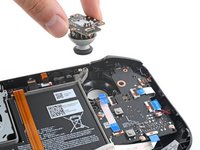
      • 왼쪽 엄지스틱을 분리하세요.

      댓글 쓰기

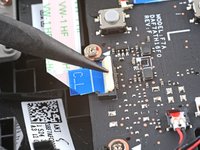
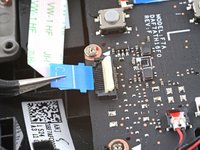
    4. Steam Deck 왼쪽 범퍼 버튼 교체, 인터커넥트 케이블 분리: 16 단계, 이미지 3개 중 1개 Steam Deck 왼쪽 범퍼 버튼 교체, 인터커넥트 케이블 분리: 16 단계, 이미지 3개 중 2개 Steam Deck 왼쪽 범퍼 버튼 교체, 인터커넥트 케이블 분리: 16 단계, 이미지 3개 중 3개
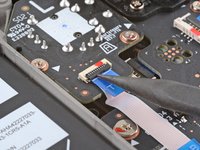
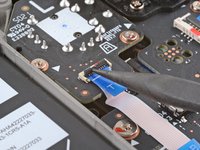
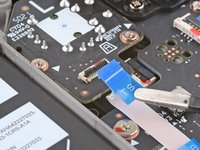
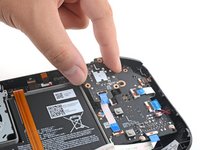
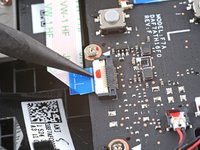
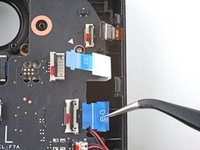
      • 스퍼저의 뾰족한 끝을 사용하여 버튼 보드 인터커넥트 케이블의 ZIF 커넥터에 있는 작은 잠금 탭을 들어 올리세요.

      • 집게를 사용하여 커넥터에서 케이블을 밀어 빼내세요.

      • 케이블 자체를 잡지 말고 파란색 당김 탭을 잡으세요.

      댓글 쓰기

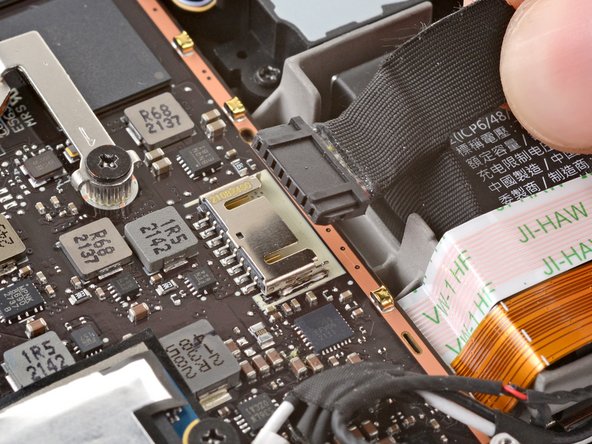
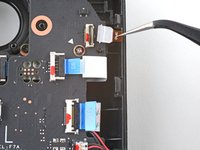
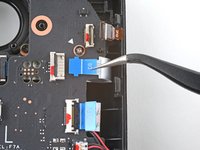
    5. Steam Deck 왼쪽 범퍼 버튼 교체, 남은 버튼 보드 케이블 분리하기: 17 단계, 이미지 3개 중 1개 Steam Deck 왼쪽 범퍼 버튼 교체, 남은 버튼 보드 케이블 분리하기: 17 단계, 이미지 3개 중 2개 Steam Deck 왼쪽 범퍼 버튼 교체, 남은 버튼 보드 케이블 분리하기: 17 단계, 이미지 3개 중 3개
      • 커넥터가 테이프로 덮여 있는 경우, 집게를 사용하여 제거하세요.

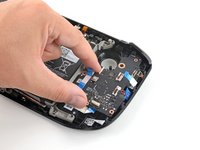
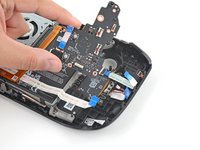
      • 스퍼저의 뾰족한 끝을 사용하여 나머지 버튼 보드 ZIF 커넥터의 작은 잠금 플랩을 들어 올리세요. 집게를 사용하여 케이블을 커넥터에서 밀어 분리하세요:

      • D-패드 케이블을 분리하세요.

      • 터치 패드 보드 케이블을 분리하세요.

      • 터치패드 케이블을 분리하세요.

      댓글 쓰기

    6. Steam Deck 왼쪽 범퍼 버튼 교체, 왼쪽 햅틱 연결 해제: 18 단계, 이미지 3개 중 1개 Steam Deck 왼쪽 범퍼 버튼 교체, 왼쪽 햅틱 연결 해제: 18 단계, 이미지 3개 중 2개 Steam Deck 왼쪽 범퍼 버튼 교체, 왼쪽 햅틱 연결 해제: 18 단계, 이미지 3개 중 3개
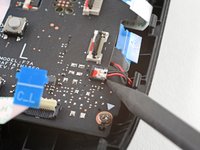
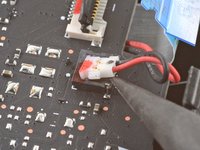
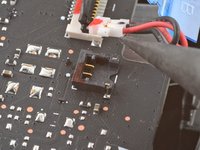
      • 이 커넥터를 들어 올릴 때는 주의하세요. 하우징이 아닌 커넥터 자체를 위로 들어 올리세요.

      • 스퍼저의 뾰족한 끝을 사용하여 햅틱 케이블을 위로 들어 올려 연결을 해제하세요.

      • 또는 햅틱을 버튼 보드에 연결한 상태로 두고, 보드를 뒤집어 셸 가장자리 너머로 옮겨 방해가 되지 않게 할 수도 있습니다.

      댓글 쓰기

    7. Steam Deck 왼쪽 범퍼 버튼 교체, 버튼 보드 나사 분리: 19 단계, 이미지 1개 중 1개
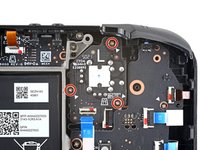
      • 필립스 드라이버를 사용하여 왼쪽 버튼 보드를 고정하는 나사 4개를 분리하세요:

      • 5.2 mm 나사 3개

      • 3.9 mm 나사 1개

      댓글 쓰기

    8. Steam Deck 왼쪽 범퍼 버튼 교체, 버튼 보드 분리: 20 단계, 이미지 2개 중 1개 Steam Deck 왼쪽 범퍼 버튼 교체, 버튼 보드 분리: 20 단계, 이미지 2개 중 2개
      • 왼쪽 버튼 보드를 분리하세요.

      • 왼쪽 버튼 보드를 분리하면 Steam 버튼과 그 멤브레인이 고정되지 않으니 주의하세요.

      댓글 쓰기

    1. Steam Deck 왼쪽 범퍼 버튼 교체, 범퍼 나사 제거: 21 단계, 이미지 1개 중 1개
      • 필립스 드라이버를 사용하여 왼쪽 범퍼 어셈블리를 고정하고 있는 5.2 mm 나사 두 개를 제거하세요.

      댓글 쓰기

    2. Steam Deck 왼쪽 범퍼 버튼 교체, 왼쪽 범퍼 어셈블리 제거: 22 단계, 이미지 2개 중 1개 Steam Deck 왼쪽 범퍼 버튼 교체, 왼쪽 범퍼 어셈블리 제거: 22 단계, 이미지 2개 중 2개
      • 왼쪽 범퍼 어셈블리를 제거하세요.

      댓글 쓰기

    1. Steam Deck 왼쪽 범퍼 버튼 교체, 범퍼 버튼 제거: 23 단계, 이미지 3개 중 1개 Steam Deck 왼쪽 범퍼 버튼 교체, 범퍼 버튼 제거: 23 단계, 이미지 3개 중 2개 Steam Deck 왼쪽 범퍼 버튼 교체, 범퍼 버튼 제거: 23 단계, 이미지 3개 중 3개
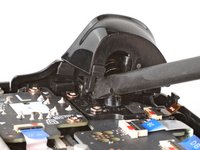
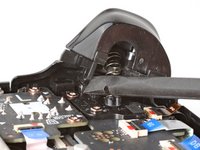
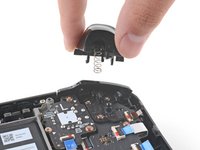
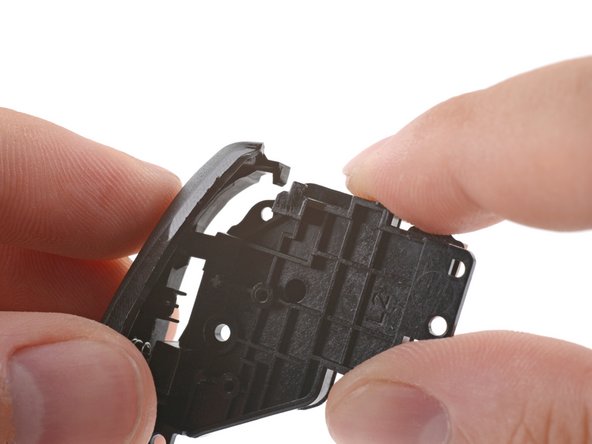
      • 범퍼 버튼은 플라스틱 탭으로 브래킷에 고정되어 있습니다.

      • 버튼을 들어 올려 브래킷에서 분리하여 최상단 플라스틱 탭을 해제하세요.

      • 나머지 플라스틱 탭들을 분리하여 버튼을 제거하세요.

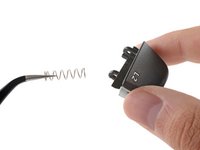
      • 버튼 스프링을 잃어버리지 않도록 주의하세요.

      • 재조립 시, 스프링 쪽 버튼을 먼저 걸고 최상단 클립을 위로 당겨 브래킷의 제자리에 끼우세요.

      댓글 쓰기

결론

기기를 재조립하려면 이 지침을 역순으로 따르세요.

전자 폐기물은 R2 또는 e-Stewards 인증 재활용 업체로 가져가세요.

수리가 계획대로 되지 않으셨나요? 기본 문제 해결을 시도하거나, Steam Deck 답변 커뮤니티에 도움을 요청하세요.

취소: 해당 안내서를 완성하지 않았습니다.

다른 35명이 해당 안내서를 완성하였습니다.

다음 번역가들에게 특별히 감사 드립니다:

en ko

100%

Translation Bot님은 저희가 세상을 수리하는데 동참하신 분입니다! 기여하시겠습니까?
번역 시작하기 ›

작성자

6다른 기여자 명과 함께

Carsten Frauenheim

회원 가입일: 03/10/20

167,939 평판

안내서 439개를 작성함

iFixit iFixit 회원

Staff

123 회원들

안내서 38,655개를 작성함

19가이드 댓글

All good! but you are missing the last step as you will need to replace the Dpad contacts and place them on the new bumper.

Corey Church - 답글 공유

I broke the Step 17 connector's support, with no preassure, just as a lever, any idea on replacing the DAF7ATH16F0 Rev F (last 0 may be a O) board? I will solder the broken connector but I don't think I will be able to, so small

Carquis - 답글 공유

This part is not available in Canada, I've seen your product advertised all over the tech industry, but this part is not available to ship to Canada, that's too bad, I would have purchased the repair kit along with this part, I guess I'm stuck with the rma process. I guess right to repair is still very broken.

FlyingToaster - 답글 공유

Any news on when this part will become available for purchase?

Marco C - 답글 공유

Just so others are aware, I haven't seen the Left button board or the Right button board available for purchase from Ifixit just yet. I just took apart my deck having ordered a left bumper replacement set thinking this would fix my issue, it will not. The issue is the switch itself that is attached to the Left Button Board

Antonio Cruz - 답글 공유

댓글 쓰기

조회 통계:

지난 24시간: 39

지난 7일: 349

지난 30일: 1,848

전체 시간: 118,047