이 번역은 기계에 의해 생성된 것이며, 아직 사람이 검토하지 않았습니다. 이 언어를 아세요? 리뷰 보기.

스팀덱 SSD 교체하기

최종 수정일 2026년 7월 29일
조회수: 107만
통계 보기:
- 지난 24시간
- 122
- 지난 7일:
- 796
- 지난 30일:
- 3,434
- 전체 시간:
- 1,068,861
댓글: 200
124 comments on steps, 76 guide comments.
Go to guide comments완료함: 358 359
358명이 이 안내서를 "완료"로 표시했습니다. 다음은 귀하의 차례입니까?
359명이 이 안내서를 "완료"로 표시했습니다. 귀하를 포함해서요 — 수고하셨어요!
즐겨찾기: 73 74
73명이 이 가이드를 즐겨찾기 (및 구독) 했습니다. 다음은 귀하의 차례입니까?
74명이 이 가이드를 즐겨찾기 (및 구독) 했습니다 — 귀하를 포함해서요!
추천 가이드
해당 안내서는 iFixit 직원들이 뛰어난 안내서로 판명하였습니다.
OEM 안내서
iFixit은 제조업체와 협력해서 이 안내서를 작성하였습니다.
소개
1단계로 이동하기 ↓이 안내서를 사용하여 Steam Deck LCD의 SSD를 교체 또는 업그레이드하세요. 스팀덱에 장착되는 SSD 규격은 단면 M.2 2230 입니다.
Steam Deck OLED에서 SSD를 교체하거나 업그레이드하려면 대신 이 안내서를 따르세요.
명심하세요: 기기를 수리하는 동안 일반적인 정전기 방전 (ESD) 안전 절차를 따르세요.
이 단계들은 SSD를 물리적으로 분리하고 교체하는 방법만 설명하고 있습니다. OS를 새로 설치하고 교체한 SSD가 정상적으로 작동하도록 하려면 별도의 소프트웨어 도구와 절차가 필요합니다.
Valve의 스팀덱 복구 지침을 따라서 SteamOS로 스팀덱 SSD를 복구, 수리, 또는 이미지 파일을 재설치하세요. Windows를 설치하려면 공식 자료를 참고하세요.
참고: Steam Deck의 버튼, 썸스틱, 터치패드는 SSD를 다시 이미지화한 후 처음에는 입력을 인식하지 못할 수 있습니다. 터치스크린을 사용하여 초기 SteamOS 설정을 따르고 기기가 업데이트를 다운로드할 수 있도록 하세요. Steam Deck가 재시작되면 기능이 정상적으로 복구됩니다.
참고: Valve는 2023년 초에 내부 설계를 개선한 스팀덱을 출시하기 시작했습니다. 여러분의 스팀덱은 사진과 다르게 보일 수 있으나 절차는 동일합니다. 후면 커버를 분리하여 사용 중인 버전을 확인하세요. 기존 스팀덱은 여기 보이는 것 처럼 금속 마더보드 쉴드와 사각형 팬이 있습니다. 새로 출시한 스팀덱은 여기 보이는 것 처럼 검정색 마더보드 쉴드와 곡선형 팬을 갖추고 있습니다.
필요한 것


동영상 개요
-
-
이 단계에 사용된 도구:FixMat$36.95
-
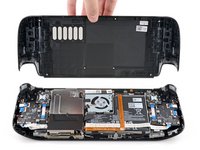
Phillips/십자 드라이버로 후면 커버를 고정하는 나사 여덟 개를 풀어주세요:
-
9.5mm 길이 거친 스레드 나사 네 개
-
5.8mm 길이 파인 스레드 나사 네 개
-
-
-
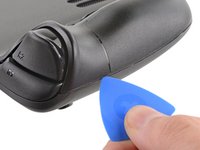
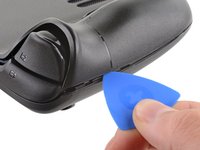
우측 그립의 가장자리를 따라 후면 커버와 전면 쉘 사이의 얇은 틈에 여는 픽을 끼우세요.
-
후면 커버를 들어올려 잠금 클립에서 분리하세요.
-
-
-
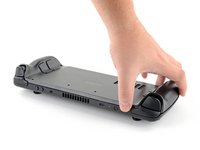
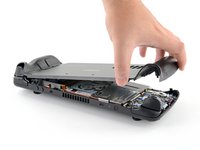
후면 커버에 방금 만든 틈을 잡고 위로 잡아당겨서 기기에서 멀게하며 긴쪽 가장자리의 클립을 분리하세요
-
후면 커버를 분리하세요.
-
-
-
이 단계에 사용된 도구:Tweezers$4.99
-
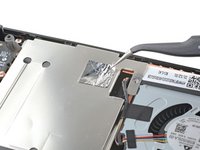
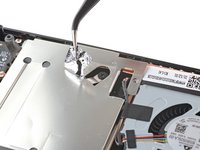
집게(tweezers)를 사용하여 보드 쉴드의 숨겨진 나사를 가리고 있는 호일 테이프의 일부를 제거하세요.
-
-
-
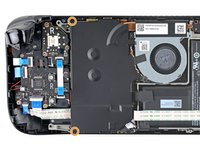
Phillips/십자 드라이버로 보드 쉴드를 고정하고 있는 나사 세 개를 풀어주세요:
-
3.4mm 나사 한 개
-
3.7mm 나사 두 개
-
-
-
-
-
-
-
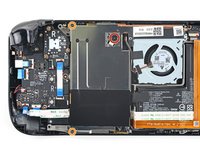
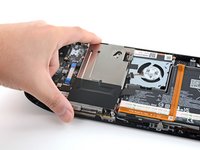
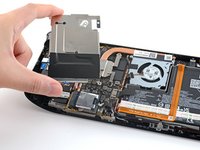
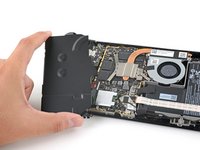
쉴딩을 SSD에서 밀어 빼세요.
-
쉴딩이 꼼짝하지 않으면 대신에 핀셋으로 뜯어서 벗기세요. 쉴딩을 재사용 하려면 주의하여 가능한 한 최상의 상태를 유지하세요.
-
SSD만 남습니다.
-
-


 FixBot에 문의하기












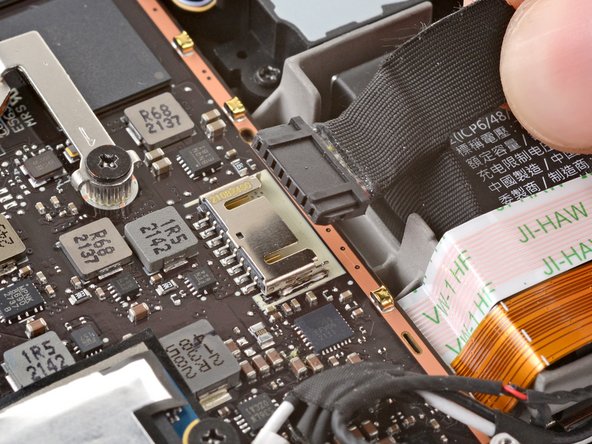


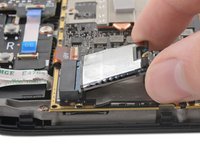
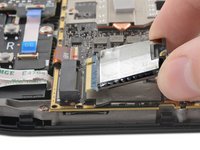


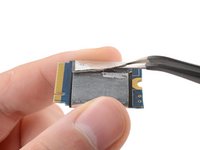
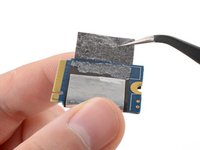

기기를 재조립하려면 이 지침들을 역순으로 따르세요.
SteamOS로 스팀덱의 SSD를 복구, 수리 또는 이미지 파일 재설치를 하려면 Valve의 스팀덱 복구 지침을 따르세요.
전자 폐기물을 R2 또는 e-Stewards 인증 재활용 센터로 가져가세요.
수리가 계획대로 진행되지 않았습니까? 기본 문제 해결 또는 자사의 스팀덱 답변 커뮤니티에 도움을 요청하세요.
다른 358명이 해당 안내서를 완성하였습니다.
다음 번역가들에게 특별히 감사 드립니다:
100%


이 번역인들은 저희가 세상을 수리하는 데 도움을 주고 있어요! 기여하시겠습니까?
번역 시작하기 ›


76가이드 댓글
idk why valve couldn't have just made the m.2 slot a 2230/2242/2260 & 2280 m.2 NVMe SSDs support??/ they could have done it! im hoping someone out there can make a new back shell that includes the nvme. m2 adapter riser cable extender that moves the nvme ssd to the back case somewhere else with more room and to also not only allow for better cooling of the SSD but also allows us to use any size m.2 nvme SSDs like 2230 up to 2280 m.2 size ssds as i have tons of gen3 x4 2280 nvme ssd lying around from all my AMD ryzen machines from my 1800X X370 all way up to X570 and 5700X / 5800X & 5800X3D etc..
I think it has to do with power draw... The Steam Deck isn't designed to cope with a incredibly fast (and power hungry) 2280 drive. I learned this the hard way on my laptop. I changed the drive myself to a 5500MB/s one and I could tell that not only did the SSD run hotter but also the components surrounding the SSD, it completely changed the thermal characteristics of the device. I added this drive to my desktop computer instead and bought a low powered one for the laptop. By having a 2230 drive on the Steam Deck, Valve forces users to choose drives that are typically designed for small and low powered devices.
Why are you complaining about the specs of a Steam Deck on an ifixit guide comment section? If there's a moderator around feel free to remove my and this person's comment.
and possibly even a m.2 door/cover to allow easier m.2 ssd removal W/O having to disassemble our steam deck! if the battery needs unplugged then a battery "KILLSWITCH" or "BATTERY DISCONNECT" Switch be also added to the decks after market backplate/cover to allow the steam decks battery to be disconnected from the unit with a toggle of a switch? allows for safter disassembly and m.2 SSD replacement with out having to repeatedly disassemble the steam deck....(SSD nand flash memory can fail) if i had the tools and capabilities to do this myself i would/ but i still dont even have my steam deck yet (Q3 July -Sept. 2022 ;( my friend just got his (ordered on same day) so WTF is mine valve!?????
