주요 콘텐츠로 건너뛰기
수리 커뮤니티 가입 - 계정 만들기

이 번역은 기계에 의해 생성된 것이며, 아직 사람이 검토하지 않았습니다. 이 언어를 아세요? 리뷰 보기.

Synology DiskStation DS412+ RAM 교체

조회수: 3.1만

통계 보기:

지난 24시간
10
지난 7일:
64
지난 30일:
291
전체 시간:
30,738
댓글: 29

10 comments on steps, 19 guide comments.

Go to guide comments
완료함: 36

36명이 이 안내서를 "완료"로 표시했습니다. 다음은 귀하의 차례입니까?

즐겨찾기: 5

5명이 이 가이드를 즐겨찾기 (및 구독) 했습니다. 다음은 귀하의 차례입니까?

소요 시간: 15 - 30 분
난이도: 쉬움
커뮤니티-기여 안내서

이 안내서는 저희 커뮤니티의 멋진 회원이 작성하였습니다. iFixit 직원이 작성하지 않습니다.

Synology DiskStation DS412+ RAM 교체

이 안내서를 사용하여 RAM을 교체하세요.

DS412+의 프로세서는 DDR3 800/1066MHz RAM 모듈을 지원합니다.

필요한 것

부품

도구

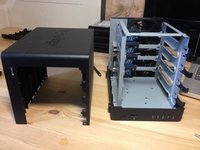
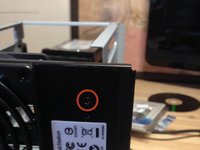
    1. Synology DiskStation DS412+ RAM 교체, DS412+: 1 단계, 이미지 2개 중 1개 Synology DiskStation DS412+ RAM 교체, DS412+: 1 단계, 이미지 2개 중 2개
      • DS412+

      • 전면 패널 분리하기
      댓글 쓰기

    2. Synology DiskStation DS412+ RAM 교체: 2 단계, 이미지 1개 중 1개
      • 하드 디스크를 분리하세요

      댓글 쓰기

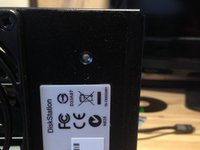
    3. Synology DiskStation DS412+ RAM 교체: 3 단계, 이미지 2개 중 1개 Synology DiskStation DS412+ RAM 교체: 3 단계, 이미지 2개 중 2개
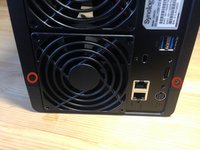
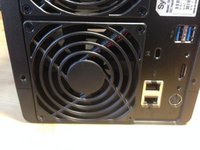
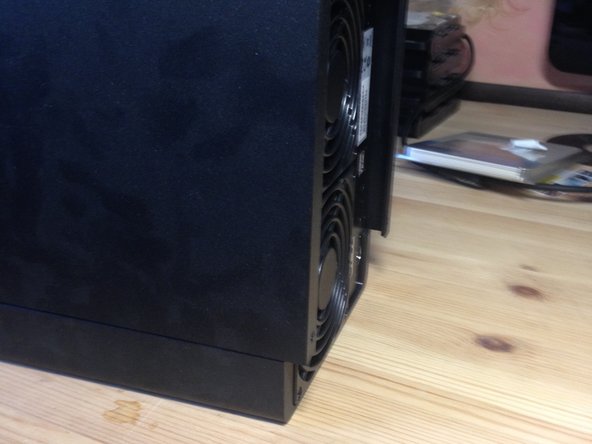
      • NAS 뒷면의 상단과 하단에 있는 나사 두 개를 제거하세요.

      댓글 쓰기

    4. Synology DiskStation DS412+ RAM 교체: 4 단계, 이미지 2개 중 1개 Synology DiskStation DS412+ RAM 교체: 4 단계, 이미지 2개 중 2개
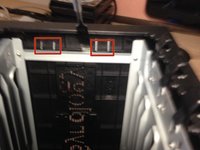
      • 기기 내부 왼쪽 면에 있는 탭 2개를 찾으세요.

      • 탭을 들어 올려 금속 브래킷에서 분리하세요.

      • 케이스를 분리하려면 금속 지지대를 구부려야 할 수도 있습니다. 만약 구부렸다면 다시 원래대로 펴 주세요.

      댓글 쓰기

    5. Synology DiskStation DS412+ RAM 교체: 5 단계, 이미지 2개 중 1개 Synology DiskStation DS412+ RAM 교체: 5 단계, 이미지 2개 중 2개
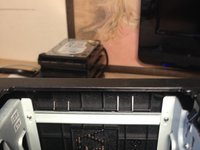
      • 케이스를 뒤쪽으로 약 1 cm 정도 밀어 주세요.

      댓글 쓰기

    6. Synology DiskStation DS412+ RAM 교체: 6 단계, 이미지 2개 중 1개 Synology DiskStation DS412+ RAM 교체: 6 단계, 이미지 2개 중 2개
      • NAS를 오른쪽으로 눕힌 상태에서 케이스 상단의 탭에 주의하며 인클로저를 들어 올리세요.

      댓글 쓰기

    7. Synology DiskStation DS412+ RAM 교체: 7 단계, 이미지 2개 중 1개 Synology DiskStation DS412+ RAM 교체: 7 단계, 이미지 2개 중 2개
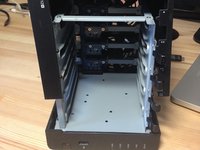
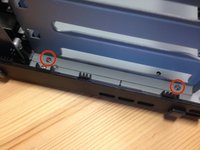
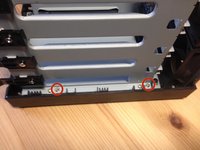
      • HDD 베이 인클로저를 고정하는 나사를 제거하세요.

      댓글 쓰기

    8. Synology DiskStation DS412+ RAM 교체: 8 단계, 이미지 1개 중 1개
      • I/O 보드를 고정하고 있는 나사를 분리하세요.

      댓글 쓰기

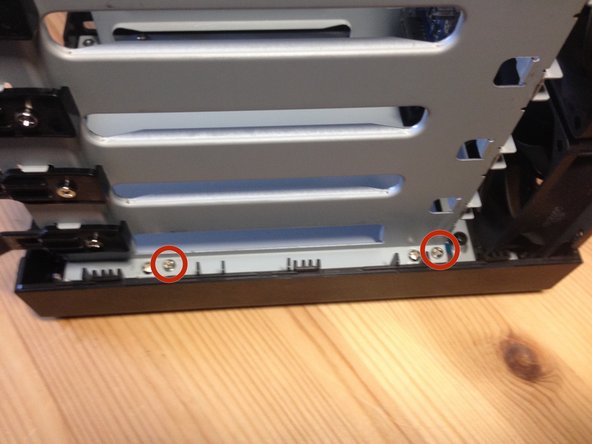
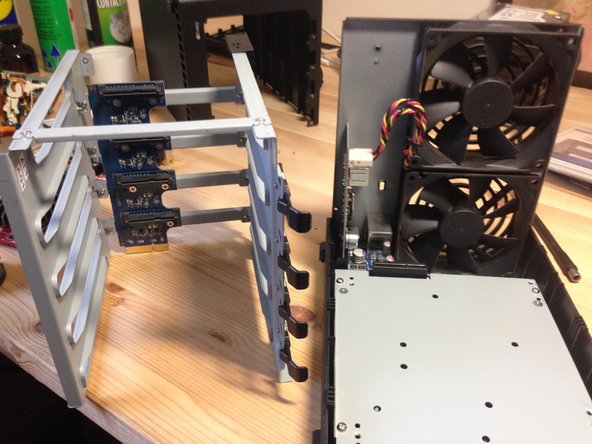
    9. Synology DiskStation DS412+ RAM 교체, HDD 베이 고정 나사 분리: 9 단계, 이미지 2개 중 1개 Synology DiskStation DS412+ RAM 교체, HDD 베이 고정 나사 분리: 9 단계, 이미지 2개 중 2개
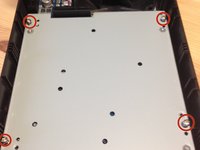
      • HDD 베이를 고정하는 나사 4개를 분리하세요.

      댓글 쓰기

    10. Synology DiskStation DS412+ RAM 교체: 10 단계, 이미지 2개 중 1개 Synology DiskStation DS412+ RAM 교체: 10 단계, 이미지 2개 중 2개
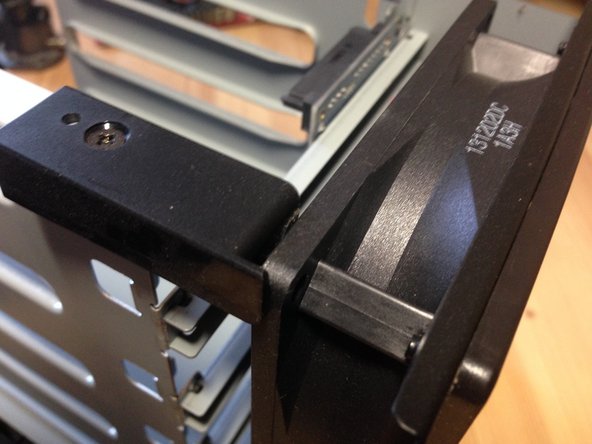
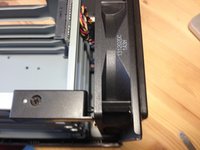
      • 팬을 살짝 잡아당겨 분리하세요

      댓글 쓰기

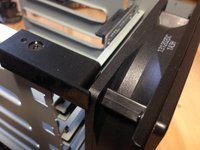
    11. Synology DiskStation DS412+ RAM 교체: 11 단계, 이미지 2개 중 1개 Synology DiskStation DS412+ RAM 교체: 11 단계, 이미지 2개 중 2개
      • 이 커넥터에 주의하세요

      • 금속 브래킷을 들어 올려 제거하세요

      댓글 쓰기

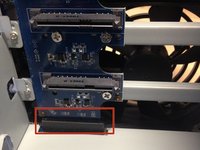
    12. Synology DiskStation DS412+ RAM 교체, 팬 전원 헤더 분리: 12 단계, 이미지 2개 중 1개 Synology DiskStation DS412+ RAM 교체, 팬 전원 헤더 분리: 12 단계, 이미지 2개 중 2개
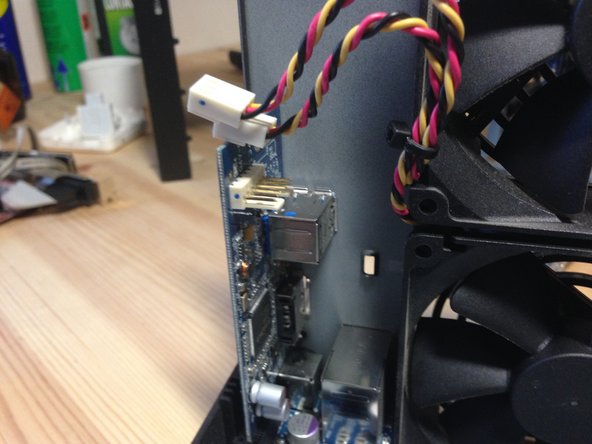
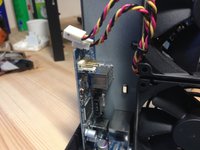
      • 팬 전원 헤더를 분리하세요

      댓글 쓰기

    13. Synology DiskStation DS412+ RAM 교체: 13 단계, 이미지 1개 중 1개
      • I/O 보드를 들어 올려 분리하세요.

      댓글 쓰기

    14. Synology DiskStation DS412+ RAM 교체: 14 단계, 이미지 2개 중 1개 Synology DiskStation DS412+ RAM 교체: 14 단계, 이미지 2개 중 2개
      • 나사 4개를 제거하세요

      댓글 쓰기

    15. Synology DiskStation DS412+ RAM 교체: 15 단계, 이미지 1개 중 1개
      • 기기 앞면부터 시작하여 마더보드를 기기에서 분리하세요.

      댓글 쓰기

    16. Synology DiskStation DS412+ RAM 교체: 16 단계, 이미지 3개 중 1개 Synology DiskStation DS412+ RAM 교체: 16 단계, 이미지 3개 중 2개 Synology DiskStation DS412+ RAM 교체: 16 단계, 이미지 3개 중 3개
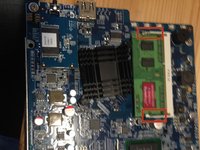
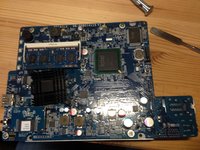
      • 이 당김 탭을 잡아당겨 RAM을 제거하세요.

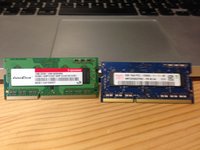
      • 기존 RAM과 새 RAM

      • 기존 RAM의 부품 번호는 M3SN-1GSFCCM7-GA14입니다.

      • 기기를 재조립하려면 이 지침을 역순으로 따르세요.

      댓글 쓰기

결론

기기를 재조립하려면 이 지침을 역순으로 따르세요.

취소: 해당 안내서를 완성하지 않았습니다.

다른 36명이 해당 안내서를 완성하였습니다.

작성자

2다른 기여자 명과 함께

gieljnssns

회원 가입일: 06/26/11

1,005 평판

안내서 1개를 작성함

19가이드 댓글

Hi is it also possible with a Synology ds216play? Or is the RAM not modular in this Drives?

markusguenther30684 - 답글 공유

Very nice guide. Thank you!

mbs - 답글 공유

Thank you for the guide, just to ease it up a bit for everybody following, the best way to pull the two tabs from step 4 was to use small spoon (or anything metal) and use it as a crowbar from the inside (do not try to put force from the outer rim, but really from inside of the Synology itself (against the metal beam the tabs are holding to).

Ondrej Palat - 답글 공유

Thank you very much.

Olivier Claude - 답글 공유

did these steps and now my DS412+ won't boot anymore. just the blue power light for a few seconds, no hard drive or fan will turn on.

after putting the old RAM in the slot nothing changed. cannot find any error, how do I find out what's wrong here???

Andreas Hanny - 답글 공유

댓글 쓰기

조회 통계:

지난 24시간: 10

지난 7일: 64

지난 30일: 291

전체 시간: 30,738