이 번역은 기계에 의해 생성된 것이며, 아직 사람이 검토하지 않았습니다. 이 언어를 아세요? 리뷰 보기.

Texas Instruments TI-80 키보드 매트 교체

최종 수정일 2026년 8월 19일
조회수: 853
통계 보기:
- 지난 24시간
- 3
- 지난 7일:
- 22
- 지난 30일:
- 81
- 전체 시간:
- 853
댓글: 0
해당 안내서에 댓글을 남긴 사람이 없습니다. 첫 번째가 되시겠습니까?
Go to guide comments완료함: 0 1
이 가이드를 "완료"로 표시한 사람은 아직 없습니다. 첫 번째 주인공이 되시겠어요?
1명이 이 안내서를 "완료"로 표시했습니다. 바로 귀하입니다 — 수고하셨어요!
즐겨찾기: 0 1
해당 안내서에 좋아요를 누르고 구독한 사람이 아직 없습니다. 첫 번째 주인공이 되시겠습니까?
1명이 이 안내서를 즐겨찾기 (및 구독) 했습니다 — 바로 귀하입니다!
소개
1단계로 이동하기 ↓키보드 매트는 사용하다 보면 닳거나 손상될 수 있습니다. 또한 먼지와 이물질이 패드 안으로 들어갈 수도 있습니다. 이 안내서는 키보드 매트를 청소하거나 교체하기 위해 분해하는 방법을 알려줍니다.
필요한 것
도구
-
Spudger4.9
-


-
-
-
윗면 덮개를 제거하세요.
-
빨간색 잠금 탭을 아래로 미세요.
-
위쪽 배터리 오른쪽에 있는 금속 탭을 미세요.
-
3볼트 리튬 코인 배터리를 제거하세요.
-
빨간색 잠금 탭을 위로 미세요.
-
아래쪽 배터리 오른쪽에 있는 금속 탭을 미세요.
-
3볼트 리튬 코인 배터리를 제거하세요.
-
-
-
-
-
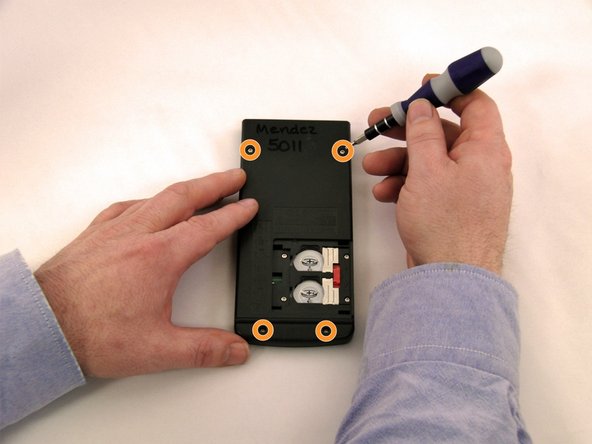
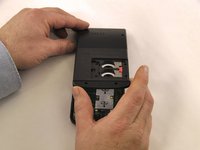
톡스 T6 스크루드라이버를 사용하여 배터리 하우징에서 7.38mm 나사 4개를 풀어 주세요.
-
뒷면 케이스에서 7.15mm 나사 4개를 풀어 주세요.
-
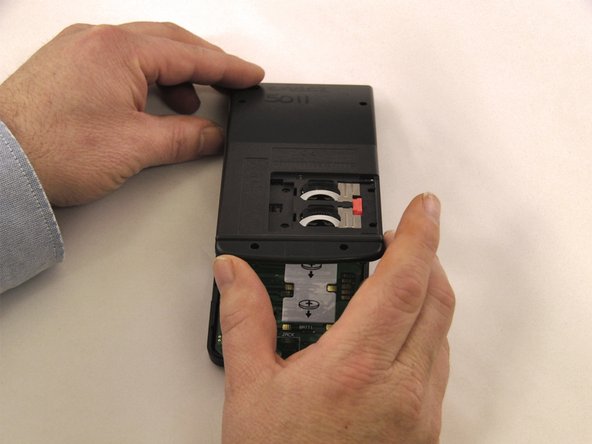
파란색 플라스틱 오프너 도구를 사용하여 케이스 이음새를 따라 앞면 케이스를 들어 올려 분리하세요.
-
-
-
-
-
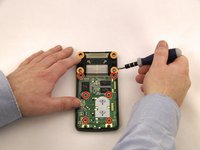
필립스 PH0 스크루드라이버를 사용하여 나사 6개를 제거하세요. 마더보드 상단에서 2개, 중간에서 2개, 하단에서 2개를 제거하면 됩니다.
-
필립스 PH0 스크루드라이버를 사용하여 스크린 마운트에서 나사 4개를 제거하세요.
-
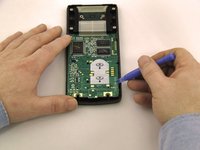
파란색 플라스틱 여는 도구를 사용하여 마더보드를 들어 올리세요.
-
파란색 플라스틱 여는 도구를 사용하여 스크린 마운트에서 스크린을 들어 올리세요.
-
-
-
-
-
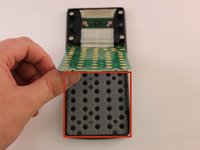
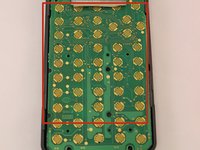
작동하지 않는 버튼 위치의 고무 매트에 손상이나 이물질이 있는지 확인하세요.
-
매트를 뒤집어 먼지와 손상 여부를 확인하세요.
-
-

 FixBot에 문의하기






기기를 재조립하려면 이 지침을 역순으로 따르세요.

팀

Eastern Washington University, Team 1-1, Carnegie Winter 2015 Eastern Washington University, Team 1-1, Carnegie Winter 2015 회원
EWU-CARNEGIE-W15S1G1
4 회원들
안내서 60개를 작성함
