이 번역은 기계에 의해 생성된 것이며, 아직 사람이 검토하지 않았습니다. 이 언어를 아세요? 리뷰 보기.
소개
ThinkPad T520의 LCD를 고품질 1080p 패널로 업그레이드해 보세요.
Lenovo는 T520 출시 당시 250달러의 추가 비용으로 1080p 고색 재현율 디스플레이를 제공했습니다. Lenovo가 사용하는 것과 동일한 1080p 디스플레이 패널을 온라인에서 100달러 미만에 구할 수 있으며, 직접 설치하기도 쉽습니다!
필요한 것
-
-
-
Lenovo에서 사용한 원본 모델은 AUO B156HW01 V.4입니다. 이는 평균보다 더 넓은 시야각을 제공하는 15.6인치, 무광, 1080p 디스플레이 패널입니다.
-
이 디스플레이 패널은 notebookcheck.net과 anandtech.com에서 측정한 결과, 현재 출시된 최고의 노트북 디스플레이 중 하나로 나타났습니다.
-
500 이상의 명암비를 제공하며, AdobeRGB 색역의 95% 이상을 표현할 수 있습니다. 1080p는 기본 1366x768 디스플레이보다 훨씬 높은 해상도로, 더 넓은 작업 공간을 제공합니다.
-
시야각 이미지는 notebookcheck.net에서 제공했습니다.
 FixBot에 문의하기
-
-
-
V.4는 기본적인 T520 디스플레이보다 반사가 약간 더 강합니다. 왼쪽에 있는 B156HW01 V.4는 머리 위 조명을 더 선명하게 반사하는 반면, 기본 디스플레이(LG LP156WH4)는 더 넓고 흐릿한 반사를 만들어냅니다.
-
이 디스플레이 패널의 제조사는 TFT LCD 기술을 전문으로 하는 수십억 달러 규모의 대만 기업인 AU Optronics입니다. Lenovo는 AUO 디스플레이를 사용하지만, LCD 판매업체들도 DIY 업그레이드 및 수리용으로 판매되는 패널 박스를 공급받을 수 있습니다.
-
-
-
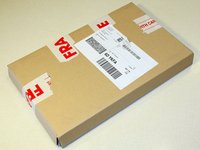
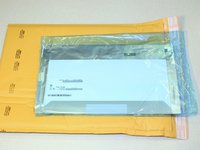
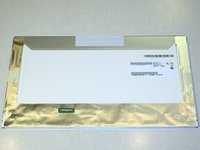
제가 laptopscreen.com에서 주문한 업그레이드 디스플레이는 이런 상태로 배송되었습니다.
-
캐나다 반대편인 브리티시컬럼비아주 버나비에서 발송되었으며, 3일 만에 도착했습니다.
-
-
-
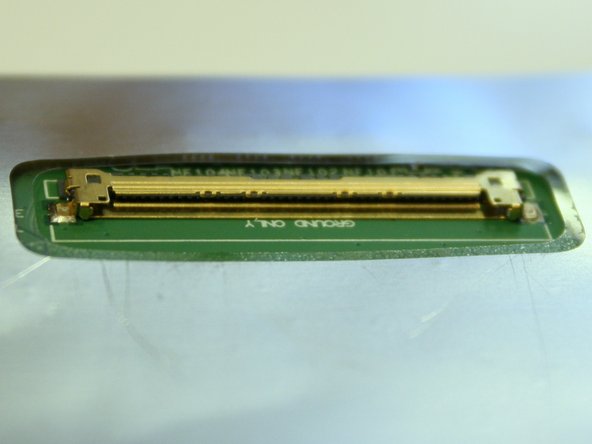
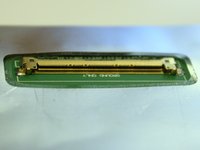
이 디스플레이는 T520 및 기타 여러 노트북과 동일한 40핀 커넥터를 사용합니다. 이 커넥터는 LED 백라이트와 1080p 비디오 신호에 전원을 공급합니다.
-
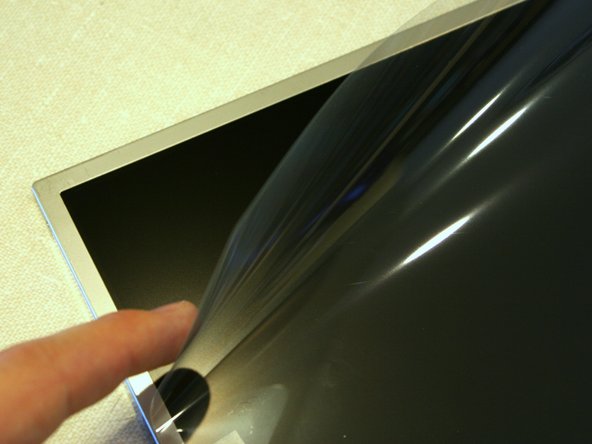
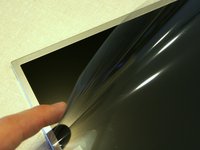
디스플레이 전면에는 보호 시트가 테이프로 붙어 있습니다. 노트북에 디스플레이 설치가 거의 완료될 때까지 이 시트를 제거하지 마세요.
-
-
-
-
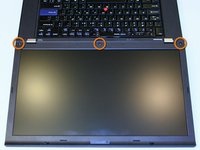
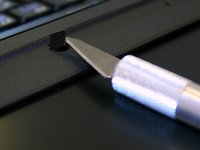
첫 번째 단계는 베젤 하단을 따라 있는 3개의 덮개를 제거하고 그 아래의 나사를 푸는 것입니다. 아트 나이프의 끝부분을 사용하면 이 작업이 수월합니다.
-
3개의 접착식 덮개입니다.
-
3개의 6mm 필립스 나사입니다.
-
-
-
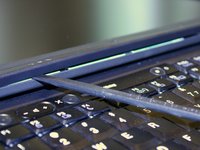
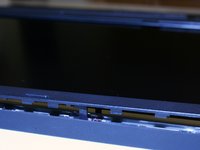
스크린 하단부터 시작하여, 스퍼저를 사용해 수평 방향으로 안쪽을 밀고 위로 들어 올려 베젤을 고정하고 있는 플라스틱 클립을 분리하세요.
-
-
-
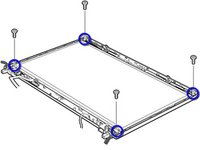
디스플레이 어셈블리 뒷면은 4개의 필립스 나사로 프레임에 고정되어 있으므로 이를 제거해야 합니다.
-
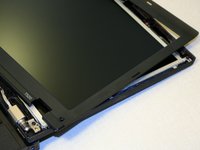
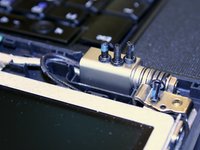
힌지를 위쪽으로 조심스럽게 회전시켜 디스플레이 프레임 측면에 있는 4개의 나사를 제거할 수 있는 공간을 만듭니다.
-
6mm 필립스 나사 4개.
-
3mm 필립스 나사 4개.
-
-
-
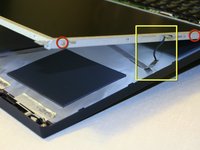
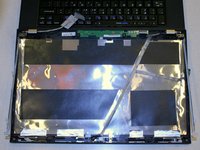
이제 구형 LCD는 케이블로만 고정되어 있습니다. 디스플레이가 노트북 키보드 위에 놓이도록 조심스럽게 회전시키세요.
-
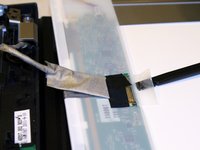
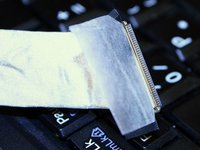
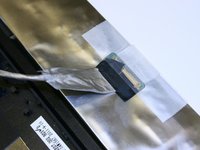
커넥터를 고정하고 있는 테이프를 들어 올리되, 케이블이 손상되지 않도록 주의하세요.
-
구형 디스플레이를 제거하고 안전한 곳에 두세요. 누군가에게는 저렴한 비용으로 금이 간 디스플레이를 수리하는 데 유용하게 쓰일 수 있습니다. 디스플레이를 온라인으로 판매할 경우, 업그레이드한 화면의 배송 패키지를 활용할 수 있습니다.
-
-
-
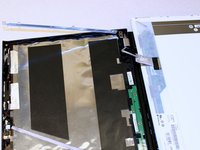
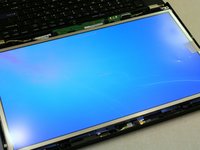
새 1080p LCD를 키보드 위에 놓고 디스플레이 커넥터를 삽입하세요. 저는 스퍼저를 사용해 케이블을 손상하지 않고 커넥터의 모서리를 눌러 주는 것이 유용했습니다.
-
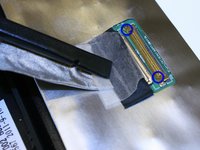
커넥터를 테이프로 고정하기 전에 양쪽 원형 클립이 제대로 고정되었는지 확인하세요. 테이프를 추가로 붙여도 좋습니다.
-
작은 원형 클립.
-
-
-
LCD를 프레임 위로 다시 회전시켜 덮고, 배터리를 다시 장착한 뒤 테스트하세요.
-
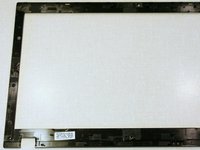
모든 것이 정상적으로 작동한다면 배터리를 제거하고 나사를 조이세요. 디스플레이의 보호 필름을 제거하고 베젤을 다시 부착하세요.
-
-
-
일반적인 소비자용 디스플레이보다 따뜻한 기본 색온도가 설정되어 있을 수 있습니다. 이 화면은 전문 그래픽 작업용으로 제작되었으며, 인쇄물이나 백열등 아래에서 볼 때와 같은 색상을 구현하도록 설계되었습니다.
-
그래픽 작업을 전문으로 하는 사용자는 디지털 색채계를 사용하여 디스플레이의 색 정확도를 조정합니다. 이 과정을 통해 프로그램에 색상을 정확하게 표시하는 방법을 알려주는 ICC 프로파일이 생성됩니다.
-
단순히 이미지 감상이나 사무용으로 화면을 보기 좋게 만들고 싶다면, Windows에 내장된 디스플레이 색상 보정 유틸리티를 사용하여 디스플레이의 색상 균형을 조정할 수 있습니다. 대신 Intel IGP 소프트웨어를 사용하여 조정할 수도 있습니다. 바탕 화면을 마우스 오른쪽 버튼으로 클릭하고 그래픽 속성을 선택하세요...
-
다른 사용자가 이 디스플레이를 위해 만든 색상 프로파일을 시도해 보는 것도 좋습니다. 모든 디스플레이 패널은 조금씩 다르지만, 화면에 잘 맞는 프로파일을 찾을 수 있습니다. 저는 Sager에서 제공한 첫 번째 ICC 프로파일이 저에게 잘 맞는다는 것을 확인했습니다.
-
-
















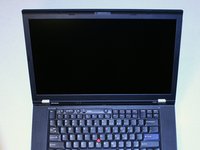


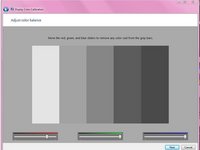
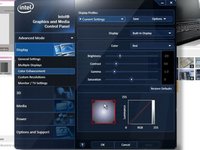
기기를 재조립하려면 이 지침을 역순으로 따르세요.
다른 24명이 해당 안내서를 완성하였습니다.

11가이드 댓글
Successfully changed screens on a Lenovo T530 from an original 1600x900 to the 1920x1080 make and model mentioned in this guide. I was able to check the difference in quality of the two displays directly running side by side my W520 which has the 1080 and the T530 with the the original screen that I ordered for my father in law. The 1080 is a better screen altogether. And as this guide shows, replacing the screen is really easy - a no-brainer.
Are there fitting differences in the B156HW01 V.4 and the V.5 or V.7? Most places I look the V.4 is out of stock or discontinued.
Thanks a bunch. Used this guide to replace a full display and hinge from a rather aggressive "drop". Trickiest part is the cable reinsertion - with the sticky tape underneath the original cable install it is a little finicky to get a snug and flat fit.
Best,
-Andrew
Very nice guide. One question to be save: wil a upgrade from a standard 1366x768 screen also be possible? I read elsewhere the motherboard or cable wil not support an full HD screen.
Dirk Dirkjes - 답글 공유
