주요 콘텐츠로 건너뛰기
수리 커뮤니티 가입 - 계정 만들기

이 번역은 기계에 의해 생성된 것이며, 아직 사람이 검토하지 않았습니다. 이 언어를 아세요? 리뷰 보기.

Xbox 360 E 마더보드 교체

필요한 것

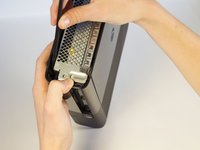
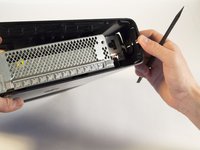
    1. Xbox 360 E 마더보드 교체, 상단 패널: 1 단계, 이미지 1개 중 1개
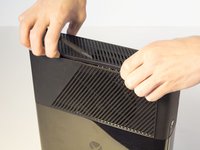
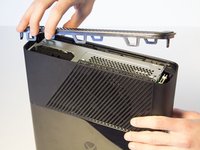
      • Xbox의 격자무늬 상단 패널과 고무 받침대가 있는 하단 본체 사이의 틈새로 스퍼저를 밀어 넣으세요.

      • 스퍼저를 틈새에 단단히 밀어 넣은 상태에서 레버처럼 뒤로 당기세요.

      댓글 쓰기

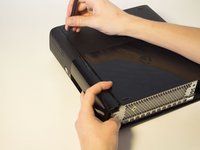
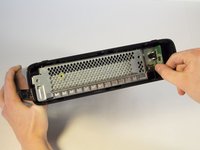
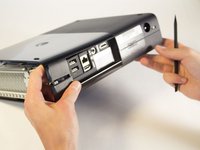
    2. Xbox 360 E 마더보드 교체: 2 단계, 이미지 1개 중 1개
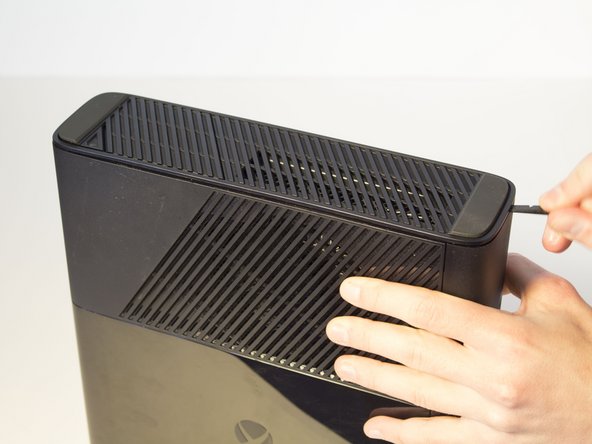
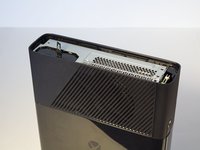
      • 그릴 패널과 Xbox 하단 본체 사이에 만든 틈을 따라 스퍼저를 밀어 넣으세요.

      • 스퍼저를 틈새에 단단히 밀어 넣은 상태로, 주기적으로 레버처럼 당겨 주세요.

      댓글 쓰기

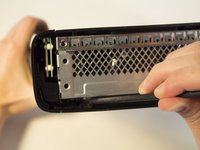
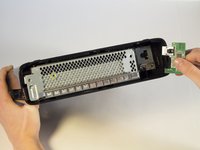
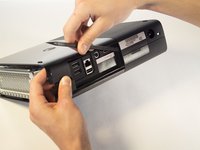
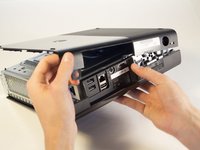
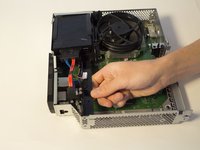
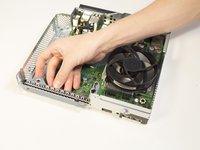
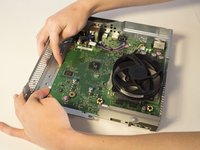
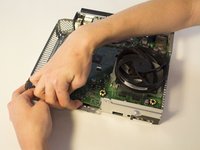
    3. Xbox 360 E 마더보드 교체: 3 단계, 이미지 3개 중 1개 Xbox 360 E 마더보드 교체: 3 단계, 이미지 3개 중 2개 Xbox 360 E 마더보드 교체: 3 단계, 이미지 3개 중 3개
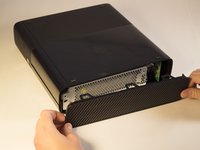
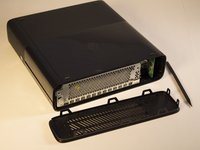
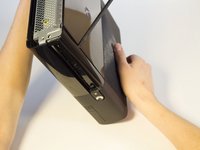
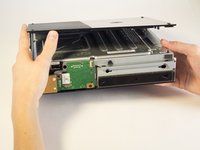
      • Xbox 왼쪽 그릴 면의 가장자리를 따라 스퍼저를 계속 밀어 넣으세요.

      • 상단 패널을 당겨서 분리하세요.

      댓글 쓰기

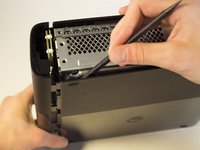
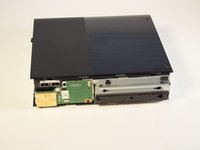
    1. Xbox 360 E 마더보드 교체, 하단 패널: 4 단계, 이미지 1개 중 1개
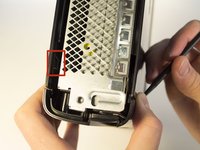
      • 스퍼저를 Xbox의 오른쪽 격자 면과 상단 본체 사이 틈새로 밀어 넣으세요. 통풍구에서 떨어진 곳부터 시작하는 것이 더 쉽습니다.

      • 스퍼저를 틈새에 단단히 밀어 넣은 상태에서 지렛대처럼 위로 들어 올리세요.

      댓글 쓰기

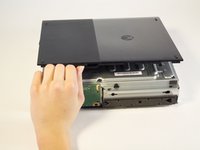
    2. Xbox 360 E 마더보드 교체: 5 단계, 이미지 2개 중 1개 Xbox 360 E 마더보드 교체: 5 단계, 이미지 2개 중 2개
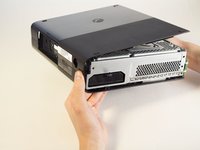
      • 스퍼저를 틈새를 따라 밀어 넣어 그레이트 면과 상단 본체를 분리하세요.

      댓글 쓰기

    3. Xbox 360 E 마더보드 교체: 6 단계, 이미지 3개 중 1개 Xbox 360 E 마더보드 교체: 6 단계, 이미지 3개 중 2개 Xbox 360 E 마더보드 교체: 6 단계, 이미지 3개 중 3개
      • 스퍼저를 틈새에 넣고 좌우로 흔들면서 밀어 밑판을 느슨하게 하세요.

      • 스퍼저를 틈새를 따라 밀면서 밑판의 둘레를 완전히 한 바퀴 도세요.

      • 밑판을 당겨서 분리하세요.

      댓글 쓰기

    1. Xbox 360 E 마더보드 교체, 디스크 트레이 패널 분리: 7 단계, 이미지 3개 중 1개 Xbox 360 E 마더보드 교체, 디스크 트레이 패널 분리: 7 단계, 이미지 3개 중 2개 Xbox 360 E 마더보드 교체, 디스크 트레이 패널 분리: 7 단계, 이미지 3개 중 3개
      • CD 드라이브 앞면에 Xbox 로고가 있습니다. Xbox 로고 왼쪽 부분을 누르면 디스크 트레이 패널이 튀어나옵니다.

      댓글 쓰기

    2. Xbox 360 E 마더보드 교체: 8 단계, 이미지 3개 중 1개 Xbox 360 E 마더보드 교체: 8 단계, 이미지 3개 중 2개 Xbox 360 E 마더보드 교체: 8 단계, 이미지 3개 중 3개
      • 그릴이 없는 왼쪽부터 시작하여 스퍼저를 틈새를 따라 밀어 넣으세요. 이때 분리 중인 부품을 잡으면서 그릴이 있는 부분까지 이동하세요.

      댓글 쓰기

    3. Xbox 360 E 마더보드 교체: 9 단계, 이미지 3개 중 1개 Xbox 360 E 마더보드 교체: 9 단계, 이미지 3개 중 2개 Xbox 360 E 마더보드 교체: 9 단계, 이미지 3개 중 3개
      • 부분적으로 분리된 패널이 열려 있는 상태를 유지하세요. 스퍼저를 틈새에 끼워 두는 것이 가장 쉽지만, 손으로 잡고 있어도 됩니다.

      • Xbox를 왼쪽으로 돌려 전면 패널과 본체를 연결하는 클립을 찾으세요. 스퍼저를 틈새에 삽입하여 클립을 분리하세요. 이때 스퍼저를 살짝 흔들어야 할 수도 있습니다. 클립이 '툭' 소리를 내며 분리되면서 전면 패널이 더 느슨해집니다.

      댓글 쓰기

    4. Xbox 360 E 마더보드 교체: 10 단계, 이미지 3개 중 1개 Xbox 360 E 마더보드 교체: 10 단계, 이미지 3개 중 2개 Xbox 360 E 마더보드 교체: 10 단계, 이미지 3개 중 3개
      • Xbox를 뒤집어 반대쪽 면이 앞을 향하게 하세요. 분리된 틈이 계속 열려 있도록 유지하세요.

      • 다른 클립의 위치를 확인하고 스퍼저를 삽입하여 분리하세요.

      댓글 쓰기

    5. Xbox 360 E 마더보드 교체: 11 단계, 이미지 2개 중 1개 Xbox 360 E 마더보드 교체: 11 단계, 이미지 2개 중 2개
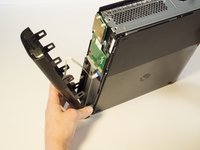
      • 스퍼저를 틈새를 따라 계속 움직여서 아직 남아 있을 수 있는 클립을 추가로 분리하세요.

      • 리본 케이블이 손상될 수 있으므로 패널을 너무 빠르게 잡아당기지 마세요. 천천히 패널을 분리하세요.

      • 이제 전면 패널이 클립에서 모두 분리되었으므로 전면 패널을 잡아당겨 제거할 수 있습니다.

      댓글 쓰기

    6. Xbox 360 E 마더보드 교체: 12 단계, 이미지 3개 중 1개 Xbox 360 E 마더보드 교체: 12 단계, 이미지 3개 중 2개 Xbox 360 E 마더보드 교체: 12 단계, 이미지 3개 중 3개
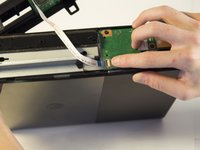
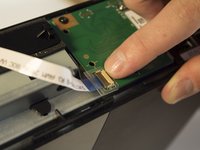
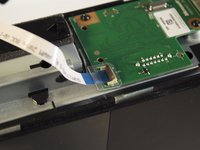
      • 리본 케이블이 녹색 보드로 들어가는 갈색 부분을 찾으세요. 갈색 부분을 위로 젖히고 리본 끝에 있는 플라스틱 당김 탭을 당겨 빼세요.

      댓글 쓰기

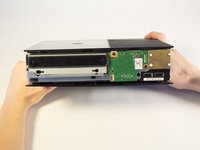
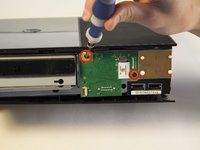
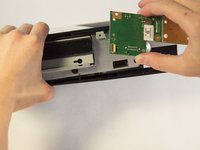
    1. Xbox 360 E 마더보드 교체, RF 모듈: 13 단계, 이미지 3개 중 1개 Xbox 360 E 마더보드 교체, RF 모듈: 13 단계, 이미지 3개 중 2개 Xbox 360 E 마더보드 교체, RF 모듈: 13 단계, 이미지 3개 중 3개
      • 기기 본체를 살펴보고 CD 드라이브 오른쪽에 있는 녹색 패널을 찾으세요.

      • 톡스 스크루 드라이버(T8)를 사용하여 왼쪽 상단과 오른쪽 중앙에 있는 6mm 나사 두 개를 제거하세요.

      • 녹색 보드의 중앙을 잡고 조심스럽게 당겨서 꺼내세요.

      댓글 쓰기

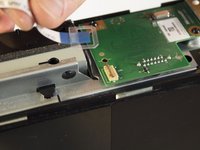
    1. Xbox 360 E 마더보드 교체, Wi-Fi 카드: 14 단계, 이미지 1개 중 1개
      • T9 톡스 스크루드라이버 비트를 사용하여 녹색 와이파이 카드 왼쪽의 11 mm 나사를 제거하세요.

      댓글 쓰기

    2. Xbox 360 E 마더보드 교체: 15 단계, 이미지 2개 중 1개 Xbox 360 E 마더보드 교체: 15 단계, 이미지 2개 중 2개
      • 녹색 Wi-Fi 카드를 단단히 잡고 Xbox에서 당겨 분리하세요.

      댓글 쓰기

    1. Xbox 360 E 마더보드 교체, 하단 본체: 16 단계, 이미지 3개 중 1개 Xbox 360 E 마더보드 교체, 하단 본체: 16 단계, 이미지 3개 중 2개 Xbox 360 E 마더보드 교체, 하단 본체: 16 단계, 이미지 3개 중 3개
      • Xbox의 아래쪽 본체가 위를 향하도록 놓아주세요. 기기의 올바른 면을 찾으려면 고무 받침이 보이는지 확인하세요.

      • 아래쪽 본체를 코어에서 살짝 들어 올려 45도 각도로 유지하세요.

      댓글 쓰기

    2. Xbox 360 E 마더보드 교체: 17 단계, 이미지 2개 중 1개 Xbox 360 E 마더보드 교체: 17 단계, 이미지 2개 중 2개
      • Xbox를 돌려 기기의 뒷면이 보이게 하세요.

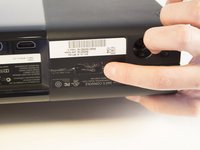
      • 이 분해 단계에서는 보증 스티커를 제거해야 합니다. 스티커를 제거하면 보증이 무효화됩니다. Microsoft의 보증 정보 링크는 메인 페이지에서 확인하세요.

      • Xbox 뒷면에서 스티커를 제거하세요.

      • 스티커는 재조립 시 필요하지 않습니다.

      댓글 쓰기

    3. Xbox 360 E 마더보드 교체: 18 단계, 이미지 3개 중 1개 Xbox 360 E 마더보드 교체: 18 단계, 이미지 3개 중 2개 Xbox 360 E 마더보드 교체: 18 단계, 이미지 3개 중 3개
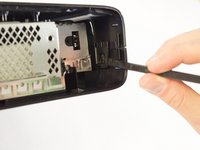
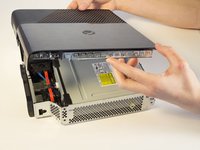
      • Xbox를 왼쪽으로 돌려 본체를 고정하고 있는 클립의 위치를 확인하세요.

      • 스퍼저를 사용하여 클립을 걸쇠처럼 위로 누르세요. 반대편 끝으로 이동하여 동일한 방법으로 다른 클립도 푸세요.

      댓글 쓰기

    4. Xbox 360 E 마더보드 교체: 19 단계, 이미지 2개 중 1개 Xbox 360 E 마더보드 교체: 19 단계, 이미지 2개 중 2개
      • 스퍼저를 틈새에 밀어 넣으세요. 스퍼저를 수직 틈새를 따라 밀어 마지막 클립을 분리하세요. 그러면 하단 본체가 미끄러지듯 빠질 것입니다.

      댓글 쓰기

    1. Xbox 360 E 마더보드 교체, 상단 본체: 20 단계, 이미지 2개 중 1개 Xbox 360 E 마더보드 교체, 상단 본체: 20 단계, 이미지 2개 중 2개
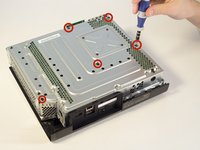
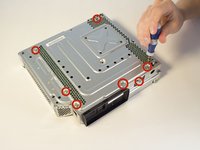
      • T9 톡스 스크루 드라이버를 사용하여 C2-5 및 C7로 표시된 55mm 길이의 검은색 나사 5개를 제거하세요.

      • 기기를 조심스럽게 뒤집고 플라스틱 외장과 연결된 금속 부분을 들어 올려 본체를 분리하세요.

      댓글 쓰기

    1. Xbox 360 E 마더보드 교체, CD 드라이브: 21 단계, 이미지 2개 중 1개 Xbox 360 E 마더보드 교체, CD 드라이브: 21 단계, 이미지 2개 중 2개
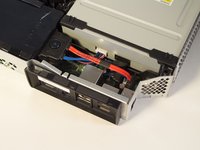
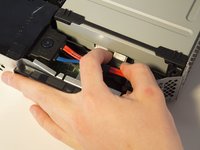
      • 손가락을 사용하여 CD 드라이브에 연결된 파란색 리본 케이블을 뽑으세요.

      댓글 쓰기

    2. Xbox 360 E 마더보드 교체: 22 단계, 이미지 1개 중 1개
      이 단계에 사용된 도구:
      Tweezers
      $4.99
      • 집게를 사용하여 파란색 및 분홍색 배선을 뽑으세요.

      댓글 쓰기

    3. Xbox 360 E 마더보드 교체: 23 단계, 이미지 1개 중 1개
      • CD 드라이브의 앞쪽 끝을 들어 올려 꺼내세요.

      댓글 쓰기

    1. Xbox 360 E 마더보드 교체, 마더보드: 24 단계, 이미지 2개 중 1개 Xbox 360 E 마더보드 교체, 마더보드: 24 단계, 이미지 2개 중 2개
      • Xbox 하단에서 T9 톡스 스크루 드라이버를 사용하여 B1-7로 표시된 11 mm 나사를 모두 제거하세요.

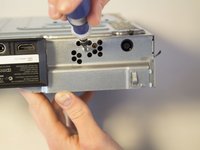
      • 전원 플러그 옆 Xbox 측면에 있는 나사도 잊지 말고 제거하세요.

      댓글 쓰기

    2. Xbox 360 E 마더보드 교체: 25 단계, 이미지 2개 중 1개 Xbox 360 E 마더보드 교체: 25 단계, 이미지 2개 중 2개
      • Xbox를 뒤집고 방열기 플라스틱 쉴드를 꺼내세요.

      댓글 쓰기

    3. Xbox 360 E 마더보드 교체: 26 단계, 이미지 3개 중 1개 Xbox 360 E 마더보드 교체: 26 단계, 이미지 3개 중 2개 Xbox 360 E 마더보드 교체: 26 단계, 이미지 3개 중 3개
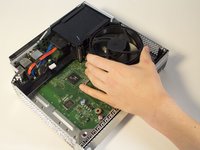
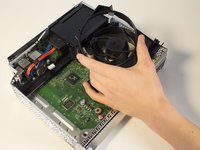
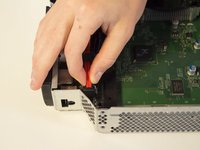
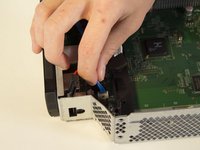
      • 빨간색 케이블을 뽑으세요.

      • 파란색 케이블을 뽑으세요.

      • 긴 플라스틱 암(arm)을 잡고 하드 드라이브 어셈블리 전체를 들어 올리세요.

      댓글 쓰기

    4. Xbox 360 E 마더보드 교체: 27 단계, 이미지 1개 중 1개
      • Xbox를 뒷면이 보이게 뒤집은 다음, T10 톡스 스크루 드라이버를 사용하여 A1-4로 표시된 마지막 6 mm 나사 4개를 풀어 주세요.

      댓글 쓰기

    5. Xbox 360 E 마더보드 교체: 28 단계, 이미지 3개 중 1개 Xbox 360 E 마더보드 교체: 28 단계, 이미지 3개 중 2개 Xbox 360 E 마더보드 교체: 28 단계, 이미지 3개 중 3개
      • Xbox 상단으로 돌아가서 금속 및 플라스틱 인서트를 빼내세요.

      • 금속 본체와 마더보드 사이의 홈에 손가락 두 개를 넣고 살짝 위로 당기세요. HDMI나 인터넷 단자가 있는 측면은 당기지 마세요.

      • 마더보드가 올라오면 왼쪽으로 이동하여 마더보드를 계속 위로 당기세요.

      • 마더보드의 해당 측면이 빠지면 나머지 마더보드를 들어 올려 금속 본체에서 분리하세요.

      댓글 쓰기

결론

기기를 재조립하려면 이 지침을 역순으로 따르세요.

취소: 해당 안내서를 완성하지 않았습니다.

다른 44명이 해당 안내서를 완성하였습니다.

다음 번역가들에게 특별히 감사 드립니다:

en ko

100%

Translation Bot님은 저희가 세상을 수리하는데 동참하신 분입니다! 기여하시겠습니까?
번역 시작하기 ›

작성자

4다른 기여자 명과 함께

Bryce

회원 가입일: 01/31/14

1,571 평판

안내서 2개를 작성함

Cal Poly, Team 2-11, Amido Winter 2014 Cal Poly, Team 2-11, Amido Winter 2014 회원

CPSU-AMIDO-W14S2G11

4 회원들

안내서 121개를 작성함

4가이드 댓글

Where can I get the motherboard?

Derek Bullard - 답글 공유

Need a motherboard.....

supergametime - 답글 공유
How did you go finding one ? , I gotta get one I think , any chance u could get hold of me by email or I'm on fb ? , just wanna ask you about something with xbox memory n error cap

Daniel Leach - 답글 공유
Would have been nice to include the heatsink removal procedure even if it is similar to the original 360. Also I have never had extra screws left over, yet I have 2 phillips screws left over which are mentioned nowhere in this guide. From no point of the teardown process could I find where they came from.

dot s - 답글 공유

댓글 쓰기

조회 통계:

지난 24시간: 14

지난 7일: 99

지난 30일: 398

전체 시간: 35,657