주요 콘텐츠로 건너뛰기
수리 커뮤니티 가입 - 계정 만들기
이 번역은 기계에 의해 생성된 것이며, 아직 사람이 검토하지 않았습니다. 이 언어를 아세요? 리뷰 보기.

Xbox 360 레드링 수리 키트

필요한 것

동영상 개요

    1. Xbox 360 레드링 수리 키트, 하드 드라이브: 1 단계, 이미지 2개 중 1개 Xbox 360 레드링 수리 키트, 하드 드라이브: 1 단계, 이미지 2개 중 2개
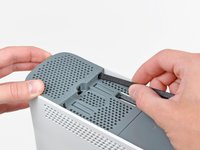
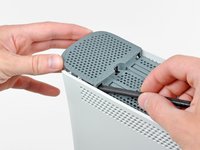
      • 하드 드라이브 어셈블리를 잡고 해제 버튼을 누르면서 앞쪽 가장자리를 들어 올리세요.

      • 상단 통풍구에서 하드 드라이브 어셈블리를 제거하세요.

      댓글 쓰기

    1. Xbox 360 레드링 수리 키트, 하단 통풍구: 2 단계, 이미지 1개 중 1개
      이 단계에 사용된 도구:
      Xbox 360 Opening Tool
      $4.99
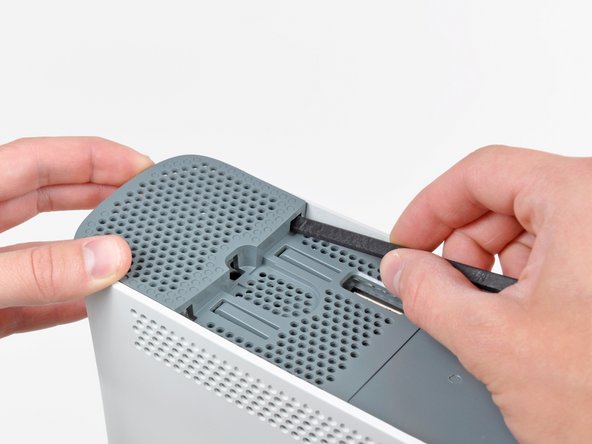
      • 콘솔의 바닥면이 위를 향하도록 수직으로 세우세요.

      • 이후의 분해 과정에서 Xbox 360 여는 도구의 끝부분을 스퍼저 대신 사용할 수 있습니다.

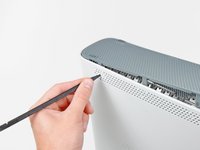
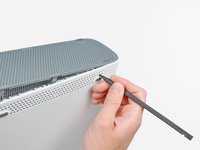
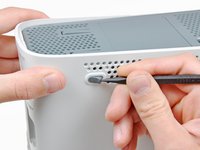
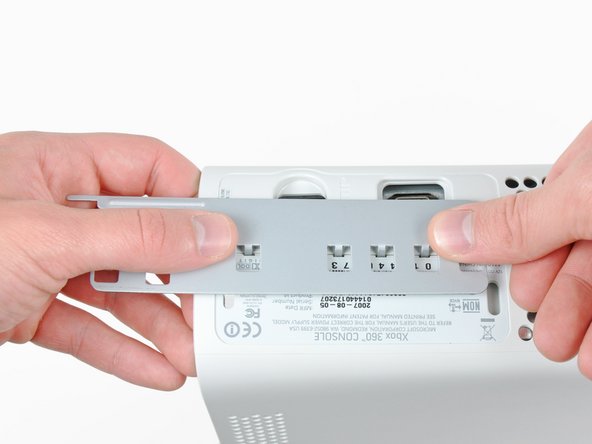
      • 스퍼저의 평평한 끝부분이나 Xbox 360 여는 도구의 날을 바닥면 통풍구 앞쪽 가장자리에 있는 작은 틈새에 삽입하세요.

      • 바닥면 통풍구의 앞쪽 가장자리를 페이스플레이트에서 들어 올려 분리하세요.

      댓글 쓰기

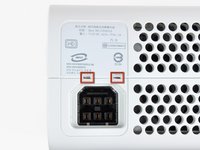
    2. Xbox 360 레드링 수리 키트: 3 단계, 이미지 3개 중 1개 Xbox 360 레드링 수리 키트: 3 단계, 이미지 3개 중 2개 Xbox 360 레드링 수리 키트: 3 단계, 이미지 3개 중 3개
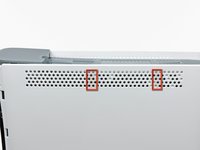
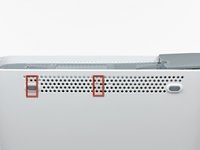
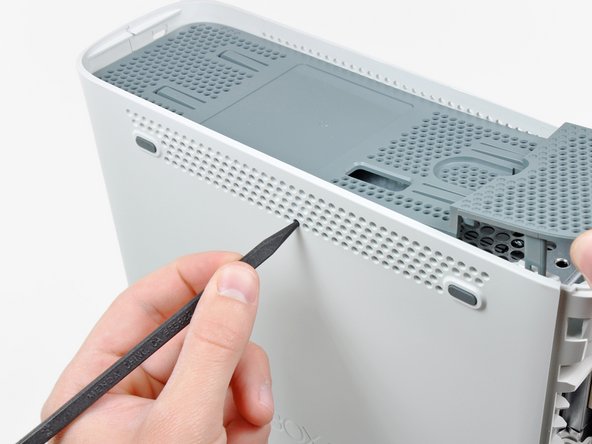
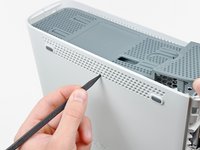
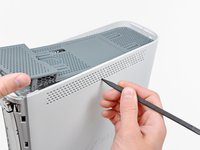
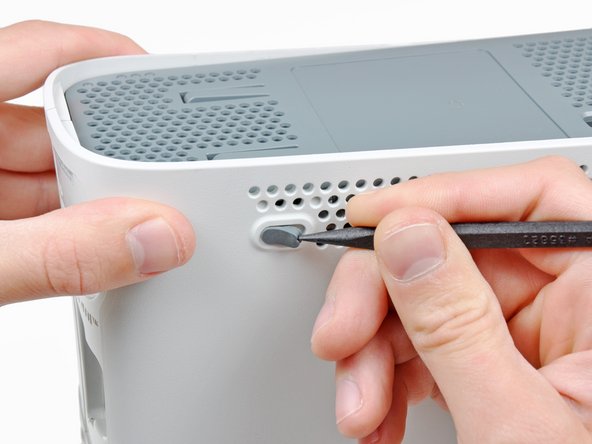
      • 앞으로 진행할 몇 단계에서는 스퍼저의 끝부분이나 Xbox 360 여는 도구의 끝을 사용하여 하단 통풍구 좌우측에 있는 클립을 분리합니다. 클립의 위치는 빨간색으로 표시되어 있습니다.

      • 흰색 플라스틱 측면 케이스 부품에 성형된 구멍 안으로 도구를 삽입하세요.

      댓글 쓰기

    3. Xbox 360 레드링 수리 키트: 4 단계, 이미지 2개 중 1개 Xbox 360 레드링 수리 키트: 4 단계, 이미지 2개 중 2개
      • 클립을 풀려면 하단 통풍구의 앞쪽 가장자리부터 작업하세요.

      • 하단 통풍구의 앞쪽 가장자리를 살짝 들어 올리면서, 스퍼저 끝을 사용해 하단 통풍구 앞쪽에 가장 가까운 클립을 본체 안쪽으로 밀어 넣으세요.

      댓글 쓰기

    4. Xbox 360 레드링 수리 키트: 5 단계, 이미지 2개 중 1개 Xbox 360 레드링 수리 키트: 5 단계, 이미지 2개 중 2개
      • 같은 과정을 반복하여 하단 통풍구에 있는 두 개의 중앙 클립을 분리하세요.

      댓글 쓰기

    5. Xbox 360 레드링 수리 키트: 6 단계, 이미지 2개 중 1개 Xbox 360 레드링 수리 키트: 6 단계, 이미지 2개 중 2개
      • 스퍼저 끝을 사용하여 Xbox 뒷면과 가장 가까운 하단 통풍구의 클립을 풀어 주세요.

      댓글 쓰기

    6. Xbox 360 레드링 수리 키트: 7 단계, 이미지 1개 중 1개
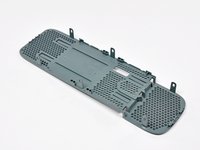
      • 360에서 하단 통풍구를 분리하세요.

      댓글 쓰기

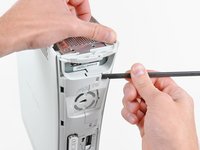
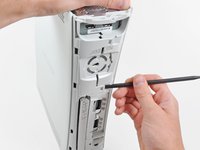
    1. Xbox 360 레드링 수리 키트, 전면 패널: 8 단계, 이미지 2개 중 1개 Xbox 360 레드링 수리 키트, 전면 패널: 8 단계, 이미지 2개 중 2개
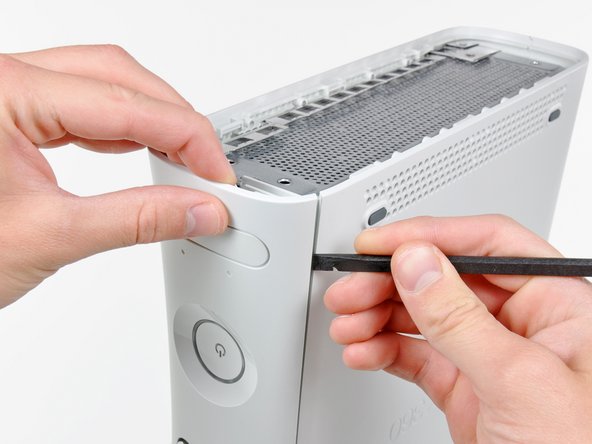
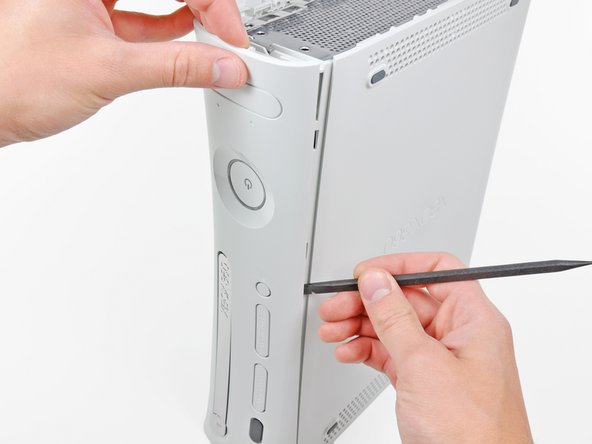
      • 스퍼저의 평평한 끝부분을 전원 버튼 근처의 페이스플레이트와 외부 케이스 사이에 끼워 넣으세요.

      • 페이스플레이트 가장자리를 따라 스퍼저를 움직여 본체 전면에 고정된 클립을 분리하세요.

      • Xbox 360 여는 도구의 끝부분을 사용해서 이 작업을 수행할 수도 있지만, 플라스틱 케이스에 흠집이 생길 수 있습니다.

      • 대신 손을 사용하여 페이스플레이트를 조심스럽게 잡아당겨 Xbox에서 분리할 수도 있습니다.

      댓글 쓰기

    2. Xbox 360 레드링 수리 키트: 9 단계, 이미지 1개 중 1개
      • 앞서 설명한 것과 같은 동작을 반복하여 페이스플레이트의 왼쪽을 분리하세요.

      댓글 쓰기

    3. Xbox 360 레드링 수리 키트: 10 단계, 이미지 1개 중 1개
      • 콘솔 전면에서 페이스플레이트를 분리하세요.

      댓글 쓰기

    1. Xbox 360 레드링 수리 키트, 상단 통풍구: 11 단계, 이미지 2개 중 1개 Xbox 360 레드링 수리 키트, 상단 통풍구: 11 단계, 이미지 2개 중 2개
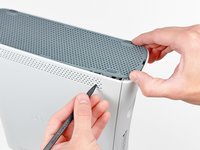
      • 콘솔을 위쪽 가장자리가 위를 향하도록 수직으로 세우세요.

      • 상단 통풍구는 클립으로 콘솔에 고정되어 있습니다. 사진과 같이 첫 번째 클립 두 개는 페이스플레이트와 가장 가까운 상단 통풍구 아래쪽에 위치합니다.

      댓글 쓰기

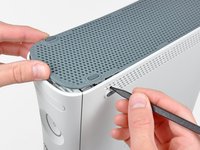
    2. Xbox 360 레드링 수리 키트: 12 단계, 이미지 2개 중 1개 Xbox 360 레드링 수리 키트: 12 단계, 이미지 2개 중 2개
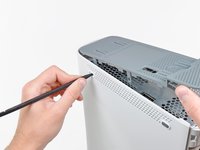
      • 앞서 언급한 작은 틈새에 스퍼저의 평평한 끝을 삽입하여 클립을 해제하세요.

      • Xbox 360 여는 도구의 긴 손가락 부분을 사용하여 이 작업을 수행할 수도 있습니다.

      댓글 쓰기

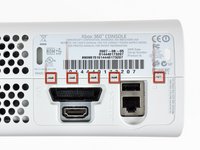
    3. Xbox 360 레드링 수리 키트: 13 단계, 이미지 3개 중 1개 Xbox 360 레드링 수리 키트: 13 단계, 이미지 3개 중 2개 Xbox 360 레드링 수리 키트: 13 단계, 이미지 3개 중 3개
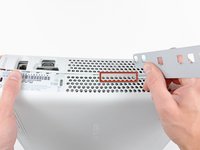
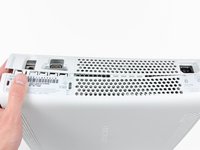
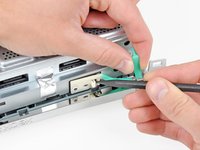
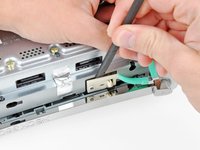
      • 다음 몇 단계에서는 스퍼저의 끝부분이나 Xbox 360 여는 도구의 끝을 사용하여 상단 통풍구의 왼쪽과 오른쪽을 따라 있는 클립을 분리합니다. 클립의 위치는 빨간색으로 강조 표시되어 있습니다.

      댓글 쓰기

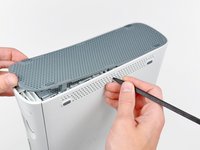
    4. Xbox 360 레드링 수리 키트: 14 단계, 이미지 2개 중 1개 Xbox 360 레드링 수리 키트: 14 단계, 이미지 2개 중 2개
      • 클립을 풀려면 상단 통풍구 중앙에서부터 작업하세요.

      • 상단 통풍구 앞쪽 가장자리를 살짝 들어 올리면서 스퍼저 끝을 사용해 상단 통풍구 중앙과 가장 가까운 클립을 본체 안쪽으로 밀어 넣으세요.

      댓글 쓰기

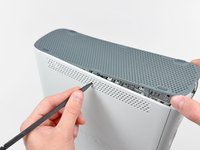
    5. Xbox 360 레드링 수리 키트: 15 단계, 이미지 1개 중 1개
      • 스퍼저 끝을 사용하여 Xbox 상단 케이스 뒷면에 가장 가까운 상단 통풍구의 클립을 풀어주세요.

      댓글 쓰기

    6. Xbox 360 레드링 수리 키트: 16 단계, 이미지 2개 중 1개 Xbox 360 레드링 수리 키트: 16 단계, 이미지 2개 중 2개
      • 마지막 클립은 본체 뒤쪽에서 가장 가까운 고무 발 아래에 숨겨져 있습니다.

      • 스퍼저의 끝을 사용하여 Xbox 뒤쪽에서 가장 가까운 상단 통풍구의 클립을 분리하세요.

      • Xbox 360에서 상단 통풍구를 제거하세요.

      댓글 쓰기

    1. Xbox 360 레드링 수리 키트, 하단 케이스: 17 단계, 이미지 1개 중 1개
      • 콘솔의 윗부분이 아래를 향하도록 수직으로 세우세요.

      • 콘솔에서 보증 스티커를 조심스럽게 떼어내세요.

      댓글 쓰기

    2. Xbox 360 레드링 수리 키트: 18 단계, 이미지 3개 중 1개 Xbox 360 레드링 수리 키트: 18 단계, 이미지 3개 중 2개 Xbox 360 레드링 수리 키트: 18 단계, 이미지 3개 중 3개
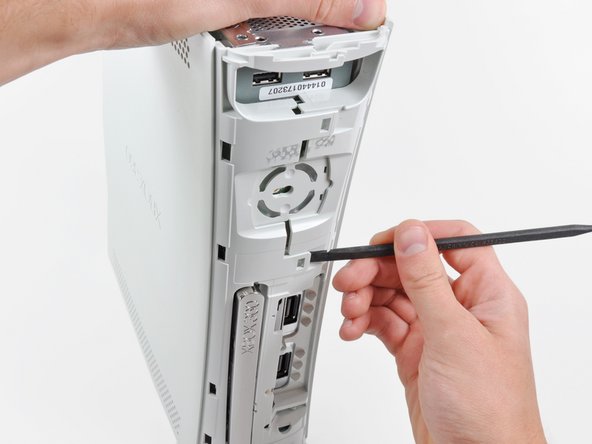
      • 상단 및 하단 케이스는 콘솔의 앞면과 뒷면에 위치한 여러 개의 래치로 고정되어 있습니다. 상단 케이스를 콘솔에서 분리하려면 이 래치들을 풀어야 합니다.

      • 스퍼저의 납작한 끝을 사용하여 다음 래치들을 해제하세요:

      • 앞면 USB 포트 위쪽.

      • 앞면 USB 포트 아래쪽.

      • 메모리 유닛 슬롯 위쪽.

      댓글 쓰기

    3. Xbox 360 레드링 수리 키트: 19 단계, 이미지 1개 중 1개
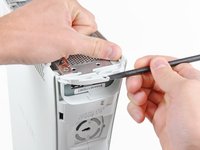
      • 스퍼저의 평평한 끝을 삽입하고 위쪽으로 들어 올려 꺼내기 버튼 위에 있는 마지막 걸쇠를 분리하세요.

      댓글 쓰기

    4. Xbox 360 레드링 수리 키트: 20 단계, 이미지 1개 중 1개
      • 하단 케이스의 앞부분을 살짝 들어 올려 전면 래치가 완전히 해제되었는지 확인하세요.

      댓글 쓰기

    5. Xbox 360 레드링 수리 키트: 21 단계, 이미지 2개 중 1개 Xbox 360 레드링 수리 키트: 21 단계, 이미지 2개 중 2개
      • 상단 케이스와 하단 케이스는 콘솔 뒷면에 있는 7개의 해제 걸쇠로 고정되어 있습니다. 위치는 빨간색으로 표시되어 있습니다.

      댓글 쓰기

    6. Xbox 360 레드링 수리 키트: 22 단계, 이미지 3개 중 1개 Xbox 360 레드링 수리 키트: 22 단계, 이미지 3개 중 2개 Xbox 360 레드링 수리 키트: 22 단계, 이미지 3개 중 3개
      • I/O 포트 근처의 하단 케이스를 상단 케이스에 고정하는 클립 안으로 Xbox 360 여는 도구를 누르세요.

      • 도구를 누른 상태에서 하단 케이스와 상단 케이스를 밀어내어 고정 클립을 분리하세요.

      댓글 쓰기

    7. Xbox 360 레드링 수리 키트: 23 단계, 이미지 2개 중 1개 Xbox 360 레드링 수리 키트: 23 단계, 이미지 2개 중 2개
      • 상단 케이스와 하단 케이스를 서로 밀어 분리하면서, 스퍼저의 끝부분이나 Xbox 360 여는 도구의 팁을 사용하여 빨간색으로 표시된 긴 클립을 본체 중앙 방향으로 미세요.

      • 클립이 분리되어야 하며, 이제 전원 커넥터 근처의 클립만이 상단 케이스와 하단 케이스를 고정하고 있는 상태가 됩니다.

      댓글 쓰기

    8. Xbox 360 레드링 수리 키트: 24 단계, 이미지 1개 중 1개
      • 전원 커넥터 근처에 남아 있는 두 개의 클립에 Xbox 360 여는 도구를 눌러 넣으세요.

      • 상단 케이스와 하단 케이스를 밀어 완전히 분리하여 고정 클립을 해제하세요.

      댓글 쓰기

    9. Xbox 360 레드링 수리 키트: 25 단계, 이미지 1개 중 1개
      • 콘솔의 앞부분이 아래를 향하도록 놓으세요.

      • 하단 케이스의 뒷부분을 잡고 위로 들어 올려 콘솔에서 분리하세요.

      • 전원 플러그 근처의 하단 케이스는 쉽게 깨질 수 있으므로 무리하게 구부리지 않도록 주의하세요.

      댓글 쓰기

    1. Xbox 360 레드링 수리 키트, 이젝트 버튼: 26 단계, 이미지 2개 중 1개 Xbox 360 레드링 수리 키트, 이젝트 버튼: 26 단계, 이미지 2개 중 2개
      • 스퍼저 끝을 사용하여 추출 버튼을 금속 케이스에 고정하는 클립을 해제하세요.

      • 스퍼저의 납작한 끝을 추출 버튼과 광학 드라이브 사이에 넣으세요.

      • 추출 버튼을 고정 포스트에서 지렛대 원리로 들어 올려 Xbox 360에서 분리하세요.

      • 이는 Xbox 360 여는 도구를 사용해서도 수행할 수 있습니다.

      댓글 쓰기

    1. Xbox 360 레드링 수리 키트, 상단 케이스: 27 단계, 이미지 1개 중 1개
      • 상단 케이스를 금속 케이싱에 고정하는 64 mm 은색 톡스 나사 6개를 제거하세요.

      댓글 쓰기

    2. Xbox 360 레드링 수리 키트: 28 단계, 이미지 1개 중 1개
      • 상단 케이스가 위를 향하도록 본체를 놓아주세요.

      • 상단 케이스를 똑바로 들어 올려 본체에서 분리하세요.

      댓글 쓰기

    1. Xbox 360 레드링 수리 키트, 광학 드라이브: 29 단계, 이미지 1개 중 1개
      • 광학 드라이브를 금속 케이싱에 고정하고 있는 은색 테이프를 떼어내세요.

      댓글 쓰기

    2. Xbox 360 레드링 수리 키트: 30 단계, 이미지 1개 중 1개
      • 광학 드라이브를 살짝 위로 들어 올려 광학 드라이브 뒷면에 있는 SATA 케이블과 전원 커넥터를 분리할 공간을 확보하세요.

      • 아직 광학 드라이브를 완전히 분리하려고 하지 마세요. 두 개의 케이블이 여전히 마더보드와 연결되어 있습니다.

      댓글 쓰기

    3. Xbox 360 레드링 수리 키트: 31 단계, 이미지 2개 중 1개 Xbox 360 레드링 수리 키트: 31 단계, 이미지 2개 중 2개
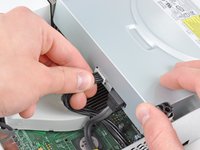
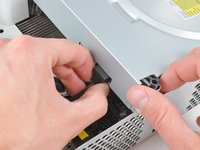
      • 전원 커넥터를 케이블 부분에서 잡고 광학 드라이브의 소켓에서 똑바로 뽑아내세요.

      • SATA 데이터 커넥터를 광학 드라이브의 소켓에서 똑바로 잡아당겨 분리하세요.

      댓글 쓰기

    4. Xbox 360 레드링 수리 키트: 32 단계, 이미지 1개 중 1개
      • 광학 드라이브 어셈블리를 금속 케이스에서 들어 올리세요.

      댓글 쓰기

    1. Xbox 360 레드링 수리 키트, 냉각 팬 덕트: 33 단계, 이미지 2개 중 1개 Xbox 360 레드링 수리 키트, 냉각 팬 덕트: 33 단계, 이미지 2개 중 2개
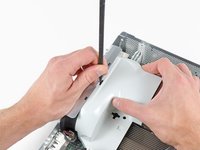
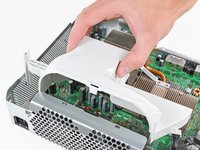
      • 스퍼저의 납작한 끝을 냉각 팬 덕트 상단에 있는 작은 직사각형 구멍에 삽입하세요.

      • 조심스럽게 냉각 팬 덕트 고정 클립을 풀고 Xbox에서 냉각 팬 덕트를 분리하세요.

      • 또는 Xbox 360 여는 도구의 금속 핑거를 사용하여 클립을 풀 수도 있습니다.

      댓글 쓰기

    1. Xbox 360 레드링 수리 키트, 듀얼 팬: 34 단계, 이미지 2개 중 1개 Xbox 360 레드링 수리 키트, 듀얼 팬: 34 단계, 이미지 2개 중 2개
      • 듀얼 팬 위쪽의 금속 섀시 스트립을 들어 올리면서 팬을 마더보드 중앙 쪽으로 당기세요.

      • 듀얼 팬 어셈블리를 완전히 제거하지는 마세요. 케이블이 아직 마더보드에 연결되어 있습니다.

      댓글 쓰기

    2. Xbox 360 레드링 수리 키트: 35 단계, 이미지 1개 중 1개
      • 마더보드의 소켓에서 듀얼 팬 커넥터를 똑바로 들어 올려 분리하세요.

      • 일부 팬 커넥터에는 잠금 탭이 있습니다. 잠금 탭이 있는 경우, 마더보드에서 팬을 분리하기 전에 반드시 잠금 탭을 눌러 주세요.

      • 콘솔에서 듀얼 팬 어셈블리를 제거하세요.

      댓글 쓰기

    1. Xbox 360 레드링 수리 키트, 마더보드: 36 단계, 이미지 3개 중 1개 Xbox 360 레드링 수리 키트, 마더보드: 36 단계, 이미지 3개 중 2개 Xbox 360 레드링 수리 키트, 마더보드: 36 단계, 이미지 3개 중 3개
      • 스퍼저의 납작한 끝을 사용하여 RF 모듈 상단과 왼쪽 가장자리를 따라 RF 모듈 쉴드를 고정하는 클립을 해제하세요.

      • 손톱을 사용하여 RF 모듈에서 클립을 해제하는 것이 더 쉬울 수도 있습니다.

      • RF 모듈 쉴드를 콘솔에서 제거하세요.

      댓글 쓰기

    2. Xbox 360 레드링 수리 키트: 37 단계, 이미지 1개 중 1개
      • RF 모듈을 메탈 섀시에 고정하고 있는 5.6 mm 톡스 나사 3개를 제거하세요.

      댓글 쓰기

    3. Xbox 360 레드링 수리 키트: 38 단계, 이미지 2개 중 1개 Xbox 360 레드링 수리 키트: 38 단계, 이미지 2개 중 2개
      • RF 모듈을 잡고 똑바로 위로 들어 올려 마더보드의 소켓에서 분리하세요.

      • 콘솔에서 RF 모듈을 제거하세요.

      댓글 쓰기

    4. Xbox 360 레드링 수리 키트: 39 단계, 이미지 1개 중 1개
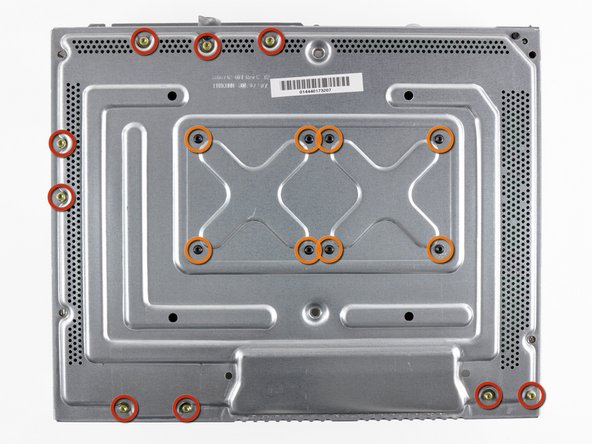
      • 마더보드를 금속 케이스에 고정하는 다음 나사들을 제거하세요:

      • 금색 11 mm 톡스 나사(T10) 9개.

      • 검은색 5.6 mm 톡스 나사(T8) 8개.

      • Red Ring of Death 수리 키트를 설치한 후 Xbox 360을 재조립하는 경우, 주황색으로 표시된 8개의 톡스 나사(T8)는 다시 사용하지 않습니다.

      댓글 쓰기

    5. Xbox 360 레드링 수리 키트, 마더보드 조립품 분리: 40 단계, 이미지 2개 중 1개 Xbox 360 레드링 수리 키트, 마더보드 조립품 분리: 40 단계, 이미지 2개 중 2개
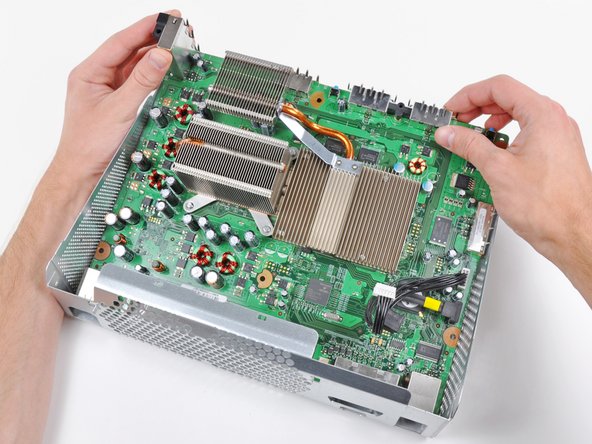
      • 마더보드가 섀시에서 빠지지 않도록 주의하며 Xbox를 뒤집으세요.

      • 마더보드 조립품의 앞쪽 끝을 들어 올리세요.

      • 마더보드를 금속 케이스에서 분리하여 회전시킬 때 소켓이 손상되지 않도록 주의하세요.

      • 마더보드 조립품을 금속 케이스에서 완전히 제거하세요.

      댓글 쓰기

    1. Xbox 360 레드링 수리 키트, GPU 방열기: 41 단계, 이미지 1개 중 1개
      • 작은 납작머리 스크루드라이버 끝부분을 방열기의 X-클램프와 고정 기둥 사이에 끼우세요.

      • X-클램프를 고정 기둥에서 바깥쪽으로 들어 올려 고정 기둥의 작은 홈 위로 빠지도록 지렛대 원리를 이용하여 분리하세요.

      댓글 쓰기

    2. Xbox 360 레드링 수리 키트: 42 단계, 이미지 2개 중 1개 Xbox 360 레드링 수리 키트: 42 단계, 이미지 2개 중 2개
      • X-클램프와 고정 기둥 사이 마더보드와 평행하게 스크루드라이버를 삽입하세요.

      • 스크루드라이버를 비틀어 X-클램프를 고정 기둥에서 완전히 분리하세요.

      • X-클램프의 네 모서리 모두에 이 과정을 반복하세요.

      • 마지막 X-클램프 모서리를 제거할 때 마더보드를 뒤집은 상태라면, 방열기가 떨어져 손상되지 않도록 손으로 받쳐 주세요.

      댓글 쓰기

    3. Xbox 360 레드링 수리 키트, X-클램프 재설치: 43 단계, 이미지 1개 중 1개
      • X-클램프를 재설치하려면 먼저 두 모서리를 방열기의 기둥에 부착하는 것부터 시작하세요.

      • X-클램프의 세 번째 팔을 방열기에 부착된 기둥 쪽으로 누른 상태에서, 납작머리 스크루드라이버를 사용하여 X-클램프를 방열기 기둥에서 들어 올리세요.

      • 들어 올리면서 X-클램프의 팔을 아래로 눌러 방열기에 부착된 기둥에 파인 고정 홈 안으로 "걸쳐" 들어가게 하세요.

      • X-클램프의 네 번째 팔에 대해서도 이 과정을 반복하세요.

      댓글 쓰기

    4. Xbox 360 레드링 수리 키트, GPU 방열기 분리: 44 단계, 이미지 1개 중 1개
      • GPU 방열기를 분리하세요.

      • GPU 방열기를 다시 장착하기 전에, 서멀 페이스트를 새로 도포해야 합니다.

      • 방열기를 마더보드에 다시 장착해야 한다면, 서멀 페이스트 교체를 쉽게 할 수 있도록 도와주는 서멀 페이스트 가이드를 참고하세요.

      댓글 쓰기

    1. Xbox 360 레드링 수리 키트, CPU 방열기 분리: 45 단계, 이미지 2개 중 1개 Xbox 360 레드링 수리 키트, CPU 방열기 분리: 45 단계, 이미지 2개 중 2개
      • 작은 납작머리 스크루드라이버 끝을 방열기의 X-클램프와 고정 기둥 사이에 삽입하세요.

      • X-클램프를 고정 기둥에서 바깥쪽으로 들어 올려 고정 기둥에 파인 작은 홈 위로 빠지게 하세요.

      • 필요한 경우, 스크루드라이버를 마더보드와 평행하게 X-클램프와 고정 기둥 사이에 삽입하세요. 스크루드라이버를 비틀어 X-클램프를 고정 기둥에서 완전히 분리하세요.

      • X-클램프의 네 모서리 모두에 대해 이 과정을 반복하세요.

      • X-클램프의 마지막 모서리를 제거할 때는 마더보드를 뒤집어 든 상태에서 CPU 방열기가 떨어져 손상되지 않도록 주의하여 받치세요.

      • CPU 방열기를 마더보드에서 분리하세요.

      댓글 쓰기

    1. Xbox 360 레드링 수리 키트, 레드링 수리 키트: 46 단계, 이미지 2개 중 1개 Xbox 360 레드링 수리 키트, 레드링 수리 키트: 46 단계, 이미지 2개 중 2개
      이 단계에 사용된 도구:
      Arctic Silver ArctiClean
      $11.99
      • X-클램프는 레드 링 오브 데스 수리 키트를 설치할 때 재사용하지 않습니다.

      • 두 프로세서에서 방열기를 분리했으니, 플라스틱 스퍼저를 사용하여 양쪽 프로세서 표면과 방열기 안쪽 면에 남아 있는 오래된 서멀 페이스트 찌꺼기를 모두 제거하세요.

      • 오래된 찌꺼기를 제거할 때는 천천히 작업하세요. 프로세서 근처에는 민감한 부품이 많이 납땜되어 있습니다. 해당 부품이 손상되어 재납땜이 불가능할 경우, 마더보드를 완전히 새로 교체해야 할 수도 있습니다.

      • 새 서멀 페이스트를 바르기 전에 ArctiClean과 같은 용제로 오래된 서멀 페이스트를 녹여 찌꺼기를 모두 제거하는 것이 가장 좋습니다. 또는 고순도 소독용 알코올과 같은 순한 용제를 사용할 수도 있습니다.

      • 시중에 나와 있는 일반적인 건식 산화 방지 스프레이를 사용할 수도 있습니다. 페이스트에 뿌린 후 문지르면 찌꺼기를 더욱 효과적으로 제거할 수 있습니다.

      • 이제 두 방열기의 방열핀 사이에 낀 먼지를 청소하기에도 좋은 시기입니다.

      댓글 쓰기

    2. Xbox 360 레드링 수리 키트: 47 단계, 이미지 2개 중 1개 Xbox 360 레드링 수리 키트: 47 단계, 이미지 2개 중 2개
      이 단계에 사용된 도구:
      Heat Gun
      $29.99
      • 세척 후, 방열기의 접합 면을 프로세서 위에 올리되 뒤집힌 상태로 놓아야 합니다.

      • 더 진행하기 전에, 지금이 마더보드의 납땜을 리플로우(reflow)하기에 가장 좋은 시기입니다. 리플로우는 레드 링(Red Ring) 문제를 해결할 성공 확률을 높여주며, 수행하기 어렵지 않습니다. 필요한 것은 열선총뿐입니다. 이를 쉽게 따라 할 수 있는 안내서가 준비되어 있습니다.

      댓글 쓰기

    3. Xbox 360 레드링 수리 키트: 48 단계, 이미지 1개 중 1개
      • 마더보드를 뒤집으세요.

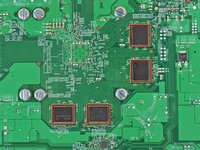
      • 마더보드 바닥면에 그림과 같이 RAM 칩이 없다면 이 단계를 건너뛰세요.

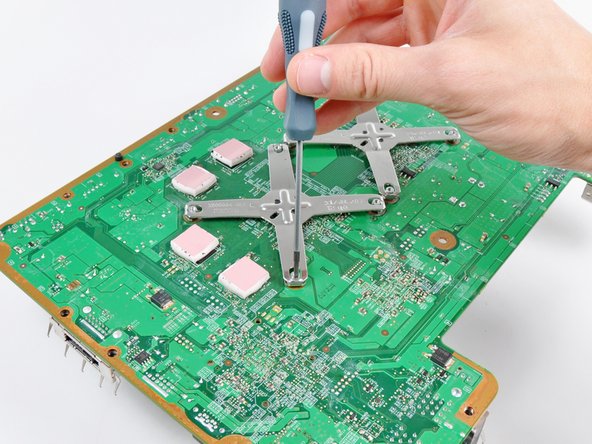
      • 보드 바닥면의 RAM 칩에 부착된 4개의 실리콘 서멀 패드를 떼어내세요.

      댓글 쓰기

    4. Xbox 360 레드링 수리 키트: 49 단계, 이미지 1개 중 1개
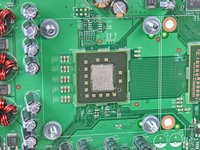
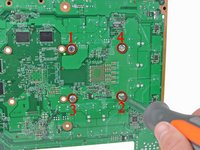
      • 비트를 삽입하지 않은 상태에서 동봉된 스크루드라이버의 1/4" 소켓 드라이브 끝을 사용하여 CPU 및 GPU 히트싱크 양쪽에서 네 개의 X-클램프 포스트를 제거하세요.

      댓글 쓰기

    5. Xbox 360 레드링 수리 키트: 50 단계, 이미지 1개 중 1개
      • 빨간색으로 표시된 영역에 서멀 페이스트를 얇게 펴 바르세요.

      • 서멀 페이스트를 바르는 것이 처음이라면, 쉽게 따라 할 수 있는 가이드를 참고하세요.

      • 프로세서에 서멀 페이스트를 도포한 후, 방열기를 하나씩 고정하세요. 이 예시에서는 CPU 방열기를 먼저 부착했습니다.

      댓글 쓰기

    6. Xbox 360 레드링 수리 키트: 51 단계, 이미지 3개 중 1개 Xbox 360 레드링 수리 키트: 51 단계, 이미지 3개 중 2개 Xbox 360 레드링 수리 키트: 51 단계, 이미지 3개 중 3개
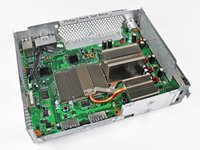
      • 이 단계는 마더보드를 섀시에서 분리한 상태로 진행합니다.

      • 기계 나사 4개를 CPU 방열기 주변의 구멍 4곳에 각각 통과시켜 끼우고, 나사 머리가 보드 뒷면에 오도록 합니다. 나사를 잡고 있는 동안 마더보드와 금속 와셔 사이에 나일론 와셔를 끼우세요.

      • 와셔 순서는 중요합니다. 절대로 금속 와셔를 먼저 끼우지 마세요.

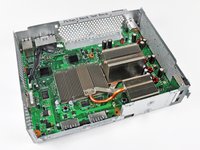
      • CPU 방열기를 부착할 때, 방열판의 핀이 팬에서 나오는 공기 흐름과 정렬되도록 하세요(세 번째 사진 참고). 방열판의 평평한 면이 공기 흐름과 수직이 되면 Xbox 360이 과열될 수 있습니다.

      • 대형 납작머리 스크루드라이버 비트를 사용하여 CPU 방열기에 나사를 조이세요. 두 번째 사진에 보이는 것처럼 4개의 나사를 X자 패턴으로 먼저 가볍게 조인 다음, 같은 X자 순서로 나사를 단단히 고정하세요.

      • 어느 정도의 장력은 필요하니 너무 걱정하지 마세요. 나사를 충분히 조여 방열기와 프로세서 사이에 압력을 가해야 방열기가 제대로 고정됩니다.

      • 다만, CPU와 GPU의 다이(DIE)는 매우 깨지기 쉬운 부품임을 기억하세요. 이들은 어두운 녹색 기판 위, 작은 부품들이 밀집된 중앙에 위치합니다. 너무 세게 조이면 다이가 깨지고, 마더보드는 폐기해야 할 수도 있습니다.

      • GPU 방열기를 부착할 때도 같은 과정을 반복하세요.

      댓글 쓰기

    7. Xbox 360 레드링 수리 키트: 52 단계, 이미지 2개 중 1개 Xbox 360 레드링 수리 키트: 52 단계, 이미지 2개 중 2개
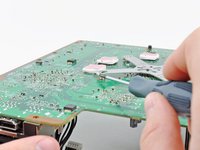
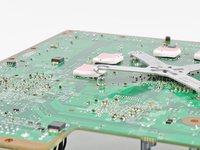
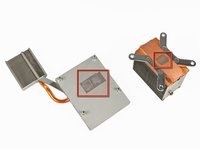
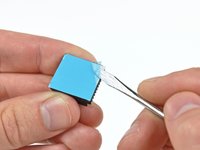
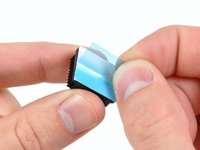
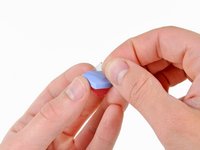
      • 소형 납작머리 스크루드라이버나 다른 얇고 날카로운 도구의 끝을 사용하여 양쪽 방열기 바닥의 접착제를 덮고 있는 파란색 또는 흰색 플라스틱 시트의 모서리를 조심스럽게 들어 올리세요.

      • 이 과정에서 접착제가 구겨지거나 벗겨지지 않도록 주의하세요.

      • 양쪽 방열기에 있는 접착제의 보호 시트를 벗겨내세요.

      댓글 쓰기

    8. Xbox 360 레드링 수리 키트: 53 단계, 이미지 2개 중 1개 Xbox 360 레드링 수리 키트: 53 단계, 이미지 2개 중 2개
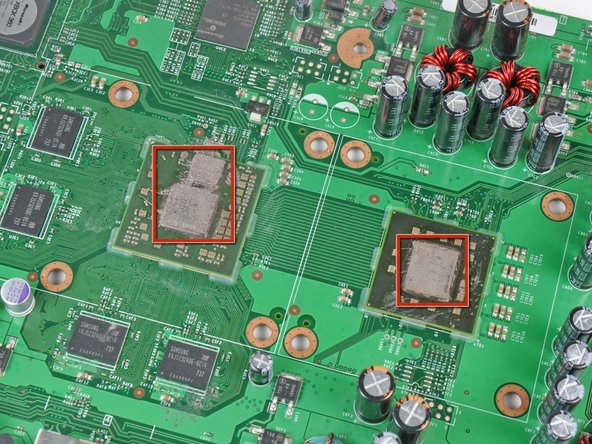
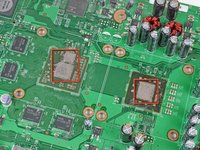
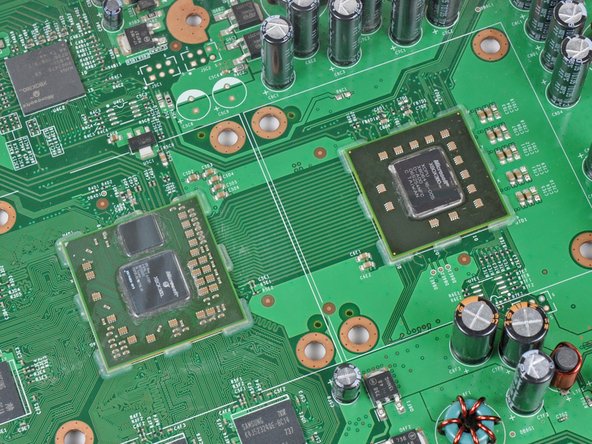
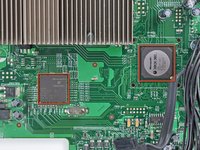
      • 첫 번째 사진에 빨간색으로 강조된 두 개의 칩 표면을 가볍게 닦아주세요.

      • 방열기를 붙이기 전에 위치를 정확히 확인하세요. 접착력이 매우 강해서 한번 붙인 후에는 위치를 수정하기가 어렵습니다.

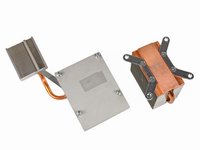
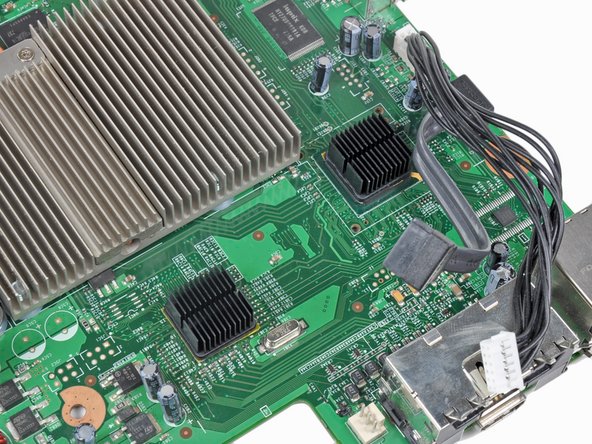
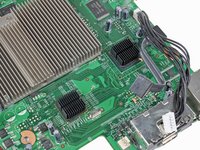
      • 첫 번째 사진에 빨간색으로 강조된 두 개의 칩 상단에 방열기 두 개를 붙이세요. 두 번째 사진과 같이 방열판의 방향이 일치하도록 주의하세요.

      • 광학 드라이브를 재설치할 때 전원 케이블과 SATA 케이블이 마더보드 소켓 근처에 부착된 방열기를 건드리지 않도록 주의하세요.

      댓글 쓰기

    9. Xbox 360 레드링 수리 키트: 54 단계, 이미지 2개 중 1개 Xbox 360 레드링 수리 키트: 54 단계, 이미지 2개 중 2개
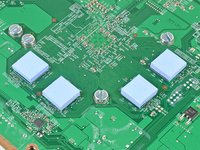
      • 마더보드 바닥면에 RAM 칩이 없다면, 서멀 패드를 부착할 필요가 없습니다.

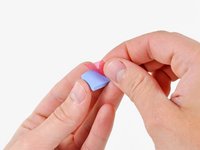
      • 네 개의 서멀 패드 모두에서 투명하고 색깔이 있는 플라스틱 뒷면 보호 필름을 제거하세요.

      댓글 쓰기

    10. Xbox 360 레드링 수리 키트: 55 단계, 이미지 3개 중 1개 Xbox 360 레드링 수리 키트: 55 단계, 이미지 3개 중 2개 Xbox 360 레드링 수리 키트: 55 단계, 이미지 3개 중 3개
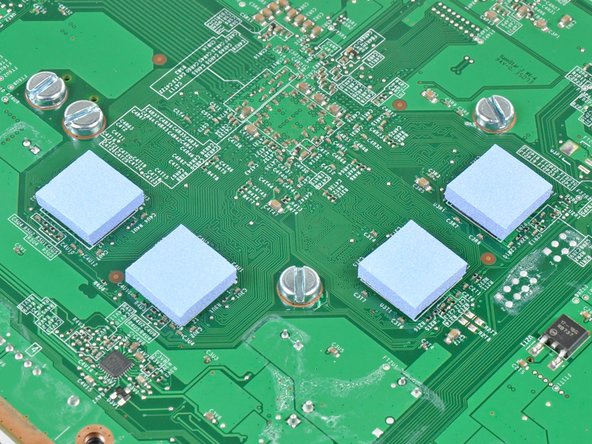
      • 마더보드 바닥면에 있는 RAM 칩에 서멀 패드를 붙이세요.

      • 키트에 포함된 서멀 패드는 사진과 색상이 약간 다를 수 있습니다.

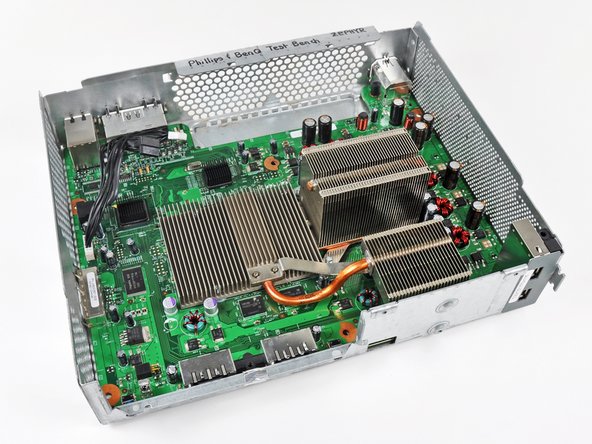
      • 마더보드를 다시 섀시에 장착하고 Xbox 360을 재조립하세요.

      댓글 쓰기

결론

기기를 재조립하려면 42단계부터 이 지침을 역순으로 따르세요.

취소: 해당 안내서를 완성하지 않았습니다.

다른 634명이 해당 안내서를 완성하였습니다.

작성자

23다른 기여자 명과 함께

Andrew Bookholt

601,579 평판

안내서 619개를 작성함

75가이드 댓글

I didn't have a heat gun so I disabled the fan and left the 360 on for 1/2 hour to heat up the weak solder points and then let it cool down for 1/2 hour before re-assembling the 360. This gave me all green lights.

ChasCam580 - 답글 공유
yea but it goes in standby after some time and it dont heat up anymore, how did u do that?

Simone Abbona - 답글 공유

Unfortunately this repair only lasted a few months on my xbox, going to try it again and hope for better results.

zima539 - 답글 공유
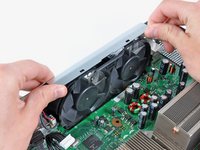
When you take it apart, I recommend following our reflow guide before installing the RROD fix kit. I recently did this to an X360 that the RROD kit fixed only momentarily and afterwards it worked good as new.

Andrew Bookholt - 답글 공유

I did the relowing of the motherboard this weekend, hopefully it lasts longer than the previous repair.

zima539 - 답글 공유

댓글 쓰기

조회 통계:

지난 24시간: 31

지난 7일: 262

지난 30일: 1,088

전체 시간: 948,146