주요 콘텐츠로 건너뛰기
수리 커뮤니티 가입 - 계정 만들기

이 번역은 기계에 의해 생성된 것이며, 아직 사람이 검토하지 않았습니다. 이 언어를 아세요? 리뷰 보기.

Xbox One 팬 교체

필요한 것

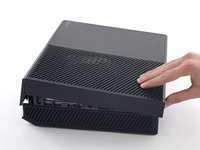
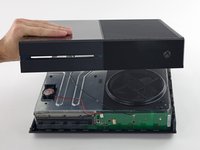
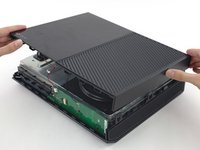
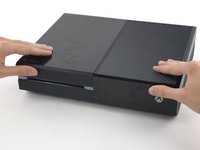
    1. Xbox One 팬 교체, 상단 케이스: 1 단계, 이미지 1개 중 1개

      댓글 쓰기

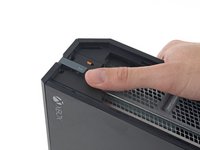
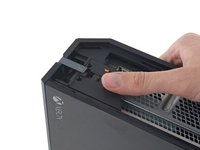
    2. Xbox One 팬 교체: 2 단계, 이미지 2개 중 1개 Xbox One 팬 교체: 2 단계, 이미지 2개 중 2개
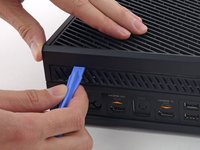
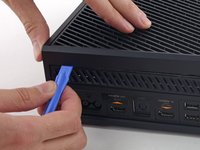
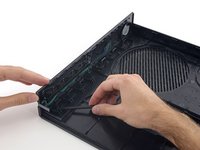
      • 플라스틱 여는 도구를 사용하여 측면 USB 포트를 감싸고 있는 플라스틱 통풍구를 들어 올려 제거하세요.

      • 통풍구는 꽤 유연하며 약한 플라스틱 클립으로 고정되어 있습니다. 뒤쪽부터 들어 올려 벗겨내세요.

      댓글 쓰기

    3. Xbox One 팬 교체: 3 단계, 이미지 2개 중 1개 Xbox One 팬 교체: 3 단계, 이미지 2개 중 2개
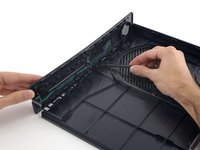
      • Xbox 전면 모서리를 보강하는 작은 플라스틱 탭이 있습니다.

      • 탭을 똑바로 뒤로 밀어서 제거하세요.

      댓글 쓰기

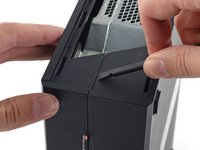
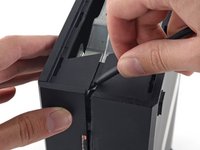
    4. Xbox One 팬 교체: 4 단계, 이미지 2개 중 1개 Xbox One 팬 교체: 4 단계, 이미지 2개 중 2개
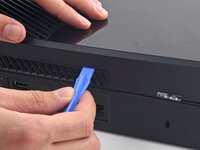
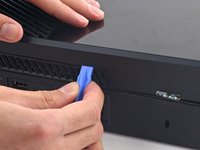
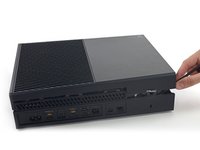
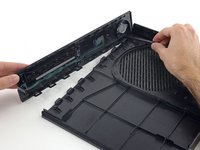
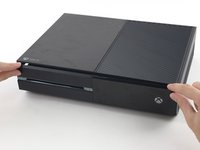
      • 스퍼저의 납작한 끝을 측면 통풍구 뒷부분에서 상단 케이스와 하단 케이스가 만나는 틈에 삽입하세요.

      • 두 케이스 절반을 연결하는 강력한 플라스틱 클립이 있습니다(수많은 클립 중 첫 번째입니다). 따라서 상당한 힘을 주어야 할 것입니다.

      • 케이스를 완전히 열 때까지 스퍼저를 그대로 두세요. 클립의 탄성이 매우 강해서 작업 중에 케이스가 다시 닫힐 수 있습니다.

      댓글 쓰기

    5. Xbox One 팬 교체: 5 단계, 이미지 2개 중 1개 Xbox One 팬 교체: 5 단계, 이미지 2개 중 2개
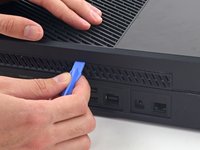
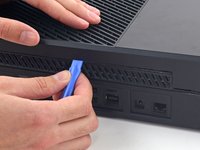
      • Xbox의 상단 케이스와 하단 케이스 사이의 연결부는 후면과 나머지 측면을 따라 여러 개의 클립으로 고정되어 있습니다.

      • 상단 케이스와 하단 케이스 사이에 여는 도구를 삽입하여 후면 통풍구 위의 클립을 분리하세요.

      댓글 쓰기

    6. Xbox One 팬 교체: 6 단계, 이미지 2개 중 1개 Xbox One 팬 교체: 6 단계, 이미지 2개 중 2개
      • Xbox 뒷면을 따라 이동하면서 클립을 들어 올리세요.

      • 스퍼저가 차단 위치에 계속 머물러 있도록 하세요. 케이스가 충분히 열려 스퍼저가 빠질 수 있는 상황이라도, 남은 클립들이 탄성이 있어 케이스가 완전히 닫힐 수 있습니다. 작업 내용을 보호하기 위해 틈새에 스퍼저를 계속 끼워 두세요.

      댓글 쓰기

    7. Xbox One 팬 교체: 7 단계, 이미지 2개 중 1개 Xbox One 팬 교체: 7 단계, 이미지 2개 중 2개
      • 계속해서 클립을 분리하세요. 여는 도구를 클립을 따라 밀어 주면 도움이 될 수 있습니다.

      • 후면 케이스의 끝부분에 도달하면 상단 케이스가 분리될 준비가 된 상태여야 합니다. 그렇지 않다면, 여는 도구를 모서리 주위로 움직여 USB 포트가 없는 쪽의 클립들을 분리하세요.

      댓글 쓰기

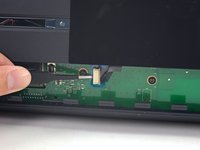
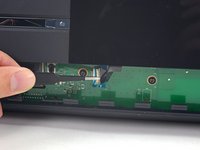
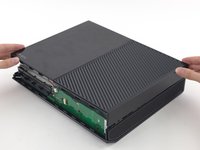
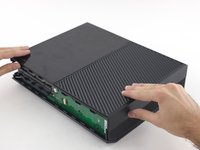
    8. Xbox One 팬 교체: 8 단계, 이미지 3개 중 1개 Xbox One 팬 교체: 8 단계, 이미지 3개 중 2개 Xbox One 팬 교체: 8 단계, 이미지 3개 중 3개
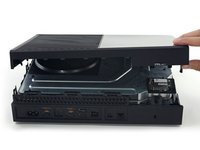
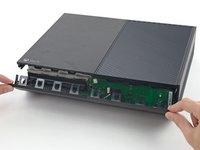
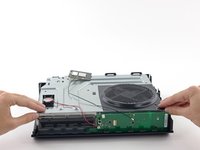
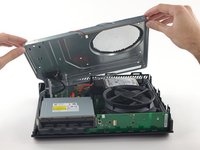
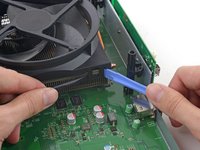
      • 틈새에 끼워 두었던 스퍼저를 사용하여 상단 케이스를 들어 올려 마지막 클립 몇 개를 분리하세요.

      • 여는 도구를 사용하여 아직 분리되지 않은 나머지 클립을 마저 젖혀서 빼내세요.

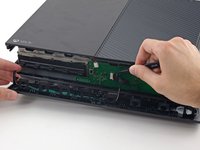
      • 상단 케이스가 전면 패널 버튼 케이블로 여전히 연결되어 있으므로 아직 완전히 제거하지 마세요.

      • 상단 케이스를 살짝 들어 올려 전면 패널 보드에 접근할 수 있도록 이동하세요.

      댓글 쓰기

    9. Xbox One 팬 교체: 9 단계, 이미지 3개 중 1개 Xbox One 팬 교체: 9 단계, 이미지 3개 중 2개 Xbox One 팬 교체: 9 단계, 이미지 3개 중 3개
      이 단계에 사용된 도구:
      Tweezers
      $4.99
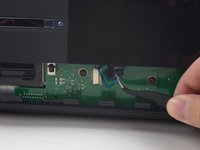
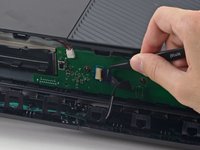
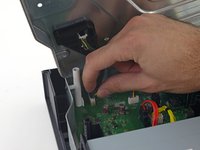
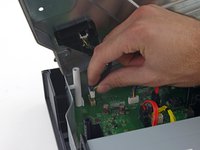
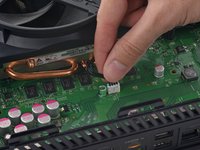
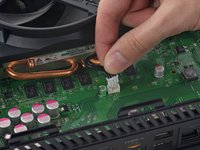
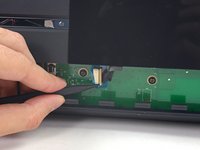
      • 전면 버튼 케이블에는 독특한 ZIF 커넥터가 있으니, 다음 몇 단계를 주의 깊게 살펴보고 안전하게 분리하세요.

      • 집게를 사용하여 보드 위의 흰색 커넥터 위로 파란색 플라스틱 고정 고리를 들어 올리세요.

      • 스퍼저 끝을 사용하여 커넥터의 잠금 탭을 케이블 방향으로 밀어 잠금을 해제하세요.

      댓글 쓰기

    10. Xbox One 팬 교체: 10 단계, 이미지 2개 중 1개 Xbox One 팬 교체: 10 단계, 이미지 2개 중 2개
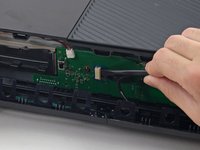
      • 집게를 사용하여 보드의 커넥터에서 케이블을 똑바로 당겨 빼내세요.

      • 상단 케이스를 분리하세요.

      댓글 쓰기

    11. Xbox One 팬 교체, 재조립 안내: 11 단계, 이미지 3개 중 1개 Xbox One 팬 교체, 재조립 안내: 11 단계, 이미지 3개 중 2개 Xbox One 팬 교체, 재조립 안내: 11 단계, 이미지 3개 중 3개
      • 다음 4단계는 재조립을 위한 지침입니다. 분해를 계속하려면 이 단계를 건너뛰세요.

      • 스퍼저의 평평한 끝을 사용하여 전면 패널을 상단 케이스에 고정하고 있는 클립을 분리하세요.

      • 전면 패널을 상단 케이스의 나머지 부분에서 분리하세요.

      댓글 쓰기

    12. Xbox One 팬 교체: 12 단계, 이미지 3개 중 1개 Xbox One 팬 교체: 12 단계, 이미지 3개 중 2개 Xbox One 팬 교체: 12 단계, 이미지 3개 중 3개
      • 상단 케이스의 윗부분을 교체하세요.

      • 클립을 정렬하고 가장자리를 따라 단단히 눌러 다시 끼우세요.

      댓글 쓰기

    13. Xbox One 팬 교체: 13 단계, 이미지 3개 중 1개 Xbox One 팬 교체: 13 단계, 이미지 3개 중 2개 Xbox One 팬 교체: 13 단계, 이미지 3개 중 3개
      • Xbox 앞부분 근처의 전면 패널을 받쳐 주세요.

      • 집게를 사용하여 전면 버튼 케이블을 ZIF 소켓에 다시 연결하세요.

      • 스퍼저의 납작한 끝을 사용하여 ZIF 잠금 장치를 왼쪽으로 밀어 케이블을 고정하세요.

      댓글 쓰기

    14. Xbox One 팬 교체, 전면 패널 설치: 14 단계, 이미지 3개 중 1개 Xbox One 팬 교체, 전면 패널 설치: 14 단계, 이미지 3개 중 2개 Xbox One 팬 교체, 전면 패널 설치: 14 단계, 이미지 3개 중 3개
      • 전면 패널의 하단 모서리에는 하단 케이스의 전면 모서리에 있는 플라스틱 갈고리와 맞물리는 플라스틱 갈고리가 있습니다.

      • 전면 패널을 45도 각도로 기울인 상태에서 플라스틱 갈고리를 하단 케이스의 갈고리와 맞물리게 하세요.

      • 우편함 문을 닫듯이 전면 패널의 상단을 Xbox 안쪽으로 미세요. 전면 패널을 상단 케이스에 고정하는 클립이 확실하게 잠기도록 꾹 누르세요.

      댓글 쓰기

    1. Xbox One 팬 교체, 상단 금속 케이스: 15 단계, 이미지 3개 중 1개 Xbox One 팬 교체, 상단 금속 케이스: 15 단계, 이미지 3개 중 2개 Xbox One 팬 교체, 상단 금속 케이스: 15 단계, 이미지 3개 중 3개
      • 스피커 케이블 커넥터를 부드럽게 위로 당겨 커넥터 보드에서 분리하세요.

      • 보드에 있는 커넥터가 아닌 케이블의 커넥터를 잡고 위로 당기도록 주의하세요. 커넥터가 매우 약해서 보드에서 완전히 떨어질 수 있습니다.

      • 스퍼저의 납작한 끝을 사용하여 커넥터 보드에서 안테나 케이블을 분리하세요.

      댓글 쓰기

    2. Xbox One 팬 교체: 16 단계, 이미지 3개 중 1개 Xbox One 팬 교체: 16 단계, 이미지 3개 중 2개 Xbox One 팬 교체: 16 단계, 이미지 3개 중 3개
      • Wi-Fi 보드에서 9.5 mm 톡스 나사 2개를 제거하세요.

      • 상단 금속 케이스의 소켓에서 Wi-Fi 보드를 똑바로 들어 올리세요.

      • Wi-Fi 안테나 케이블은 그대로 둔 채, Wi-Fi 보드를 옆으로 치워 그 아래에 있던 "C3" 표시 나사를 드러내세요.

      댓글 쓰기

    3. Xbox One 팬 교체: 17 단계, 이미지 1개 중 1개
      • 상단 금속 케이스 상단에서 65mm 톡스 나사 8개를 제거하세요.

      댓글 쓰기

    4. Xbox One 팬 교체: 18 단계, 이미지 2개 중 1개 Xbox One 팬 교체: 18 단계, 이미지 2개 중 2개
      • 상단 메탈 케이스를 들어 올리세요(완전히 분리하지는 마세요).

      • Wi-Fi 보드 인터커넥트 케이블이 상단 메탈 케이스와 마더보드를 연결합니다.

      댓글 쓰기

    5. Xbox One 팬 교체: 19 단계, 이미지 2개 중 1개 Xbox One 팬 교체: 19 단계, 이미지 2개 중 2개
      • 마더보드에서 와이파이 보드 인터커넥트 케이블을 분리하세요.

      • 상단 금속 케이스를 제거하세요.

      댓글 쓰기

    1. Xbox One 팬 교체, 하드 드라이브 어셈블리: 20 단계, 이미지 3개 중 1개 Xbox One 팬 교체, 하드 드라이브 어셈블리: 20 단계, 이미지 3개 중 2개 Xbox One 팬 교체, 하드 드라이브 어셈블리: 20 단계, 이미지 3개 중 3개
      • 마더보드에서 하드 드라이브 SATA 전원 케이블과 데이터 SATA 케이블을 분리하세요.

      댓글 쓰기

    2. Xbox One 팬 교체: 21 단계, 이미지 1개 중 1개
      • Xbox에서 하드 드라이브 트레이를 들어 올려 분리하세요.

      댓글 쓰기

    1. Xbox One 팬 교체, 광학 드라이브 어셈블리: 22 단계, 이미지 3개 중 1개 Xbox One 팬 교체, 광학 드라이브 어셈블리: 22 단계, 이미지 3개 중 2개 Xbox One 팬 교체, 광학 드라이브 어셈블리: 22 단계, 이미지 3개 중 3개
      • 마더보드에서 광학 드라이브 전원 케이블과 SATA 케이블을 분리하세요.

      댓글 쓰기

    2. Xbox One 팬 교체: 23 단계, 이미지 1개 중 1개
      • Xbox에서 광학 드라이브 어셈블리를 분리하세요.

      댓글 쓰기

    1. Xbox One 팬 교체, 팬: 24 단계, 이미지 2개 중 1개 Xbox One 팬 교체, 팬: 24 단계, 이미지 2개 중 2개
      • 마더보드에서 팬 케이블을 분리하세요.

      댓글 쓰기

    2. Xbox One 팬 교체: 25 단계, 이미지 2개 중 1개 Xbox One 팬 교체: 25 단계, 이미지 2개 중 2개
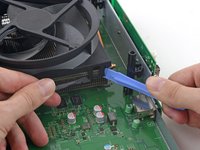
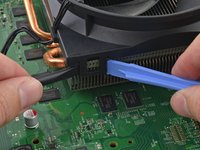
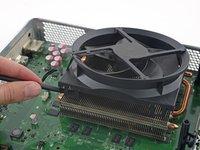
      • 팬은 4개의 튼튼한 플라스틱 클립으로 방열기에 고정되어 있습니다. 외부로 노출된 두 클립을 방열기의 채널 밖으로 들어 올리면 팬을 기울여 방열기에서 분리할 수 있습니다.

      • 스퍼저와 플라스틱 여는 도구를 사용하여 오른쪽 클립을 방열기 채널에서 부드럽고 균일하게 들어 올리세요.

      • 마더보드 쪽으로 압력을 가하거나 마더보드와 방열기를 무리하게 잡아당기지 않도록 주의하세요.

      댓글 쓰기

    3. Xbox One 팬 교체: 26 단계, 이미지 3개 중 1개 Xbox One 팬 교체: 26 단계, 이미지 3개 중 2개 Xbox One 팬 교체: 26 단계, 이미지 3개 중 3개
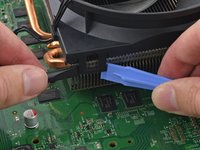
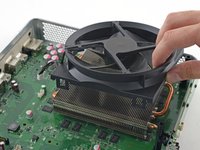
      • 왼쪽 클립에도 동일하게 반복하세요. 스퍼저와 여는 도구를 함께 사용하여 플라스틱 클립을 방열기 채널에서 균일하게 위로 당겨 올리세요.

      • 팬과 방열기 사이에 충분한 틈이 생기면 스퍼저를 두 부품 사이에 삽입하고 위로 지렛대처럼 들어 올려 팬을 제거하세요.

      댓글 쓰기

    4. Xbox One 팬 교체: 27 단계, 이미지 2개 중 1개 Xbox One 팬 교체: 27 단계, 이미지 2개 중 2개
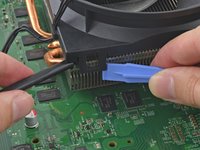
      • 삽입한 스퍼저를 사용하여 방열기에서 팬을 들어 올리세요.

      • 방열기에서 팬을 분리하세요.

      댓글 쓰기

결론

기기를 재조립하려면 이 지침을 역순으로 따르세요.

취소: 해당 안내서를 완성하지 않았습니다.

다른 94명이 해당 안내서를 완성하였습니다.

작성자

4다른 기여자 명과 함께

Andrew Optimus Goldheart

회원 가입일: 10/17/09

515,529 평판

안내서 406개를 작성함

iFixit iFixit 회원

Staff

123 회원들

안내서 82,855개를 작성함

13가이드 댓글

As a device repair tech of a 3rd party store, I have found this be quite easy and profitable for my store to make money. Thanks to these guides, I can now start working on video game consoles.

jonathon saygidia - 답글 공유
My fan is making a weird clicking noise everytime I turn on my Xbox One. Does anyone know how to fix this.

Tammy Privizzino - 답글 공유

I have a quick question so after I remove the fan then what I do

Serenity Turner - 답글 공유

So i dropped my xbox one ans now everytime i try to play a game my xbox will make a sound with the fan to say its loading then it will shut down .. what is it i can ro fix this problem

Chelsea - 답글 공유

I have this same issue. It turns on for a second then powers down. Only thing is fan wants to start spinning after it powers down.

Steven Prichnick - 답글 공유

댓글 쓰기

조회 통계:

지난 24시간: 18

지난 7일: 137

지난 30일: 606

전체 시간: 148,438