주요 콘텐츠로 건너뛰기
수리 커뮤니티 가입 - 계정 만들기

이 번역은 기계에 의해 생성된 것이며, 아직 사람이 검토하지 않았습니다. 이 언어를 아세요? 리뷰 보기.

Yellow Light of Death 수리

필요한 것

동영상 개요

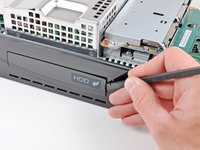
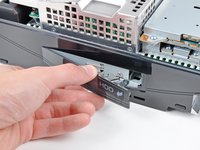
    1. Yellow Light of Death 수리, 스마트 플레이트: 1 단계, 이미지 2개 중 1개 Yellow Light of Death 수리, 스마트 플레이트: 1 단계, 이미지 2개 중 2개
      • 스퍼저의 끝을 사용하여 PS3 측면에 있는 검은색 고무 나사 덮개를 제거하세요.

      • 나사 덮개는 품질 보증 스티커 아래에 있을 수 있습니다. 이 스티커를 제거하면 외관이 변하며 "VOID" 문구가 나타납니다.

      댓글 쓰기

    2. Yellow Light of Death 수리: 2 단계, 이미지 1개 중 1개
      • 스마트 플레이트에서 8.5 mm T10 톡스 보안 나사 1개를 제거하세요.

      댓글 쓰기

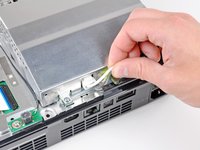
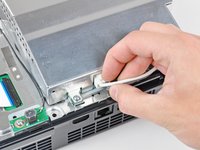
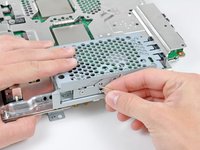
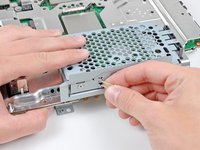
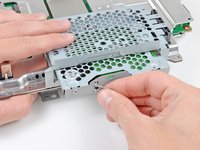
    3. Yellow Light of Death 수리: 3 단계, 이미지 3개 중 1개 Yellow Light of Death 수리: 3 단계, 이미지 3개 중 2개 Yellow Light of Death 수리: 3 단계, 이미지 3개 중 3개
      • 스마트 플레이트를 하드 드라이브 베이 방향으로 당긴 다음, PS3 본체에서 들어 올리세요.

      댓글 쓰기

    4. Yellow Light of Death 수리: 4 단계, 이미지 1개 중 1개
      • 윗면 덮개에 느슨하게 고정된 작은 금속 브래킷이 있는 경우, 잃어버리지 않도록 주의하세요.

      댓글 쓰기

    1. Yellow Light of Death 수리, 윗면 덮개: 5 단계, 이미지 1개 중 1개
      • 다음 일곱 개의 나사를 제거하세요:

      • 52 mm 필립스 나사 6개

      • 30 mm 필립스 나사 1개

      댓글 쓰기

    2. Yellow Light of Death 수리: 6 단계, 이미지 1개 중 1개
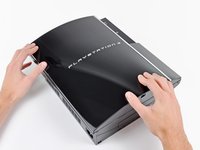
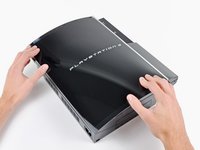
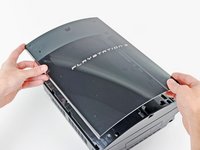
      • 윗면 덮개의 뒷부분을 들어 올려 PS3 앞쪽으로 젖히세요.

      • 윗면 덮개를 분리하세요.

      • 기기 오른쪽 뒷면 모서리에 있는 구멍 속에 플라스틱 후크가 있습니다. 스퍼저를 사용하여 기기 뒷면에서 플라스틱 후크를 살짝 밀어 케이스의 오른쪽 뒷부분을 분리하세요.

      댓글 쓰기

    1. Yellow Light of Death 수리, 블루레이 디스크 드라이브: 7 단계, 이미지 1개 중 1개
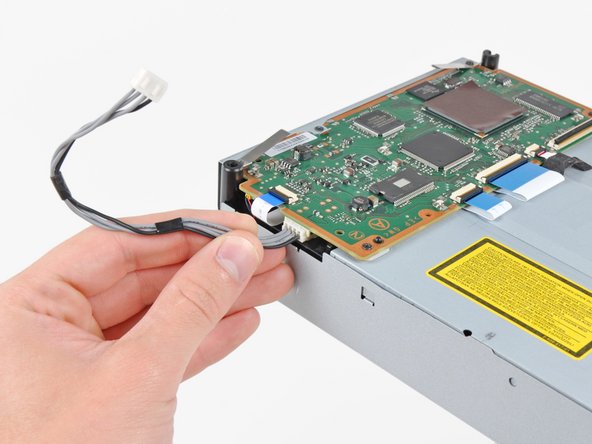
      • 마더보드에서 블루레이 전원 케이블을 분리하세요.

      • 커넥터를 똑바로 위로 당겨 소켓에서 빼내세요.

      댓글 쓰기

    2. Yellow Light of Death 수리: 8 단계, 이미지 1개 중 1개
      • 전원 공급 장치와 가장 가까운 모서리에서 블루레이 드라이브를 들어 올린 다음, 리본 케이블에 접근할 수 있을 만큼 본체에서 바깥쪽으로 돌리세요.

      댓글 쓰기

    3. Yellow Light of Death 수리: 9 단계, 이미지 3개 중 1개 Yellow Light of Death 수리: 9 단계, 이미지 3개 중 2개 Yellow Light of Death 수리: 9 단계, 이미지 3개 중 3개
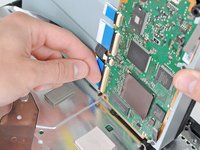
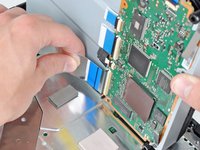
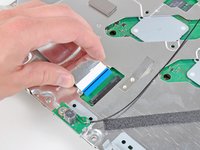
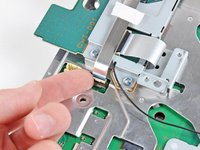
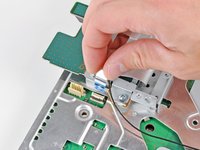
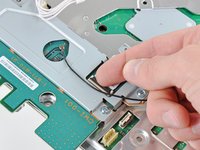
      • 손톱을 사용하여 Blu-ray 리본 케이블 소켓의 유지 플랩을 위로 젖히세요.

      • 소켓 자체가 아닌, 유지 플랩을 들어 올리고 있는지 확인하세요.

      • 리본 케이블을 소켓에서 당겨 빼내세요.

      • PS3에서 Blu-ray 드라이브를 분리하세요.

      • Blu-ray 드라이브를 교체하는 경우, 전원 케이블을 새 드라이브로 옮기세요.

      댓글 쓰기

    1. Yellow Light of Death 수리, 마더보드 어셈블리: 10 단계, 이미지 1개 중 1개
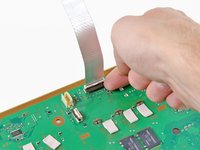
      • 컨트롤 보드 리본 케이블을 마더보드의 소켓에서 똑바로 위로 당겨 분리하세요.

      댓글 쓰기

    2. Yellow Light of Death 수리: 11 단계, 이미지 2개 중 1개 Yellow Light of Death 수리: 11 단계, 이미지 2개 중 2개
      • 컨트롤 보드를 하단 케이스에 고정하고 있는 12 mm 필립스 나사 2개를 제거하세요.

      • 컨트롤 보드와 연결된 케이블을 PS3에서 분리하세요.

      댓글 쓰기

    3. Yellow Light of Death 수리: 12 단계, 이미지 1개 중 1개
      • 마더보드 조립체를 하단 케이스에 고정하고 있는 다음 여덟 개의 나사를 제거하세요:

      • 12 mm 필립스 나사 7개(ph2)

      • 30 mm 필립스 나사 1개

      댓글 쓰기

    4. Yellow Light of Death 수리: 13 단계, 이미지 1개 중 1개
      • 컨트롤 보드 브래킷을 제거하세요.

      댓글 쓰기

    5. Yellow Light of Death 수리: 14 단계, 이미지 2개 중 1개 Yellow Light of Death 수리: 14 단계, 이미지 2개 중 2개
      • 스퍼저의 평평한 끝을 사용하여 하드 드라이브 베이 커버를 하단 케이스에서 지렛대처럼 들어 올려 분리하세요.

      • 하드 드라이브 베이 커버를 제거하세요.

      댓글 쓰기

    6. Yellow Light of Death 수리: 15 단계, 이미지 1개 중 1개
      • 마더보드 조립 부품을 하단 케이스에서 들어 올려 빼내세요.

      댓글 쓰기

    1. Yellow Light of Death 수리, AC 인렛: 16 단계, 이미지 1개 중 1개
      • 그라운드 스트랩을 섀시에 고정하는 7.7 mm 필립스 나사를 제거하세요.

      댓글 쓰기

    2. Yellow Light of Death 수리, AC-In 커넥터 분리: 17 단계, 이미지 2개 중 1개 Yellow Light of Death 수리, AC-In 커넥터 분리: 17 단계, 이미지 2개 중 2개
      • 후면 커버에서 AC-In 케이블을 살짝 당겨 AC-In 커넥터에 접근할 공간을 확보하세요.

      • AC-In 커넥터의 잠금 장치를 누른 상태에서 전원 공급 장치의 소켓에서 커넥터를 뽑아내세요.

      댓글 쓰기

    3. Yellow Light of Death 수리: 18 단계, 이미지 1개 중 1개
      • 후면 커버 하단에서 AC 인렛을 당겨 빼내세요. 이때 케이블이 걸리지 않도록 주의하세요.

      댓글 쓰기

    1. Yellow Light of Death 수리, 후면 커버: 19 단계, 이미지 2개 중 1개 Yellow Light of Death 수리, 후면 커버: 19 단계, 이미지 2개 중 2개
      • 후면 커버를 로직 보드 어셈블리에서 가볍게 잡아당기면서, 스퍼저의 납작한 끝을 사용하여 후면 커버의 상단 및 하단 가장자리를 따라 있는 클립을 분리하세요.

      댓글 쓰기

    2. Yellow Light of Death 수리: 20 단계, 이미지 1개 중 1개
      • 로직 보드 어셈블리에서 후면 커버를 분리하세요.

      댓글 쓰기

    1. Yellow Light of Death 수리, 방열기: 21 단계, 이미지 2개 중 1개 Yellow Light of Death 수리, 방열기: 21 단계, 이미지 2개 중 2개
      • 방열기에 성형된 플라스틱 손잡이에서 팬 케이블을 빼내세요.

      • 마더보드에서 팬 커넥터를 분리하세요.

      • 커넥터를 위로 똑바로 당겨 소켓에서 빼내세요.

      댓글 쓰기

    2. Yellow Light of Death 수리: 22 단계, 이미지 1개 중 1개
      • 메모리 카드 리더를 섀시에 고정하는 9 mm 필립스 나사 2개를 제거하세요.

      댓글 쓰기

    3. Yellow Light of Death 수리: 23 단계, 이미지 2개 중 1개 Yellow Light of Death 수리: 23 단계, 이미지 2개 중 2개
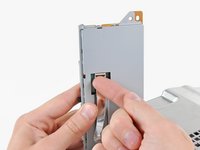
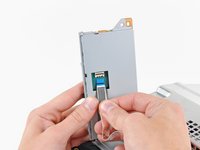
      • PS3에서 메모리 카드 리더를 리본 케이블에 접근할 수 있을 만큼 들어 올리세요.

      • 메모리 카드 리더 리본 케이블 소켓의 유지 플랩을 위로 젖히세요.

      • 소켓 자체가 아니라 유지 플랩을 들어 올리고 있는지 확인하세요.

      • 리본 케이블을 소켓에서 뽑아내고 메모리 카드 리더를 분리하세요.

      댓글 쓰기

    4. Yellow Light of Death 수리: 24 단계, 이미지 1개 중 1개
      • 방열기 전면에서 DC-In 케이블을 뽑으세요.

      • 커넥터를 PS3 전면 방향으로 당기세요.

      댓글 쓰기

    5. Yellow Light of Death 수리: 25 단계, 이미지 1개 중 1개
      • 전원 공급 장치를 섀시에 고정하는 9mm 필립스 나사 5개를 제거하세요.

      댓글 쓰기

    6. Yellow Light of Death 수리: 26 단계, 이미지 1개 중 1개
      • 전원 공급 장치의 앞쪽 가장자리를 들어 올려 마더보드에 부착된 두 개의 기둥에서 분리하세요.

      • 전원 공급 장치를 제거하세요.

      댓글 쓰기

    7. Yellow Light of Death 수리: 27 단계, 이미지 1개 중 1개
      • 방열기를 마더보드에 고정하고 있는 16.5 mm shouldered 필립스 나사 네 개를 제거하세요.

      • 방금 제거한 나사 아래에 있던 브래킷 두 개를 제거하세요.

      댓글 쓰기

    8. Yellow Light of Death 수리: 28 단계, 이미지 1개 중 1개
      • 방열기에서 마더보드 어셈블리를 들어 올리세요.

      • 방열기가 서멀 페이스트 때문에 여전히 붙어 있을 수 있습니다. 이 경우 마더보드 하우징에서 방열기를 조심스럽게 들어 올리세요. 방열기의 구리 파이프가 휘지 않도록 주의하세요.

      • 방열기를 다시 부착할 때 새로운 서멀 페이스트를 꼭 도포하세요.

      • 서멀 페이스트를 도포해 본 적이 없나요? iFixit의 서멀 페이스트 안내서를 보면 쉽게 따라 할 수 있습니다.

      • YLOD 수리 안내서를 따르는 중이라면, 교체용 서멀 페이스트를 어디에 도포해야 하는지 계속 지켜봐 주세요.

      댓글 쓰기

    1. Yellow Light of Death 수리, 마더보드: 29 단계, 이미지 2개 중 1개 Yellow Light of Death 수리, 마더보드: 29 단계, 이미지 2개 중 2개
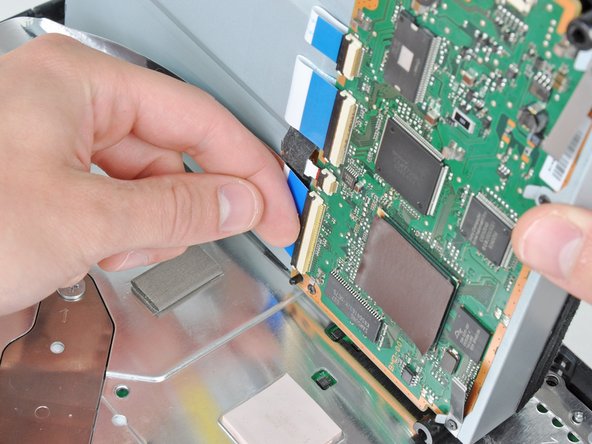
      • 블루레이 리본 케이블 소켓의 유지 플랩을 들어 올리세요.

      • 소켓 자체가 아닌 유지 플랩을 들어 올리고 있는지 확인하세요.

      • 블루레이 리본 케이블을 제거하세요.

      댓글 쓰기

    2. Yellow Light of Death 수리: 30 단계, 이미지 2개 중 1개 Yellow Light of Death 수리: 30 단계, 이미지 2개 중 2개
      • 메모리 카드 리더 리본 케이블 소켓의 덮개를 들어 올리고 리본 케이블을 분리하세요.

      댓글 쓰기

    3. Yellow Light of Death 수리: 31 단계, 이미지 2개 중 1개 Yellow Light of Death 수리: 31 단계, 이미지 2개 중 2개
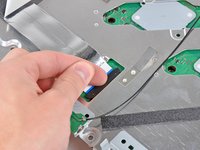
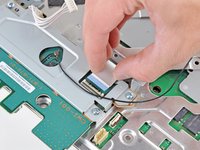
      • Wi-Fi/Bluetooth 리본 케이블 소켓의 유지 플랩을 위로 젖히세요.

      • Wi-Fi/Bluetooth 리본 케이블을 소켓에서 뽑아내세요.

      댓글 쓰기

    4. Yellow Light of Death 수리: 32 단계, 이미지 1개 중 1개
      • 마더보드에서 DC-In 케이블을 분리하고 옆으로 치워 두세요.

      • 커넥터를 똑바로 위로 당겨 마더보드의 소켓에서 분리하세요.

      댓글 쓰기

    5. Yellow Light of Death 수리: 33 단계, 이미지 1개 중 1개
      • 마더보드에서 PRAM 배터리를 분리하세요.

      • PRAM 소켓은 매우 섬세하여 마더보드에서 떨어져 나갈 위험이 있습니다. 가능하다면 PRAM 배터리 케이블을 분리할 때 소켓을 꾹 잡고 진행하세요.

      댓글 쓰기

    6. Yellow Light of Death 수리: 34 단계, 이미지 3개 중 1개 Yellow Light of Death 수리: 34 단계, 이미지 3개 중 2개 Yellow Light of Death 수리: 34 단계, 이미지 3개 중 3개
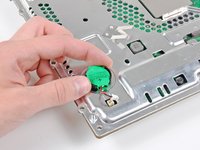
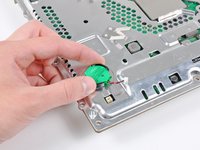
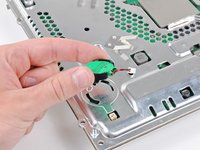
      • PRAM 배터리를 시계 반대 방향으로 살짝 돌려 마더보드 어셈블리에서 분리하세요.

      댓글 쓰기

    7. Yellow Light of Death 수리: 35 단계, 이미지 1개 중 1개
      • 하드 드라이브 케이지를 섀시에 고정하고 있는 8 mm 필립스 나사(파란색)를 제거하세요.

      댓글 쓰기

    8. Yellow Light of Death 수리: 36 단계, 이미지 3개 중 1개 Yellow Light of Death 수리: 36 단계, 이미지 3개 중 2개 Yellow Light of Death 수리: 36 단계, 이미지 3개 중 3개
      • 하드 드라이브 케이지를 마더보드 조립품 앞쪽으로 미세요.

      • 마더보드 조립품에서 하드 드라이브를 분리하세요.

      댓글 쓰기

    9. Yellow Light of Death 수리: 37 단계, 이미지 1개 중 1개
      • 하드 드라이브 소켓에 섀시를 고정하는 3.7 mm 필립스 #0 나사 2개를 제거하세요.

      댓글 쓰기

    10. Yellow Light of Death 수리: 38 단계, 이미지 1개 중 1개
      • 마더보드의 두 부분을 고정하고 있는 8.3 mm 필립스 #0 나사 2개를 제거하세요.

      댓글 쓰기

    11. Yellow Light of Death 수리: 39 단계, 이미지 1개 중 1개
      • Wi-Fi/Bluetooth 리본 케이블을 윗면 덮개 마더보드 커버의 구멍을 통해 조심스럽게 통과시키세요.

      • 마더보드 윗면 덮개를 분리하세요.

      댓글 쓰기

    12. Yellow Light of Death 수리: 40 단계, 이미지 1개 중 1개
      • 하단 마더보드 커버에서 마더보드를 분리하세요.

      댓글 쓰기

    13. Yellow Light of Death 수리: 41 단계, 이미지 2개 중 1개 Yellow Light of Death 수리: 41 단계, 이미지 2개 중 2개
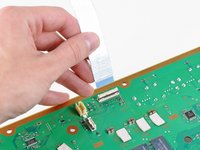
      • Wi-Fi/Bluetooth 리본 케이블 소켓의 유지 플랩을 위로 젖히세요.

      • 마더보드에서 Wi-Fi/Bluetooth 리본 케이블을 분리하세요.

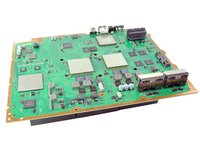
      • 마더보드가 남았습니다.

      댓글 쓰기

    1. Yellow Light of Death 수리, Yellow Light of Death (YLOD) 수리 키트: 42 단계, 이미지 2개 중 1개 Yellow Light of Death 수리, Yellow Light of Death (YLOD) 수리 키트: 42 단계, 이미지 2개 중 2개
      이 단계에 사용된 도구:
      Arctic Silver ArctiClean
      $11.99
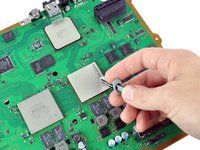
      • 스퍼저의 납작한 끝을 사용하여 마더보드에 있는 CPU와 GPU에서 기존 서멀 페이스트를 제거하세요.

      • Arctic Silver의 ArctiClean과 같은 세정제나 알코올 함량이 높은 소독용 알코올을 사용하여 CPU와 GPU를 닦아내세요.

      • 동일한 방법으로 방열기에서 서멀 페이스트를 닦아내세요.

      댓글 쓰기

    2. Yellow Light of Death 수리: 43 단계, 이미지 2개 중 1개 Yellow Light of Death 수리: 43 단계, 이미지 2개 중 2개
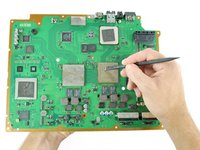
      • 손가락이나 스퍼저의 납작한 끝부분을 사용하여 로직 보드에 표시된 기존 서멀 패드를 제거하세요:

      • 큰 정사각형 서멀 패드

      • 작은 정사각형 서멀 패드

      • 작은 직사각형 서멀 패드(두 번째 사진에 강조된 대로 보드 아래쪽에 위치)

      • 일부 작은 서멀 패드는 마더보드 자체가 아닌 마더보드를 둘러싼 금속 케이스에 붙어 있을 수 있습니다.

      댓글 쓰기

    3. Yellow Light of Death 수리: 44 단계, 이미지 1개 중 1개
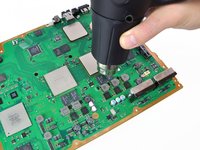
      • 열선총을 "Low" 또는 약 300C(575F)로 설정하고, 작동 온도에 도달할 때까지 몇 초간 예열하세요.

      • 마더보드를 똑바로 세운 상태에서 열선총으로 보드 전체를 따뜻하게 하세요. 보드는 따뜻해야 하지만 너무 뜨거워져서는 안 됩니다.

      • 이는 국부적인 열팽창으로 인한 보드 손상을 방지하기 위함입니다.

      댓글 쓰기
    4. Yellow Light of Death 수리: 45 단계, 이미지 2개 중 1개 Yellow Light of Death 수리: 45 단계, 이미지 2개 중 2개
      • CPU와 GPU가 완전히 지지되고 수평이 되도록 마더보드를 받침대 위에 놓으세요.

      • 받침대는 섭씨 300도 이상의 온도를 견딜 수 있는 것이어야 합니다. 예: 폐목재, 낡은 책, 골판지 상자.

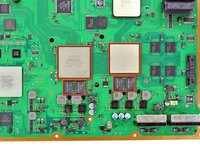
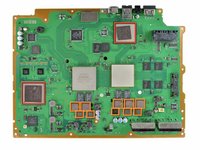
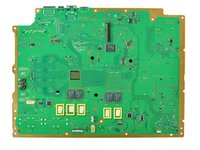
      • 다음 단계에서는 빨간색으로 표시된 칩 아래의 솔더를 리플로우(reflow)하게 됩니다.

      • 칩 리플로우를 시작한 후에는 완전히 식을 때까지 마더보드를 만지거나 움직이지 마세요. 마더보드가 복구 불가능하게 손상될 수 있습니다.

      댓글 쓰기

    5. Yellow Light of Death 수리: 46 단계, 이미지 2개 중 1개 Yellow Light of Death 수리: 46 단계, 이미지 2개 중 2개
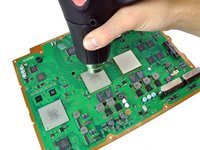
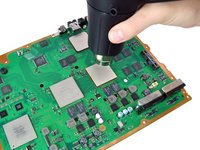
      • 열선총을 사용하여 RSX와 CELL이라 표시된 두 프로세서 위를 1.27cm(1/2인치) 정도 거리를 두고, 원을 그리며 2분간 고르게 가열하세요. 아래쪽 두 영역은 동일한 거리 지침을 따라 30초 동안 가열하세요.

      • RSX라고 표시된 GPU를 가열하기 시작하고, 지그재그 순서로 칩들을 가열하세요.
      댓글 쓰기
    6. Yellow Light of Death 수리: 47 단계, 이미지 2개 중 1개 Yellow Light of Death 수리: 47 단계, 이미지 2개 중 2개
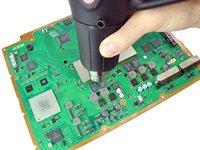
      • 위에서 설명한 것과 같은 원을 그리는 동작으로 각 칩에 약 25초 동안 계속해서 열을 가하세요.

      댓글 쓰기

    7. Yellow Light of Death 수리: 48 단계, 이미지 3개 중 1개 Yellow Light of Death 수리: 48 단계, 이미지 3개 중 2개 Yellow Light of Death 수리: 48 단계, 이미지 3개 중 3개
      • 이 안내서를 계속 진행하기 전에 마더보드가 완전히 식었는지 확인하세요.

      • 서멀 페이스트를 바른 적이 없다면 마더보드가 식는 동안 [서멀 페이스트 안내서|744|서멀 페이스트 안내서]를 확인해 보세요.

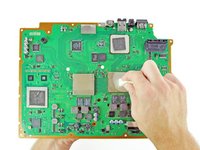
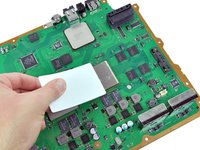
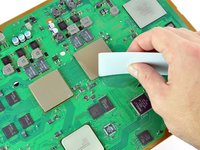
      • CPU 위에 서멀 페이스트를 얇게 도포하세요.

      • 서멀 페이스트 도포용 카드를 사용하여 칩 위에 서멀 페이스트를 얇고 고르게 펴 바르세요.

      • 같은 방식으로 GPU 위에도 서멀 페이스트를 얇게 도포하세요.

      • 마더보드에 묻은 여분의 서멀 페이스트를 깨끗이 닦아내세요.

      댓글 쓰기

    8. Yellow Light of Death 수리: 49 단계, 이미지 3개 중 1개 Yellow Light of Death 수리: 49 단계, 이미지 3개 중 2개 Yellow Light of Death 수리: 49 단계, 이미지 3개 중 3개
      • 표시된 위치의 마더보드에 새 서멀 패드를 부착하세요:

      • 큰 정사각형 패드

      • 작은 정사각형 패드

      • 작은 직사각형 패드

      • 서멀 패드를 직접 잘라서 사용하려면 두께가 2-2.5mm인 재료가 필요합니다. 서멀 패드의 정확한 치수를 제공해 준 사용자 howardsarah34님께 감사드립니다.

      • 3cm x 3cm 정사각형 2개

      • 1cm x 1cm 정사각형 10개

      • 1.5cm x 0.5cm 직사각형 5개

      댓글 쓰기

    9. Yellow Light of Death 수리: 50 단계, 이미지 1개 중 1개
      • 써멀 패드의 반대편에 남아 있는 흰색 플라스틱 커버를 떼어내세요.

      댓글 쓰기

결론

기기를 재조립하려면 단계 41부터 시작하여 이 지침을 역순으로 따르세요.

취소: 해당 안내서를 완성하지 않았습니다.

다른 1275명이 해당 안내서를 완성하였습니다.

작성자

17다른 기여자 명과 함께

Brett Hartt

회원 가입일: 04/12/10

132,418 평판

안내서 144개를 작성함

iFixit iFixit 회원

Staff

123 회원들

안내서 86,246개를 작성함

230가이드 댓글

Done this twice, first time it lasted 2 weeks and the second time 10 days. I'll do it one more time and if it goes again, I think I'll be buying a new console.

Great repair guide, clear and simple -I don't know why it's rated as difficult -there's no soldering or wiring to do.

Franco - 답글 공유

great repaier guiad

hamza - 답글 공유

Watch rip Felix's video on it ( it's long) but he goes into all detail on what to do and not to do. Short answer, the ylod is bound to happen at some point no matter what, and it can be caused by basically anything. Watch the video and he explains it well.

Purple boi - 답글 공유

Great kit! And it worked! We have brought the PS3 back to life! Hoping it stays this way! But for the price of the kit it is worth the try!

ekozocas - 답글 공유

I completed this repair last night. It wasn't as hard as I thought, though it did take me almost 3 hours to accomplish. My PS3 is back up and running, and the fan is so guiet not I can hardly hear it.

I will add that these pictures provided are from a 60GB launch PS3. I have an 80GB (MGS4 Bundle), and some of the inner workings are a little different. The card reader remains attached to the upper casing, and the ground wire for the A/C switch is run under the power supply... as opposed to over it as it is in this guide.

Overall, this is a great guide and the kit was a great price. I hope my PS3 will remain operational at least through Christmas... I've got my eye on the UC3 Bundle; )

jshaas - 답글 공유

댓글 쓰기

조회 통계:

지난 24시간: 112

지난 7일: 596

지난 30일: 3,024

전체 시간: 1,690,505