주요 콘텐츠로 건너뛰기
수리 커뮤니티 가입 - 계정 만들기

Sostituzione Batteria per Yoga Tab 3 Pro

필요한 것

  1. Sostituzione Batteria per Yoga Tab 3 Pro, Preparazione: 1 단계, 이미지 3개 중 1개 Sostituzione Batteria per Yoga Tab 3 Pro, Preparazione: 1 단계, 이미지 3개 중 2개 Sostituzione Batteria per Yoga Tab 3 Pro, Preparazione: 1 단계, 이미지 3개 중 3개
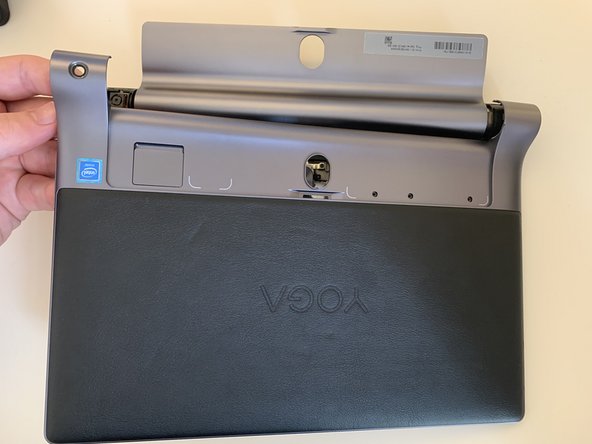
    • Gira il tablet con la parte posteriore verso l'alto.

    • Premi il bottone centrale per sollevare il supporto.

    • Utilizzando le mani, apri completamente il supporto.

    • Ricordati di spegnere il dispositivo prima di effettuare qualsiasi riparazione.

  2. Sostituzione Batteria per Yoga Tab 3 Pro, Svita la scocca posteriore: 2 단계, 이미지 3개 중 1개 Sostituzione Batteria per Yoga Tab 3 Pro, Svita la scocca posteriore: 2 단계, 이미지 3개 중 2개 Sostituzione Batteria per Yoga Tab 3 Pro, Svita la scocca posteriore: 2 단계, 이미지 3개 중 3개
    • Dovrai rimuovere l'adesivo sulla placca posteriore prima di poter svitare le viti.

    • Rimuovi l'adesivo usando lo spudger di plastica per sollevarlo da un lato, in seguito con le dita puoi tirarlo e rimuoverlo completamente.

    • Usa il cacciavite Philips #0 per rimuovere le tre viti.

  3. Sostituzione Batteria per Yoga Tab 3 Pro, Separa la scocca posteriore da quella frontale: 3 단계, 이미지 3개 중 1개 Sostituzione Batteria per Yoga Tab 3 Pro, Separa la scocca posteriore da quella frontale: 3 단계, 이미지 3개 중 2개 Sostituzione Batteria per Yoga Tab 3 Pro, Separa la scocca posteriore da quella frontale: 3 단계, 이미지 3개 중 3개
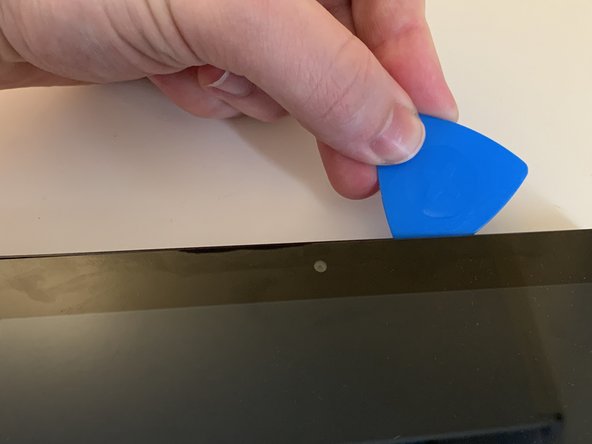
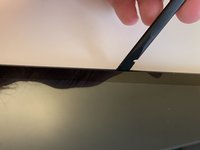
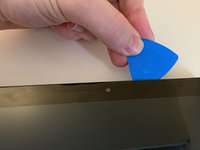
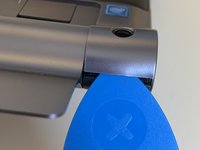
    • Usa lo spudger infilandolo nell'insenatura tra la scocca frontale e quella posteriore in modo da separare le due parti. Per facilitare il lavoro puoi aiutarti usando dei plettri.

    • Esegui lo stesso passaggio su tutti e tre i lati visibili, comprese le due parti rotonde laterali.

    • Fai attenzione a non inserire troppo lo spudger in modo da non danneggiare componenti interni.

    • Potresti dover usare un po'' di forza in quanto la parte posteriore è incastrata anche nella zona centrale del tablet.

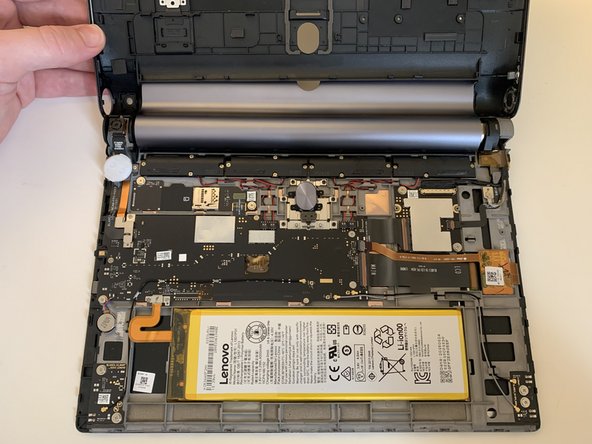
    • Importante: è la scocca posteriore che si separa da quella frontale; i componenti interni rimarranno tutti attaccati al pannello frontale, comprendente anche il display.

  4. Sostituzione Batteria per Yoga Tab 3 Pro, Separazione: 4 단계, 이미지 3개 중 1개 Sostituzione Batteria per Yoga Tab 3 Pro, Separazione: 4 단계, 이미지 3개 중 2개 Sostituzione Batteria per Yoga Tab 3 Pro, Separazione: 4 단계, 이미지 3개 중 3개
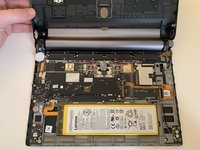
    • Una volta che hai sganciato tutti i ganci interni puoi facilmente rimuovere il pannello posteriore.

    • Poni attenzione ai due tasti laterali ed a quello centrale, in quanto si staccano dalla scocca posteriore. Dovrai reinserirli nei loro alloggiamenti durante il rimontaggio.

  5. Sostituzione Batteria per Yoga Tab 3 Pro, Rimuovi la placca di copertura del connettore della batteria: 5 단계, 이미지 2개 중 1개 Sostituzione Batteria per Yoga Tab 3 Pro, Rimuovi la placca di copertura del connettore della batteria: 5 단계, 이미지 2개 중 2개
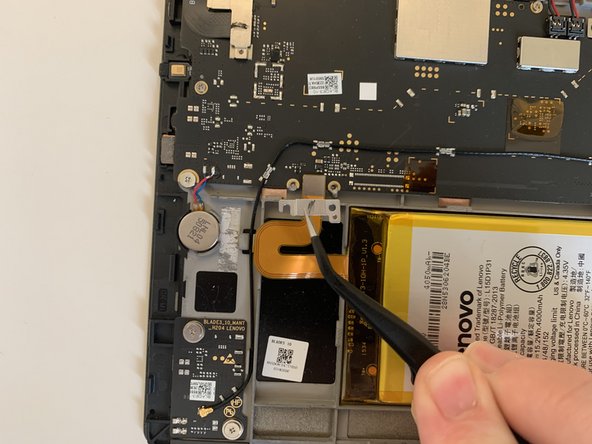
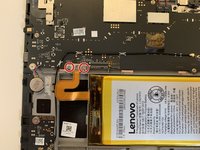
    • Usa il cacciavite Philips #00 per rimuovere le due viti che fissano la placca che copre il connettore della batteria.

    • Rimuovi la copertura usando le pinzette.

  6. Sostituzione Batteria per Yoga Tab 3 Pro, Scollega la batteria: 6 단계, 이미지 2개 중 1개 Sostituzione Batteria per Yoga Tab 3 Pro, Scollega la batteria: 6 단계, 이미지 2개 중 2개
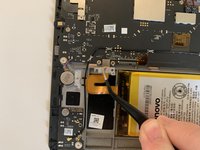
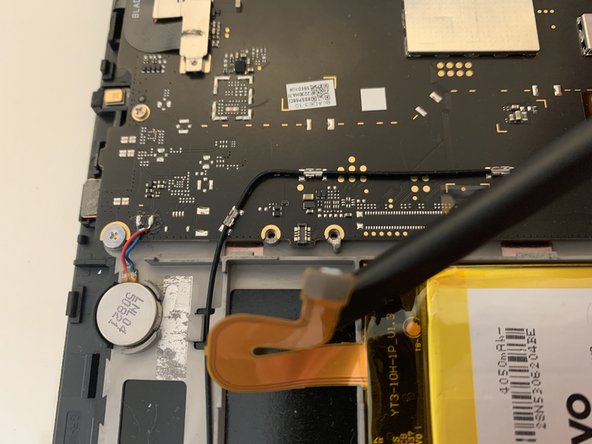
    • Usa la punta piatta di uno spudger per disconnettere la batteria dalla scheda madre.

    • Allontana il connettore dalla scheda madre.

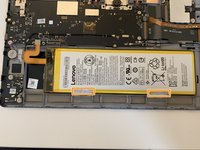
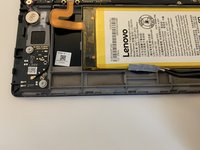
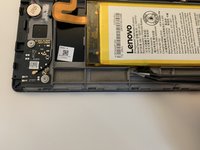
  7. Sostituzione Batteria per Yoga Tab 3 Pro, Rimuovi il biadesivo: 7 단계, 이미지 3개 중 1개 Sostituzione Batteria per Yoga Tab 3 Pro, Rimuovi il biadesivo: 7 단계, 이미지 3개 중 2개 Sostituzione Batteria per Yoga Tab 3 Pro, Rimuovi il biadesivo: 7 단계, 이미지 3개 중 3개
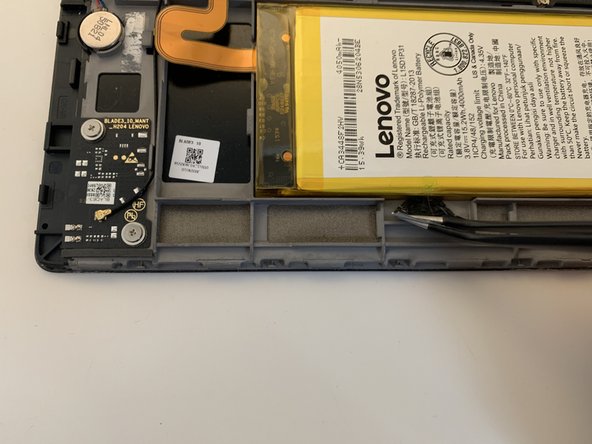
    • Usa le pinzette per sollevare la linguetta di rimozione del biadesivo.

    • Usa le dita per tirare il nastro adesivo a trazione in modo che perda il potere adesivo.

    • Il nastro adesivo è a trazione. Significa che tirandolo perde il potere adesivo e lo puoi rimuovere facilmente senza lasciare residui adesivi su batteria o scocca.

    • Se la striscia di biadesivo si rompe prova a recuperarlo con le dita o con delle pinzette a punta piatta.

    • Non forzare mai la batteria e non bucarla. Può verificarsi una fuoriuscita di liquidi chimici o generare fiamme.

  8. Sostituzione Batteria per Yoga Tab 3 Pro: 8 단계, 이미지 1개 중 1개
    • Esegui la stessa operazione sulla seconda linguetta e rimuovi completamente la seconda striscia adesiva.

    • Se la striscia di biadesivo si rompe prova a recuperarlo con le dita o con delle pinzette a punta piatta.

    • Non forzare mai la batteria e non bucarla. Può verificarsi una fuoriuscita di liquidi chimici o generare fiamme.

  9. Sostituzione Batteria per Yoga Tab 3 Pro, Metodo alternativo per la rimozione della batteria: 9 단계, 이미지 1개 중 1개
    • Se uno o entrambi i nastri di adesivo si dovessero rompere, puoi usare una piccola quantità di alcol isopropilico (in soluzione con concentrazione > 90%).

    • Fallo infiltrare vicino al nastro biadesivo e lascialo agire per circa un minuto in modo da indebolire la capacità adesiva del nastro.

    • Usa la punta piatta dello spudger per fare delicatamente leva sotto alla batteria in modo da farla alzare e rimuoverla.

    • Ricordati di asciugare i residui di alcol o di lasciarlo evaporare completamente prima di procedere con ulteriori smontaggi.

  10. Sostituzione Batteria per Yoga Tab 3 Pro, Rimuovi la batteria: 10 단계, 이미지 1개 중 1개
    • Ora che hai rimosso completamente il biadesivo, puoi rimuovere la batteria molto facilmente.

결론

Per rimontare il dispositivo, segui queste istruzioni in ordine inverso.

다른 한 분이 해당 안내서를 완성하였습니다.

작성자

1다른 기여자 명과 함께

jacopo

회원 가입일: 03/25/14

4,590 평판

안내서 3개를 작성함

JappoTech JappoTech 회원

Business

1 회원

안내서 7개를 작성함

1가이드 댓글

I accidentally damaged the adhesives and more below the battery. Is it still save to install a new one?

Professional - 답글 공유
댓글 쓰기

조회 통계:

지난 24시간: 0

지난 7일: 9

지난 30일: 40

전체 시간: 1,823