주요 콘텐츠로 건너뛰기
수리 커뮤니티 가입 - 계정 만들기

이 번역은 기계에 의해 생성된 것이며, 아직 사람이 검토하지 않았습니다. 이 언어를 아세요? 리뷰 보기.

iMac Intel 21.5" EMC 2389 하드 드라이브 교체

필요한 것

    1. iMac Intel 21.5" EMC 2389 하드 드라이브 교체, 유리 패널: 1 단계, 이미지 2개 중 1개 iMac Intel 21.5" EMC 2389 하드 드라이브 교체, 유리 패널: 1 단계, 이미지 2개 중 2개
      이 단계에 사용된 도구:
      Heavy-Duty Suction Cups (Pair)
      $16.95
      • 시작하기 전에 iMac의 플러그를 뽑고 그림과 같이 부드러운 표면 위에 놓으세요.

      • 유리 패널의 상단 두 모서리 근처에 각각 흡착 컵을 부착하세요.

      • 판매 중인 흡착 컵을 부착하려면 먼저 움직이는 손잡이가 있는 흡착 컵을 유리 패널 면과 평행하게 위치시키세요. 흡착 컵을 유리에 가볍게 누른 상태에서 움직이는 손잡이를 다른 손잡이와 평행해질 때까지 들어 올리세요.

      • 흡착 컵이 붙지 않으면 순한 세척제를 사용하여 유리 패널과 흡착 컵을 모두 닦아 보세요.

      댓글 쓰기

    2. iMac Intel 21.5" EMC 2389 하드 드라이브 교체: 2 단계, 이미지 2개 중 1개 iMac Intel 21.5" EMC 2389 하드 드라이브 교체: 2 단계, 이미지 2개 중 2개
      • 글라스 패널을 LCD 면과 수직이 되도록 살짝 들어 올려 글라스 패널 상단 가장자리 아래에 부착된 강철 장착 핀에서 완전히 분리하세요.

      • iMac 하단 가장자리에서 글라스 패널을 잡아당겨 조심스럽게 따로 보관하세요.

      • 재조립 시 글라스 패널 안쪽과 LCD 면을 꼼꼼하게 닦으세요. 내부에 먼지나 지문이 남아 있으면 기기를 켰을 때 눈에 거슬릴 수 있습니다.

      댓글 쓰기

    1. iMac Intel 21.5" EMC 2389 하드 드라이브 교체, 디스플레이: 3 단계, 이미지 3개 중 1개 iMac Intel 21.5" EMC 2389 하드 드라이브 교체, 디스플레이: 3 단계, 이미지 3개 중 2개 iMac Intel 21.5" EMC 2389 하드 드라이브 교체, 디스플레이: 3 단계, 이미지 3개 중 3개
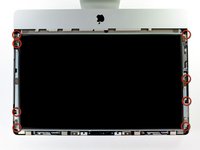
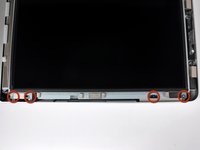
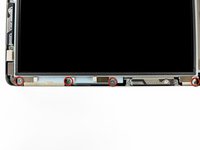
      • 디스플레이를 외부 케이스에 고정하고 있는 8 mm 톡스 나사 8개를 제거하세요.

      • 마지막 두 장의 사진은 디스플레이 양면의 상세 모습입니다.

      댓글 쓰기

    2. iMac Intel 21.5" EMC 2389 하드 드라이브 교체: 4 단계, 이미지 1개 중 1개
      • 디스플레이의 상단 가장자리를 외부 케이스 밖으로 살짝 들어 올리세요.

      • 너무 많이 들어 올리지 마세요. 디스플레이와 로직 보드를 연결하는 케이블이 여러 개 있습니다.

      댓글 쓰기

    3. iMac Intel 21.5" EMC 2389 하드 드라이브 교체: 5 단계, 이미지 2개 중 1개 iMac Intel 21.5" EMC 2389 하드 드라이브 교체: 5 단계, 이미지 2개 중 2개
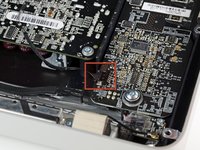
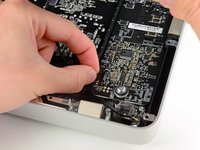
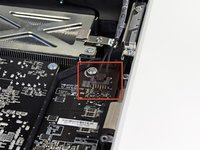
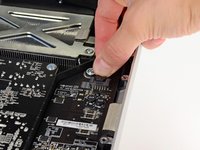
      • iMac 왼쪽 상단 모서리 근처에 있는 LED 드라이버 보드의 소켓에서 수직 동기화 케이블 커넥터를 뽑으세요.

      댓글 쓰기

    4. iMac Intel 21.5" EMC 2389 하드 드라이브 교체: 6 단계, 이미지 2개 중 1개 iMac Intel 21.5" EMC 2389 하드 드라이브 교체: 6 단계, 이미지 2개 중 2개
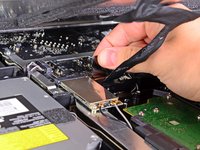
      • 디스플레이를 외부 케이스에서 LED 드라이버 보드에 연결된 백라이트 전원 케이블을 분리할 수 있을 만큼 충분히 젖혀 주세요.

      • 잠금 장치를 누른 상태에서 커넥터를 소켓(iMac 하단 가장자리 방향)에서 당겨 빼내어 백라이트 전원 케이블을 분리하세요.

      댓글 쓰기

    5. iMac Intel 21.5" EMC 2389 하드 드라이브 교체: 7 단계, 이미지 2개 중 1개 iMac Intel 21.5" EMC 2389 하드 드라이브 교체: 7 단계, 이미지 2개 중 2개
      • 디스플레이 데이터 케이블 플러그에는 잠금 탭이 있습니다. 플라스틱 탭을 위쪽으로 돌려 플러그의 잠금을 해제하세요. (당김 탭이 아닙니다.)

      • 디스플레이 데이터 케이블을 로직 보드 소켓에서 똑바로 당겨 빼세요.

      • 디스플레이 데이터 케이블의 소켓은 매우 약하므로 위로 들어 올리지 마세요. 로직 보드 면과 평행하게 케이블을 당기세요.

      댓글 쓰기

    6. iMac Intel 21.5" EMC 2389 하드 드라이브 교체: 8 단계, 이미지 2개 중 1개 iMac Intel 21.5" EMC 2389 하드 드라이브 교체: 8 단계, 이미지 2개 중 2개
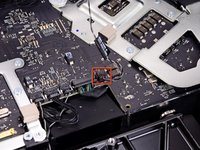
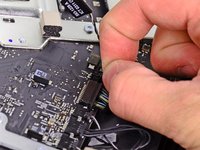
      • 로직 보드의 소켓에서 LCD 온도 센서 케이블 커넥터를 분리하세요.

      • 수리를 마친 후 팬이 최고 속도로 회전한다면, 이 커넥터나 하드 드라이브의 온도 센서 케이블 연결 상태를 확인하세요.

      댓글 쓰기

    7. iMac Intel 21.5" EMC 2389 하드 드라이브 교체: 9 단계, 이미지 1개 중 1개
      • iMac의 상단 가장자리 쪽으로 디스플레이를 조심스럽게 당겨 외부 케이스에서 들어 올리세요. 이때 케이블이 걸리지 않도록 주의하세요.

      댓글 쓰기

    1. iMac Intel 21.5" EMC 2389 하드 드라이브 교체, 하드 드라이브: 10 단계, 이미지 2개 중 1개 iMac Intel 21.5" EMC 2389 하드 드라이브 교체, 하드 드라이브: 10 단계, 이미지 2개 중 2개
      • 하드 드라이브 온도 센서 커넥터를 iMac의 상단 가장자리 방향으로 당겨 로직 보드의 소켓에서 분리하세요.

      댓글 쓰기

    2. iMac Intel 21.5" EMC 2389 하드 드라이브 교체: 11 단계, 이미지 1개 중 1개
      • 상단 하드 드라이브 브래킷을 외부 케이스에 고정하고 있는 9 mm 톡스 T10 나사 2개를 제거하세요.

      댓글 쓰기

    3. iMac Intel 21.5" EMC 2389 하드 드라이브 교체: 12 단계, 이미지 1개 중 1개
      • 하드 드라이브를 외장 케이스에서 살짝 돌려 빼낸 뒤, iMac의 상단 가장자리 방향으로 들어 올려 마운팅 핀에서 분리하세요.

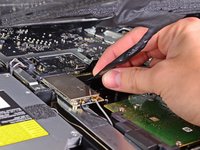
      • 하드 드라이브를 홈에서 들어 올릴 때 AirPort 카드에 닿지 않도록 주의하세요.

      댓글 쓰기

    4. iMac Intel 21.5" EMC 2389 하드 드라이브 교체: 13 단계, 이미지 2개 중 1개 iMac Intel 21.5" EMC 2389 하드 드라이브 교체: 13 단계, 이미지 2개 중 2개
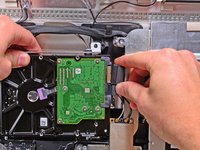
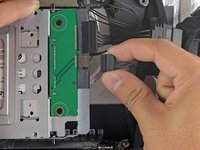
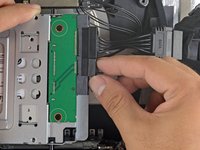
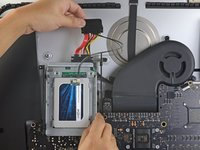
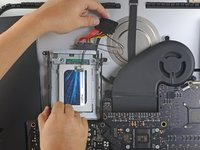
      • 각 커넥터를 하드 드라이브에서 당겨 SATA 데이터 케이블과 SATA 전원 커넥터를 각각의 소켓에서 분리하세요.

      댓글 쓰기

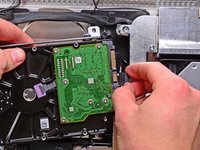
    1. iMac Intel 21.5" EMC 2389 하드 드라이브 교체, 하드 드라이브: 14 단계, 이미지 2개 중 1개 iMac Intel 21.5" EMC 2389 하드 드라이브 교체, 하드 드라이브: 14 단계, 이미지 2개 중 2개
      • 열 센서 케이블을 분리하기 전에 케이블 방향을 확인해 두세요. 커넥터를 현재 방향으로 다시 설치하는 것은 팬이 최대 속도로 돌아가지 않게 하기 위해 매우 중요합니다. 교체용 하드 드라이브에 핀이 여러 개 있다면, 커넥터를 SATA 케이블 연결부 및 PCB와 가장 가까운 곳에 끼우세요.

      • 하드 드라이브에서 하드 드라이브 열 센서 커넥터를 분리하세요.

      댓글 쓰기

    2. iMac Intel 21.5" EMC 2389 하드 드라이브 교체: 15 단계, 이미지 1개 중 1개
      • 하드 드라이브 상단 브래킷을 고정하는 두 개의 T8 톡스 나사를 제거하세요.

      • 하드 드라이브에서 상단 브래킷을 제거하세요.

      댓글 쓰기

    3. iMac Intel 21.5" EMC 2389 하드 드라이브 교체: 16 단계, 이미지 1개 중 1개
      • 하드 드라이브 반대편에서 T8 톡스 핀 두 개를 제거하세요.

      댓글 쓰기

    4. iMac Intel 21.5" EMC 2389 하드 드라이브 교체: 17 단계, 이미지 1개 중 1개
      • 하드 드라이브 전면에 부착된 EMI 폼 조각을 조심스럽게 떼어내세요.

      • 이 조각을 새 하드 드라이브로 옮기는 것을 잊지 마세요.

      댓글 쓰기

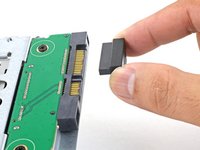
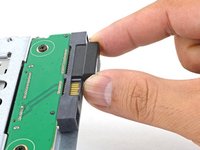
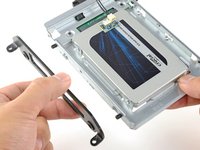
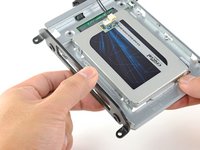
    1. iMac Intel 21.5" EMC 2389 하드 드라이브 교체, 하드 드라이브를 SSD로 교체: 18 단계, 이미지 3개 중 1개 iMac Intel 21.5" EMC 2389 하드 드라이브 교체, 하드 드라이브를 SSD로 교체: 18 단계, 이미지 3개 중 2개 iMac Intel 21.5" EMC 2389 하드 드라이브 교체, 하드 드라이브를 SSD로 교체: 18 단계, 이미지 3개 중 3개
      • 하드 드라이브를 SSD 키트로 교체하려면 다음 단계를 따르세요.

      • SSD 인클로저가 첫 번째 사진과 같다면, 대신 이 안내서를 따르세요.

      • SSD 커넥터를 금속 인클로저의 소켓에 맞추세요.

      • SSD가 단단히 고정될 때까지 드라이브를 소켓 쪽으로 누르세요.

      • SSD는 한 방향으로만 인클로저와 연결됩니다. 커넥터가 맞지 않으면 SSD를 회전시킨 후 다시 시도하세요.

      댓글 쓰기

    2. iMac Intel 21.5" EMC 2389 하드 드라이브 교체: 19 단계, 이미지 3개 중 1개 iMac Intel 21.5" EMC 2389 하드 드라이브 교체: 19 단계, 이미지 3개 중 2개 iMac Intel 21.5" EMC 2389 하드 드라이브 교체: 19 단계, 이미지 3개 중 3개
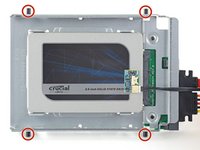
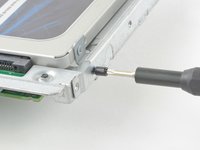
      • 필립스 스크루드라이버를 사용하여 SSD 가장자리를 따라 4개의 은색 나사(양쪽에 2개씩)를 설치하여 인클로저에 고정하세요.

      댓글 쓰기

    3. iMac Intel 21.5" EMC 2389 하드 드라이브 교체: 20 단계, 이미지 2개 중 1개 iMac Intel 21.5" EMC 2389 하드 드라이브 교체: 20 단계, 이미지 2개 중 2개
      • 포함된 센서 지원 SATA 케이블을 인클로저의 포트에 꽂으세요.

      • 이 케이블은 한쪽 방향으로만 연결되도록 설계되어 있습니다. 케이블이 연결되지 않으면 180° 돌려서 다시 시도하세요.

      댓글 쓰기

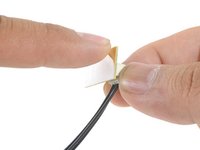
    4. iMac Intel 21.5" EMC 2389 하드 드라이브 교체: 21 단계, 이미지 3개 중 1개 iMac Intel 21.5" EMC 2389 하드 드라이브 교체: 21 단계, 이미지 3개 중 2개 iMac Intel 21.5" EMC 2389 하드 드라이브 교체: 21 단계, 이미지 3개 중 3개
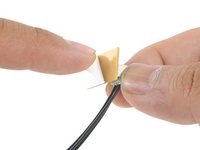
      • 작은 온도 센서 보드 뒷면의 흰색 이형지를 벗겨 접착면을 노출시키세요.

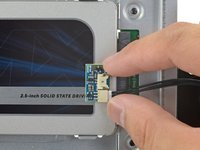
      • 온도 센서 보드를 SATA 커넥터 근처의 SSD 표면 중 노출된 금속 부분에 부착하세요.

      • 인클로저를 설치하는 동안 방해가 되지 않도록 남은 온도 센서 배선을 접어 정리하세요.

      댓글 쓰기

    5. iMac Intel 21.5" EMC 2389 하드 드라이브 교체: 22 단계, 이미지 2개 중 1개 iMac Intel 21.5" EMC 2389 하드 드라이브 교체: 22 단계, 이미지 2개 중 2개
      • T8 드라이버를 사용하여 기존 하드 드라이브의 장착 핀을 인클로저 측면에 설치하세요.

      댓글 쓰기

    6. iMac Intel 21.5" EMC 2389 하드 드라이브 교체: 23 단계, 이미지 2개 중 1개 iMac Intel 21.5" EMC 2389 하드 드라이브 교체: 23 단계, 이미지 2개 중 2개
      • 기존 하드 드라이브에서 분리한 모든 장착 브래킷을 인클로저에 부착하세요.

      댓글 쓰기

    7. iMac Intel 21.5" EMC 2389 하드 드라이브 교체: 24 단계, 이미지 2개 중 1개 iMac Intel 21.5" EMC 2389 하드 드라이브 교체: 24 단계, 이미지 2개 중 2개
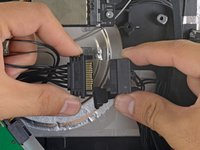
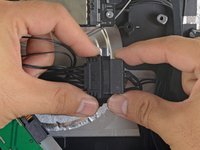
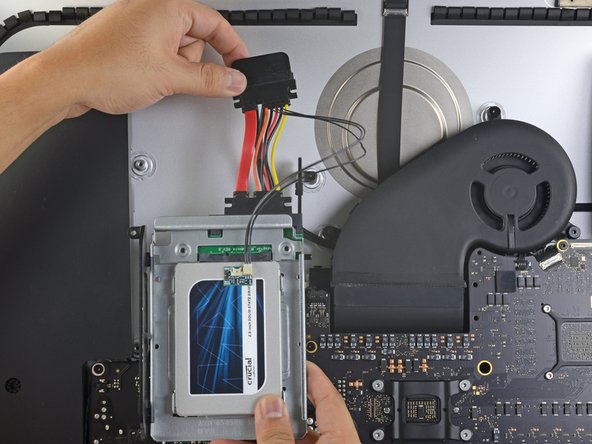
      • iMac의 SATA 전원 케이블을 새로운 센서 지원 SATA 케이블의 다른 쪽 끝에 연결하세요.

      댓글 쓰기

    8. iMac Intel 21.5" EMC 2389 하드 드라이브 교체: 25 단계, 이미지 2개 중 1개 iMac Intel 21.5" EMC 2389 하드 드라이브 교체: 25 단계, 이미지 2개 중 2개
      • iMac의 SATA 케이블을 인클로저의 소켓에 연결하세요.

      댓글 쓰기

    9. iMac Intel 21.5" EMC 2389 하드 드라이브 교체: 26 단계, 이미지 3개 중 1개 iMac Intel 21.5" EMC 2389 하드 드라이브 교체: 26 단계, 이미지 3개 중 2개 iMac Intel 21.5" EMC 2389 하드 드라이브 교체: 26 단계, 이미지 3개 중 3개
      • 이 단계에서 사용된 이미지는 2017 iMac 모델을 기준으로 합니다. 사용 중인 기기의 케이블은 약간 다르게 보일 수 있지만, 절차는 동일합니다.

      • SSD 인클로저를 이전에 하드 드라이브가 있던 공간으로 밀어 넣으세요.

      • SATA 케이블을 다른 부품과 간섭이 생기지 않도록 배치하세요.

      • 케이블이 날카롭게 꺾이지 않도록 주의하고, 끼이지 않게 경로를 잡아 정리하세요.

      댓글 쓰기

    10. iMac Intel 21.5" EMC 2389 하드 드라이브 교체: 27 단계, 이미지 3개 중 1개 iMac Intel 21.5" EMC 2389 하드 드라이브 교체: 27 단계, 이미지 3개 중 2개 iMac Intel 21.5" EMC 2389 하드 드라이브 교체: 27 단계, 이미지 3개 중 3개
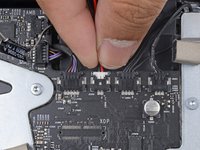
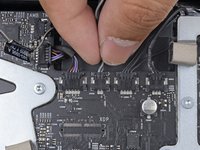
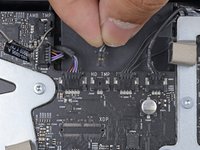
      • 마더보드에 하드 드라이브 온도 센서를 위한 소켓이 있다면 이 단계를 따라 센서 배선을 연결하세요.

      • 마더보드에서 HD TMP 또는 HDD TEMP라고 표시된 커넥터를 찾으세요.

      • 위치를 찾기 어렵다면 이전 하드 드라이브에서 분리한 두 가닥짜리 온도 센서 케이블을 따라가 보세요.

      • 이전 온도 센서 케이블이 여전히 마더보드에 연결되어 있다면 분리하여 제거하세요. 더 이상 필요하지 않습니다.

      • 온도 센서의 빨간색-검은색 2선 케이블을 HD TMP 또는 HDD TEMP라고 표시된 마더보드 커넥터에 연결하세요.

      • 커넥터는 한 방향으로만 맞도록 설계되어 있습니다. 한쪽 방향으로 맞지 않으면 180° 회전하여 다시 시도하세요.

      • 여분의 배선은 다른 부품을 방해하지 않도록 정리하세요.

      댓글 쓰기

결론

기기를 재조립하려면 이 지침을 역순으로 따르세요.

취소: 해당 안내서를 완성하지 않았습니다.

다른 255명이 해당 안내서를 완성하였습니다.

작성자

11다른 기여자 명과 함께

Andrew Bookholt

601,085 평판

안내서 619개를 작성함

44가이드 댓글

I went through all the steps and now when I attempt to boot, I hear the apple chime, but I get nothing on screen.

I thought this might have to do with a loose cord, but when I reattached the suspect cord (the display data cable) it did not resolve the problem.

Anyone have any ideas as to what could be causing the display to malfunction?

Monty - 답글 공유

I had this problem as well, caused by a small cable coming from the display. It is a Sync Cable with a small 2 Pin Molex connector, and it popped up and got hidden when I removed the display, which caused me to forget to re-attach it during reassembly.

capone99 - 답글 공유

Question for capone99: where did this cable come from? Was it one of the five specified for unplugging in this guide? Or are you saying it came loose by itself during installation?

lewisthegreat - 답글 공유
Did anyone ever solve this? Having the same issue.

rowanevan - 답글 공유
In step 14, the Apple connector for the hard drive has a locking mechanise that doesn't fit most replacement hard drives. I got an identical hard drive that doesn't have a provision for the connector. A little bit of shaving or filing of the plastic connector did the trick.

mercadoamiel - 답글 공유

댓글 쓰기

조회 통계:

지난 24시간: 23

지난 7일: 121

지난 30일: 375

전체 시간: 320,066