주요 콘텐츠로 건너뛰기
수리 커뮤니티 가입 - 계정 만들기

이 번역은 기계에 의해 생성된 것이며, 아직 사람이 검토하지 않았습니다. 이 언어를 아세요? 리뷰 보기.

iMac Intel 27" EMC 2546 RAM 교체

필요한 것

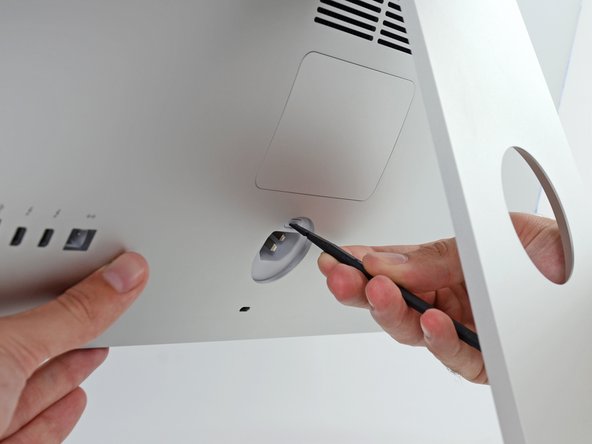
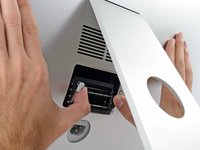
    1. iMac Intel 27" EMC 2546 RAM 교체, RAM 도어 열기: 1 단계, 이미지 2개 중 1개 iMac Intel 27" EMC 2546 RAM 교체, RAM 도어 열기: 1 단계, 이미지 2개 중 2개
      • 디스플레이를 안정적으로 잡은 상태에서, 스퍼저의 평평한 끝부분을 사용하여 전원 포트 바로 위에 있는 RAM 도어 해제 버튼을 누르세요.

      • 꽤 세게 눌러야 할 수도 있습니다. 도어 하단이 iMac 후면에서 약 0.6cm(0.25") 튀어나올 때까지 계속 누르세요.

      댓글 쓰기

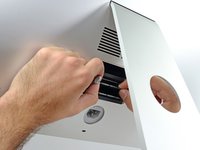
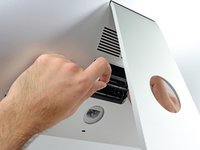
    2. iMac Intel 27" EMC 2546 RAM 교체, RAM 도어 분리: 2 단계, 이미지 3개 중 1개 iMac Intel 27" EMC 2546 RAM 교체, RAM 도어 분리: 2 단계, 이미지 3개 중 2개 iMac Intel 27" EMC 2546 RAM 교체, RAM 도어 분리: 2 단계, 이미지 3개 중 3개
      • iMac 뒷면에서 RAM 접근 도어를 당겨서 분리하세요.

      댓글 쓰기

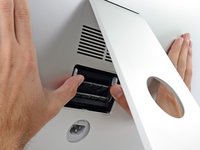
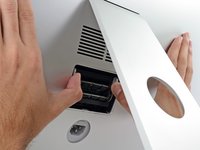
    3. iMac Intel 27" EMC 2546 RAM 교체, RAM 트레이 잠금 해제: 3 단계, 이미지 3개 중 1개 iMac Intel 27" EMC 2546 RAM 교체, RAM 트레이 잠금 해제: 3 단계, 이미지 3개 중 2개 iMac Intel 27" EMC 2546 RAM 교체, RAM 트레이 잠금 해제: 3 단계, 이미지 3개 중 3개
      • RAM 트레이는 두 개의 회색 잠금 탭으로 세워진 위치에 고정되어 있습니다.

      • 엄지손가락이나 검지를 사용하여 잠금 탭을 RAM 바깥쪽으로 밀어 트레이의 잠금을 해제하세요.

      • 잠금 탭을 바깥쪽으로 당겨 아래로 내리면서 RAM 트레이가 거의 수평이 될 때까지 돌려주세요.

      댓글 쓰기

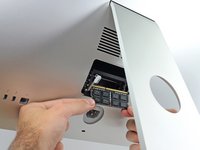
    4. iMac Intel 27" EMC 2546 RAM 교체, RAM 제거: 4 단계, 이미지 3개 중 1개 iMac Intel 27" EMC 2546 RAM 교체, RAM 제거: 4 단계, 이미지 3개 중 2개 iMac Intel 27" EMC 2546 RAM 교체, RAM 제거: 4 단계, 이미지 3개 중 3개
      • RAM 스틱을 양손으로 잡고 RAM 트레이에서 똑바로 당겨 제거하세요.

      • RAM 모듈은 올바른 방향으로만 설치될 수 있도록 키가 맞추어져 있습니다. RAM을 제거하거나 재설치할 때 접점의 짧은 쪽이 어디에 있는지 확인하세요.

      • 새 모듈을 설치하려면 트레이의 원하는 슬롯에 모듈을 삽입하고 단단히 눌러 고정하세요. 트레이가 제자리에 고정될 때까지 위로 밀어 넣으세요.

      • RAM 액세스 도어는 대칭이 아닙니다. 양쪽 끝이 평평하게 맞지 않으면 반대 방향으로 넣어 보세요.

      • RAM 액세스 도어를 다시 제자리에 삽입하세요.

      댓글 쓰기

결론

R2 또는 e-Stewards 인증 재활용 업체에 전자 폐기물을 가져가세요.

수리가 계획대로 되지 않으셨나요? 기본 문제 해결을 시도하거나, 답변 커뮤니티에 도움을 요청하세요.

취소: 해당 안내서를 완성하지 않았습니다.

다른 62명이 해당 안내서를 완성하였습니다.

작성자

9다른 기여자 명과 함께

Andrew Optimus Goldheart

회원 가입일: 10/17/09

515,529 평판

안내서 406개를 작성함

iFixit iFixit 회원

Staff

123 회원들

안내서 80,380개를 작성함

4가이드 댓글

If you have two original RAM sticks, they're installed in alternating slots, so there's no need to move anything around to install two more - just use the empty slots.

matt - 답글 공유

Ich habe diese Anleitung genutzt bei meinem 27“ late 2013 Mac. Zu den vorhandenen Speichern von 2x4GB habe ich in die leeren Slots je einen 8GB Speicher eingesetzt. Das ging problemlos so wie beschrieben. Habe kein Werkzeug gebraucht. Die Taste zum Öffnen konnte ich mit dem Daumennagel hineindrücken. Der gesamte Speicher wird mit 24GB angezeigt. Vielen Dank für diese Hilfe!

Nedra - 답글 공유

Hello. My Imac (27-inch, Late 2012) has the original memory (2x4GB Elpida) in slots 1 and 2. When trying to install in slots 1+3, 1+4, 2+3, 2+4 it beeps three times and the Mac does not start. Replacing the original memory in slots 1+2 with new memory (2x8GB) is successful. Can not add memory to slots 3 and 4 (old memory or new). Please advise where to look for the problem.

Олег Б. - 답글 공유

First, check if the memory slot pins are faulty. Place your iMac on a soft surface and use a flashlight to check for any signs of bending. If not, double-check that all memory modules have the same frequency (e.g., the memory card for an iMac 2012-27'' has a frequency of 1867MHz).

Jason Noh - 답글 공유

댓글 쓰기

조회 통계:

지난 24시간: 7

지난 7일: 54

지난 30일: 169

전체 시간: 53,306