주요 콘텐츠로 건너뛰기
수리 커뮤니티 가입 - 계정 만들기

이 번역은 기계에 의해 생성된 것이며, 아직 사람이 검토하지 않았습니다. 이 언어를 아세요? 리뷰 보기.

iMac Intel 27" Retina 5K 디스플레이 블레이드 SSD 교체

필요한 것

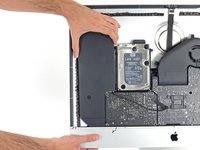
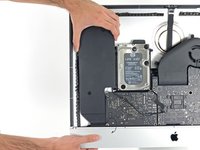
    1. iMac Intel 27" Retina 5K 디스플레이 블레이드 SSD 교체, 디스플레이: 1 단계, 이미지 1개 중 1개
      이 단계에 사용된 도구:
      iMac Intel 27" Cardboard Service Wedge
      $4.99
      • 힌지가 자유롭게 움직이면 iMac의 균형이 맞지 않아 작업하기 어렵습니다. iMac을 눕힌 상태로 수리를 완료할 수 있지만, iMac 서비스 쐐기를 사용하면 더 빠르고 쉽게 수리할 수 있습니다.

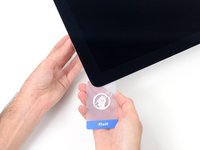
      • iFixit 카드보드 서비스 쐐기를 사용하는 경우 다음 조립 지침을 따라 조립하세요.

      댓글 쓰기

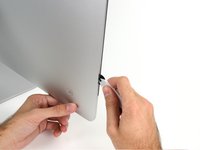
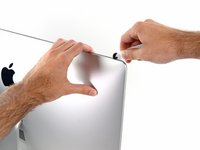
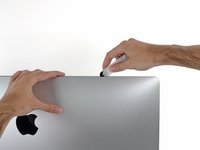
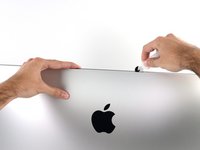
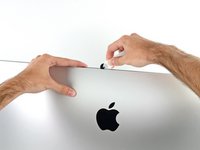
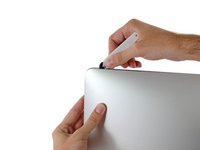
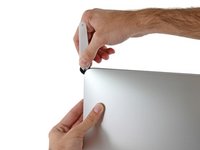
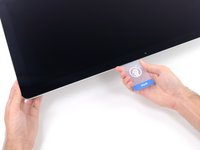
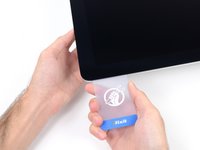
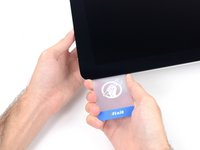
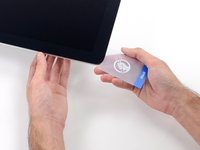
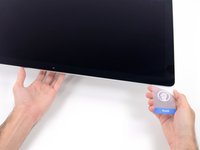
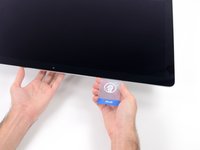
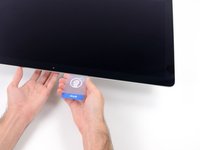
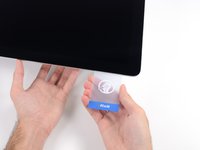
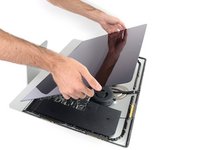
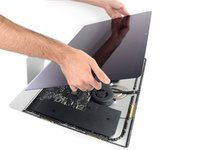
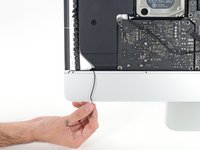
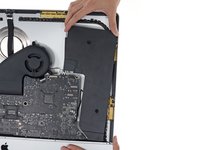
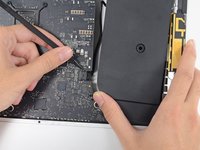
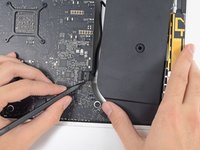
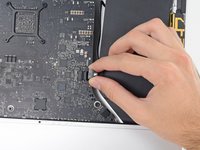
    2. iMac Intel 27" Retina 5K 디스플레이 블레이드 SSD 교체: 2 단계, 이미지 3개 중 1개 iMac Intel 27" Retina 5K 디스플레이 블레이드 SSD 교체: 2 단계, 이미지 3개 중 2개 iMac Intel 27" Retina 5K 디스플레이 블레이드 SSD 교체: 2 단계, 이미지 3개 중 3개
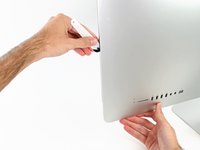
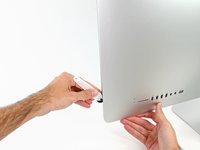
      • 디스플레이 왼쪽의 전원 버튼 근처에서 시작하여 유리 패널과 후면 케이스 사이의 틈에 iMac 여는 도구를 끼우세요.

      • iMac 여는 도구의 허브가 휠을 너무 멀리 밀어 넣는 것을 방지합니다. 다른 도구를 사용한다면 디스플레이에 3/8" (9.5mm) 이하로 끼우세요. 안테나 케이블이 끊어져 심각한 손상을 입힐 위험이 있습니다.

      댓글 쓰기

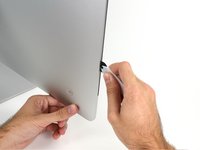
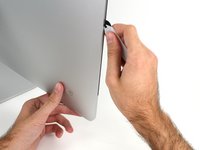
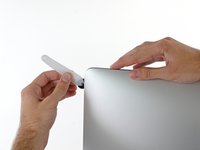
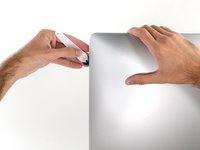
    3. iMac Intel 27" Retina 5K 디스플레이 블레이드 SSD 교체: 3 단계, 이미지 3개 중 1개 iMac Intel 27" Retina 5K 디스플레이 블레이드 SSD 교체: 3 단계, 이미지 3개 중 2개 iMac Intel 27" Retina 5K 디스플레이 블레이드 SSD 교체: 3 단계, 이미지 3개 중 3개
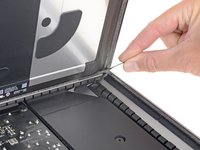
      • 피자 커터처럼 생긴 도구를 사용하여—틈새를 따라 굴리면 폼 접착제의 중간이 잘립니다.

      • 항상 커팅 휠 뒤에 있는 손잡이로 밀어야 합니다. 당기면 휠이 손잡이에서 빠질 수 있습니다.

      • 도구를 디스플레이 왼쪽을 따라서 위로 굴리세요.

      댓글 쓰기

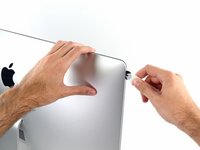
    4. iMac Intel 27" Retina 5K 디스플레이 블레이드 SSD 교체: 4 단계, 이미지 3개 중 1개 iMac Intel 27" Retina 5K 디스플레이 블레이드 SSD 교체: 4 단계, 이미지 3개 중 2개 iMac Intel 27" Retina 5K 디스플레이 블레이드 SSD 교체: 4 단계, 이미지 3개 중 3개
      • 도구를 계속 위로 밀어 왼쪽 상단 모서리를 따라 돌리세요.

      댓글 쓰기

    5. iMac Intel 27" Retina 5K 디스플레이 블레이드 SSD 교체: 5 단계, 이미지 2개 중 1개 iMac Intel 27" Retina 5K 디스플레이 블레이드 SSD 교체: 5 단계, 이미지 2개 중 2개
      • 디스플레이 왼쪽 상단을 따라 접착제를 자르세요.

      댓글 쓰기

    6. iMac Intel 27" Retina 5K 디스플레이 블레이드 SSD 교체: 6 단계, 이미지 2개 중 1개 iMac Intel 27" Retina 5K 디스플레이 블레이드 SSD 교체: 6 단계, 이미지 2개 중 2개
      • 디스플레이 상단을 따라 계속 진행하세요.

      • 접착제를 최대한 많이 잘라내려면 이미 자른 부분에 도구를 앞뒤로 여러 번 움직이세요.

      댓글 쓰기

    7. iMac Intel 27" Retina 5K 디스플레이 블레이드 SSD 교체: 7 단계, 이미지 3개 중 1개 iMac Intel 27" Retina 5K 디스플레이 블레이드 SSD 교체: 7 단계, 이미지 3개 중 2개 iMac Intel 27" Retina 5K 디스플레이 블레이드 SSD 교체: 7 단계, 이미지 3개 중 3개
      • 디스플레이의 오른쪽 상단 모서리를 돌아 도구를 미세요.

      댓글 쓰기

    8. iMac Intel 27" Retina 5K 디스플레이 블레이드 SSD 교체: 8 단계, 이미지 2개 중 1개 iMac Intel 27" Retina 5K 디스플레이 블레이드 SSD 교체: 8 단계, 이미지 2개 중 2개
      • 디스플레이의 오른쪽을 따라 도구를 아래로 미세요.

      댓글 쓰기

    9. iMac Intel 27" Retina 5K 디스플레이 블레이드 SSD 교체: 9 단계, 이미지 2개 중 1개 iMac Intel 27" Retina 5K 디스플레이 블레이드 SSD 교체: 9 단계, 이미지 2개 중 2개
      • 여는 도구를 디스플레이 오른쪽 하단까지 밀어 주세요.

      • 이 시점에서, 가능한 한 많은 접착제를 잘라내기 위해, 도구를 디스플레이 전체를 따라서 다시 돌리는 것이 좋습니다.

      댓글 쓰기

    10. iMac Intel 27" Retina 5K 디스플레이 블레이드 SSD 교체: 10 단계, 이미지 3개 중 1개 iMac Intel 27" Retina 5K 디스플레이 블레이드 SSD 교체: 10 단계, 이미지 3개 중 2개 iMac Intel 27" Retina 5K 디스플레이 블레이드 SSD 교체: 10 단계, 이미지 3개 중 3개
      이 단계에 사용된 도구:
      Plastic Cards
      $2.99
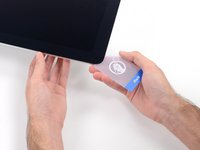
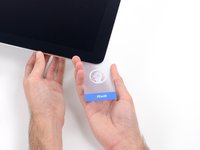
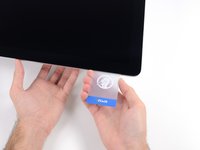
      • 여는 도구가 대부분의 작업을 수행했지만 디스플레이는 여전히 케이스에 살짝 부착되어 있습니다. 이 마지막 접착 부분을 분리하려면 플라스틱 카드가 필요합니다.

      • 테이블 위에 iMac의 앞면이 위를 향하도록 놓으세요.

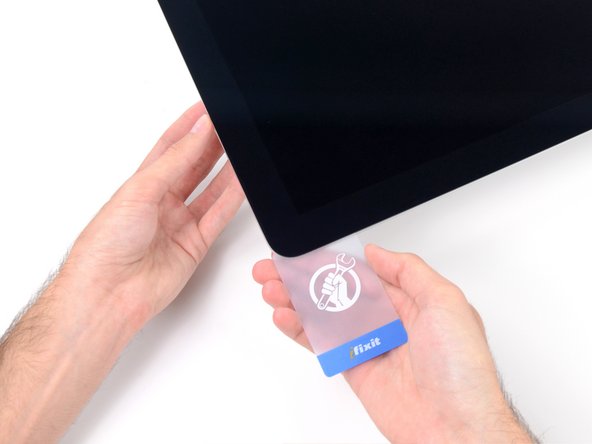
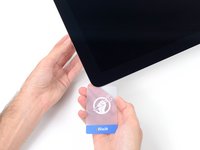
      • iMac의 오른쪽 상단 모서리부터 시작하여 디스플레이와 프레임 사이에 플라스틱 카드를 끼우세요.

      • 3/8" (9.5mm) 이상 끼우지 않도록 주의하세요. 아니면 내부 부품을 손상할 수 있습니다.

      댓글 쓰기

    11. iMac Intel 27" Retina 5K 디스플레이 블레이드 SSD 교체: 11 단계, 이미지 2개 중 1개 iMac Intel 27" Retina 5K 디스플레이 블레이드 SSD 교체: 11 단계, 이미지 2개 중 2개
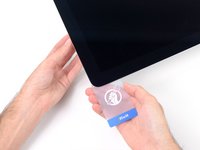
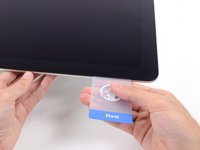
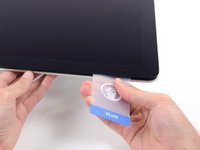
      • 플라스틱 카드를 살살 비틀어 디스플레이와 프레임 사이의 공간을 열고 모서리 근처에 남아있는 접착제를 잘라내세요.

      • 너무 많은 힘을 사용하면 유리에 금이 갈 수 있습니다. 주의해서 작업하고 약 1/4"(6mm)보다 큰 간격을 만들지 않도록 하세요.

      댓글 쓰기

    12. iMac Intel 27" Retina 5K 디스플레이 블레이드 SSD 교체: 12 단계, 이미지 3개 중 1개 iMac Intel 27" Retina 5K 디스플레이 블레이드 SSD 교체: 12 단계, 이미지 3개 중 2개 iMac Intel 27" Retina 5K 디스플레이 블레이드 SSD 교체: 12 단계, 이미지 3개 중 3개
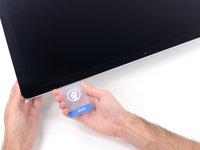
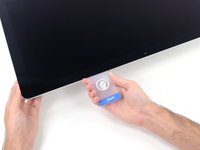
      • 이 단계에서 iSight 카메라 앞에서 자르기를 멈추지 않으면 카메라를 손상할 수 있습니다.

      • 카드를 디스플레이 중앙으로 밀어 남은 접착제를 잘라내세요.

      댓글 쓰기

    13. iMac Intel 27" Retina 5K 디스플레이 블레이드 SSD 교체: 13 단계, 이미지 2개 중 1개 iMac Intel 27" Retina 5K 디스플레이 블레이드 SSD 교체: 13 단계, 이미지 2개 중 2개
      • 카드를 다시 모서리에 넣고 접착제가 다시 붙지 않도록 그대로 두세요.

      댓글 쓰기

    14. iMac Intel 27" Retina 5K 디스플레이 블레이드 SSD 교체: 14 단계, 이미지 3개 중 1개 iMac Intel 27" Retina 5K 디스플레이 블레이드 SSD 교체: 14 단계, 이미지 3개 중 2개 iMac Intel 27" Retina 5K 디스플레이 블레이드 SSD 교체: 14 단계, 이미지 3개 중 3개
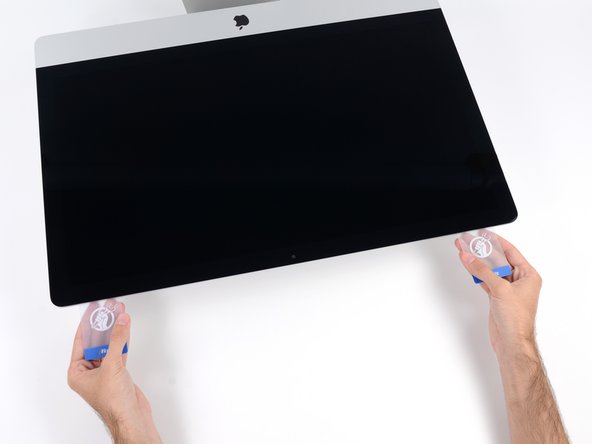
      • 왼쪽 상단 모서리에 있는 디스플레이와 프레임 사이의 틈에 두 번째 카드를 끼우세요.

      댓글 쓰기

    15. iMac Intel 27" Retina 5K 디스플레이 블레이드 SSD 교체: 15 단계, 이미지 2개 중 1개 iMac Intel 27" Retina 5K 디스플레이 블레이드 SSD 교체: 15 단계, 이미지 2개 중 2개
      • 카드를 살살 비틀어 디스플레이와 프레임 사이의 공간을 약간 넓히세요.

      • 다른 쪽과 마찬가지로 접착제가 끊어지도록 천천히 움직이고 디스플레이 유리에 과도한 힘을 가하지 않도록 주의하세요.

      댓글 쓰기

    16. iMac Intel 27" Retina 5K 디스플레이 블레이드 SSD 교체: 16 단계, 이미지 3개 중 1개 iMac Intel 27" Retina 5K 디스플레이 블레이드 SSD 교체: 16 단계, 이미지 3개 중 2개 iMac Intel 27" Retina 5K 디스플레이 블레이드 SSD 교체: 16 단계, 이미지 3개 중 3개
      • 플라스틱 카드를 중앙으로 밀고 iSight 카메라 바로 앞에서 다시 멈추세요.

      댓글 쓰기

    17. iMac Intel 27" Retina 5K 디스플레이 블레이드 SSD 교체: 17 단계, 이미지 2개 중 1개 iMac Intel 27" Retina 5K 디스플레이 블레이드 SSD 교체: 17 단계, 이미지 2개 중 2개
      • 카드를 왼쪽 상단 모서리에 다시 끼우세요.

      댓글 쓰기

    18. iMac Intel 27" Retina 5K 디스플레이 블레이드 SSD 교체: 18 단계, 이미지 3개 중 1개 iMac Intel 27" Retina 5K 디스플레이 블레이드 SSD 교체: 18 단계, 이미지 3개 중 2개 iMac Intel 27" Retina 5K 디스플레이 블레이드 SSD 교체: 18 단계, 이미지 3개 중 3개
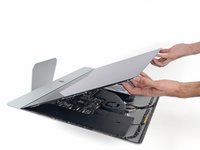
      • 디스플레이를 몇 인치만 들어 올리세요—디스플레이는 여전히 데이터 및 전원 케이블로 iMac에 연결되어 있습니다.

      • 사진처럼 모서리 근처에 카드를 끼운 상태에서 카드를 살살 비틀어 디스플레이와 케이스 사이의 간격을 넓히세요.

      • 만약 단단히 붙어 분리되지 않는 부분이 있으면 비틀기를 멈추고 카드 중 하나를 사용하여 문제 영역의 접착제를 잘라냅니다.

      • 디스플레이 상단을 프레임에서 들어 올리기 시작하세요.

      댓글 쓰기

    19. iMac Intel 27" Retina 5K 디스플레이 블레이드 SSD 교체: 19 단계, 이미지 2개 중 1개 iMac Intel 27" Retina 5K 디스플레이 블레이드 SSD 교체: 19 단계, 이미지 2개 중 2개
      • 한 손으로 디스플레이를 잡고 다른 손으로 디스플레이 전원 케이블을 뽑아주세요.

      • 연결부에 쉽게 접근할 수 있을 만큼 디스플레이를 들어 올리되, 케이블이 늘어나서 연결부에 무리가 가지 않을 정도로(약 8") 들어 올리세요.

      댓글 쓰기

    20. iMac Intel 27" Retina 5K 디스플레이 블레이드 SSD 교체: 20 단계, 이미지 3개 중 1개 iMac Intel 27" Retina 5K 디스플레이 블레이드 SSD 교체: 20 단계, 이미지 3개 중 2개 iMac Intel 27" Retina 5K 디스플레이 블레이드 SSD 교체: 20 단계, 이미지 3개 중 3개
      • 디스플레이 데이터 케이블의 금속 고정 브래킷을 위로 젖히세요.

      • 디스플레이 데이터 케이블을 연결 해제하세요.

      • 이는 쉽게 끊어질 수 있는 약한 연결부입니다. 디스플레이 데이터 케이블 커넥터를 소켓에서 iMac 위쪽을 향해 똑바로 잡아당겨 빼내야 합니다.

      댓글 쓰기

    21. iMac Intel 27" Retina 5K 디스플레이 블레이드 SSD 교체: 21 단계, 이미지 2개 중 1개 iMac Intel 27" Retina 5K 디스플레이 블레이드 SSD 교체: 21 단계, 이미지 2개 중 2개
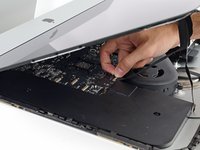
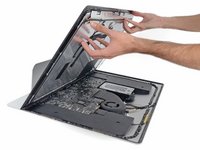
      • 디스플레이를 거의 수직으로 열어 주세요.

      • 이 시점에서 여전히 디스플레이 하단을 따라 힌지처럼 디스플레이를 프레임에 고정하는 접착제 스트립이 있습니다. 디스플레이를 위아래로 몇 번 움직여 이 접착제를 느슨하게 할 수 있습니다.

      • 바깥쪽 가장자리를 잡고 중앙으로 당기거나 돌려서 접착제를 최대한 많이 제거하세요.

      댓글 쓰기

    22. iMac Intel 27" Retina 5K 디스플레이 블레이드 SSD 교체: 22 단계, 이미지 3개 중 1개 iMac Intel 27" Retina 5K 디스플레이 블레이드 SSD 교체: 22 단계, 이미지 3개 중 2개 iMac Intel 27" Retina 5K 디스플레이 블레이드 SSD 교체: 22 단계, 이미지 3개 중 3개
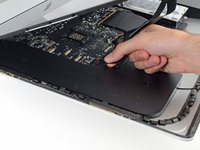
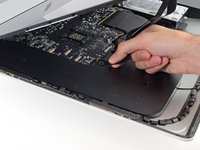
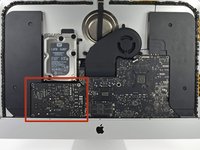
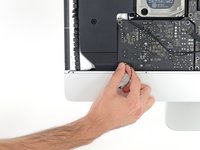
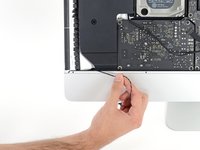
      • 전원 장치 뒷면의 커패시터 리드나 드러난 납땜 접합부(빨간색 표시)를 만지지 않도록 각별히 주의하세요.

      • 필요한 경우 플라스틱 카드를 사용하여 하단 접착 스트립의 남은 부분을 잘라낼 수 있습니다.

      댓글 쓰기

    23. iMac Intel 27" Retina 5K 디스플레이 블레이드 SSD 교체: 23 단계, 이미지 3개 중 1개 iMac Intel 27" Retina 5K 디스플레이 블레이드 SSD 교체: 23 단계, 이미지 3개 중 2개 iMac Intel 27" Retina 5K 디스플레이 블레이드 SSD 교체: 23 단계, 이미지 3개 중 3개
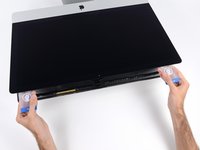
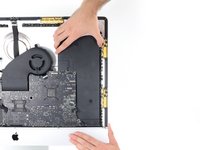
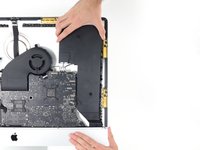
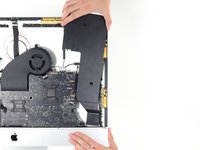
      • 디스플레이는 크고 무거우며 유리로 만들어졌습니다—취급할 때 매우 주의하세요. 디스플레이의 가장자리는 깨지기 쉽습니다. 모서리로 디스플레이를 들어 올리지 마세요.

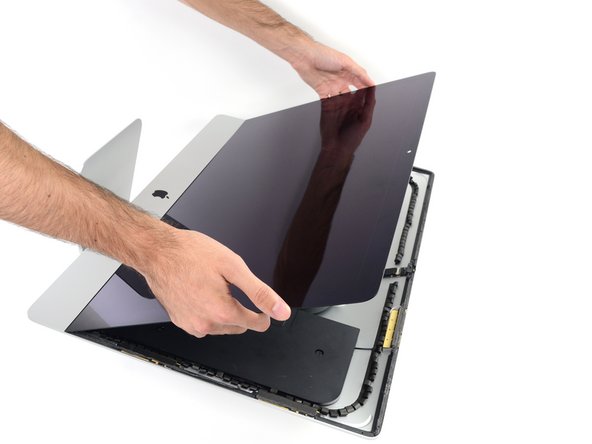
      • 디스플레이를 프레임에서 들어올려 iMac에서 분리하세요. 디스플레이를 평평하고 부드러운 표면에 스크린이 아래로 향하게 놓으세요.

      • 나머지 접착제를 벗겨내려면 한 쪽에서 천천히 들어 올려야 할 수도 있습니다.

      • 접착제를 잘라낸 후에는 디스플레이를 제자리에 다시 붙이는 데 사용할 수 없습니다. 수리가 완료되면 이 안내서를 따라서 디스플레이를 후면 인클로저에 고정하는 접착 스트립을 교체하세요.

      댓글 쓰기

    24. iMac Intel 27" Retina 5K 디스플레이 블레이드 SSD 교체: 24 단계, 이미지 1개 중 1개
      • 디스플레이 패널을 교체하는 경우 기존 패널에서 새 패널로 추가 부품을 옮겨야 할 수도 있습니다. 기존 디스플레이의 뒷면과 교체용 디스플레이를 비교하세요. 새 디스플레이에는 모든 케이블, 센서 및 폼 쿠션이 없음을 확인하세요.

      • 접착 테이프 아래에 전선이나 케이블이 있는 경우 항상 테이프를 먼저 떼어내세요.

      • 케이블이 섀시에 접착되어 있는 경우 먼저 가열된 iOpener 또는 헤어 드라이어를 사용하여 접착제를 부드럽게 하세요. 그런 다음 케이블 밑으로 여는 픽을 밀어 케이블을 느슨하게 할 수 있습니다. 연약한 커넥터를 절대로 직접 잡아당기지 마세요.

      • 폼 쿠션 조각 아래에서 여는 픽을 밀어 디스플레이에서 분리한 다음 살살 잡아당겨 분리하세요. 새 디스플레이에 다시 부착하려면 양면 테이프가 필요할 수 있습니다.

      댓글 쓰기

    1. iMac Intel 27" Retina 5K 디스플레이 블레이드 SSD 교체, 지지 브래킷 분리하기: 25 단계, 이미지 2개 중 1개 iMac Intel 27" Retina 5K 디스플레이 블레이드 SSD 교체, 지지 브래킷 분리하기: 25 단계, 이미지 2개 중 2개
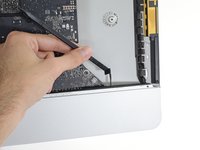
      • 필립스 스크루드라이버를 사용하여 지지 브래킷을 고정하는 3.2 mm 나사 9개를 제거하세요.

      • 나사에 접근하려면 iMac 하우징 하단 가장자리를 따라 붙어 있는 디스플레이 접착제를 떼어내야 할 수도 있습니다.

      댓글 쓰기

    2. iMac Intel 27" Retina 5K 디스플레이 블레이드 SSD 교체: 26 단계, 이미지 1개 중 1개
      • iMac 인클로저에서 하단 지지 브래킷(일명 '턱끈')을 분리하세요.

      • 이 지지 브래킷을 쉽게 다시 설치하는 방법:

      • 브래킷을 대각선으로 위치시키세요.

      • 가장 오른쪽 나사를 브래킷이 고정될 정도로만 조이세요. 브래킷이 회전할 수 있도록 나사는 당분간 느슨하게 두세요.

      • 왼쪽 브래킷을 원래 위치에 수평이 될 때까지 아래로 돌리세요.

      • 가장 왼쪽 나사부터 시작하여 나머지 나사를 끼우고 조이세요.

      댓글 쓰기

    1. iMac Intel 27" Retina 5K 디스플레이 블레이드 SSD 교체, 왼쪽 스피커 분리: 27 단계, 이미지 1개 중 1개
      • 10 mm T10 나사 2개를 제거하세요.

      댓글 쓰기

    2. iMac Intel 27" Retina 5K 디스플레이 블레이드 SSD 교체: 28 단계, 이미지 3개 중 1개 iMac Intel 27" Retina 5K 디스플레이 블레이드 SSD 교체: 28 단계, 이미지 3개 중 2개 iMac Intel 27" Retina 5K 디스플레이 블레이드 SSD 교체: 28 단계, 이미지 3개 중 3개
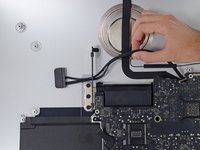
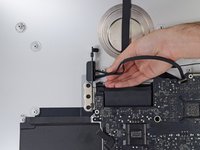
      • 로직 보드 소켓에서 왼쪽 스피커 케이블을 똑바로 위로 잡아당겨 뽑으세요.

      • 하드 드라이브와 로직 보드 사이의 틈에서 케이블을 빼내세요.

      • 하드 드라이브와 로직 보드 사이의 틈이 스피커 케이블을 빼기에 너무 좁다면, 케이블을 분리한 상태로 그대로 두세요.

      댓글 쓰기

    3. iMac Intel 27" Retina 5K 디스플레이 블레이드 SSD 교체: 29 단계, 이미지 3개 중 1개 iMac Intel 27" Retina 5K 디스플레이 블레이드 SSD 교체: 29 단계, 이미지 3개 중 2개 iMac Intel 27" Retina 5K 디스플레이 블레이드 SSD 교체: 29 단계, 이미지 3개 중 3개
      • 전원 공급 장치 뒷면의 솔더 조인트를 만지지 않도록 주의하세요. 커패시터에 위험한 수준의 전류가 충전되어 있을 수 있습니다.

      • 스퍼저를 사용하여 로직 보드의 소켓에서 전원 버튼 커넥터를 분리하세요.

      댓글 쓰기

    4. iMac Intel 27" Retina 5K 디스플레이 블레이드 SSD 교체: 30 단계, 이미지 2개 중 1개 iMac Intel 27" Retina 5K 디스플레이 블레이드 SSD 교체: 30 단계, 이미지 2개 중 2개
      • 왼쪽 스피커를 똑바로 들어 올려 전원 버튼 케이블이 노출될 때까지(약 0.5인치) 이동하세요.

      댓글 쓰기

    5. iMac Intel 27" Retina 5K 디스플레이 블레이드 SSD 교체: 31 단계, 이미지 3개 중 1개 iMac Intel 27" Retina 5K 디스플레이 블레이드 SSD 교체: 31 단계, 이미지 3개 중 2개 iMac Intel 27" Retina 5K 디스플레이 블레이드 SSD 교체: 31 단계, 이미지 3개 중 3개
      • 왼쪽 스피커의 홈에서 전원 버튼 케이블을 조심스럽게 빼내세요.

      댓글 쓰기

    6. iMac Intel 27" Retina 5K 디스플레이 블레이드 SSD 교체: 32 단계, 이미지 3개 중 1개 iMac Intel 27" Retina 5K 디스플레이 블레이드 SSD 교체: 32 단계, 이미지 3개 중 2개 iMac Intel 27" Retina 5K 디스플레이 블레이드 SSD 교체: 32 단계, 이미지 3개 중 3개
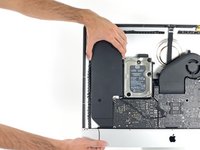
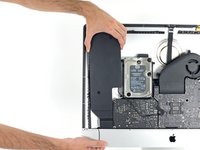
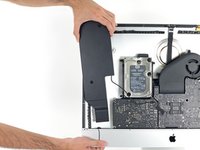
      • 왼쪽 스피커를 똑바로 들어 올려 iMac에서 분리하세요.

      • 하드 드라이브와 로직 보드 사이의 간격이 너무 좁아 스피커 케이블을 미리 분리하지 못했다면, 스피커를 제거하면서 조심스럽게 케이블을 빼내세요.

      • 커넥터 쪽을 밀면서 스피커 쪽을 당겨 케이블을 하드 드라이브의 오른쪽 브래킷 아래로 통과시키세요.

      댓글 쓰기

    1. iMac Intel 27" Retina 5K 디스플레이 블레이드 SSD 교체, 하드 드라이브: 33 단계, 이미지 2개 중 1개 iMac Intel 27" Retina 5K 디스플레이 블레이드 SSD 교체, 하드 드라이브: 33 단계, 이미지 2개 중 2개
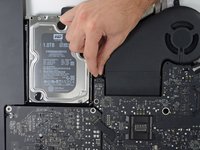
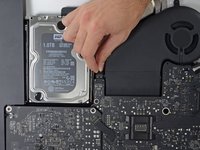
      • SATA 케이블을 똑바로 위로 당겨 드라이브에서 분리하세요.

      댓글 쓰기

    2. iMac Intel 27" Retina 5K 디스플레이 블레이드 SSD 교체: 34 단계, 이미지 1개 중 1개
      • 후면 케이스에 왼쪽 하드 드라이브 브래킷을 고정하는 7.3 mm T10 나사 2개를 제거하세요.

      댓글 쓰기

    3. iMac Intel 27" Retina 5K 디스플레이 블레이드 SSD 교체, 하드 드라이브 및 왼쪽 하드 드라이브 브래킷 분리: 35 단계, 이미지 3개 중 1개 iMac Intel 27" Retina 5K 디스플레이 블레이드 SSD 교체, 하드 드라이브 및 왼쪽 하드 드라이브 브래킷 분리: 35 단계, 이미지 3개 중 2개 iMac Intel 27" Retina 5K 디스플레이 블레이드 SSD 교체, 하드 드라이브 및 왼쪽 하드 드라이브 브래킷 분리: 35 단계, 이미지 3개 중 3개
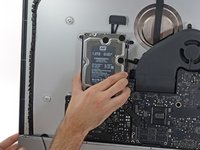
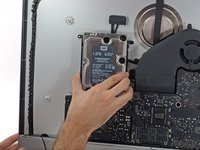
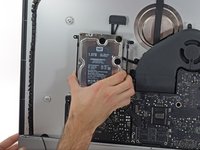
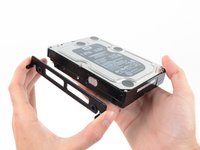
      • 하드 드라이브와 왼쪽 하드 드라이브 브래킷을 함께 잡으세요.

      • 왼쪽을 위로 기울여 후면 케이스에서 분리한 다음, 어셈블리를 왼쪽으로 밀어내세요.

      • iMac에서 하드 드라이브와 왼쪽 하드 드라이브 브래킷을 꺼내세요.

      댓글 쓰기

    4. iMac Intel 27" Retina 5K 디스플레이 블레이드 SSD 교체: 36 단계, 이미지 2개 중 1개 iMac Intel 27" Retina 5K 디스플레이 블레이드 SSD 교체: 36 단계, 이미지 2개 중 2개
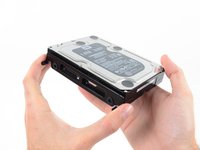
      • 왼쪽 하드 드라이브 브래킷을 제거하세요.

      댓글 쓰기

    1. iMac Intel 27" Retina 5K 디스플레이 블레이드 SSD 교체, 전원 공급 장치 분리: 37 단계, 이미지 2개 중 1개 iMac Intel 27" Retina 5K 디스플레이 블레이드 SSD 교체, 전원 공급 장치 분리: 37 단계, 이미지 2개 중 2개
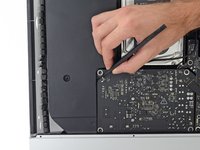
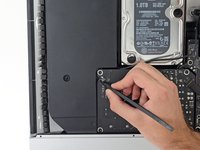
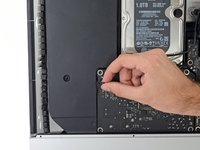
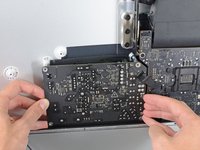
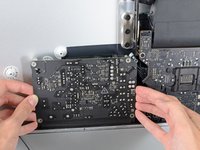
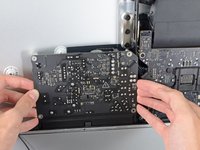
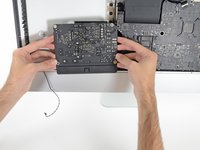
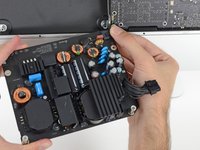
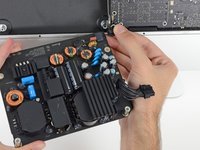
      • 전원 공급 장치를 작업할 때는 매우 주의하여 커패시터 리드나 전원 공급 장치 뒷면의 노출된 납땜 부위를 만지지 않도록 하세요. 보드의 가장자리만 잡고 다루어야 합니다.

      • 전원 공급 장치에서 전원 공급 장치 제어 케이블을 분리하세요.

      댓글 쓰기

    2. iMac Intel 27" Retina 5K 디스플레이 블레이드 SSD 교체: 38 단계, 이미지 1개 중 1개
      • 전원 공급 장치를 후면 케이스에 고정하고 있는 다음 4개의 나사를 제거하세요(정확한 모델에 따라 T8 또는 T10 사이즈):

      • 23.7 mm 톡스 나사 2개

      • 7.3 mm 톡스 나사 2개

      댓글 쓰기

    3. iMac Intel 27" Retina 5K 디스플레이 블레이드 SSD 교체: 39 단계, 이미지 3개 중 1개 iMac Intel 27" Retina 5K 디스플레이 블레이드 SSD 교체: 39 단계, 이미지 3개 중 2개 iMac Intel 27" Retina 5K 디스플레이 블레이드 SSD 교체: 39 단계, 이미지 3개 중 3개
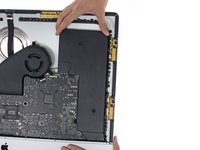
      • 분리하지 마세요. 케이스에서 전원 공급 장치를 제거하려고 시도하지 마세요. 전원 공급 장치는 여전히 두 개의 케이블로 로직 보드에 연결되어 있습니다.

      • 전원 공급 보드를 케이스의 왼쪽 가장자리 쪽으로 이동한 다음 위로 들어 올려 로직 보드의 홈에서 분리하세요.

      댓글 쓰기

    4. iMac Intel 27" Retina 5K 디스플레이 블레이드 SSD 교체: 40 단계, 이미지 2개 중 1개 iMac Intel 27" Retina 5K 디스플레이 블레이드 SSD 교체: 40 단계, 이미지 2개 중 2개
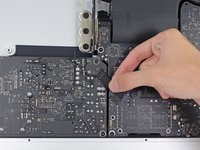
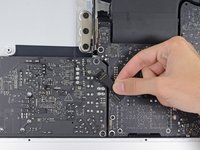
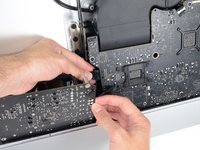
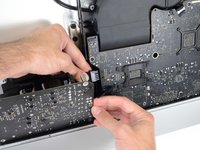
      • DC 전원 케이블 커넥터의 당김 탭을 누른 다음, 로직 보드 뒷면의 소켓에서 똑바로 잡아당겨 분리하세요.

      • 케이블을 분리하기 너무 어렵다면, 전원 공급 장치 보드와 마더보드를 함께 제거할 수 있습니다.

      댓글 쓰기

    5. iMac Intel 27" Retina 5K 디스플레이 블레이드 SSD 교체: 41 단계, 이미지 3개 중 1개 iMac Intel 27" Retina 5K 디스플레이 블레이드 SSD 교체: 41 단계, 이미지 3개 중 2개 iMac Intel 27" Retina 5K 디스플레이 블레이드 SSD 교체: 41 단계, 이미지 3개 중 3개
      • 매우 주의하세요. 전원 공급 장치의 커패시터 리드나 뒷면의 노출된 납땜 접합부를 만지지 않도록 하세요. 보드는 가장자리만 잡고 다루어야 합니다.

      • 우편함을 열듯이 전원 공급 장치 상단을 몸쪽으로 뒤집어 AC 인렛 케이블 커넥터가 보이도록 하세요.

      • AC 인렛 케이블 커넥터를 분리하세요.

      댓글 쓰기

    1. iMac Intel 27" Retina 5K 디스플레이 블레이드 SSD 교체, 오른쪽 스피커: 42 단계, 이미지 1개 중 1개
      • 10.0 mm T10 나사 2개를 제거하세요.

      댓글 쓰기

    2. iMac Intel 27" Retina 5K 디스플레이 블레이드 SSD 교체: 43 단계, 이미지 2개 중 1개 iMac Intel 27" Retina 5K 디스플레이 블레이드 SSD 교체: 43 단계, 이미지 2개 중 2개
      • 오른쪽 스피커를 오른쪽으로 살짝 흔들어 로직 보드에 있는 케이블 커넥터에 접근할 수 있도록 하세요.

      댓글 쓰기

    3. iMac Intel 27" Retina 5K 디스플레이 블레이드 SSD 교체: 44 단계, 이미지 3개 중 1개 iMac Intel 27" Retina 5K 디스플레이 블레이드 SSD 교체: 44 단계, 이미지 3개 중 2개 iMac Intel 27" Retina 5K 디스플레이 블레이드 SSD 교체: 44 단계, 이미지 3개 중 3개
      • 스퍼저를 사용하여 로직 보드의 소켓에서 오른쪽 스피커 케이블의 커넥터를 분리하세요.

      • 커넥터를 오른쪽으로 당겨 소켓에서 빼내세요.

      댓글 쓰기

    4. iMac Intel 27" Retina 5K 디스플레이 블레이드 SSD 교체: 45 단계, 이미지 3개 중 1개 iMac Intel 27" Retina 5K 디스플레이 블레이드 SSD 교체: 45 단계, 이미지 3개 중 2개 iMac Intel 27" Retina 5K 디스플레이 블레이드 SSD 교체: 45 단계, 이미지 3개 중 3개
      • 스피커를 똑바로 들어 올려 iMac에서 분리하세요.

      댓글 쓰기

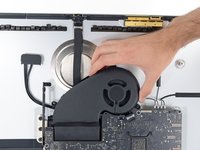
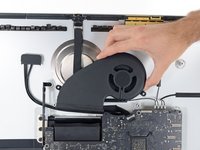
    1. iMac Intel 27" Retina 5K 디스플레이 블레이드 SSD 교체, 팬 분리: 46 단계, 이미지 3개 중 1개 iMac Intel 27" Retina 5K 디스플레이 블레이드 SSD 교체, 팬 분리: 46 단계, 이미지 3개 중 2개 iMac Intel 27" Retina 5K 디스플레이 블레이드 SSD 교체, 팬 분리: 46 단계, 이미지 3개 중 3개
      • 스퍼저 끝을 사용하여 로직 보드의 소켓에서 팬 케이블의 커넥터를 분리하세요.

      댓글 쓰기

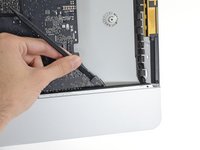
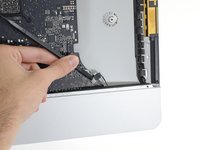
    2. iMac Intel 27" Retina 5K 디스플레이 블레이드 SSD 교체: 47 단계, 이미지 2개 중 1개 iMac Intel 27" Retina 5K 디스플레이 블레이드 SSD 교체: 47 단계, 이미지 2개 중 2개
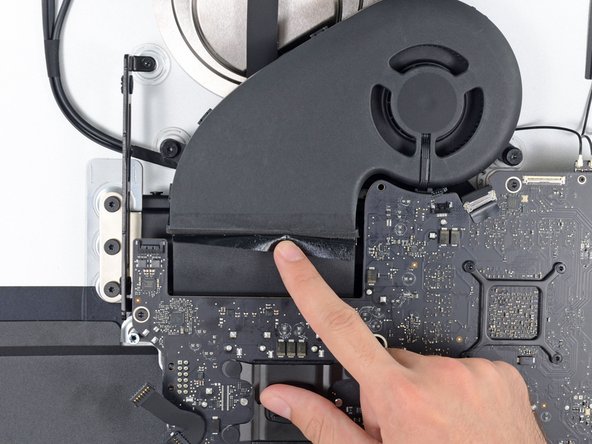
      • 팬과 배기 덕트를 연결하는 검은색 테이프를 살짝 뒤로 젖히세요.

      • 테이프는 배기 덕트에 그대로 붙여 두세요. 팬을 분리하기 위해 연결 부위만 노출하면 됩니다.

      댓글 쓰기

    3. iMac Intel 27" Retina 5K 디스플레이 블레이드 SSD 교체: 48 단계, 이미지 1개 중 1개
      • 팬을 후면 케이스에 고정하고 있는 12.4 mm T10 나사 3개를 제거하세요.

      댓글 쓰기

    4. iMac Intel 27" Retina 5K 디스플레이 블레이드 SSD 교체: 49 단계, 이미지 2개 중 1개 iMac Intel 27" Retina 5K 디스플레이 블레이드 SSD 교체: 49 단계, 이미지 2개 중 2개
      • iMac에서 팬을 분리하세요.

      댓글 쓰기

    1. iMac Intel 27" Retina 5K 디스플레이 블레이드 SSD 교체, 로직 보드 어셈블리: 50 단계, 이미지 3개 중 1개 iMac Intel 27" Retina 5K 디스플레이 블레이드 SSD 교체, 로직 보드 어셈블리: 50 단계, 이미지 3개 중 2개 iMac Intel 27" Retina 5K 디스플레이 블레이드 SSD 교체, 로직 보드 어셈블리: 50 단계, 이미지 3개 중 3개
      • 스퍼저의 평평한 끝을 사용하여 AirPort/Bluetooth 카드에서 4개의 안테나 커넥터를 각각 분리하세요.

      • 케이블을 다시 연결할 때 각 커넥터의 원래 위치를 확인해 두세요. 카드 왼쪽부터 오른쪽 순서대로 안테나는 다음과 같이 연결되어 있습니다:

      • 왼쪽 끝

      • 위쪽

      • 오른쪽 위

      • 오른쪽 아래

      댓글 쓰기

    2. iMac Intel 27" Retina 5K 디스플레이 블레이드 SSD 교체: 51 단계, 이미지 3개 중 1개 iMac Intel 27" Retina 5K 디스플레이 블레이드 SSD 교체: 51 단계, 이미지 3개 중 2개 iMac Intel 27" Retina 5K 디스플레이 블레이드 SSD 교체: 51 단계, 이미지 3개 중 3개
      • 쉽게 끊어질 수 있는 섬세한 연결입니다.

      • iSight 카메라 케이블의 금속 고정 브래킷을 뒤집으세요.

      • 카메라 케이블 커넥터를 소켓에서 iMac 상단을 향해 빼세요.

      댓글 쓰기

    3. iMac Intel 27" Retina 5K 디스플레이 블레이드 SSD 교체: 52 단계, 이미지 3개 중 1개 iMac Intel 27" Retina 5K 디스플레이 블레이드 SSD 교체: 52 단계, 이미지 3개 중 2개 iMac Intel 27" Retina 5K 디스플레이 블레이드 SSD 교체: 52 단계, 이미지 3개 중 3개
      • 스퍼저의 납작한 끝을 사용하여 헤드폰 잭 케이블 커넥터를 로직 보드의 소켓에서 분리하세요.

      • 케이블을 조심스럽게 밀어서 빼내세요.

      댓글 쓰기

    4. iMac Intel 27" Retina 5K 디스플레이 블레이드 SSD 교체: 53 단계, 이미지 2개 중 1개 iMac Intel 27" Retina 5K 디스플레이 블레이드 SSD 교체: 53 단계, 이미지 2개 중 2개
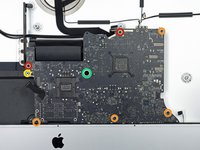
      • 로직 보드 전면에서 다음 나사를 제거하세요:

      • 23.7 mm T10 나사 2개

      • 7.4 mm T10 나사 4개

      • 20.8 mm T25 스페이서 나사 1개

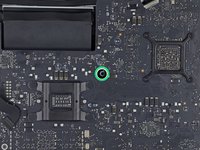
      • 고정 나사 1개

      • 이 나사는 로직 보드의 구멍 아래에 있습니다. 나사에 닿으려면 스크루드라이버를 고정하거나 iFixit 드라이버 키트에 포함된 60 mm 연장대를 사용해야 합니다.

      댓글 쓰기

    5. iMac Intel 27" Retina 5K 디스플레이 블레이드 SSD 교체: 54 단계, 이미지 3개 중 1개 iMac Intel 27" Retina 5K 디스플레이 블레이드 SSD 교체: 54 단계, 이미지 3개 중 2개 iMac Intel 27" Retina 5K 디스플레이 블레이드 SSD 교체: 54 단계, 이미지 3개 중 3개
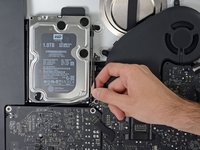
      • 하드 드라이브 SATA 케이블은 아직 완전히 분리할 수 없지만, 로직 보드를 분리하는 데 방해가 될 수 있습니다.

      • 케이블과 커넥터를 오른쪽 하드 드라이브 브래킷을 통해 당겨 빼내세요. 케이블을 iMac의 오른쪽으로 옮겨 배기구에 걸리지 않도록 하세요.

      댓글 쓰기

    6. iMac Intel 27" Retina 5K 디스플레이 블레이드 SSD 교체: 55 단계, 이미지 1개 중 1개
      • 방열기 배기 덕트 상단에서 5.7 mm T10 나사 2개를 제거하세요.

      댓글 쓰기

    7. iMac Intel 27" Retina 5K 디스플레이 블레이드 SSD 교체: 56 단계, 이미지 3개 중 1개 iMac Intel 27" Retina 5K 디스플레이 블레이드 SSD 교체: 56 단계, 이미지 3개 중 2개 iMac Intel 27" Retina 5K 디스플레이 블레이드 SSD 교체: 56 단계, 이미지 3개 중 3개
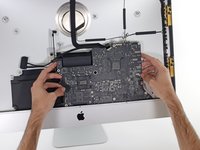
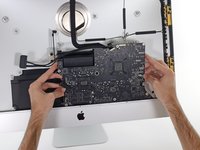
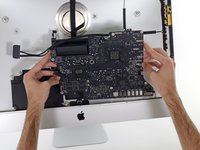
      • 로직 보드를 약간 앞쪽으로 기울이세요.

      • 로직 보드를 똑바로 들어 올려 iMac에서 빼내세요. 후면 케이스 안쪽에 부착된 나사 기둥에 걸리지 않도록 주의하세요.

      댓글 쓰기

    8. iMac Intel 27" Retina 5K 디스플레이 블레이드 SSD 교체: 57 단계, 이미지 2개 중 1개 iMac Intel 27" Retina 5K 디스플레이 블레이드 SSD 교체: 57 단계, 이미지 2개 중 2개
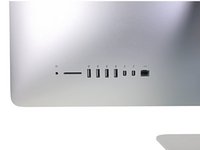
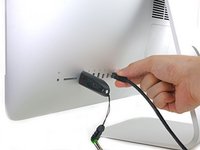
      • iMac을 재조립할 때는 외부 I/O 포트를 정확하게 맞추도록 매우 주의하세요. 로직 보드는 모든 나사를 조여 고정하더라도 비뚤게 자리 잡을 수 있습니다.

      • USB 플래시 드라이브나 이더넷 케이블을 사용하면 나사를 조이는 동안 로직 보드가 올바르게 안착되었는지 확인할 수 있습니다.

      댓글 쓰기

    1. iMac Intel 27" Retina 5K 디스플레이 블레이드 SSD 교체, SATA 케이블: 58 단계, 이미지 3개 중 1개 iMac Intel 27" Retina 5K 디스플레이 블레이드 SSD 교체, SATA 케이블: 58 단계, 이미지 3개 중 2개 iMac Intel 27" Retina 5K 디스플레이 블레이드 SSD 교체, SATA 케이블: 58 단계, 이미지 3개 중 3개
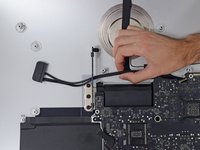
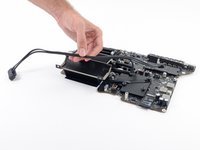
      • SATA 전원 케이블 커넥터를 위로 당겨 분리하세요.

      • SATA 데이터 케이블 커넥터의 잠금 탭을 누른 상태에서 커넥터를 똑바로 위로 당겨 뽑으세요.

      • SATA 케이블을 로직 보드 어셈블리에서 제거하여 방해되지 않게 하고 손상을 방지하세요.

      댓글 쓰기

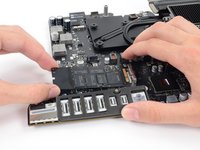
    1. iMac Intel 27" Retina 5K 디스플레이 블레이드 SSD 교체, 블레이드 SSD: 59 단계, 이미지 1개 중 1개
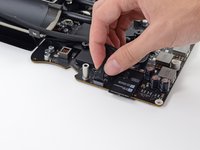
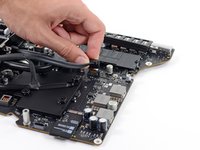
      • 로직 보드에 SSD를 고정하는 5.3 mm T8 스크루 1개를 제거하세요.

      댓글 쓰기

    2. iMac Intel 27" Retina 5K 디스플레이 블레이드 SSD 교체: 60 단계, 이미지 3개 중 1개 iMac Intel 27" Retina 5K 디스플레이 블레이드 SSD 교체: 60 단계, 이미지 3개 중 2개 iMac Intel 27" Retina 5K 디스플레이 블레이드 SSD 교체: 60 단계, 이미지 3개 중 3개
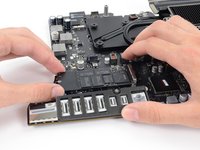
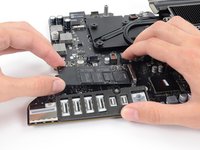
      • 소켓이 손상되지 않도록 SSD 끝부분을 약 15˚ 이상 들어 올리지 마세요.

      • SSD 끝부분을 살짝 들어 올린 다음 로직 보드의 소켓에서 직선으로 당겨 빼내세요.

      • SSD를 다시 설치할 때는 고정 나사를 다시 끼우기 전에 SSD가 제대로 안착되었는지 확인하세요.

      댓글 쓰기

결론

기기를 재조립하려면 이 안내서의 역순으로 진행하고, 접착 테이프 안내서를 사용하여 디스플레이 글라스를 다시 부착하세요.

전자 폐기물은 R2 또는 e-Stewards 인증 재활용 업체에 가져가세요.

수리가 계획대로 되지 않으셨나요? 기본 문제 해결을 시도하거나, Answers 커뮤니티에 도움을 요청하세요.

취소: 해당 안내서를 완성하지 않았습니다.

다른 256명이 해당 안내서를 완성하였습니다.

작성자

10다른 기여자 명과 함께

Sam Goldheart

회원 가입일: 10/18/12

478,337 평판

안내서 538개를 작성함

팀

iFixit iFixit 회원

Staff

122 회원들

안내서 72,400개를 작성함

130가이드 댓글

Does it mean that I can install Mavericks to the new hard drive rather than Yosemite for imac retina new model. I really dont like Yosemite.

ulas sunar - 답글 공유
Hello,

So i have maxed out version of 2014 iMac 5k with 3TB fusion drive. I am looking to replace above described SSD with crucial 920 gb ssd. Is there other brands of compatible ssd's you would recommend? Will this new ssd still act as fusion drive or can I install OS X separately on it?

Thanks

romanvm - 답글 공유

If I want to swap the fusion drive with a SSD, do I need to remove the SSD-part of the fusion drive as well or can it be left behind?

mhjvdven - 답글 공유
Yes - you can leave it behind but at some point you will need to reformat and break the fusion into the 2 separate drives that actually there. Please backup first as this is a data destructive operation.
Chip T - 답글 공유

Does anybody know if 5K Retina iMacs purchased *without* Fusion Drives come with SSD connectors inside?

loccie - 답글 공유

댓글 쓰기

조회 통계:

지난 24시간: 43

지난 7일: 280

지난 30일: 1,061

전체 시간: 543,250