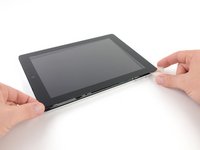
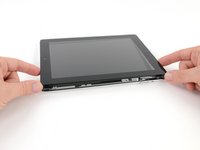
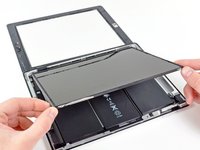
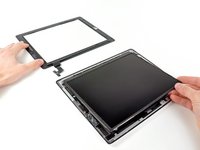
주요 콘텐츠로 건너뛰기
수리 커뮤니티 가입 - 계정 만들기

이 번역은 기계에 의해 생성된 것이며, 아직 사람이 검토하지 않았습니다. 이 언어를 아세요? 리뷰 보기.

iPad 2 CDMA 전면 패널 교체

필요한 것

    1. iPad 2 CDMA 전면 패널 교체, iOpener 데우기: 1 단계, 이미지 2개 중 1개 iPad 2 CDMA 전면 패널 교체, iOpener 데우기: 1 단계, 이미지 2개 중 2개
      • 전자 레인지 바닥의 더러운 찌꺼기가 iOpener에 묻을 수 있으므로 진행하기 전에 전자 레인지 청소를 권장합니다.

      • iOpener를 전자 레인지 중앙에 놓으세요.

      • 회전식 전자 레인지: 플레이트가 자유롭게 회전하는 것을 확인하세요. iOpener가 걸리면 과열되어 타버릴 수 있습니다.

      댓글 쓰기
    2. iPad 2 CDMA 전면 패널 교체: 2 단계, 이미지 1개 중 1개
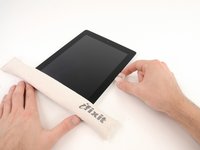
      • iOpener를 30초 동안 가열하세요.

      • 전자레인지의 와트 수에 따라 시간이 더 걸리거나 덜 걸릴 수 있습니다. iOpener가 손으로 만지기에 뜨거울 전도면 충분히 가열된 것입니다.

      • 수리하는 동안, iOpener가 식으면, 한 번에 30초 씩 전자 레인지로 다시 가열하세요.

      • 수리하는 동안 iOpener가 과열되지 않도록 주의하세요. 과열로 iOpener가 터질 수 있습니다. 100˚C(212˚F) 이상으로 가열하지 마세요.

      • 부풀어 오른 iOpener는 절대로 만지지 마세요.

      • iOpener 중간 부분이 여전히 뜨거워서 만질 수 없다면 더 식어서 다시 가열할 때까지 계속 사용하세요. 제대로 가열한 iOpener는 최대 10분 동안 따뜻함을 유지해야 합니다.

      댓글 쓰기

    3. iPad 2 CDMA 전면 패널 교체: 3 단계, 이미지 1개 중 1개
      • iOpener의 뜨거운 중간 부분을 피하고 평평한 끝 둘 중 하나를 잡아서 iOpener를 전자 레인지에서 꺼내세요.

      • iOpener는 매우 뜨겁습니다 취급시 주의하세요. 필요한 경우 오븐 장갑을 사용하세요.

      댓글 쓰기

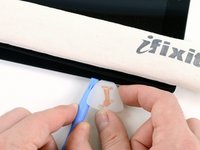
    4. iPad 2 CDMA 전면 패널 교체, iOpener 대체 가열 방법: 4 단계, 이미지 2개 중 1개 iPad 2 CDMA 전면 패널 교체, iOpener 대체 가열 방법: 4 단계, 이미지 2개 중 2개
      • 전자레인지를 사용할 수 없다면 다음 단계에 따라 끓는 물에 iOpener를 데우세요.

      • 냄비나 팬에 iOpener가 완전히 잠길 정도로 충분한 물을 채우세요.

      • 물이 끓을 때까지 가열하세요. 불을 끄세요.

      • iOpener를 뜨거운 물에 2~3분간 담그세요. iOpener가 물에 완전히 잠겼는지 확인합니다.

      • 집게를 사용하여 뜨거운 물에서 가열된 아이오페너를 꺼내세요.

      • 수건으로 iOpener를 완전히 말리세요.

      • iOpener는 매우 뜨거우므로 끝 탭으로만 잡도록 주의하세요.

      • iOpener를 사용할 준비가 되었습니다! iOpener를 재가열해야 한다면 물을 끓인 후 불을 끄고 2~3분 동안 iOpener를 물에 담가 두세요.

      댓글 쓰기

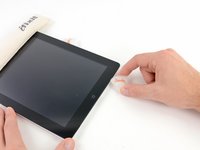
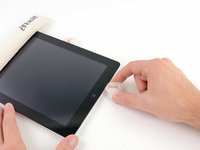
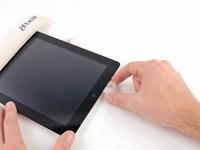
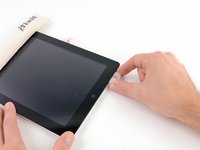
    1. iPad 2 CDMA 전면 패널 교체, 깨진 디스플레이 유리 테이핑하기: 5 단계, 이미지 3개 중 1개 iPad 2 CDMA 전면 패널 교체, 깨진 디스플레이 유리 테이핑하기: 5 단계, 이미지 3개 중 2개 iPad 2 CDMA 전면 패널 교체, 깨진 디스플레이 유리 테이핑하기: 5 단계, 이미지 3개 중 3개
      • 디스플레이 유리가 깨졌다면, 수리하는 동안 추가 파손을 막고 신체 부상을 방지하기 위해 유리를 테이프로 붙이세요.
      • iPad 디스플레이 전체가 덮일 때까지 투명 포장용 테이프를 겹쳐서 붙이세요.

      • 이렇게 하면 유리 파편이 흩어지지 않고, 디스플레이를 들어 올릴 때 구조적 안정성을 유지할 수 있습니다.

      • 안내서의 내용을 최대한 따르세요. 하지만 일단 유리가 깨지면 작업 중에 계속 금이 갈 수 있으므로, 금속 지렛대 도구를 사용하여 유리를 걷어내야 할 수도 있습니다.

      • 눈을 보호하기 위해 보안경을 착용하고, LCD 화면이 손상되지 않도록 주의하세요.

      댓글 쓰기

    2. iPad 2 CDMA 전면 패널 교체: 6 단계, 이미지 1개 중 1개
      • 이 절차를 진행하는 동안 깨진 유리 조각이 튈 수 있으므로, 보안경을 착용하는 것을 강력히 권장합니다.

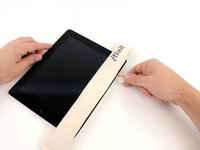
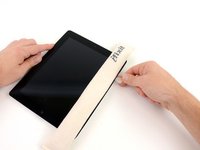
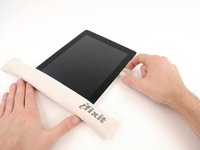
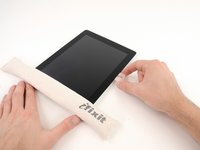
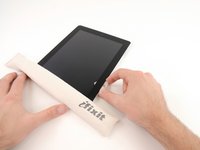
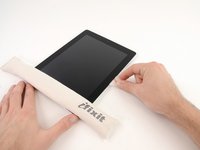
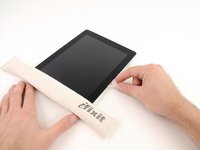
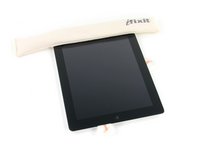
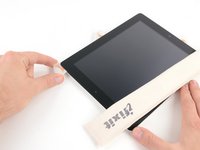
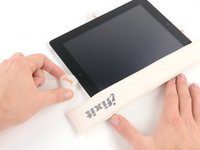
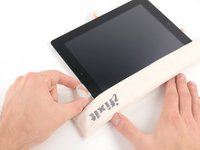
      • iOpener를 iPad 오른쪽 가장자리에 평평하게 올려놓고, iPad 표면과 iOpener가 잘 밀착되도록 평평하게 펴 주세요.

      • 전면 패널을 열기 전에 약 90초 동안 iPad 위에 iOpener를 올려두세요.

      댓글 쓰기

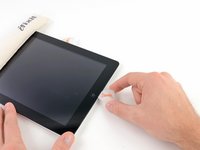
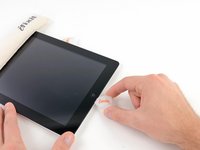
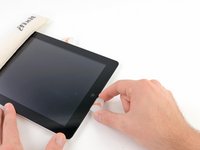
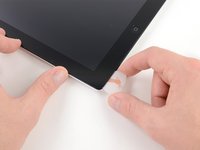
    3. iPad 2 CDMA 전면 패널 교체: 7 단계, 이미지 3개 중 1개 iPad 2 CDMA 전면 패널 교체: 7 단계, 이미지 3개 중 2개 iPad 2 CDMA 전면 패널 교체: 7 단계, 이미지 3개 중 3개
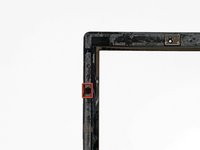
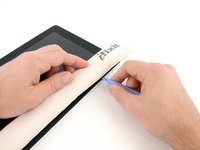
      • iPad의 접착 링 오른쪽 상단 모서리, iPad 상단에서 약 2.0인치(~5 cm) 떨어진 곳에 작은 틈이 있습니다. 이 취약점을 이용할 것입니다.

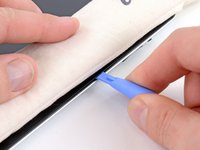
      • 여는 도구를 음소거 버튼과 정렬하세요. 앞면 유리와 플라스틱 베젤 사이의 틈에 여는 도구의 끝을 삽입하세요. 틈을 넓힐 수 있을 정도로만 여는 도구의 끝부분을 살짝 넣으세요.

      • 여는 도구의 끝을 유리와 플라스틱 사이에 끼워 넣으려면 어느 정도 힘이 필요할 수 있습니다. 필요에 따라 여는 도구를 앞뒤로 흔들면서 인내심을 갖고 조심스럽게 작업하세요.

      댓글 쓰기

    4. iPad 2 CDMA 전면 패널 교체: 8 단계, 이미지 1개 중 1개
      • 도구를 플라스틱 디스플레이 베젤과 전면 패널 유리 사이의 적절한 위치에 놓았는지 확인하세요.

      댓글 쓰기

    5. iPad 2 CDMA 전면 패널 교체: 9 단계, 이미지 2개 중 1개 iPad 2 CDMA 전면 패널 교체: 9 단계, 이미지 2개 중 2개
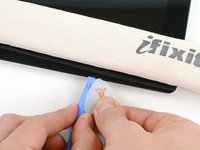
      • 여는 도구의 끝을 전면 유리와 베젤 사이에 끼워 넣은 상태로, 여는 도구 바로 옆 틈새에 여는 픽을 밀어 넣으세요.

      댓글 쓰기

    6. iPad 2 CDMA 전면 패널 교체: 10 단계, 이미지 2개 중 1개 iPad 2 CDMA 전면 패널 교체: 10 단계, 이미지 2개 중 2개
      • iPad에서 여는 도구를 제거하고, 여는 픽을 앞 유리 아래로 약 1.3 cm(0.5인치) 더 밀어 넣으세요.

      댓글 쓰기

    7. iPad 2 CDMA 전면 패널 교체: 11 단계, 이미지 1개 중 1개
      • iPad 오른쪽의 접착제를 제거하는 동안, iOpener를 다시 가열하여 iPad 하단 가장자리에 다시 놓으세요.

      댓글 쓰기

    8. iPad 2 CDMA 전면 패널 교체: 12 단계, 이미지 3개 중 1개 iPad 2 CDMA 전면 패널 교체: 12 단계, 이미지 3개 중 2개 iPad 2 CDMA 전면 패널 교체: 12 단계, 이미지 3개 중 3개
      • iOpener로 하단 가장자리에 열을 가하는 동안 iPad의 오른쪽 가장자리에 붙은 접착제를 분리하기 시작하세요.

      • 여는 픽을 iPad 가장자리를 따라 아래로 밀어 넣으며 접착제를 분리하세요.

      • 접착제가 매우 강력하여 상당한 힘이 필요할 수 있습니다. 조심스럽게 작업하세요.

      • 전면 유리 아래로 여는 픽의 끝부분이 보인다면, 픽을 아주 조금만 당겨 빼내세요. 여는 픽을 너무 깊게 넣어도 부품이 손상되지는 않지만, LCD 전체에 접착제 찌꺼기가 묻을 수 있습니다.

      댓글 쓰기

    9. iPad 2 CDMA 전면 패널 교체: 13 단계, 이미지 3개 중 1개 iPad 2 CDMA 전면 패널 교체: 13 단계, 이미지 3개 중 2개 iPad 2 CDMA 전면 패널 교체: 13 단계, 이미지 3개 중 3개
      • 접착제를 분리하는 동안 가열된 iOpener를 iPad의 오른쪽 가장자리로 다시 옮겨야 할 수도 있습니다. 이는 작업하는 동안 iPad가 얼마나 오랫동안 식었는지에 따라 다릅니다.

      • 여는 픽이 접착제에 걸리면, iPad 측면을 따라 픽을 "굴리며" 계속해서 접착제를 분리하세요.

      댓글 쓰기

    10. iPad 2 CDMA 전면 패널 교체: 14 단계, 이미지 2개 중 1개 iPad 2 CDMA 전면 패널 교체: 14 단계, 이미지 2개 중 2개
      • iPad의 하단 모서리에서 첫 번째 여는 픽을 제거하기 전에, 앞면 유리의 오른쪽 가장자리 아래에 두 번째 여는 픽을 삽입하여 접착제가 다시 붙지 않도록 하세요.

      • iOpener를 다시 가열한 다음, iPad의 상단 가장자리로 옮기세요.

      댓글 쓰기

    11. iPad 2 CDMA 전면 패널 교체: 15 단계, 이미지 1개 중 1개
      • 다음 몇 단계에서는 각별한 주의가 필요합니다.

      • Wi-Fi 안테나는 iPad 후면 케이스의 오른쪽 하단 가장자리에 나사와 케이블로 고정되어 있습니다. Wi-Fi 안테나의 방향 때문에 조심스럽게 진행해야 하며, 그렇지 않으면 Wi-Fi 안테나에 복구 불가능한 손상이 발생할 수 있습니다.

      • 안테나를 전면 패널에 고정하고 있는 접착제를 분리해야 하는데, 이때 안테나를 iPad 하단에 연결하는 섬세한 부품들이 손상되지 않도록 주의해야 합니다. 다음 단계를 신중하게 따르세요.

      댓글 쓰기

    12. iPad 2 CDMA 전면 패널 교체: 16 단계, 이미지 2개 중 1개 iPad 2 CDMA 전면 패널 교체: 16 단계, 이미지 2개 중 2개
      • iPad의 오른쪽 하단 모서리를 따라 여는 픽을 밀어 넣어 접착제를 분리하세요.

      • 여는 픽을 오른쪽 하단 모서리 너머까지 밀어 넣지 마세요. 그렇게 하면 Wi-Fi 안테나가 손상될 수 있습니다.

      댓글 쓰기

    13. iPad 2 CDMA 전면 패널 교체: 17 단계, 이미지 2개 중 1개 iPad 2 CDMA 전면 패널 교체: 17 단계, 이미지 2개 중 2개
      • 이 단계에서는 여는 픽을 전면 패널의 오른쪽 하단 가장자리를 따라 움직여야 합니다. Wi-Fi 안테나가 모서리와 매우 가깝게 위치해 있으므로, 접착제가 제대로 제거되지 않으면 쉽게 끊어질 수 있습니다.

      • 여는 픽을 전면 유리 아래에서 완전히 빼내지 말고, 팁의 약 3 mm 정도만 전면 유리 아래에 있도록 살짝 당겨 빼세요.

      • 여는 픽의 팁을 iPad의 하단 가장자리를 따라 밀어 Wi-Fi 안테나 위의 접착제를 제거하세요.

      댓글 쓰기

    14. iPad 2 CDMA 전면 패널 교체: 18 단계, 이미지 2개 중 1개 iPad 2 CDMA 전면 패널 교체: 18 단계, 이미지 2개 중 2개
      • Wi-Fi 안테나를 지나(오른쪽 가장자리에서 약 3인치(75mm) 지점, 또는 홈 버튼 바로 옆) 여는 픽을 끝까지 다시 삽입하세요.

      • 여는 픽을 오른쪽으로 밀어 Wi-Fi 안테나를 전면 유리에 고정하는 접착제를 분리하세요.

      • 이 안테나는 나사와 케이블을 통해 iPad 하단에 부착되어 있습니다. 이 단계에서는 안테나를 전면 패널에서 분리하여 패널을 제거할 때 안테나가 손상되지 않도록 합니다.

      댓글 쓰기

    15. iPad 2 CDMA 전면 패널 교체: 19 단계, 이미지 3개 중 1개 iPad 2 CDMA 전면 패널 교체: 19 단계, 이미지 3개 중 2개 iPad 2 CDMA 전면 패널 교체: 19 단계, 이미지 3개 중 3개
      • iPad 하단 가장자리를 따라 접착제를 계속 분리하세요. 여는 픽을 홈 버튼을 우회할 수 있을 정도로 충분히 밖으로 뺐다가, 홈 버튼을 지나면 다시 1/2인치(10mm) 깊이로 밀어 넣으세요.

      • 하단 가장자리의 접착제가 너무 식었다면, iOpener를 다시 데워 작업 중인 부위의 접착제를 따뜻하게 하세요.

      • iOpener를 한 번에 1분 이상 가열하지 말고, 다시 가열하기 전에는 항상 최소 2분을 기다리세요.

      댓글 쓰기

    16. iPad 2 CDMA 전면 패널 교체: 20 단계, 이미지 2개 중 1개 iPad 2 CDMA 전면 패널 교체: 20 단계, 이미지 2개 중 2개
      • iPad의 하단 가장자리를 따라 접착제를 끝까지 제거하세요.

      • iPad 4 모델의 경우, 이 영역에 여는 픽을 최대 1/2인치(10mm) 깊이까지만 삽입하여 홈 버튼 리본 케이블이 손상되지 않도록 주의하세요.

      • 여는 픽을 홈 버튼 근처의 앞면 유리 아래에 끼워 두세요.

      댓글 쓰기

    17. iPad 2 CDMA 전면 패널 교체: 21 단계, 이미지 1개 중 1개
      • 전자레인지로 iOpener를 다시 데운 뒤, iPad 왼쪽 가장자리에 올려 해당 부위의 접착제를 녹이기 시작하세요.

      댓글 쓰기

    18. iPad 2 CDMA 전면 패널 교체: 22 단계, 이미지 3개 중 1개 iPad 2 CDMA 전면 패널 교체: 22 단계, 이미지 3개 중 2개 iPad 2 CDMA 전면 패널 교체: 22 단계, 이미지 3개 중 3개
      • iPad의 상단 가장자리를 따라 여는 픽을 밀어 넣고, 전면 카메라 브래킷을 피하기 위해 약간 밖으로 당기세요.

      • 이 부분의 접착제는 매우 두꺼우므로 상당한 힘이 필요할 수 있습니다. 미끄러져 사용자 자신이나 iPad가 손상되지 않도록 천천히 주의하며 작업하세요.

      • 접착제가 너무 식었다면 상단 가장자리에 iOpener를 다시 배치하고 작업을 계속하세요. iOpener가 너무 식었다면 다시 가열하세요.

      • 여는 픽이 접착제에 걸린다면 안내서 단계 9에 표시된 것처럼 픽을 '굴리며' 작업하세요.

      댓글 쓰기

    19. iPad 2 CDMA 전면 패널 교체: 23 단계, 이미지 2개 중 1개 iPad 2 CDMA 전면 패널 교체: 23 단계, 이미지 2개 중 2개
      • iPad 상단 가장자리를 따라 접착제를 계속 분리하고, 왼쪽 상단 모서리 주변으로 여는 픽을 밀어 넣으세요.

      • 접착제가 충분히 따뜻해졌다면 작업하기 편하도록 iPad에서 iOpener를 제거하세요. 하지만 접착제가 여전히 끈적거린다면 iOpener를 다시 가열하여 작업하는 동안 왼쪽 가장자리에 올려두세요.

      댓글 쓰기

    20. iPad 2 CDMA 전면 패널 교체: 24 단계, 이미지 3개 중 1개 iPad 2 CDMA 전면 패널 교체: 24 단계, 이미지 3개 중 2개 iPad 2 CDMA 전면 패널 교체: 24 단계, 이미지 3개 중 3개
      • iPad의 왼쪽 가장자리를 따라 여는 픽을 밀어 넣으며 접착제를 분리하세요. 왼쪽 전체에 걸쳐 디지타이저가 있기 때문에 이 부분의 접착제는 얇습니다. 디지타이저가 손상되지 않도록 픽을 너무 깊게(최대 10mm) 넣지 마세요.

      • 디지타이저 케이블은 iPad 하단에서 약 50mm(2인치) 떨어진 곳에 있습니다. iPad 하단에서 약 60mm(2.25인치) 지점에 도달하면 픽을 더 이상 밀어 넣지 마세요.

      댓글 쓰기

    21. iPad 2 CDMA 전면 패널 교체: 25 단계, 이미지 2개 중 1개 iPad 2 CDMA 전면 패널 교체: 25 단계, 이미지 2개 중 2개
      • 여전히 iPad 하단 가장자리 아래에 있는 여는 픽을 사용하여 왼쪽 하단 모서리를 따라 접착제를 분리하세요.

      • 디지타이저 케이블의 하단은 iPad 바닥면에서 약 1인치(25mm) 거리밖에 떨어져 있지 않습니다. 이 케이블이 절단되지 않도록 주의하며 천천히 작업하세요.

      댓글 쓰기

    22. iPad 2 CDMA 전면 패널 교체: 26 단계, 이미지 2개 중 1개 iPad 2 CDMA 전면 패널 교체: 26 단계, 이미지 2개 중 2개
      • 여는 픽 중 하나를 사용하여 iPad의 오른쪽 하단 모서리를 들어 올린 다음 손가락으로 잡으세요.

      • iPad 둘레의 접착제 일부가 다시 붙었을 수 있습니다. 이런 경우, 앞면 유리가 여전히 붙어 있는 iPad 가장자리 밑으로 픽을 밀어 넣어 접착제를 "잘라내" 주세요.

      댓글 쓰기

    23. iPad 2 CDMA 전면 패널 교체: 27 단계, 이미지 2개 중 1개 iPad 2 CDMA 전면 패널 교체: 27 단계, 이미지 2개 중 2개
      이 단계에 사용된 도구:
      Microfiber Cleaning Cloths
      $3.99
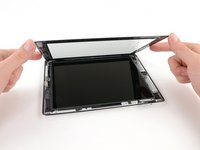
      • iPad의 상단과 하단 오른쪽 모서리를 잡고 앞면 유리를 iPad에서 멀어지는 방향으로 돌리세요.

      • 여전히 붙어 있을 수 있는 접착제를 주의하고, 여는 픽을 사용하여 앞면 패널을 고정하고 있는 잔여 접착제를 잘라내세요.

      • 재조립 시 극세사 천과 압축 공기를 사용하여 LCD에서 먼지나 지문을 닦아낸 후 유리를 다시 설치하세요.

      댓글 쓰기

    1. iPad 2 CDMA 전면 패널 교체, LCD: 28 단계, 이미지 1개 중 1개
      • 후면 케이스에 LCD를 고정하는 2.0 mm 필립스 #0 나사 4개를 제거하세요.

      댓글 쓰기

    2. iPad 2 CDMA 전면 패널 교체: 29 단계, 이미지 2개 중 1개 iPad 2 CDMA 전면 패널 교체: 29 단계, 이미지 2개 중 2개
      • 전면 패널 리본 케이블은 디스플레이 패널 아래에 연결되어 있습니다. 리본 케이블에 접근하려면 디스플레이 패널을 잠시 뒤집어 옆으로 치워야 합니다.

      • 디스플레이 패널을 움직일 때 매우 주의하세요. iPad에서 완전히 분리하려고 시도하지 마세요. 디스플레이 데이터 케이블이 연결된 상태에서 회전시켜야 합니다.

      • 볼륨 버튼과 가장 가까운 긴 모서리 쪽에서 디스플레이 패널을 들어 올려 책장을 넘기듯 부드럽게 후면 케이스 밖으로 뒤집어 주세요.

      • 디스플레이 패널의 앞면이 아래를 향하도록 전면 패널 위에 놓으세요.

      댓글 쓰기

    1. iPad 2 CDMA 전면 패널 교체, 전면 패널 어셈블리: 30 단계, 이미지 2개 중 1개 iPad 2 CDMA 전면 패널 교체, 전면 패널 어셈블리: 30 단계, 이미지 2개 중 2개
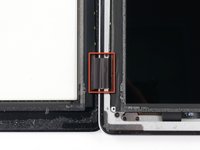
      • 여는 도구의 끝을 사용하여 두 디지타이저 리본 케이블 ZIF 소켓의 유지 플랩을 조심스럽게 들어 올리세요.

      • 소켓 자체가 아닌, 경첩식 유지 플랩을 들어 올리고 있는지 확인하세요.

      • 유지 플랩은 두 번째 사진에서 빨간색으로 강조 표시되어 있습니다.

      댓글 쓰기

    2. iPad 2 CDMA 전면 패널 교체: 31 단계, 이미지 2개 중 1개 iPad 2 CDMA 전면 패널 교체: 31 단계, 이미지 2개 중 2개
      • 플라스틱 여는 도구의 끝부분을 사용하여 로직 보드의 실드에서 디지타이저 케이블을 떼어내세요.

      • 디지타이저 케이블이 리어 케이스 측면에 고정되어 있는 접착제에서 조심스럽게 잡아당겨 분리하세요.

      댓글 쓰기

    3. iPad 2 CDMA 전면 패널 교체: 32 단계, 이미지 1개 중 1개
      • 로직 보드에 있는 두 개의 소켓에서 디지타이저 리본 케이블을 똑바로 당겨 빼세요.

      댓글 쓰기

    4. iPad 2 CDMA 전면 패널 교체, 전면 패널 어셈블리 분리: 33 단계, 이미지 2개 중 1개 iPad 2 CDMA 전면 패널 교체, 전면 패널 어셈블리 분리: 33 단계, 이미지 2개 중 2개
      • 전면 패널 어셈블리를 분리하려면 리본 케이블이 케이스와 LCD 사이에서 빠져나와야 합니다. LCD를 움직여 공간을 확보해야 합니다.

      • LCD를 움직일 때는 매우 주의하세요. iPad에서 LCD를 완전히 분리하려고 시도하지 마세요. LCD를 뒤로 젖히는 동안 케이블은 계속 연결된 상태여야 합니다.

      • 디지타이저 케이블에서 가장 먼 LCD의 긴 쪽 가장자리를 들어 올려 책을 덮듯이 뒤쪽 케이스 방향으로 부드럽게 뒤집으세요.

      • LCD를 잡고 있는 상태에서 전면 패널을 iPad에서 조심스럽게 밀어내세요. 디지타이저 케이블이 뒤쪽 케이스나 LCD에 걸리지 않도록 주의하세요.

      • 보관을 위해 LCD를 다시 본체에 놓으세요.

      댓글 쓰기

    1. iPad 2 CDMA 전면 패널 교체, 홈 버튼 어셈블리: 34 단계, 이미지 1개 중 1개
      • 홈 버튼 어셈블리는 접착제로 전면 패널에 부착되어 있습니다. iOpener를 사용하여 접착제를 부드럽게 만드는 것을 강력히 권장합니다.

      • iOpener를 전자레인지에 넣고 최고 출력 설정에서 30초 동안 가열하세요.

      • 수리 절차 중 iOpener가 과열되지 않도록 주의하세요. iOpener를 다시 가열하기 전에 최소 3분 정도 기다리는 것을 권장합니다.

      • iOpener를 디스플레이 앞쪽 가장자리에 있는 홈 버튼 위에 올려두세요.

      댓글 쓰기

    2. iPad 2 CDMA 전면 패널 교체: 35 단계, 이미지 2개 중 1개 iPad 2 CDMA 전면 패널 교체: 35 단계, 이미지 2개 중 2개
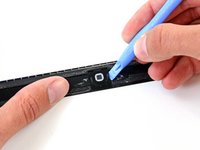
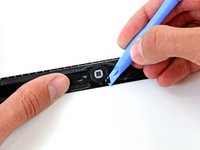
      • 홈 버튼 어셈블리 오른쪽 아래에 플라스틱 여는 도구를 끼워 위쪽으로 들어 올려 해당 면의 접착제를 분리하세요.

      댓글 쓰기

    3. iPad 2 CDMA 전면 패널 교체: 36 단계, 이미지 2개 중 1개 iPad 2 CDMA 전면 패널 교체: 36 단계, 이미지 2개 중 2개
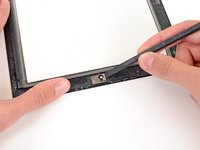
      • 위의 방법을 사용하여 홈 버튼 왼쪽의 접착제를 떼어내세요.

      • 홈 버튼 마운트를 전면 패널에서 들어 올리세요.

      댓글 쓰기

    4. iPad 2 CDMA 전면 패널 교체: 37 단계, 이미지 3개 중 1개 iPad 2 CDMA 전면 패널 교체: 37 단계, 이미지 3개 중 2개 iPad 2 CDMA 전면 패널 교체: 37 단계, 이미지 3개 중 3개
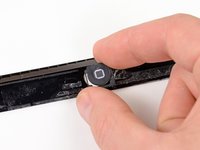
      • 홈 버튼 고정 브래킷의 가장자리 아래로 플라스틱 여는 도구의 끝을 삽입하세요.

      • 플라스틱 여는 도구를 따라 움직이며 스프링 브래킷을 밀어 접착제를 제거하세요.

      • 전면 패널에서 홈 버튼과 고정 브래킷을 분리하세요.

      댓글 쓰기

    1. iPad 2 CDMA 전면 패널 교체, 카메라 브래킷: 38 단계, 이미지 1개 중 1개
      • 카메라 브래킷은 접착제로 전면 패널에 부착되어 있습니다. 접착제를 부드럽게 만들기 위해 iOpener를 사용하는 것을 강력히 권장합니다.

      • 이 안내서 시작 부분의 iOpener 가열 섹션에 설명된 iOpener 가열 지침을 따르세요.

      • 수리 절차 중에 iOpener가 과열되지 않도록 주의하세요. iOpener를 재가열하기 전에 최소 2분 정도 기다리는 것을 권장합니다.

      • 디스플레이 상단 전면 가장자리에 있는 전면 카메라 위에 iOpener를 올려두세요.

      댓글 쓰기

    2. iPad 2 CDMA 전면 패널 교체: 39 단계, 이미지 2개 중 1개 iPad 2 CDMA 전면 패널 교체: 39 단계, 이미지 2개 중 2개
      • 스퍼저의 평평한 끝을 사용하여 전면 패널에 부착된 접착제에서 카메라 브래킷을 밀어내세요.

      • 카메라 브래킷은 미는 방향에 따라 오른쪽 또는 왼쪽으로 약 2 mm 정도 이동합니다.

      댓글 쓰기

    3. iPad 2 CDMA 전면 패널 교체: 40 단계, 이미지 1개 중 1개
      • 전면 패널에서 카메라 브래킷을 들어 올려 분리하세요.

      댓글 쓰기

    1. iPad 2 CDMA 전면 패널 교체, 전면 패널 디지타이저: 41 단계, 이미지 1개 중 1개
      • 전면 패널이 남아 있습니다.

      • 패널을 새 것으로 교체하는 경우, 새 패널의 프레임 외부 및/또는 내부에 보호 필름이 부착되어 있을 수 있습니다. 이 필름을 제거해야 합니다.

      댓글 쓰기

결론

기기를 재조립하려면 이 지침을 역순으로 따르고, iPad 2 CDMA 전면 패널 접착 테이프 안내서를 사용하여 전면 패널을 다시 부착하세요.

취소: 해당 안내서를 완성하지 않았습니다.

다른 95명이 해당 안내서를 완성하였습니다.

작성자

11다른 기여자 명과 함께

Walter Galan

711,171 평판

안내서 1,203개를 작성함

10가이드 댓글

I would recommend that in cases of replacing shattered screens, that you tape the front panel glass with clear packing tape using overlapping strips, before you begin. This helps to ensure that the panel stays intact, and reduces the chances of puncturing the digitizing layer, and damaging the LCD upon removal.

You want to use clear tape so that you are able to see how any of the glass remnants are shifting during removal.

dcorsivo - 답글 공유

i used a hair drier instead of the microwave thing and it worked fine, also the replacement kit i bought on ebay for $22 did not come with the new adhesive, so be sure you get everything you need if not ordering from ifixit. I did get 2 small smudges on the LCD, these came off very easily with a q-tip and rubbing alcohol. My glass was shattered completely, so the guitar pick was of little use. I mostly had to scrape the tiny shards off with a 3/32" standard screwdriver. superb guide!!

algore2016 - 답글 공유

Very good Guide, I wanted to thank you very much. I didn't have to buy a new iPad - saved a lot of money here!! Keep up the good work folks.

Marcin Plichta - 답글 공유

Note to self: Broken screens suck with these. Once you remove all the little pieces and get through that, it's very easy to pull apart from there. Like other people said, use tape to prevent glass pieces from flying at you and to keep the glass together during the prying process. Don't need to damage the product or your eyes.

Andrew - 답글 공유

this is a great guide !!! i just want to share a little trick with getting the glass off with the right temps. Heat guns are good but keep the temp no higher the the 150 to the 200 C mark max at about 3 to 6 inches away and never directly on the lcd as it might leave a patch. the iOpener is a great tool aswell. but the problem with both the heat gun and other heat type tool is that they tens not to be consistent through out, like one side is hot but the other has now gone cold. Try to find a sunny day, turn the iPad off and just leave the iPad in a window under the sunlight, it does get hot enough and not only that, the heat is uniform throughout the device so it easier to remove the glass. Good luck

Reboot Gozo - 답글 공유

댓글 쓰기

조회 통계:

지난 24시간: 2

지난 7일: 20

지난 30일: 97

전체 시간: 54,633