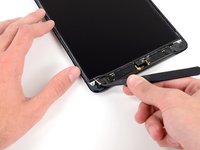
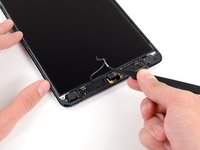
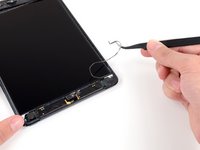
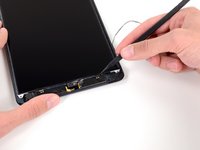
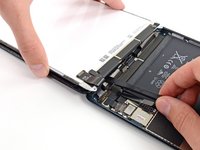
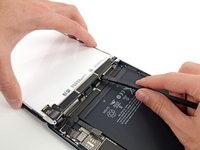
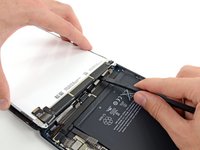
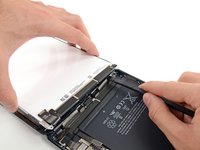
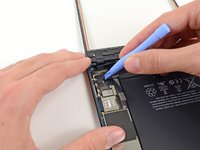
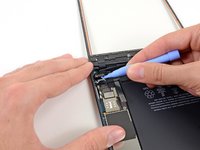
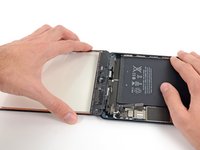
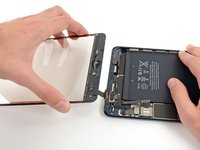
주요 콘텐츠로 건너뛰기
수리 커뮤니티 가입 - 계정 만들기

이 번역은 기계에 의해 생성된 것이며, 아직 사람이 검토하지 않았습니다. 이 언어를 아세요? 리뷰 보기.

iPad Mini CDMA 전면 패널 어셈블리 교체

필요한 것

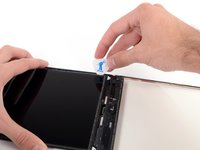
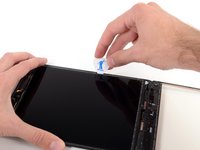
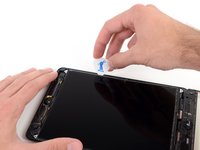
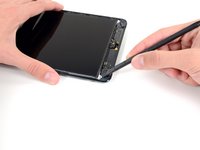
    1. iPad Mini CDMA 전면 패널 어셈블리 교체, iOpener 데우기: 1 단계, 이미지 2개 중 1개 iPad Mini CDMA 전면 패널 어셈블리 교체, iOpener 데우기: 1 단계, 이미지 2개 중 2개
      • 전자 레인지 바닥의 더러운 찌꺼기가 iOpener에 묻을 수 있으므로 진행하기 전에 전자 레인지 청소를 권장합니다.
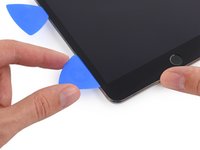
      • iOpener를 전자 레인지 중앙에 놓으세요.

      • 회전식 전자 레인지: 플레이트가 자유롭게 회전하는 것을 확인하세요. iOpener가 걸리면 과열되어 타버릴 수 있습니다.

      댓글 쓰기

    2. iPad Mini CDMA 전면 패널 어셈블리 교체: 2 단계, 이미지 1개 중 1개
      • iOpener를 30초 동안 가열하세요.

      • 전자레인지의 와트 수에 따라 시간이 더 걸리거나 덜 걸릴 수 있습니다. iOpener가 손으로 만지기에 뜨거울 전도면 충분히 가열된 것입니다.

      • 수리하는 동안, iOpener가 식으면, 한 번에 30초 씩 전자 레인지로 다시 가열하세요.

      • 수리하는 동안 iOpener가 과열되지 않도록 주의하세요. 과열로 iOpener가 터질 수 있습니다. 100˚C(212˚F) 이상으로 가열하지 마세요.

      • 부풀어 오른 iOpener는 절대로 만지지 마세요.

      • iOpener 중간 부분이 여전히 뜨거워서 만질 수 없다면 더 식어서 다시 가열할 때까지 계속 사용하세요. 제대로 가열한 iOpener는 최대 10분 동안 따뜻함을 유지해야 합니다.

      댓글 쓰기

    3. iPad Mini CDMA 전면 패널 어셈블리 교체: 3 단계, 이미지 1개 중 1개
      • iOpener의 뜨거운 중간 부분을 피하고 평평한 끝 둘 중 하나를 잡아서 iOpener를 전자 레인지에서 꺼내세요.

      • iOpener는 매우 뜨겁습니다 취급시 주의하세요. 필요한 경우 오븐 장갑을 사용하세요.

      댓글 쓰기

    4. iPad Mini CDMA 전면 패널 어셈블리 교체, iOpener 대체 가열 방법: 4 단계, 이미지 2개 중 1개 iPad Mini CDMA 전면 패널 어셈블리 교체, iOpener 대체 가열 방법: 4 단계, 이미지 2개 중 2개
      • 전자레인지를 사용할 수 없다면 다음 단계에 따라 끓는 물에 iOpener를 데우세요.

      • 냄비나 팬에 iOpener가 완전히 잠길 정도로 충분한 물을 채우세요.

      • 물이 끓을 때까지 가열하세요. 불을 끄세요.

      • iOpener를 뜨거운 물에 2~3분간 담그세요. iOpener가 물에 완전히 잠겼는지 확인합니다.

      • 집게를 사용하여 뜨거운 물에서 가열된 아이오페너를 꺼내세요.

      • 수건으로 iOpener를 완전히 말리세요.

      • iOpener는 매우 뜨거우므로 끝 탭으로만 잡도록 주의하세요.

      • iOpener를 사용할 준비가 되었습니다! iOpener를 재가열해야 한다면 물을 끓인 후 불을 끄고 2~3분 동안 iOpener를 물에 담가 두세요.

      댓글 쓰기

    1. iPad Mini CDMA 전면 패널 어셈블리 교체, 깨진 디스플레이 유리 테이핑하기: 5 단계, 이미지 3개 중 1개 iPad Mini CDMA 전면 패널 어셈블리 교체, 깨진 디스플레이 유리 테이핑하기: 5 단계, 이미지 3개 중 2개 iPad Mini CDMA 전면 패널 어셈블리 교체, 깨진 디스플레이 유리 테이핑하기: 5 단계, 이미지 3개 중 3개
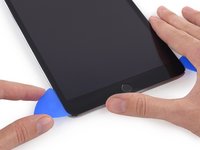
      • 디스플레이 유리가 깨졌다면, 수리하는 동안 유리가 더 이상 깨지지 않도록 테이프를 붙여 유리 파편을 고정하고 신체 부상을 방지하세요.

      • iPad 디스플레이 전면 전체가 덮이도록 투명 포장용 테이프를 겹쳐서 붙이세요.

      • 이렇게 하면 유리 파편을 고정할 수 있으며 디스플레이를 들어 올릴 때 구조적 무결성을 유지할 수 있습니다.

      • 안내서의 나머지 단계를 최대한 그대로 따르세요. 하지만 유리가 이미 깨진 상태라면 작업 중에 계속해서 갈라질 수 있으며, 금속 지렛대 도구를 사용하여 유리를 걷어내야 할 수도 있습니다.

      • 눈을 보호하기 위해 보안경을 착용하고, LCD 화면이 손상되지 않도록 주의하세요.
      댓글 쓰기
    2. iPad Mini CDMA 전면 패널 어셈블리 교체: 6 단계, 이미지 1개 중 1개
      • 탭을 잡고, 가열된 iOpener를 홈 버튼 어셈블리 왼쪽의 iPad 옆면에 놓으세요.

      • iOpener를 약 5분 동안 올려두어 유리 아래의 접착제를 부드럽게 만드세요.

      댓글 쓰기

    3. iPad Mini CDMA 전면 패널 어셈블리 교체: 7 단계, 이미지 3개 중 1개 iPad Mini CDMA 전면 패널 어셈블리 교체: 7 단계, 이미지 3개 중 2개 iPad Mini CDMA 전면 패널 어셈블리 교체: 7 단계, 이미지 3개 중 3개
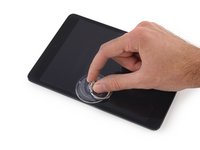
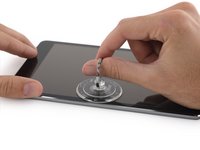
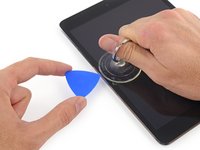
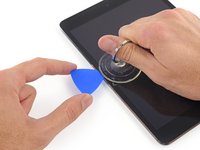
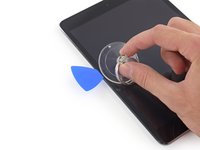
      • 가열된 측면 중앙에 흡착 컵을 조심스럽게 부착하세요.

      • 흡착 컵이 화면에 완전히 밀착되어 단단히 고정되었는지 확인하세요.

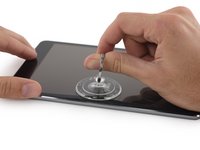
      • 한 손으로 iPad를 누른 상태에서 흡착 컵을 위로 당겨 전면 패널 유리를 후면 케이스에서 살짝 분리하세요.

      • 여는 픽을 삽입할 수 있을 정도로만 유리를 들어 올리세요. 너무 많이 들어 올리면 유리가 깨질 위험이 있습니다.

      댓글 쓰기

    4. iPad Mini CDMA 전면 패널 어셈블리 교체: 8 단계, 이미지 3개 중 1개 iPad Mini CDMA 전면 패널 어셈블리 교체: 8 단계, 이미지 3개 중 2개 iPad Mini CDMA 전면 패널 어셈블리 교체: 8 단계, 이미지 3개 중 3개
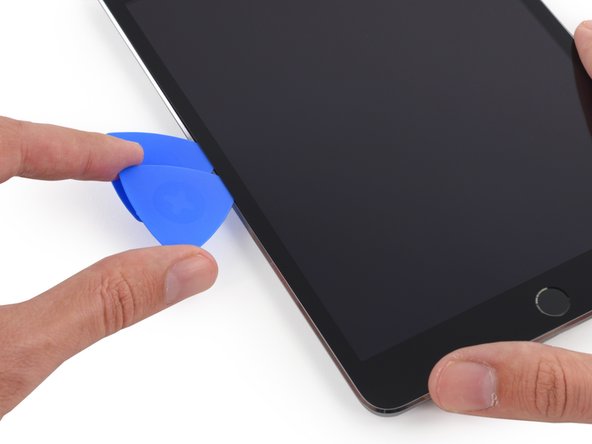
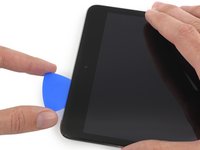
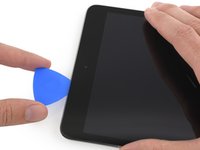
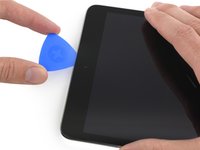
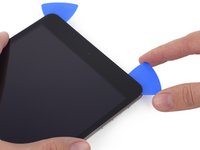
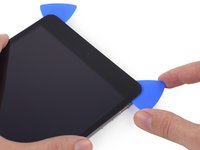
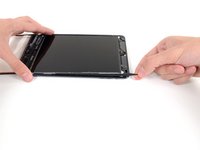
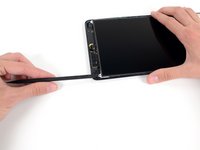
      • 흡착 컵으로 유리를 들어 올린 상태에서, 여는 픽의 끝부분을 iPad의 유리와 본체 사이 틈새에 밀어 넣으세요.

      • 여는 픽을 디스플레이 측면의 검은색 베젤보다 더 깊게 밀어 넣지 마세요. 픽을 너무 깊게 넣으면 LCD가 손상될 수 있습니다.

      • 흡착 컵의 플라스틱 손잡이를 당겨 진공 밀폐를 해제하고 디스플레이 어셈블리에서 흡착 컵을 제거하세요.

      댓글 쓰기

    5. iPad Mini CDMA 전면 패널 어셈블리 교체: 9 단계, 이미지 1개 중 1개
      • iOpener를 다시 가열하여 부착하세요.

      • 수리 과정 중에 iOpener가 과열되지 않도록 주의하세요. iOpener를 다시 가열하기 전에는 항상 최소 10분을 기다리세요.

      • 몇 분 정도 그대로 두어 iPad의 왼쪽 가장자리를 다시 가열하세요.

      댓글 쓰기

    6. iPad Mini CDMA 전면 패널 어셈블리 교체: 10 단계, 이미지 3개 중 1개 iPad Mini CDMA 전면 패널 어셈블리 교체: 10 단계, 이미지 3개 중 2개 iPad Mini CDMA 전면 패널 어셈블리 교체: 10 단계, 이미지 3개 중 3개
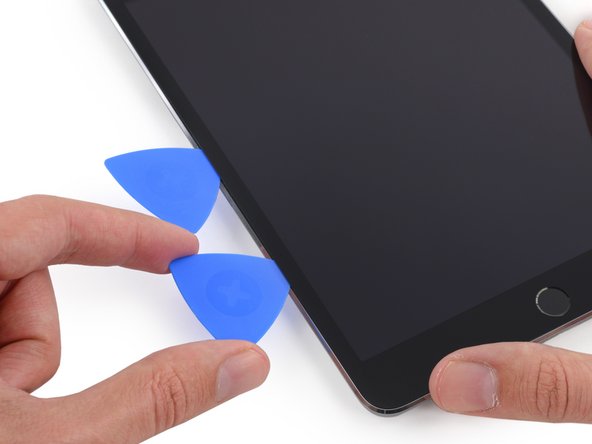
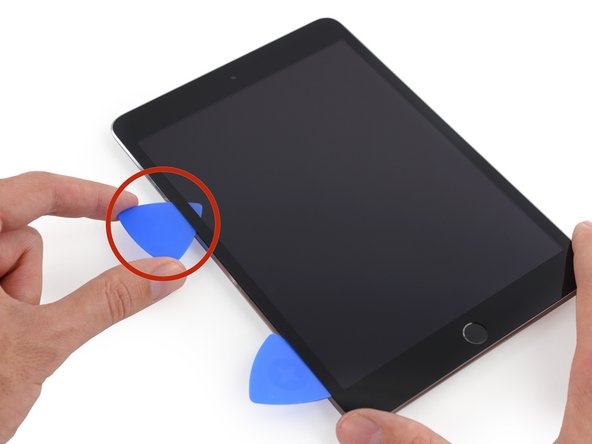
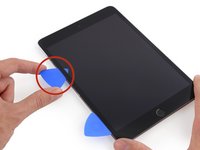
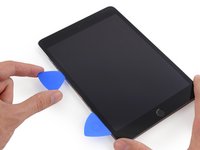
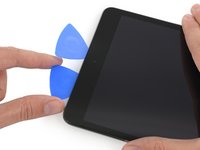
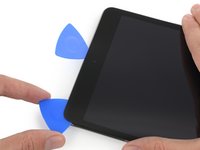
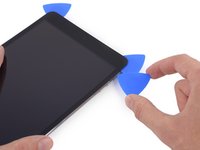
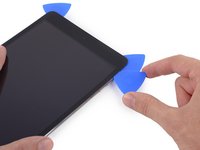
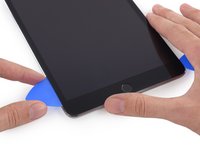
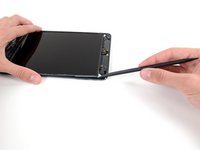
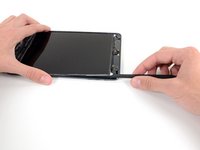
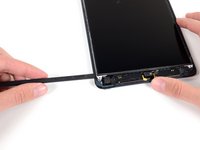
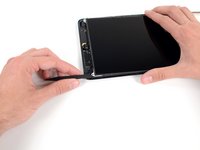
      • 첫 번째 여는 픽 옆에 두 번째 여는 픽을 끼우고 iPad의 가장자리를 따라 픽을 밀어 이동하며 접착제를 분리하세요.

      • 작업을 진행하는 동안 유리 아래로 픽을 밀어 넣을 때 강한 저항이 느껴지면 즉시 멈추고 해당 부위에 다시 열을 가하세요. 픽을 무리하게 밀어 넣으면 유리가 깨질 위험이 있습니다.

      댓글 쓰기

    7. iPad Mini CDMA 전면 패널 어셈블리 교체: 11 단계, 이미지 3개 중 1개 iPad Mini CDMA 전면 패널 어셈블리 교체: 11 단계, 이미지 3개 중 2개 iPad Mini CDMA 전면 패널 어셈블리 교체: 11 단계, 이미지 3개 중 3개
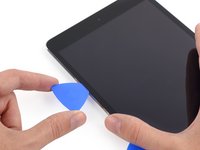
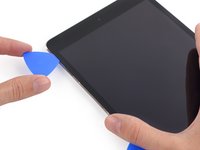
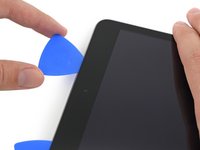
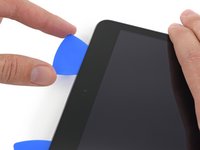
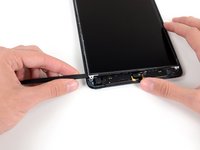
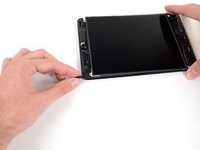
      • 여는 픽을 디스플레이 측면을 따라 계속 움직여 디스플레이 접착제를 분리하세요.

      • 여는 픽이 디스플레이 접착제에 걸리면, iPad 측면을 따라 픽을 "굴리듯" 움직여 계속해서 디스플레이 접착제를 분리하세요.

      댓글 쓰기

    8. iPad Mini CDMA 전면 패널 어셈블리 교체: 12 단계, 이미지 3개 중 1개 iPad Mini CDMA 전면 패널 어셈블리 교체: 12 단계, 이미지 3개 중 2개 iPad Mini CDMA 전면 패널 어셈블리 교체: 12 단계, 이미지 3개 중 3개
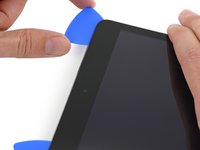
      • 먼저 삽입한 여는 픽을 iPad의 위쪽 모서리를 향해 밀어 올리세요.

      • 앞 유리 너머로 여는 픽 끝이 보인다고 해서 당황하지 마세요. 픽을 조금만 뒤로 빼면 됩니다. 대부분은 아무 문제 없이 해결되지만, LCD 앞면에 닦아내기 어려운 접착제가 묻을 수 있으니 최대한 주의해서 진행하세요.

      댓글 쓰기

    9. iPad Mini CDMA 전면 패널 어셈블리 교체: 13 단계, 이미지 1개 중 1개
      • iOpener를 다시 가열하여 iPad의 상단 가장자리, 즉 전면 카메라 위에 올려두세요.

      • 수리하는 동안 iOpener가 과열되지 않도록 주의하세요. iOpener를 다시 가열하기 전까지 최소 10분은 기다려야 합니다.

      • 유연한 iOpener를 사용 중이라면, 이를 구부려 왼쪽 상단 모서리와 상단 가장자리를 동시에 가열할 수 있습니다.

      댓글 쓰기

    10. iPad Mini CDMA 전면 패널 어셈블리 교체: 14 단계, 이미지 3개 중 1개 iPad Mini CDMA 전면 패널 어셈블리 교체: 14 단계, 이미지 3개 중 2개 iPad Mini CDMA 전면 패널 어셈블리 교체: 14 단계, 이미지 3개 중 3개
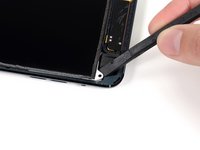
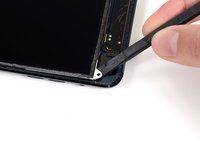
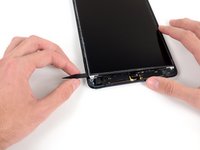
      • iPad의 왼쪽 상단 모서리를 따라 여는 픽을 밀어 넣어 접착제를 분리하세요.

      댓글 쓰기

    11. iPad Mini CDMA 전면 패널 어셈블리 교체: 15 단계, 이미지 3개 중 1개 iPad Mini CDMA 전면 패널 어셈블리 교체: 15 단계, 이미지 3개 중 2개 iPad Mini CDMA 전면 패널 어셈블리 교체: 15 단계, 이미지 3개 중 3개
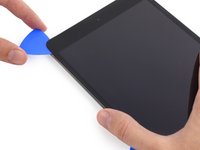
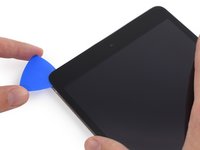
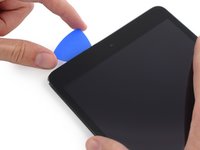
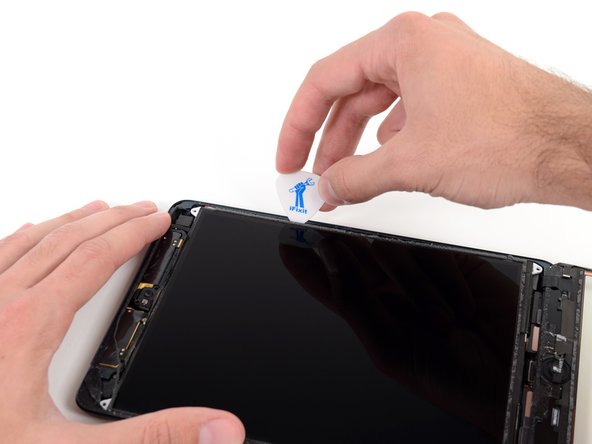
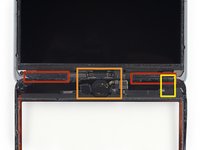
      • 여는 픽을 iPad의 상단 가장자리를 따라 밀어 넣되, 전면 카메라에 도달하기 직전에 멈추세요.

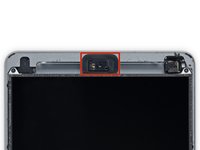
      • 세 번째 사진은 iPad 내 전면 카메라와 하우징의 위치를 보여줍니다.

      • 여는 픽을 전면 카메라 위로 밀지 마세요. 렌즈에 접착제가 묻거나 카메라가 손상될 수 있습니다. 다음 단계에서 전면 카메라를 건드리지 않고 작업하는 최선의 방법을 자세히 설명합니다.

      댓글 쓰기

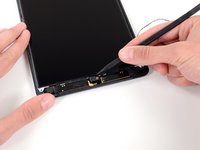
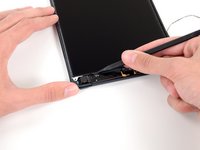
    12. iPad Mini CDMA 전면 패널 어셈블리 교체: 16 단계, 이미지 3개 중 1개 iPad Mini CDMA 전면 패널 어셈블리 교체: 16 단계, 이미지 3개 중 2개 iPad Mini CDMA 전면 패널 어셈블리 교체: 16 단계, 이미지 3개 중 3개
      • 픽을 살짝 당긴 후, 끝부분을 이용해 상단 가장자리의 전면 카메라 섹션 위를 부드럽게 밀어 주세요.

      댓글 쓰기

    13. iPad Mini CDMA 전면 패널 어셈블리 교체: 17 단계, 이미지 3개 중 1개 iPad Mini CDMA 전면 패널 어셈블리 교체: 17 단계, 이미지 3개 중 2개 iPad Mini CDMA 전면 패널 어셈블리 교체: 17 단계, 이미지 3개 중 3개
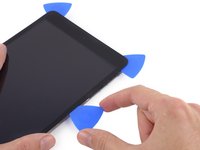
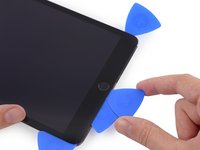
      • 전면 카메라를 살짝 지나도록 여는 픽을 iPad에 그대로 두세요.

      • 두 번째 여는 픽을 가져와 첫 번째 픽이 있던 전면 카메라 왼쪽 틈에 삽입하세요. 픽을 모서리까지 밀어 남아 있는 접착제를 완전히 제거하세요.

      • 모서리 접착제가 식으면서 다시 붙지 않도록 두 번째 여는 픽을 그대로 두세요.

      댓글 쓰기

    14. iPad Mini CDMA 전면 패널 어셈블리 교체: 18 단계, 이미지 3개 중 1개 iPad Mini CDMA 전면 패널 어셈블리 교체: 18 단계, 이미지 3개 중 2개 iPad Mini CDMA 전면 패널 어셈블리 교체: 18 단계, 이미지 3개 중 3개
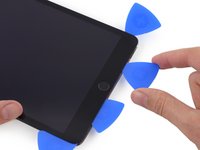
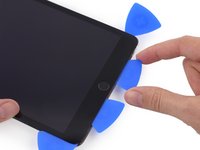
      • 이전 단계에서 삽입한 피크를 iPad 안쪽으로 더 깊숙이 밀어 넣고, 카메라에서 모서리 쪽으로 슬라이드하세요.

      댓글 쓰기

    15. iPad Mini CDMA 전면 패널 어셈블리 교체: 19 단계, 이미지 1개 중 1개
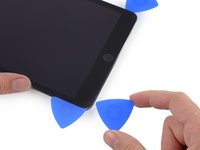
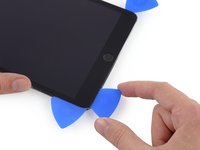
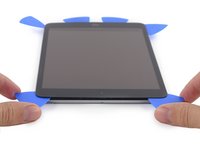
      • 전면 패널의 접착제가 다시 붙지 않도록 iPad 모서리에 픽 3개를 그대로 두세요.

      • iOpener를 다시 데운 다음 iPad의 나머지 긴 쪽, 즉 볼륨 버튼과 잠금 버튼을 따라 올려두세요.

      댓글 쓰기

    16. iPad Mini CDMA 전면 패널 어셈블리 교체: 20 단계, 이미지 2개 중 1개 iPad Mini CDMA 전면 패널 어셈블리 교체: 20 단계, 이미지 2개 중 2개
      • 오른쪽 상단의 여는 픽을 모서리를 따라 밀어 넣어 유리 상단 가장자리를 완전히 분리하세요.

      • 접착 봉인이 다시 붙지 않도록 이 픽을 그대로 두고, 다음 단계를 위해 새 픽을 잡으세요.

      댓글 쓰기

    17. iPad Mini CDMA 전면 패널 어셈블리 교체: 21 단계, 이미지 3개 중 1개 iPad Mini CDMA 전면 패널 어셈블리 교체: 21 단계, 이미지 3개 중 2개 iPad Mini CDMA 전면 패널 어셈블리 교체: 21 단계, 이미지 3개 중 3개
      • 새 여는 픽을 삽입하고 iPad의 오른쪽 가장자리 중앙으로 밀어 넣어 이동하면서 접착제를 분리하세요.

      댓글 쓰기

    18. iPad Mini CDMA 전면 패널 어셈블리 교체: 22 단계, 이미지 3개 중 1개 iPad Mini CDMA 전면 패널 어셈블리 교체: 22 단계, 이미지 3개 중 2개 iPad Mini CDMA 전면 패널 어셈블리 교체: 22 단계, 이미지 3개 중 3개
      • 아이패드(iPad)의 오른쪽 가장자리를 따라 피크를 계속 밀어 넣어 접착제를 분리하세요.

      댓글 쓰기

    19. iPad Mini CDMA 전면 패널 어셈블리 교체: 23 단계, 이미지 1개 중 1개
      • 여는 픽을 그대로 둔 상태에서 iOpener를 다시 데우세요.

      • iOpener가 과열되지 않도록 주의하세요. 10분에 한 번 이상 데우지 마세요.

      • 다시 데운 iOpener를 iPad의 홈 버튼 쪽에 올려두고 몇 분간 그대로 두어 유리 아래의 접착제를 부드럽게 하세요.

      댓글 쓰기

    20. iPad Mini CDMA 전면 패널 어셈블리 교체: 24 단계, 이미지 3개 중 1개 iPad Mini CDMA 전면 패널 어셈블리 교체: 24 단계, 이미지 3개 중 2개 iPad Mini CDMA 전면 패널 어셈블리 교체: 24 단계, 이미지 3개 중 3개
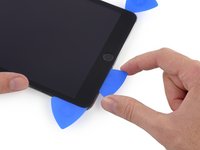
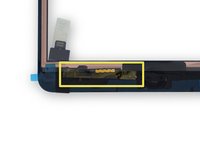
      • 왼쪽 하단에 있는 픽을 왼쪽 하단 모서리로 밀어 해당 모서리의 접착제를 자르세요.

      • 픽을 모서리에 그대로 두세요. 더 이상 들어 올리지 말고, iPad에서 픽을 제거하지 마세요.

      • 하단 베젤 아래에는 피해야 할 부품이 꽤 많으므로 세 번째 이미지를 자세히 살펴보세요:

      • 안테나

      • 홈 버튼 공간

      • 디지타이저 케이블

      • 다음 단계에서는 이 부품들의 손상을 방지하기 위해 어디를 들어 올려야 하는지 안내합니다. 안내된 곳에만 열을 가하고 들어 올리세요.

      댓글 쓰기

    21. iPad Mini CDMA 전면 패널 어셈블리 교체: 25 단계, 이미지 3개 중 1개 iPad Mini CDMA 전면 패널 어셈블리 교체: 25 단계, 이미지 3개 중 2개 iPad Mini CDMA 전면 패널 어셈블리 교체: 25 단계, 이미지 3개 중 3개
      • 이전 단계에서 사용한 피크를 그대로 두어 접착 봉인이 다시 붙지 않도록 하세요.

      • 새로운 피크를 사용하여 왼쪽 안테나 위를 부드럽게 슬라이스하되, 홈 버튼 직전에서 멈추세요.

      • 피크는 반드시 바깥쪽 가장자리에서 iPad 중앙 방향으로만 밀어 넣으세요. 바깥쪽 가장자리 방향으로 다시 피크를 움직이지 마세요. 이 방향으로 움직이면 안테나가 손상될 수 있습니다.

      • 피크를 아래쪽 섹션 위로 여러 번 슬라이드해야 하는 경우, 피크를 제거한 뒤 바깥쪽 가장자리에 다시 삽입하여 안쪽으로 슬라이드하세요.

      • 다음 단계로 넘어가기 전에 피크를 그대로 두세요.

      댓글 쓰기

    22. iPad Mini CDMA 전면 패널 어셈블리 교체: 26 단계, 이미지 3개 중 1개 iPad Mini CDMA 전면 패널 어셈블리 교체: 26 단계, 이미지 3개 중 2개 iPad Mini CDMA 전면 패널 어셈블리 교체: 26 단계, 이미지 3개 중 3개
      • 마지막 피크 끝부분을 이전 단계의 피크 옆에 삽입한 다음, 홈 버튼 아래쪽으로 밀어 넣으세요.

      • 디지타이저 케이블이 잘리지 않도록 오른쪽 가장자리에서 2.5cm 정도 떨어진 곳에서 멈추세요.

      • 피크를 약간 더 깊숙이 삽입한 후 홈 버튼 쪽으로 다시 작업하세요.

      • 다시 한번, 피크가 완전히 삽입되었을 때 iPad 중앙 쪽으로만 밀어 넣으세요. 그렇지 않으면 유리 아래의 안테나가 손상될 수 있습니다.

      댓글 쓰기

    23. iPad Mini CDMA 전면 패널 어셈블리 교체: 27 단계, 이미지 1개 중 1개
      • iOpener를 다시 데워서 iPad의 상단 베젤에 올리세요.

      댓글 쓰기

    24. iPad Mini CDMA 전면 패널 어셈블리 교체: 28 단계, 이미지 2개 중 1개 iPad Mini CDMA 전면 패널 어셈블리 교체: 28 단계, 이미지 2개 중 2개
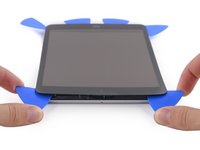
      • 이 단계에서는 매우 주의하세요. 시간을 충분히 들여 접착제가 뜨겁고 부드러워졌는지 확인하고, 여는 픽으로 접착제 부분을 모두 통과했는지 확인하세요. 멈추고 다시 열을 가하는 것을 주저하지 마세요.

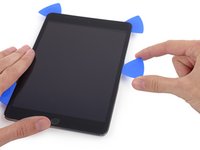
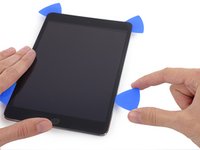
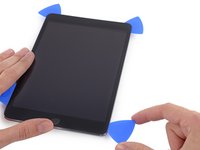
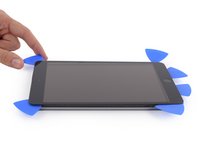
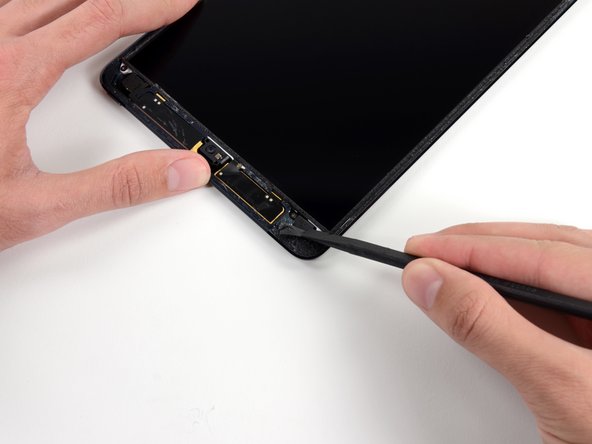
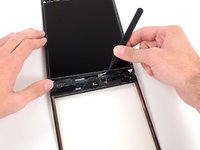
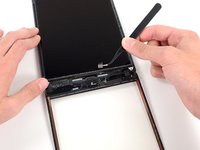
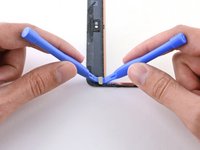
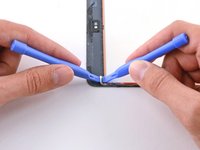
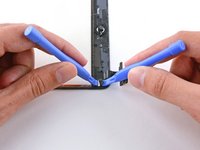
      • 홈 버튼 반대편인 iPad 상단 모서리에 픽을 각각 하나씩 끼워 넣으세요. 픽을 비틀어 유리를 살짝 들어 올리면 네 모서리를 따라 마지막 접착제까지 분리할 수 있습니다.

      • 상당한 저항이 느껴지면 비틀기를 멈추세요. 픽은 그대로 둔 채 다시 열을 가하고 iOpener를 문제가 있는 부위에 다시 적용한 다음, 달라붙은 지점을 여는 픽으로 한 번 더 통과시키세요.

      댓글 쓰기

    25. iPad Mini CDMA 전면 패널 어셈블리 교체: 29 단계, 이미지 2개 중 1개 iPad Mini CDMA 전면 패널 어셈블리 교체: 29 단계, 이미지 2개 중 2개
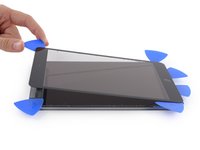
      • 하단 가장자리를 따라 붙어 있는 접착제를 더 분리할 수 있도록 천천히 조심스럽게 들어 올리세요.

      댓글 쓰기

    26. iPad Mini CDMA 전면 패널 어셈블리 교체: 30 단계, 이미지 2개 중 1개 iPad Mini CDMA 전면 패널 어셈블리 교체: 30 단계, 이미지 2개 중 2개
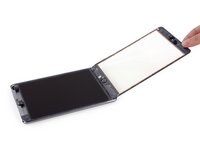
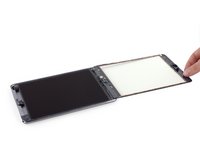
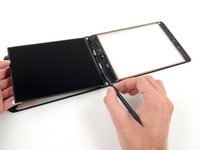
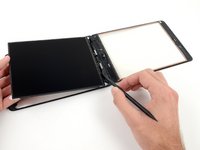
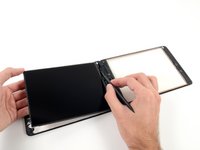
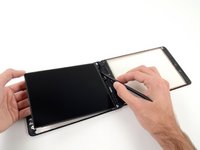
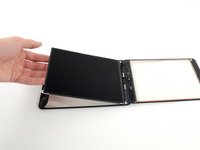
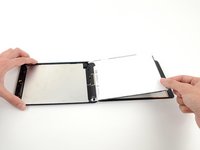
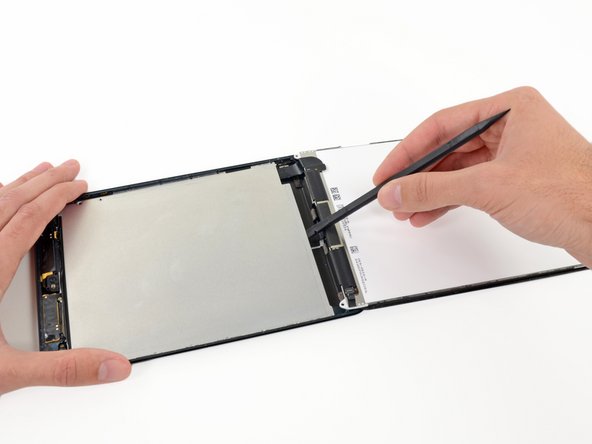
      • 접착제가 모두 분리되면 책장을 넘기듯 전면 글라스를 열어 작업대 위에 올려두세요.

      • 재조립 시 전면 패널 어셈블리를 재사용하려면 디스플레이 접착제를 교체해야 합니다. 디스플레이 접착제를 다시 부착하여 기기를 밀봉하려면 디스플레이 접착제 부착 안내서를 참고하세요.

      댓글 쓰기

    27. iPad Mini CDMA 전면 패널 어셈블리 교체: 31 단계, 이미지 3개 중 1개 iPad Mini CDMA 전면 패널 어셈블리 교체: 31 단계, 이미지 3개 중 2개 iPad Mini CDMA 전면 패널 어셈블리 교체: 31 단계, 이미지 3개 중 3개
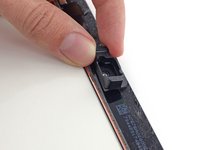
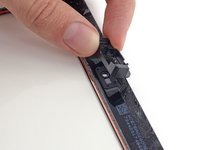
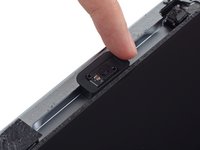
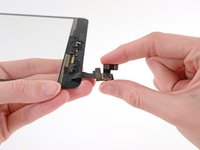
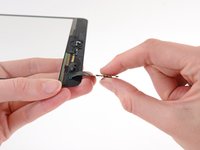
      • 전면 카메라 하우징이 전면 패널에 달라붙을 수 있습니다. 하우징을 위로 들어 올려 카메라 위로 다시 덮어 보호하세요.

      • 카메라 하우징의 한쪽 모서리를 흔들어 접착제에서 분리한 다음 전면 패널에서 제거하세요.

      • 전면 카메라 하우징을 후면 케이스의 홈에 다시 끼우세요.

      댓글 쓰기

    1. iPad Mini CDMA 전면 패널 어셈블리 교체, LCD 어셈블리: 32 단계, 이미지 3개 중 1개 iPad Mini CDMA 전면 패널 어셈블리 교체, LCD 어셈블리: 32 단계, 이미지 3개 중 2개 iPad Mini CDMA 전면 패널 어셈블리 교체, LCD 어셈블리: 32 단계, 이미지 3개 중 3개
      이 단계에 사용된 도구:
      Tweezers
      $4.99
      • 작은 폼 테이프 조각이 LCD를 후면 커버에 고정하는 오른쪽 상단 및 하단 나사를 덮고 있습니다.

      • 집게를 사용하여 오른쪽 상단 LCD 나사를 덮고 있는 직사각형 폼 테이프를 떼어내 제거하세요.

      • 오른쪽 하단 LCD 나사를 덮고 있는 삼각형 테이프를 제거하세요.

      댓글 쓰기

    2. iPad Mini CDMA 전면 패널 어셈블리 교체: 33 단계, 이미지 2개 중 1개 iPad Mini CDMA 전면 패널 어셈블리 교체: 33 단계, 이미지 2개 중 2개
      • 왼쪽 상단 LCD 나사는 전면 패널의 접착 테이프로 덮여 있을 수 있습니다.

      • 테이프가 있다면 스퍼저의 평평한 끝을 사용하여 테이프를 들어 올려 제거하고, 아래에 있는 LCD 나사를 노출시키세요.

      댓글 쓰기

    3. iPad Mini CDMA 전면 패널 어셈블리 교체: 34 단계, 이미지 1개 중 1개
      • LCD를 후면 케이스에 고정하는 3.9 mm 필립스 나사 #000 4개를 제거하세요.

      댓글 쓰기

    4. iPad Mini CDMA 전면 패널 어셈블리 교체: 35 단계, 이미지 2개 중 1개 iPad Mini CDMA 전면 패널 어셈블리 교체: 35 단계, 이미지 2개 중 2개
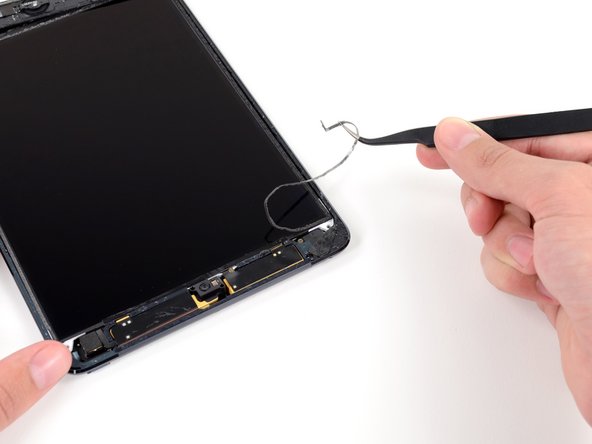
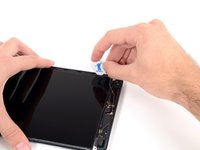
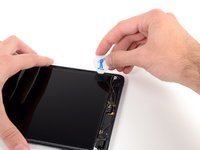
      • 집게를 사용하여 LCD 프레임과 오른쪽 스피커를 연결하는 작은 테이프 조각을 떼어내세요.

      댓글 쓰기

    5. iPad Mini CDMA 전면 패널 어셈블리 교체, LCD 프레임 폼 테이프 제거하기: 36 단계, 이미지 3개 중 1개 iPad Mini CDMA 전면 패널 어셈블리 교체, LCD 프레임 폼 테이프 제거하기: 36 단계, 이미지 3개 중 2개 iPad Mini CDMA 전면 패널 어셈블리 교체, LCD 프레임 폼 테이프 제거하기: 36 단계, 이미지 3개 중 3개
      • LCD 프레임에 있는 얇은 폼 테이프가 LCD와 그 아래의 패널을 연결하는 테이프를 덮고 있습니다. 다음 단계로 진행하려면 폼 테이프 일부를 뜯어내고 벗겨내어 그 아래에 숨겨진 테이프를 노출해야 합니다.

      • 얇은 집게를 사용하여 LCD 주변의 폼 테이프 상단을 위로 잡아당기세요.

      • 집게로 LCD를 건드리지 않도록 주의하세요. 디스플레이가 손상될 수 있습니다.

      • 집게를 사용하여 폼 테이프를 벗겨내어 LCD 상단을 노출하세요.

      댓글 쓰기

    6. iPad Mini CDMA 전면 패널 어셈블리 교체: 37 단계, 이미지 3개 중 1개 iPad Mini CDMA 전면 패널 어셈블리 교체: 37 단계, 이미지 3개 중 2개 iPad Mini CDMA 전면 패널 어셈블리 교체: 37 단계, 이미지 3개 중 3개
      • LCD 프레임과 LCD 상단 테이프 사이에 스퍼저 끝을 삽입하세요.

      • LCD 프레임과 테이프 사이 공간을 따라 스퍼저를 밀어 테이프를 LCD 프레임에서 분리하세요.

      댓글 쓰기

    7. iPad Mini CDMA 전면 패널 어셈블리 교체, LCD 분리: 38 단계, 이미지 2개 중 1개 iPad Mini CDMA 전면 패널 어셈블리 교체, LCD 분리: 38 단계, 이미지 2개 중 2개
      • LCD는 상단, 왼쪽, 오른쪽 가장자리를 따라 뒤에 있는 LCD shield plate에 접착되어 있습니다. 이 접착제를 안전하게 느슨하게 하려면, 기타 픽을 사용하여 LCD를 왼쪽과 오른쪽으로 몇 밀리미터씩 여러 번 움직여야 합니다.

      • LCD 왼쪽 상단 근처의 LCD와 후면 케이스 사이 틈새에 기타 픽을 삽입하세요.

      • LCD와 후면 케이스 사이의 틈새가 벌어질 정도로만 기타 픽을 iPad에서 살짝 바깥쪽으로 구부리세요.

      댓글 쓰기

    8. iPad Mini CDMA 전면 패널 어셈블리 교체: 39 단계, 이미지 3개 중 1개 iPad Mini CDMA 전면 패널 어셈블리 교체: 39 단계, 이미지 3개 중 2개 iPad Mini CDMA 전면 패널 어셈블리 교체: 39 단계, 이미지 3개 중 3개
      • LCD의 왼쪽 측면 세 곳에 기타 피크를 추가로 삽입하고 각 위치에서 피크를 젖혀서 LCD를 후면 케이스의 오른쪽으로 밀어내세요.

      댓글 쓰기

    9. iPad Mini CDMA 전면 패널 어셈블리 교체: 40 단계, 이미지 3개 중 1개 iPad Mini CDMA 전면 패널 어셈블리 교체: 40 단계, 이미지 3개 중 2개 iPad Mini CDMA 전면 패널 어셈블리 교체: 40 단계, 이미지 3개 중 3개
      • 이제 LCD의 오른쪽으로 옮겨서, 기타 피크로 측면 여러 곳을 지렛대처럼 들어 올려 LCD를 다시 왼쪽으로 이동시키세요.

      • LCD가 왼쪽과 오른쪽으로 쉽게 움직일 때까지 이 단계와 이전 단계를 몇 번 반복하세요.

      댓글 쓰기

    10. iPad Mini CDMA 전면 패널 어셈블리 교체: 41 단계, 이미지 3개 중 1개 iPad Mini CDMA 전면 패널 어셈블리 교체: 41 단계, 이미지 3개 중 2개 iPad Mini CDMA 전면 패널 어셈블리 교체: 41 단계, 이미지 3개 중 3개
      • 다음 몇 단계에서는 스퍼저를 LCD와 금속 백플레이트 사이에 밀어 넣어, LCD 아래의 접착제로부터 LCD를 완전히 분리합니다.

      • 스퍼저의 평평한 끝부분을 LCD 프레임과 금속 백플레이트 사이에 삽입하세요.

      • 스퍼저가 백플레이트 아래가 아닌, 반드시 LCD 프레임과 백플레이트 사이에 들어가도록 주의하세요. 백플레이트를 위로 들어 올리면 LCD 아래의 리어 케이스에 나사로 고정된 부분이 손상될 수 있습니다.

      댓글 쓰기

    11. iPad Mini CDMA 전면 패널 어셈블리 교체: 42 단계, 이미지 3개 중 1개 iPad Mini CDMA 전면 패널 어셈블리 교체: 42 단계, 이미지 3개 중 2개 iPad Mini CDMA 전면 패널 어셈블리 교체: 42 단계, 이미지 3개 중 3개
      • 기기 오른쪽 상단에서 시작하여 스퍼저를 LCD 프레임과 금속 백킹 플레이트 사이에 밀어 넣고, 밀면서 접착제를 분리하세요.

      • 목표는 LCD를 들어 올리는 것이 아니라 접착제를 분리하는 것이므로, LCD가 휘어지는 것을 방지하기 위해 스퍼저의 뾰족한 끝을 최대한 낮게 유지하세요.

      • 스퍼저를 넣었을 때 LCD 모서리가 위로 휘어진다면, 기타 픽을 사용하여 접착제를 더 느슨하게 만드는 과정을 반복하세요.

      댓글 쓰기

    12. iPad Mini CDMA 전면 패널 어셈블리 교체: 43 단계, 이미지 3개 중 1개 iPad Mini CDMA 전면 패널 어셈블리 교체: 43 단계, 이미지 3개 중 2개 iPad Mini CDMA 전면 패널 어셈블리 교체: 43 단계, 이미지 3개 중 3개
      • LCD 상단을 따라 이전 절차를 반복하세요.

      • LCD 프레임과 금속 백플레이트 사이에 스퍼저의 평평한 끝을 삽입한 다음, 스퍼저를 기기 상단 전체로 부드럽게 밀어 넣어 접착제를 분리하세요.

      댓글 쓰기

    13. iPad Mini CDMA 전면 패널 어셈블리 교체: 44 단계, 이미지 3개 중 1개 iPad Mini CDMA 전면 패널 어셈블리 교체: 44 단계, 이미지 3개 중 2개 iPad Mini CDMA 전면 패널 어셈블리 교체: 44 단계, 이미지 3개 중 3개
      • LCD의 왼쪽을 계속해서 작업하세요: 스퍼저의 평평한 끝을 LCD와 LCD shield plate 사이에 넣고, 스퍼저가 더 이상 들어가지 않을 때까지 밀어 넣으세요.

      • 이제 LCD가 고정하고 있던 접착제에서 떨어졌을 것입니다. 만약 그렇지 않다면, 오른쪽이나 위쪽에 스퍼저를 다시 삽입하여 LCD를 완전히 분리하세요.

      댓글 쓰기

    14. iPad Mini CDMA 전면 패널 어셈블리 교체: 45 단계, 이미지 1개 중 1개
      • LCD가 접착제에서 완전히 떨어졌는지 확인하기 위해 뒷면 케이스에서 몇 인치 정도 위로 들어 올리세요.

      댓글 쓰기

    15. iPad Mini CDMA 전면 패널 어셈블리 교체: 46 단계, 이미지 2개 중 1개 iPad Mini CDMA 전면 패널 어셈블리 교체: 46 단계, 이미지 2개 중 2개
      • 두 개의 넓은 테이프 스트립이 LCD를 스피커에 연결하고 있습니다.

      • 한 손으로 LCD를 잡은 상태에서, 스퍼저의 평평한 끝부분을 테이프와 왼쪽 스피커 사이의 틈에 삽입하세요.

      • 스퍼저를 바깥쪽으로 돌리면서 LCD를 스피커에서 부드럽게 당겨 테이프를 스피커에서 분리하세요.

      댓글 쓰기

    16. iPad Mini CDMA 전면 패널 어셈블리 교체: 47 단계, 이미지 2개 중 1개 iPad Mini CDMA 전면 패널 어셈블리 교체: 47 단계, 이미지 2개 중 2개
      • 스퍼저의 납작한 끝을 오른쪽 스피커와 LCD 테이프 사이의 틈에 삽입하세요.

      • 스피커에서 LCD를 잡아당기면서 스퍼저를 바깥쪽으로 회전시켜 틈을 넓히고 스피커에서 테이프를 분리하세요.

      댓글 쓰기

    17. iPad Mini CDMA 전면 패널 어셈블리 교체, LCD 뒤집기: 48 단계, 이미지 2개 중 1개 iPad Mini CDMA 전면 패널 어셈블리 교체, LCD 뒤집기: 48 단계, 이미지 2개 중 2개
      • LCD를 뒤집어 전면 패널 유리 위에 올려두세요.

      • LCD가 데이터 케이블로 여전히 연결되어 있으므로 iPad에서 무리하게 분리하지 마세요.

      댓글 쓰기

    1. iPad Mini CDMA 전면 패널 어셈블리 교체, LCD shield plate: 49 단계, 이미지 1개 중 1개
      • 다음 스크루를 제거하여 LCD shield plate를 iPad의 후면 케이스에서 분리하세요:

      • 2.6 mm 필립스 #00 스크루 2개

      • 1.7 mm 필립스 #00 스크루 13개

      • 일부 기기에는 1.7 mm 필립스 #00 스크루 1개가 추가로 있습니다.

      댓글 쓰기

    2. iPad Mini CDMA 전면 패널 어셈블리 교체: 50 단계, 이미지 2개 중 1개 iPad Mini CDMA 전면 패널 어셈블리 교체: 50 단계, 이미지 2개 중 2개
      • iPad의 하단 끝부분에서 스퍼저의 납작한 끝을 LCD shield plate(LCD와 본체 사이의 보호판) 중앙 아래로 삽입하세요.

      • 스퍼저를 들어 올려 후면 케이스 측면에서 보호판을 분리하세요.

      댓글 쓰기

    3. iPad Mini CDMA 전면 패널 어셈블리 교체: 51 단계, 이미지 1개 중 1개
      • iPad에서 LCD shield plate를 제거하세요.

      댓글 쓰기

    1. iPad Mini CDMA 전면 패널 어셈블리 교체, 배터리 커넥터: 52 단계, 이미지 1개 중 1개
      • 커넥터 커버를 로직 보드에 고정하고 있는 1.3 mm 필립스 #00 나사 3개를 제거하세요.

      • 이 3개의 나사를 다른 나사, 특히 LCD shield plate를 iPad의 후면 케이스에 고정하는 나사와 절대 바꾸지 마세요. 조금이라도 긴 나사를 사용하면 나사 구멍이 뭉개질 수 있으며, 로직 보드에 복구 불가능한 손상을 입힐 수 있습니다.

      댓글 쓰기

    2. iPad Mini CDMA 전면 패널 어셈블리 교체: 53 단계, 이미지 1개 중 1개
      이 단계에 사용된 도구:
      Tweezers
      $4.99
      • 집게를 사용하여 커넥터 쉴드를 잡고 iPad에서 분리하세요.

      댓글 쓰기

    3. iPad Mini CDMA 전면 패널 어셈블리 교체: 54 단계, 이미지 2개 중 1개 iPad Mini CDMA 전면 패널 어셈블리 교체: 54 단계, 이미지 2개 중 2개
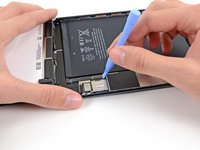
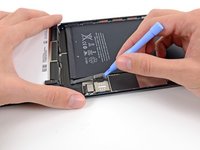
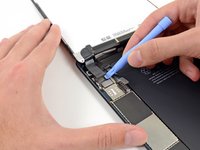
      • 플라스틱 여는 도구를 사용하여 로직 보드의 소켓에서 배터리 커넥터를 부드럽게 들어 올리세요.

      • 배터리 커넥터만 들어 올리고 소켓 자체는 건드리지 않도록 매우 주의하세요. 로직 보드 소켓을 들어 올리면 커넥터가 완전히 파손될 수 있습니다.

      댓글 쓰기

    1. iPad Mini CDMA 전면 패널 어셈블리 교체, LCD: 55 단계, 이미지 2개 중 1개 iPad Mini CDMA 전면 패널 어셈블리 교체, LCD: 55 단계, 이미지 2개 중 2개
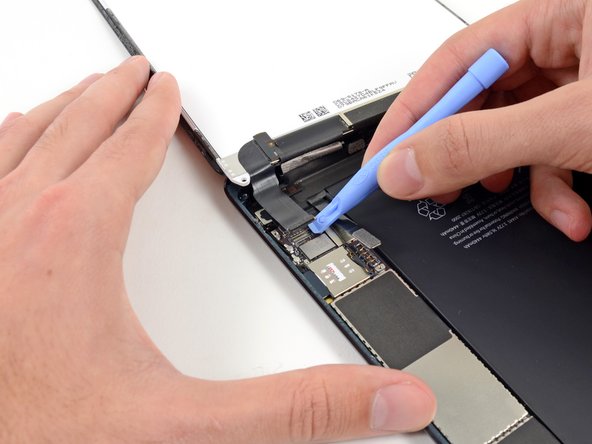
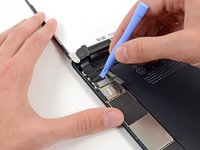
      • 플라스틱 여는 도구를 사용하여 로직 보드에 있는 소켓에서 LCD 커넥터를 분리하세요.

      • 커넥터 옆의 대형 IC를 지렛대 삼아 들어 올리지 마세요. 손상될 위험이 있습니다. 그림과 같이 커넥터 측면에서 부드럽게 들어 올리세요.

      댓글 쓰기

    2. iPad Mini CDMA 전면 패널 어셈블리 교체: 56 단계, 이미지 3개 중 1개 iPad Mini CDMA 전면 패널 어셈블리 교체: 56 단계, 이미지 3개 중 2개 iPad Mini CDMA 전면 패널 어셈블리 교체: 56 단계, 이미지 3개 중 3개
      • LCD는 후면 케이스 내부에서 전면 하단 LCD 프레임까지 이어지는 두 개의 넓은 접착 테이프 조각으로 iPad 본체에 여전히 연결되어 있습니다.

      • 한 손으로 LCD를 잡고, 스퍼저의 평평한 끝을 iPad의 오른쪽 LCD와 테이프 사이에 삽입하세요.

      • 스퍼저를 바깥쪽으로 밀어 테이프를 분리함과 동시에, LCD를 부드럽게 들어 올려 테이프에서 떼어내세요.

      • 스퍼저를 비틀어 틈을 끝까지 벌리고 LCD를 테이프에서 완전히 분리하면 도움이 됩니다.

      댓글 쓰기

    3. iPad Mini CDMA 전면 패널 어셈블리 교체: 57 단계, 이미지 3개 중 1개 iPad Mini CDMA 전면 패널 어셈블리 교체: 57 단계, 이미지 3개 중 2개 iPad Mini CDMA 전면 패널 어셈블리 교체: 57 단계, 이미지 3개 중 3개
      • 한 손으로 LCD를 들어 올린 상태에서 iPad의 왼쪽으로 이동하여 이전 단계와 동일한 방법으로 두 번째 테이프를 분리하세요.

      • 스퍼저의 납작한 끝을 LCD 프레임과 테이프 사이에 삽입하고, LCD를 부드럽게 들어 올리면서 바깥쪽으로 밀어내세요.

      댓글 쓰기

    4. iPad Mini CDMA 전면 패널 어셈블리 교체: 58 단계, 이미지 2개 중 1개 iPad Mini CDMA 전면 패널 어셈블리 교체: 58 단계, 이미지 2개 중 2개
      • iPad Mini에서 LCD를 들어 올려 분리하세요.

      댓글 쓰기

    1. iPad Mini CDMA 전면 패널 어셈블리 교체, 전면 패널 어셈블리: 59 단계, 이미지 2개 중 1개 iPad Mini CDMA 전면 패널 어셈블리 교체, 전면 패널 어셈블리: 59 단계, 이미지 2개 중 2개
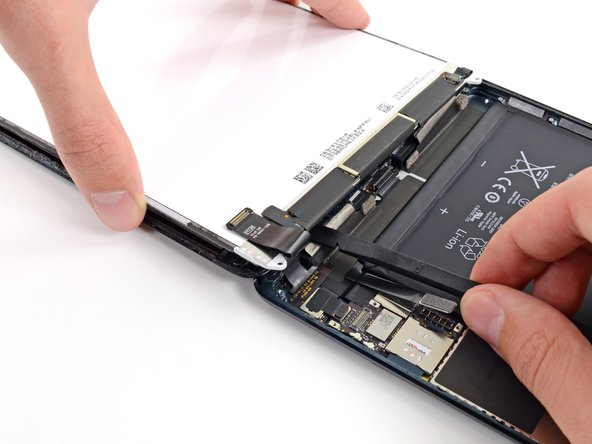
      • 디지타이저 커넥터의 한쪽만 들어 올리지 말고 균일하게 힘을 가해 들어 올리세요. 소켓이나 커넥터 자체에는 절대 힘을 가하지 마세요. 소켓과 커넥터는 매우 섬세하므로 하나라도 손상되면 디지타이저가 작동하지 않을 수 있습니다.

      • 소켓에 가해지는 스트레스를 최소화하려면 사진에 보이는 긴 가장자리보다는 커넥터의 짧은 가장자리 아래쪽을 지렛대 원리로 들어 올려 보세요.

      • 로직 보드에 있는 소켓에서 디지타이저 커넥터를 부드럽게 들어 올려 분리하세요.

      댓글 쓰기

    2. iPad Mini CDMA 전면 패널 어셈블리 교체: 60 단계, 이미지 2개 중 1개 iPad Mini CDMA 전면 패널 어셈블리 교체: 60 단계, 이미지 2개 중 2개
      • 디지타이저 케이블 보드를 후면 케이스에서 부드럽게 들어 올리세요.

      댓글 쓰기

    3. iPad Mini CDMA 전면 패널 어셈블리 교체: 61 단계, 이미지 2개 중 1개 iPad Mini CDMA 전면 패널 어셈블리 교체: 61 단계, 이미지 2개 중 2개
      • iPad에서 전면 패널을 들어 올려 분리하세요.

      댓글 쓰기

    1. iPad Mini CDMA 전면 패널 어셈블리 교체, 디지타이저 케이블 부착하기: 62 단계, 이미지 3개 중 1개 iPad Mini CDMA 전면 패널 어셈블리 교체, 디지타이저 케이블 부착하기: 62 단계, 이미지 3개 중 2개 iPad Mini CDMA 전면 패널 어셈블리 교체, 디지타이저 케이블 부착하기: 62 단계, 이미지 3개 중 3개
      • 교체용 패널에는 이 케이블이 미리 부착되어 있을 수 있습니다.

      • 교체용 전면 패널에서 디지타이저 케이블에 붙어 있는 작은 접착제 보호 필름을 제거하세요.

      • 디지타이저 케이블을 뒤로 접고 단단히 눌러 접착제를 고정하세요.

      댓글 쓰기

    2. iPad Mini CDMA 전면 패널 어셈블리 교체, 전면 패널 준비: 63 단계, 이미지 2개 중 1개 iPad Mini CDMA 전면 패널 어셈블리 교체, 전면 패널 준비: 63 단계, 이미지 2개 중 2개
      • 디스플레이를 고정하기 전에 iPad의 전원을 켜고 모든 기능을 테스트해 보세요. 계속하기 전에 iPad의 전원을 다시 완전히 끄는 것을 잊지 마세요.

      • 새로운 전면 패널 어셈블리를 설치하는 경우, 다음 준비 단계가 필요할 수 있습니다:

      • 유리 안쪽의 커다란 투명 플라스틱 보호 필름을 벗겨 내세요.

      • 전면 패널 어셈블리 가장자리의 접착제를 덮고 있는 파란색 플라스틱 보호 필름을 모두 제거하세요.

      • 제거하고 나면 접착 테이프가 노출됩니다. 전면 패널 어셈블리를 설치할 준비가 되기 전까지는 이 보호 필름을 제거하지 마세요.

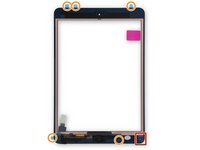
      • 표시된 영역의 구리 덮개(예: 노란색 캡톤 테이프나 검은색 전기 테이프)는 제거하지 마세요.

      • 기기에 설치하기 전에 유리 패널에 지문이나 먼지가 없는지 확인하세요.

      댓글 쓰기

    3. iPad Mini CDMA 전면 패널 어셈블리 교체, 스마트 커버 자석 옮기기: 64 단계, 이미지 2개 중 1개 iPad Mini CDMA 전면 패널 어셈블리 교체, 스마트 커버 자석 옮기기: 64 단계, 이미지 2개 중 2개
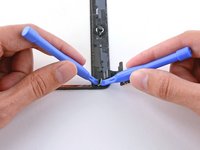
      • 새 전면 패널을 설치하기 전에, 기존 전면 패널에 있는 스마트 커버 자석을 새 전면 패널로 옮겨야 합니다.

      • 전면 패널 어셈블리의 왼쪽 상단 모서리 근처에 있는 자석 양옆에 여는 도구의 끝을 각각 갖다 대세요.

      • 오른쪽 여는 도구의 끝을 자석 아래로 조심스럽게 밀어 넣으세요.

      • 오른쪽 여는 도구를 그 위치에 단단히 고정하세요.

      • 왼쪽 여는 도구를 자석 아래로 밀어 넣는 동시에, 지렛대 원리를 이용해 자석을 들어 올리면서 오른쪽 여는 도구 쪽으로 밀어내세요.

      • 스마트 커버 자석이 강력한 접착제로 고정되어 있으므로 약간의 힘이 필요합니다.

      댓글 쓰기

    4. iPad Mini CDMA 전면 패널 어셈블리 교체: 65 단계, 이미지 1개 중 1개
      이 단계에 사용된 도구:
      Tweezers
      $4.99
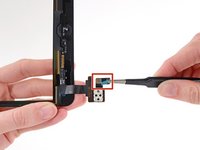
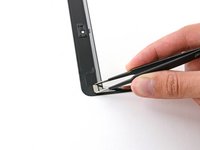
      • 필요하다면 집게를 사용하여 전면 패널 어셈블리의 왼쪽 하단 모서리 근처에 있는 스마트 커버 자석을 덮고 있는 테이프 조각을 부분적으로 떼어내세요.

      댓글 쓰기

    5. iPad Mini CDMA 전면 패널 어셈블리 교체: 66 단계, 이미지 2개 중 1개 iPad Mini CDMA 전면 패널 어셈블리 교체: 66 단계, 이미지 2개 중 2개
      • 앞서 설명한 절차를 사용하여 전면 패널 어셈블리 왼쪽 하단 모서리 근처의 스마트 커버 자석을 분리하세요.

      댓글 쓰기

    6. iPad Mini CDMA 전면 패널 어셈블리 교체: 67 단계, 이미지 3개 중 1개 iPad Mini CDMA 전면 패널 어셈블리 교체: 67 단계, 이미지 3개 중 2개 iPad Mini CDMA 전면 패널 어셈블리 교체: 67 단계, 이미지 3개 중 3개
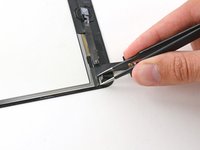
      • 이 단계에서는 스마트 커버 자석을 전면 패널 어셈블리로 옮깁니다.

      • 집게를 사용하여 왼쪽 상단 스마트 커버 자석을 조심스럽게 제자리에 놓으세요.

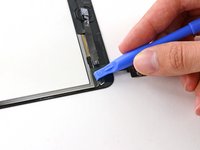
      • 왼쪽 하단 스마트 커버 자석에 대해서도 동일한 절차를 반복하세요.

      • 필요한 경우 여는 도구의 끝을 사용하여 왼쪽 하단 스마트 커버 자석에 붙어 있는 테이프 조각을 평평하게 펴 주세요.

      댓글 쓰기

결론

기기를 재조립하려면 이 지침을 역순으로 따르세요.

취소: 해당 안내서를 완성하지 않았습니다.

다른 88명이 해당 안내서를 완성하였습니다.

작성자

8다른 기여자 명과 함께

Andrew Optimus Goldheart

회원 가입일: 10/17/09

515,674 평판

안내서 406개를 작성함

iFixit iFixit 회원

Staff

123 회원들

안내서 86,234개를 작성함

12가이드 댓글

Replacement comes with glass only, Do I have to use some glue to stick it onto LCD? I doubt yellow stickers will do the job. Thank you

Dew - 답글 공유

I broke my LCD while doing this repair - be extremely careful when prying off broken digitizer, I got the pick a little too far in and lifted, putting pressure on the LCD. I didnt know the LCD was broken until powering on the device. Total bummer. Replacing LCD now. The stickers are garbage. Use an adhesive instead, dont even waste your time with the stickers.

crbucher - 답글 공유

i love this website but with the ipad mini, it would really be beneficial to have a reassembly guide because of the level of difficulty. There is a lot left up to chance. LIke the yellow tape that comes around the ribbon cable. Do we remove it or not? Some say do...the guide doesnt mention it at all because it just covers removal, not reassembly. Plus there are a few metal contacts that come covered that are not covered in the replacement digitizer.

gocaps25 - 답글 공유

I would add extra adhesive on the bottom and especially the right corner of any iPad mini replacement. Even with the digitizer cable folded properly there has still been a tiny gap between front panel and body. A little extra adhesive makes that go away.

gocaps25 - 답글 공유

A reverse order would be great as noted above. Otherwise, i have it together and powered on and it works. I have books sitting on i pad hoping adhesive will adhere. I may use the iOpener on it to warm up adhesive and let it cool again. Thank you..

Shawn Bailey - 답글 공유

댓글 쓰기

조회 통계:

지난 24시간: 7

지난 7일: 38

지난 30일: 81

전체 시간: 34,106