주요 콘텐츠로 건너뛰기
수리 커뮤니티 가입 - 계정 만들기

이 번역은 기계에 의해 생성된 것이며, 아직 사람이 검토하지 않았습니다. 이 언어를 아세요? 리뷰 보기.

iPad Wi-Fi 전면 패널 어셈블리 교체

필요한 것

동영상 개요

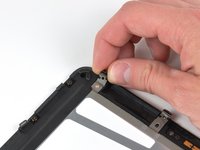
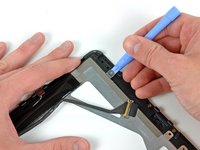
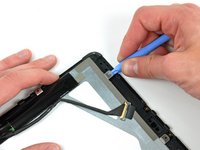
    1. iPad Wi-Fi 전면 패널 어셈블리 교체, 유리 파손 방지(테이핑): 1 단계, 이미지 3개 중 1개 iPad Wi-Fi 전면 패널 어셈블리 교체, 유리 파손 방지(테이핑): 1 단계, 이미지 3개 중 2개 iPad Wi-Fi 전면 패널 어셈블리 교체, 유리 파손 방지(테이핑): 1 단계, 이미지 3개 중 3개
      • 디스플레이 유리가 깨진 경우, 수리 중에 유리가 더 깨지는 것을 막고 신체 부상을 방지하기 위해 유리 표면을 테이프로 붙이세요.

      • iPad 디스플레이 전면이 완전히 덮일 때까지 투명 포장용 테이프를 겹쳐서 붙이세요.

      • 이렇게 하면 유리 파편이 흩어지는 것을 막고 디스플레이를 들어 올릴 때 구조적 무결성을 유지할 수 있습니다.

      • 안내서의 나머지 단계도 설명된 대로 최선을 다해 따라 하세요. 다만, 유리가 이미 깨진 상태라면 작업 중에 계속해서 균열이 생길 수 있으므로 금속 지렛대 도구를 사용하여 유리를 걷어내야 할 수도 있습니다.

      • 눈을 보호하기 위해 보안경을 착용하고, LCD 화면이 손상되지 않도록 주의하세요.

      댓글 쓰기

    2. iPad Wi-Fi 전면 패널 어셈블리 교체: 2 단계, 이미지 2개 중 1개 iPad Wi-Fi 전면 패널 어셈블리 교체: 2 단계, 이미지 2개 중 2개
      • 이 안내서에서는 iPad의 디스플레이 어셈블리를 알루미늄 본체에서 들어올려 분리합니다. 디스플레이 어셈블리나 이를 고정하고 있는 취약한 클립이 손상되지 않도록 안내를 끝까지 읽고 주의 깊게 따라 하세요.

      • 디스플레이 어셈블리를 고정하는 14개의 금속 클립이 왼쪽 그림에 표시되어 있습니다. 다음 단계에서 지렛대 원리를 사용하여 들어 올릴 때, 여는 도구로 클립을 ‘자르지’ 말고 클립 ‘주변’을 들어 올리도록 최대한 주의하세요.

      • 만약 클립이 파손되었다면, 여기에서 교체 부품을 구입할 수 있습니다.

      댓글 쓰기

    3. iPad Wi-Fi 전면 패널 어셈블리 교체: 3 단계, 이미지 2개 중 1개 iPad Wi-Fi 전면 패널 어셈블리 교체: 3 단계, 이미지 2개 중 2개
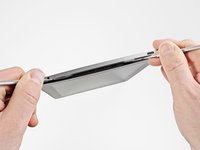
      • 디스플레이 어셈블리의 상단 가장자리와 후면 패널 어셈블리 사이에 금속 스퍼저를 삽입하세요.

      • 스퍼저를 몸 쪽 반대 방향으로 회전시켜 디스플레이 상단 가장자리를 따라 있는 탭을 분리하세요.

      • 디스플레이 어셈블리의 상단 가장자리와 후면 패널 어셈블리 사이에 두 번째 금속 스퍼저를 삽입하여 탭이 다시 제자리로 끼워지지 않게 하세요.

      댓글 쓰기

    4. iPad Wi-Fi 전면 패널 어셈블리 교체: 4 단계, 이미지 2개 중 1개 iPad Wi-Fi 전면 패널 어셈블리 교체: 4 단계, 이미지 2개 중 2개
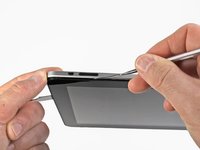
      • 스퍼저 하나를 사용하여 iPad의 오른쪽 가장자리를 따라 작업하세요.

      • 전면 패널은 상단, 하단 및 왼쪽 면의 금속 클립으로 알루미늄 후면 케이스에 고정되어 있습니다. 오른쪽 면에는 후면 플레이트의 홈으로 밀어 넣는 플라스틱 탭이 있습니다.

      • 클립이 분리되면 전면 패널의 왼쪽을 들어 올린 후 왼쪽으로 밀어 알루미늄 후면 플레이트에서 탭을 빼내세요.

      • 주의해서 부드럽게 지렛대 원리로 들어 올리세요. 저항이 느껴지면 멈추고 다른 지점에서 다시 시도하세요.

      댓글 쓰기

    5. iPad Wi-Fi 전면 패널 어셈블리 교체: 5 단계, 이미지 1개 중 1개
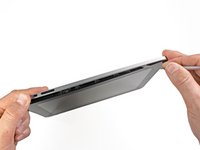
      • 디스플레이 어셈블리의 하단 가장자리를 들어 올려 후면 패널 어셈블리에서 분리하세요.

      • 디스플레이가 후면 패널 어셈블리에 연결되어 있으므로, 이 단계에서 완전히 제거하려고 하지 마세요.

      댓글 쓰기

    6. iPad Wi-Fi 전면 패널 어셈블리 교체: 6 단계, 이미지 1개 중 1개
      • 다음 단계에서는 디스플레이 어셈블리를 로직 보드에 연결하는 세 개의 케이블을 분리합니다. 케이블은 다음 부품과 연결되어 있습니다:

      • 디지타이저

      • 주변 조명 센서

      • 디스플레이 데이터 케이블

      댓글 쓰기

    7. iPad Wi-Fi 전면 패널 어셈블리 교체: 7 단계, 이미지 3개 중 1개 iPad Wi-Fi 전면 패널 어셈블리 교체: 7 단계, 이미지 3개 중 2개 iPad Wi-Fi 전면 패널 어셈블리 교체: 7 단계, 이미지 3개 중 3개
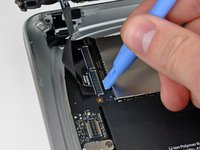
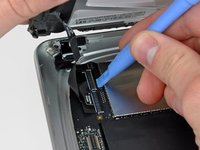
      • 플라스틱 여는 도구의 끝을 사용하여 로직 보드의 소켓에 디지타이저 리본 케이블을 고정하고 있는 유지 플랩을 위로 젖히세요.

      • 소켓 자체가 아닌 유지 플랩을 위로 젖히고 있는지 확인하세요.

      • 디지타이저 리본 케이블을 소켓에서 직선으로 당겨 빼내세요.

      댓글 쓰기

    8. iPad Wi-Fi 전면 패널 어셈블리 교체: 8 단계, 이미지 1개 중 1개
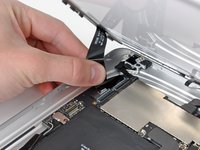
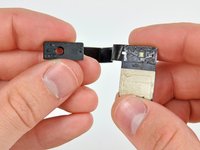
      • 여는 도구(plastic opening tool)를 사용하여 주변 조명 센서 커넥터를 소켓에서 부드럽게 들어 올려 분리하세요.

      댓글 쓰기

    9. iPad Wi-Fi 전면 패널 어셈블리 교체: 9 단계, 이미지 2개 중 1개 iPad Wi-Fi 전면 패널 어셈블리 교체: 9 단계, 이미지 2개 중 2개
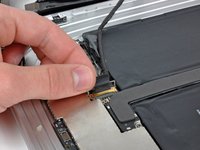
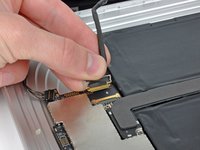
      • 당김 탭의 검은색 플라스틱 부분을 잡고 금속 고정 장치를 위로 젖혀 로직 보드에서 디스플레이 데이터 케이블을 분리하세요.

      • 케이블 커넥터를 소켓에서 빼내세요.

      • 커넥터를 로직 보드 면과 평행하게 당기세요.

      댓글 쓰기

    10. iPad Wi-Fi 전면 패널 어셈블리 교체: 10 단계, 이미지 1개 중 1개
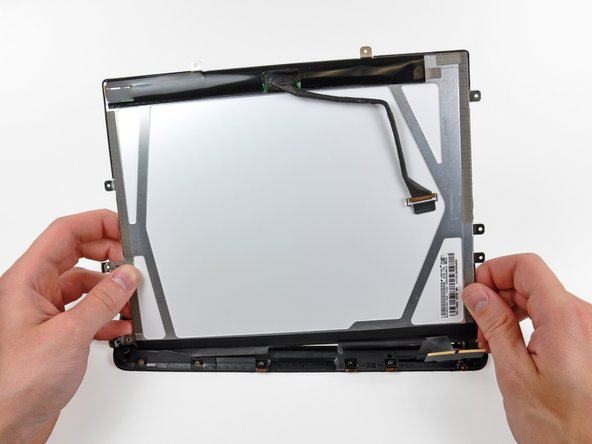
      • 후면 패널 어셈블리에서 디스플레이 어셈블리를 분리하세요.

      댓글 쓰기

    1. iPad Wi-Fi 전면 패널 어셈블리 교체, 주변 조명 센서: 11 단계, 이미지 3개 중 1개 iPad Wi-Fi 전면 패널 어셈블리 교체, 주변 조명 센서: 11 단계, 이미지 3개 중 2개 iPad Wi-Fi 전면 패널 어셈블리 교체, 주변 조명 센서: 11 단계, 이미지 3개 중 3개
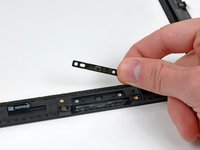
      • LCD를 재사용하는 경우, LCD 뒷면에서 주변 조명 센서를 떼어낼 필요는 없습니다.

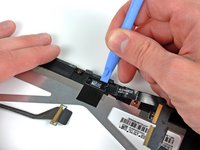
      • 여는 도구의 끝부분을 사용하여 주변 조명 센서 보드를 디스플레이 프레임에 고정하고 있는 접착제에서 조심스럽게 들어 올리세요.

      • 충분한 공간이 확보되면 주변 조명 센서를 LCD에서 떼어내세요.

      • 주변 조명 센서의 상단 섹션 아래쪽이 접히지 않도록 주의하세요. 접착제가 도포된 부분이 떨어져 나갈 수 있습니다.

      • 필요한 경우, 설치하기 전에 플라스틱 뷰 윈도우를 새 주변 조명 센서에 부착하세요.

      댓글 쓰기

    1. iPad Wi-Fi 전면 패널 어셈블리 교체, LCD: 12 단계, 이미지 1개 중 1개
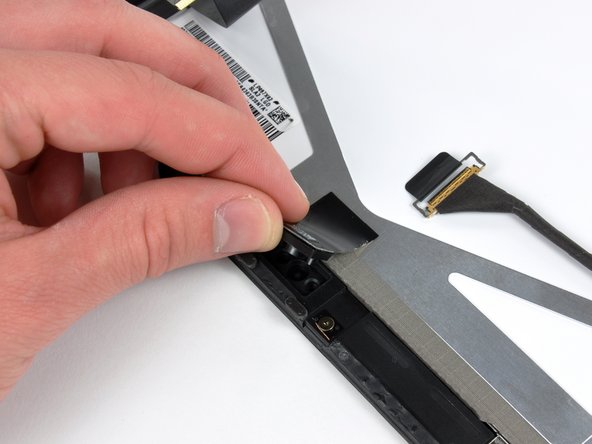
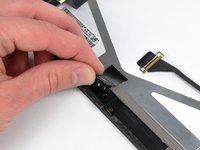
      • 디지타이저 케이블을 아래로 누른 상태에서 디지타이저 케이블과 디스플레이 프레임을 연결하는 테이프 조각을 조심스럽게 벗겨내세요.

      댓글 쓰기

    2. iPad Wi-Fi 전면 패널 어셈블리 교체: 13 단계, 이미지 2개 중 1개 iPad Wi-Fi 전면 패널 어셈블리 교체: 13 단계, 이미지 2개 중 2개
      • 홈 버튼 스위치 근처의 EMI 테이프로 덮인 클립과 LCD 브래킷을 고정하는 세 개의 T5 톡스 나사를 제거하세요.

      • 디스플레이 클립과 부착된 테이프를 검은색 플라스틱 디스플레이 프레임에서 조심스럽게 떼어내세요.

      • LCD를 교체하는 경우, 이 EMI 테이프 조각과 부착된 클립을 새 LCD로 옮겨야 합니다.

      댓글 쓰기

    3. iPad Wi-Fi 전면 패널 어셈블리 교체: 14 단계, 이미지 1개 중 1개
      • 검은색 플라스틱 디스플레이 프레임에 LCD를 고정하고 있는 나머지 톡스 나사(T5)를 제거하세요.

      댓글 쓰기

    4. iPad Wi-Fi 전면 패널 어셈블리 교체: 15 단계, 이미지 2개 중 1개 iPad Wi-Fi 전면 패널 어셈블리 교체: 15 단계, 이미지 2개 중 2개
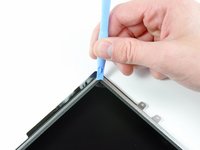
      • 강철 LCD 프레임에 부착된 귀 부분 중 하나 아래에 플라스틱 여는 도구의 끝을 삽입하세요.

      • 플라스틱 여는 도구를 비틀어 전면 유리 패널에 고정된 접착제로부터 LCD를 부드럽게 들어 올리세요.

      • LCD는 유리로 만들어졌으므로 과도하게 구부리지 않도록 주의하세요.

      댓글 쓰기

    5. iPad Wi-Fi 전면 패널 어셈블리 교체: 16 단계, 이미지 1개 중 1개
      • 이전 단계에서 설명한 과정을 반복하여 디지타이저 케이블이 있는 쪽을 제외한 나머지 세 면의 디스플레이를 들어 올리세요.

      댓글 쓰기

    6. iPad Wi-Fi 전면 패널 어셈블리 교체: 17 단계, 이미지 2개 중 1개 iPad Wi-Fi 전면 패널 어셈블리 교체: 17 단계, 이미지 2개 중 2개
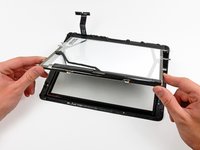
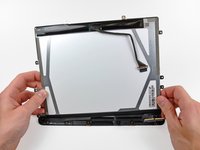
      • LCD의 자유로운 끝부분을 들어 올려 디스플레이 프레임에서 분리하세요.

      • LCD의 긴 면을 디스플레이 프레임에 고정하고 있는 디스플레이 접착제를 조심스럽게 떼어낸 다음, LCD를 제거하세요.

      댓글 쓰기

    7. iPad Wi-Fi 전면 패널 어셈블리 교체: 18 단계, 이미지 1개 중 1개
      • 전면 패널에 여전히 붙어 있다면, 주변 조명 센서 소켓 근처의 EMI 테이프 스트립을 제거하세요.

      • 필요한 경우, 이를 새 LCD로 옮기세요.

      • LCD에 부착되어 있고 기존 LCD를 재사용하는 경우, 이 단계를 건너뛰세요. LCD도 함께 교체하는 경우, EMI 테이프 스트립을 새 LCD로 옮기세요.

      댓글 쓰기

    8. iPad Wi-Fi 전면 패널 어셈블리 교체: 19 단계, 이미지 1개 중 1개
      • 기존 LCD 하단 근처의 클립과 EMI 테이프 상태가 양호하다면, 이를 새 LCD로 옮기세요.

      댓글 쓰기

    1. iPad Wi-Fi 전면 패널 어셈블리 교체, 홈 버튼 스위치 제거: 20 단계, 이미지 2개 중 1개 iPad Wi-Fi 전면 패널 어셈블리 교체, 홈 버튼 스위치 제거: 20 단계, 이미지 2개 중 2개
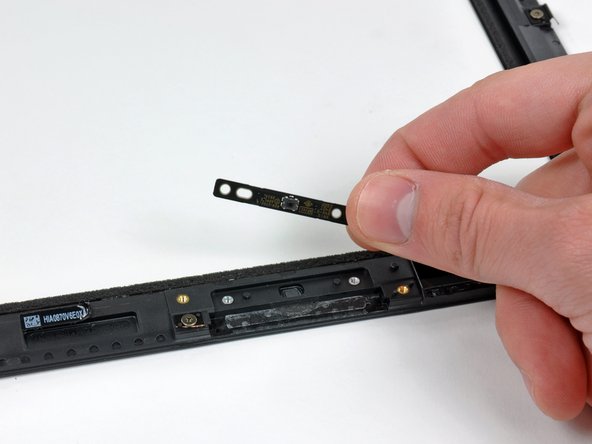
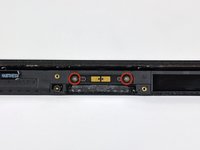
      • 홈 버튼 스위치를 전면 디스플레이 프레임에 고정하고 있는 두 개의 T5 톡스 나사를 제거하세요.

      • 전면 패널 어셈블리에서 홈 버튼 버튼 보드를 제거하세요.

      댓글 쓰기

    2. iPad Wi-Fi 전면 패널 어셈블리 교체: 21 단계, 이미지 2개 중 1개 iPad Wi-Fi 전면 패널 어셈블리 교체: 21 단계, 이미지 2개 중 2개
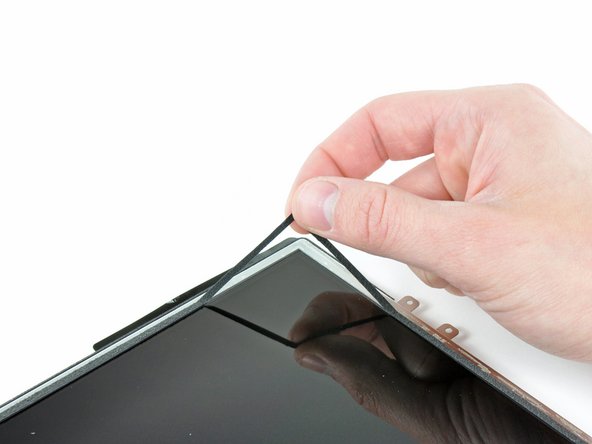
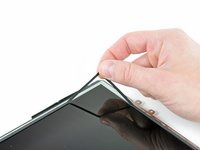
      • LCD를 재사용하는 경우, 플라스틱 여는 도구의 끝을 사용하여 LCD에 부착된 폼 테이프의 모서리를 들어 올리세요.

      • LCD의 유리면 가장자리를 따라 붙어 있는 테이프를 제거하세요.

      댓글 쓰기

    3. iPad Wi-Fi 전면 패널 어셈블리 교체: 22 단계, 이미지 2개 중 1개 iPad Wi-Fi 전면 패널 어셈블리 교체: 22 단계, 이미지 2개 중 2개
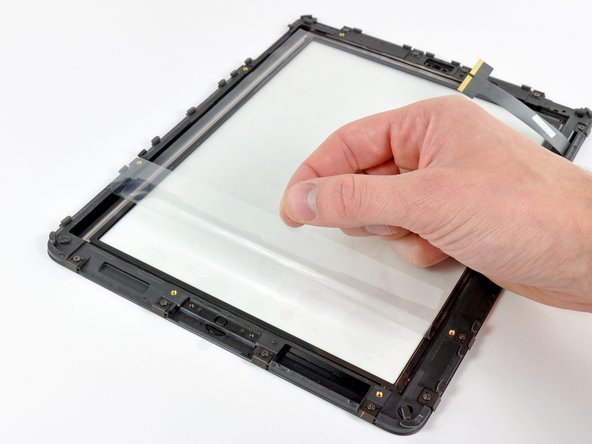
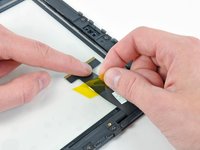
      • 전면 패널 어셈블리의 안쪽 면에 디지타이저 케이블을 고정하고 있는 노란색 테이프 조각을 제거하세요. 이때 케이블이 찢어지지 않도록 주의하세요.

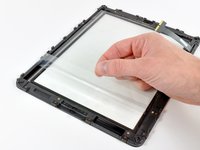
      • 전면 패널 어셈블리의 안쪽 면에서 보호 시트를 떼어내세요.

      • 전면 패널 안쪽 면에 지문이나 먼지가 묻지 않도록 주의하세요. 기기를 켰을 때 눈에 거슬릴 수 있습니다.

      댓글 쓰기

    4. iPad Wi-Fi 전면 패널 어셈블리 교체: 23 단계, 이미지 1개 중 1개
      • 진행하기 전에 LCD 표면이 완벽하게 깨끗한지 확인하세요.

      • 테이프를 LCD의 긴 모서리를 따라 전면 패널 어셈블리 프레임에 붙이세요.

      • LCD가 올바르게 위치했는지 확인하며 전면 패널 프레임의 홈으로 조심스럽게 내리세요.

      댓글 쓰기

    5. iPad Wi-Fi 전면 패널 어셈블리 교체: 24 단계, 이미지 3개 중 1개 iPad Wi-Fi 전면 패널 어셈블리 교체: 24 단계, 이미지 3개 중 2개 iPad Wi-Fi 전면 패널 어셈블리 교체: 24 단계, 이미지 3개 중 3개
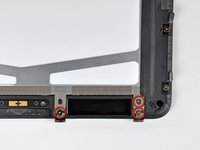
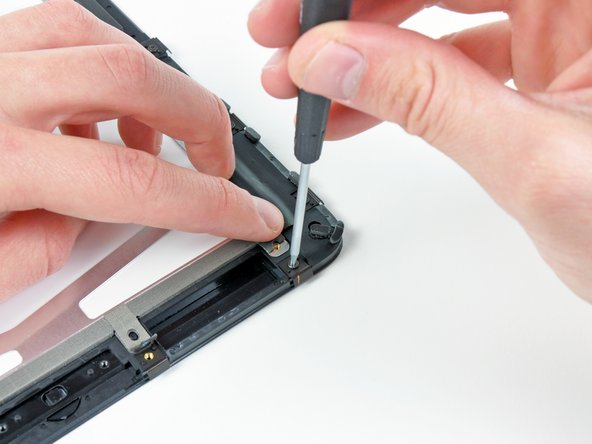
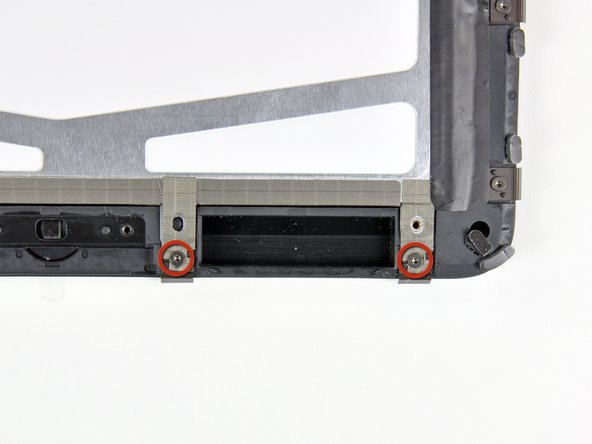
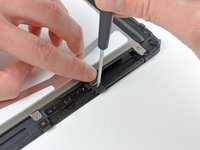
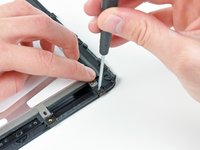
      • 표시된 고정 클립을 고정하고 있는 두 개의 T5 톡스 나사를 제거할 때, LCD 하단 가장자리를 따라 있는 EMI 테이프 조각들을 뒤로 젖혀 주세요.

      • 테이프를 새 클립에 다시 붙이고 두 개의 T5 톡스 나사를 다시 설치하세요.

      • 패널을 새 것으로 교체하는 경우, 새 패널의 프레임 외부 및/또는 내부에 보호 필름이 있을 수 있다는 점을 유의하세요. 이 필름은 제거해야 합니다.

      댓글 쓰기

결론

설치를 계속하려면 안내서 단계 12부터 역순으로 진행하세요.

취소: 해당 안내서를 완성하지 않았습니다.

다른 44명이 해당 안내서를 완성하였습니다.

작성자

7다른 기여자 명과 함께

Walter Galan

711,171 평판

안내서 1,203개를 작성함

1가이드 댓글

LCD cable is easily trapped under lcd on reassembly without due care causing colour differences on snapping into place

scott corbett - 답글 공유
댓글 쓰기

조회 통계:

지난 24시간: 2

지난 7일: 27

지난 30일: 113

전체 시간: 60,825