주요 콘텐츠로 건너뛰기
수리 커뮤니티 가입 - 계정 만들기

이 번역은 기계에 의해 생성된 것이며, 아직 사람이 검토하지 않았습니다. 이 언어를 아세요? 리뷰 보기.

iPhone 3G 디스플레이 교체

필요한 것

    1. iPhone 3G 디스플레이 교체, 파손된 액정: 1 단계, 이미지 3개 중 1개 iPhone 3G 디스플레이 교체, 파손된 액정: 1 단계, 이미지 3개 중 2개 iPhone 3G 디스플레이 교체, 파손된 액정: 1 단계, 이미지 3개 중 3개
      • 디스플레이 유리에 금이 간 경우, 수리하는 동안 유리에 테이프를 붙여서 추가 파손을 방지하고 신체적 상해를 에방하세요.

      • 투명 포장용 테이프를 iPhone 디스플레이 위에 겹쳐서 붙여서 전체가 덮이도록 하세요.

      • 이렇게 하면 유리 파편이 떨어지 는 것을 방지하고 디스플레이를 들어 올릴 때 구조적 안정성을 유지할 수 있습니다.

      • 수리하는 동안 보안경을 착용하여 유리 조각 파편으로 부터 눈을 보호하세요.

      댓글 쓰기

    1. iPhone 3G 디스플레이 교체, 디스플레이: 2 단계, 이미지 1개 중 1개
      • iPhone의 도크 커넥터 끝부분에 있는 두 개의 필립스 #00 나사를 제거하세요.

      • 전화기를 분해하는 동안 모든 나사를 잘 정리해 두세요. 나사 크기가 각각 다릅니다.

      댓글 쓰기

    2. iPhone 3G 디스플레이 교체, 디스플레이 어셈블리 분리: 3 단계, 이미지 1개 중 1개
      • 흡착 컵에서 금속 손잡이를 제거하세요. 금속 손잡이 대신 흡착 컵의 베이스를 잡는 것이 더 쉽고 안전합니다.

      • iPhone을 열 때 디스플레이 아래의 케이블이 끊어지지 않도록 매우 주의하세요.

      • 은색 전면 베젤과 검은색 디스플레이 어셈블리 사이에 고무 개스킷이 있습니다. 이 단계에서 iPhone의 디스플레이 어셈블리를 분리하려면 약간의 힘이 필요합니다.

      • 홈 버튼 근처에 작은 흡착 컵을 사용하여 iPhone 디스플레이 어셈블리의 하단 부분을 부드럽게 위로 당기세요.

      • 디스플레이 어셈블리가 너무 많이 파손되어 흡착 컵이 부착되지 않는다면, 덕트 테이프와 같은 강력한 접착력이 있는 테이프를 사용할 수 있습니다.

      댓글 쓰기

    3. iPhone 3G 디스플레이 교체: 4 단계, 이미지 1개 중 1개
      • 디스플레이 어셈블리가 여러 케이블로 iPhone에 여전히 연결되어 있으므로, 아직 완전히 분리하지 마세요.

      • 디스플레이 어셈블리를 약 45도 각도가 될 때까지 위로 회전시키세요.

      댓글 쓰기

    4. iPhone 3G 디스플레이 교체: 5 단계, 이미지 1개 중 1개
      • 한 손으로 디스플레이 어셈블리를 계속 잡고, 다른 손과 스퍼저를 사용하여 "1"이라고 표시된 검은색 리본 케이블을 분리하세요.

      • 리본 케이블 "1"은 플러그 형태의 커넥터로 연결되어 있습니다. 케이블 끝에 있는 블록은 플러그이며, 회로 기판의 소켓에 단순히 밀어 넣는 방식입니다. 별도의 잠금 장치는 없습니다.

      댓글 쓰기

    5. iPhone 3G 디스플레이 교체: 6 단계, 이미지 1개 중 1개
      • 디스플레이 어셈블리를 수직이 될 때까지 들어 올리세요. 이렇게 하면 남은 케이블을 더 쉽게 분리할 수 있습니다.

      • 스퍼저를 사용하여 "2"라고 표시된 검은색 리본 케이블을 분리하세요.

      댓글 쓰기

    6. iPhone 3G 디스플레이 교체: 7 단계, 이미지 2개 중 1개 iPhone 3G 디스플레이 교체: 7 단계, 이미지 2개 중 2개
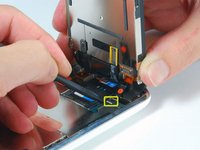
      • 리본 케이블 "3"은 FPC 커넥터로 고정되어 있습니다. 리본 케이블을 빼내기 전에 이 커넥터의 잠금을 풀어야 합니다. 잠금 장치는 케이블이 삽입되는 반대쪽에 있으며, 위로 90도 회전하는 방식입니다. 플라스틱 스퍼저를 사용하여 잠금 장치를 들어 올리세요.

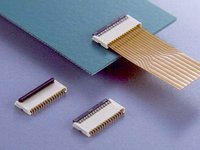
      • FPC 잠금 래치는 매우 섬세하며 일반적으로 커넥터 본체와는 다른 색상입니다. (FPC 커넥터가 열려 있을 때와 닫혀 있을 때의 상세 이미지를 확인하세요)

      • 리본 케이블을 커넥터에서 밀어 빼낸 다음, 디스플레이 어셈블리를 iPhone에서 분리하세요.

      • 잠금이 해제되어 있지 않으면 리본 케이블을 FPC 커넥터에 제대로 다시 삽입할 수 없습니다. 케이블을 연결하거나 분리할 때는 잠금 래치가 열려 있는지 반드시 확인하세요.

      댓글 쓰기

    7. iPhone 3G 디스플레이 교체: 8 단계, 이미지 1개 중 1개
      • 디스플레이 어셈블리 모서리에 있는 필립스 #00 나사 하나를 제거하세요.

      댓글 쓰기

    8. iPhone 3G 디스플레이 교체: 9 단계, 이미지 1개 중 1개
      • 디스플레이 어셈블리 오른쪽에서 필립스 #00 나사 두 개를 제거하세요.

      댓글 쓰기

    9. iPhone 3G 디스플레이 교체: 10 단계, 이미지 1개 중 1개
      • 디스플레이를 돌린 다음, 디스플레이 어셈블리 가장자리에 얇은 검은색 테이프 조각이 있다면 조심스럽게 떼어내세요.

      • 테이프가 서로 달라붙지 않게 하는 것은 까다로울 수 있습니다. 테이프를 왁스 코팅된 종이(스티커 뒷면이라면 무엇이든 가능) 위에 붙여 두는 것을 권장합니다.

      댓글 쓰기

    10. iPhone 3G 디스플레이 교체: 11 단계, 이미지 1개 중 1개
      • 디스플레이 어셈블리 왼쪽에서 3개의 필립스 #00 나사를 제거하세요.

      댓글 쓰기

    11. iPhone 3G 디스플레이 교체: 12 단계, 이미지 1개 중 1개
      • 디스플레이 어셈블리를 뒤집은 다음, 다시 조심스럽게 디스플레이 어셈블리 가장자리를 따라 두 개의 금속 레일 사이에 스퍼저를 삽입하세요. 스퍼저를 부드럽게 회전시켜 유리에서 LCD를 들어 올리세요.

      댓글 쓰기

    12. iPhone 3G 디스플레이 교체: 13 단계, 이미지 1개 중 1개
      • LCD 패널을 유리 위의 리본 케이블 반대 방향으로 밀어 LCD와 유리를 분리하세요.

      댓글 쓰기

결론

기기를 재조립하려면 이 지침을 역순으로 따르세요.

취소: 해당 안내서를 완성하지 않았습니다.

다른 381명이 해당 안내서를 완성하였습니다.

작성자

31다른 기여자 명과 함께

iRobot

회원 가입일: 09/24/09

1 평판

안내서 632개를 작성함

9가이드 댓글

does this void the warranty?

loganm - 답글 공유

I did all this and my screen is completely white, from memory i can unlock it and when i connect to my pc i can hear that it connects i just can't see anything. please help i'm freaking out!

Tiffunny - 답글 공유

loganm의 인용문:

does this void the warranty?

Duh!

Pepper - 답글 공유

Hi there, Just been reading these a lot and I think that people should not use a metal spudger inside the phone as this will potentially short out the phone inside as it is still connected to the battery pack. I also recommend that people observe some basic ESD precautions. Like earthing yourselves etc.

Dave G - 답글 공유

I wrote up my notes, including the critical (missing) PFC lock directions in a separate blog post:

http://tech.kateva.org/2011/01/repair-of...

jfaughnan - 답글 공유

댓글 쓰기

조회 통계:

지난 24시간: 0

지난 7일: 16

지난 30일: 133

전체 시간: 572,041