주요 콘텐츠로 건너뛰기
수리 커뮤니티 가입 - 계정 만들기

이 번역은 기계에 의해 생성된 것이며, 아직 사람이 검토하지 않았습니다. 이 언어를 아세요? 리뷰 보기.

iPhone 3G 헤드폰 잭 교체

필요한 것

    1. iPhone 3G 헤드폰 잭 교체, 파손된 액정: 1 단계, 이미지 3개 중 1개 iPhone 3G 헤드폰 잭 교체, 파손된 액정: 1 단계, 이미지 3개 중 2개 iPhone 3G 헤드폰 잭 교체, 파손된 액정: 1 단계, 이미지 3개 중 3개
      • 디스플레이 유리에 금이 간 경우, 수리하는 동안 유리에 테이프를 붙여서 추가 파손을 방지하고 신체적 상해를 에방하세요.

      • 투명 포장용 테이프를 iPhone 디스플레이 위에 겹쳐서 붙여서 전체가 덮이도록 하세요.

      • 이렇게 하면 유리 파편이 떨어지 는 것을 방지하고 디스플레이를 들어 올릴 때 구조적 안정성을 유지할 수 있습니다.

      • 수리하는 동안 보안경을 착용하여 유리 조각 파편으로 부터 눈을 보호하세요.

      댓글 쓰기

    1. iPhone 3G 헤드폰 잭 교체, 하단 나사 풀기: 2 단계, 이미지 1개 중 1개
      • iPhone 도크 커넥터 끝에서 3.7mm 필립스 #00 나사 두 개를 풀어주세요.

      댓글 쓰기

    2. iPhone 3G 헤드폰 잭 교체, 디스플레이 느슨하게 하기: 3 단계, 이미지 1개 중 1개
      • 흡착 컵에 있는 금속 손잡이를 분리하세요. 금속 손잡이 대신 흡착 컵 바닥을 잡는 것이 더 쉽고 안전합니다.

      • iPhone을 열 때는 디스플레이 아래의 케이블이 끊어지지 않도록 각별히 주의하세요.

      • 본체와 디스플레이 사이에 고무 개스킷이 있습니다. 이 단계에서는 iPhone의 디스플레이를 분리하기 위해 약간의 힘이 필요합니다. 흡착 컵을 앞뒤로 흔들 디스플레이를 분리하는 데 도움이 될 수 있습니다.

      • 홈 버튼 근처에 있는 작은 흡착 컵을 사용하여 iPhone 디스플레이의 아랫부분을 살살 위로 잡아당기세요.

      • 디스플레이가 너무 손상되어 흡착 컵이 붙지 않는 경우, 강화 테이프나 포장용 테이프와 같이 접착력이 강한 테이프를 사용할 수 있습니다.

      댓글 쓰기

    3. iPhone 3G 헤드폰 잭 교체, 디스플레이 들어 올리기: 4 단계, 이미지 1개 중 1개
      • 디스플레이는 여전히 여러 케이블로 iPhone에 연결이 되어있으므로 아직 완전히 분리하지 마세요.

      • 디스플레이를 약 45도 각도가 될 때까지 들어 올리세요.

      댓글 쓰기

    4. iPhone 3G 헤드폰 잭 교체, 1번 케이블 연결 해제하기: 5 단계, 이미지 1개 중 1개
      • 한 손으로 디스플레이를 계속 잡고 다른 손과 스퍼저를 사용하여 "1"이라고 표시된 검은색 리본 케이블을 연결 해제하세요. (케이블 1은 디스플레이용입니다)

      • 그림에서 보이는 것처럼 왼쪽에서 스퍼저를 끼우는 데 주의하세요 (리본 아래). 오른쪽에서 리본을 들어 올리려고 하면 리본 커넥터가 손상되어 디스플레이를 교체해야 할 수 있습니다!

      • 7단계에서 언급한 리본 커넥터 "3"을 제외한 모든 커넥터를 위쪽으로 분리하세요.

      댓글 쓰기

    5. iPhone 3G 헤드폰 잭 교체, 2번 케이블 연결 해제하기: 6 단계, 이미지 1개 중 1개
      • 디스플레이를 대략 수직이 될 때까지 위로 돌리세요. 그러면 나머지 케이블을 열결 해제할 때 더 쉽게 접근할 수 있습니다.

      • 스퍼저를 사용하여 "2"로 표시된 검은색 리본 케이블을 연결 해제하세요. (케이블 2는 정전식 터치 패널용입니다)

      댓글 쓰기

    6. iPhone 3G 헤드폰 잭 교체, 3번 케이블 연결 해제하기: 7 단계, 이미지 1개 중 1개
      • 참고: 3G의 일부 미국 외 지역(중국, 유럽) 버전에서는 플립업 플라스틱 탭이 존재하지 않을 수 있습니다. 이 경우 리본 케이블을 스크린 쪽으로 밀어서 분리하세요. 조립할 때 리본에 압력을 가해 리본 "소켓"에 다시 끼우세요.

      • 일부 iPhone은 "3"번 커넥터 색상이 반대로 되어 있을 수 있습니다(검은색 플라스틱 탭, 흰색 커넥터). 탭을 제대로 위로 뒤집었는지 확인하세요. 아니면 커넥터가 손상될 수 있습니다.

      • 스퍼저를 사용하여 3번케이블을 고정하는 흰색 플라스틱 탭을 위로 젖혀 올리세요. 흰색 탭이 90도 회전하면서 리본 케이블이 해제됩니다.

      • 검은색 리본 케이블을 커넥터에서 빼내고 iPhone에서 디스플레이를 분리하세요.

      댓글 쓰기

    7. iPhone 3G 헤드폰 잭 교체, SIM 카드 트레이 분리하기: 8 단계, 이미지 1개 중 1개
      • 헤드폰  옆에 있는 구멍에 SIM 꺼내기 도구나 종이 클립을 끼우세요.

      • SIM 카드 트레이가 튀어나올 때까지 도구를 누르세요.

      • SIM 카드 트레이를 잡고 iPhone에서 꺼내세요.

      댓글 쓰기

    8. iPhone 3G 헤드폰 잭 교체, 4번 케이블 연결 해제하기: 9 단계, 이미지 1개 중 1개
      • 스퍼저를 사용하여 "4"번 케이블을 연결 해제하세요.

      댓글 쓰기

    9. iPhone 3G 헤드폰 잭 교체, 5번 케이블 연결 해제하기: 10 단계, 이미지 1개 중 1개
      • 스퍼저를 사용하여 "5"번 케이블을 연결 해제하세요.

      댓글 쓰기

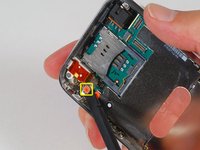
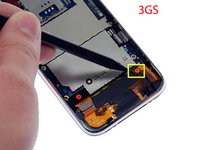
    10. iPhone 3G 헤드폰 잭 교체, 6번, 7번 케이블 연결 해제하기: 11 단계, 이미지 2개 중 1개 iPhone 3G 헤드폰 잭 교체, 6번, 7번 케이블 연결 해제하기: 11 단계, 이미지 2개 중 2개
      • 스퍼저를 사용하여 "6"번 케이블을 연결 해제하세요.

      • iPhone 3GS에 작업하는 경우 두 번째 사진처럼 스퍼저를 사용하여 "7"번 케이블을 연결 해제하세요.

      • 힘을 가하기 전에 케이블의 커넥터가 메인보드의 소켓과 완벽하게 정렬되어 있는지 확인하세요. 여기에는 돋보기나 정밀 돋보기가 필요할 수 있습니다.

      댓글 쓰기

    11. iPhone 3G 헤드폰 잭 교체, 메인보드 나사 풀기: 12 단계, 이미지 1개 중 1개
      • 다음 나사 8개 풀기:

      • 로직 보드를 후면 케이스에 고정하는 부분 나사산이 있는 2.3 mm 필립스 #00 나사 다섯 개.

      • 로직 보드와 카메라를 고정하는 전체 나사산이 있는 2.3 mm 필립스 #00 나사 두 개.

      • "Do not remove/떼지 마시오" 스티커 아래에 있는 2.9 mm 필립스 #00 나사 한 개.

      • 재조립 시 참고 사항:

      • 카메라 옆에 있는 나사(오른쪽 하단 주황색으로 강조 표시된 나사)에도 카메라를 고정하는 금속 스트립이 있습니다.

      • 카메라 옆에 전체 나사산이 있는 2.3mm 필립스 #00 나사를 끼우기 전에 이 스트립을 제자리에 다시 끼우는 것을 잊지 마세요.

      댓글 쓰기

    12. iPhone 3G 헤드폰 잭 교체, 카메라 느슨하게 하기: 13 단계, 이미지 1개 중 1개
      • 스퍼저를 사용하여 카메라를 살살 들어 올려 후면 케이스의 하우징에서 들어 올리세요.

      • 카메라는 메인보드 하단에 연결되어 있기 때문에 아직 완전히 분리할 수 없습니다.

      댓글 쓰기

    13. iPhone 3G 헤드폰 잭 교체, 로직 보드 분리하기: 14 단계, 이미지 1개 중 1개
      • 스퍼저를 사용하여 도크 커넥터에 가장 가까운 로직 보드의 끝부분을 살살 들어 올리세요.

      • 로직 보드에 'Do not remove/떼지 마시오' 스티커 옆에 작은 황금색 접지 탭이 있습니다. 로직 보드를 들어 올릴 때 케이스 측면에 걸리지 않도록 각별히 주의하세요. 로직 보드를 분리한 후 신호 문제가 발생하 면 이 접지 탭을 확인하세요.

      • 보드가 들어 올려지지 않으면, 로직 보드를 고정하고 있는 나사가 모두 풀렸는지 다시 한 번 확인하세요.

      댓글 쓰기

    14. iPhone 3G 헤드폰 잭 교체: 15 단계, 이미지 1개 중 1개
      • 로직 보드를 도크 커넥터 쪽으로 밀어 iPhone에서 빼내세요.

      • 배터리를 설치한 후 로직 보드를 교체할 때는 케이스에 넣기 전에 카메라를 로직 보드에 연결하세요. 그런 다음 로직 보드의 상단 섹션(SIM 트레이가 있는 곳)을 제자리에 고정하고 나머지 보드를 제자리에 고정하세요. 간혹 SIM 카드 슬롯이 제자리에 정렬되지 않는 경우가 있으므로 이 과정은 중요합니다. 상단 섹션을 제자리에 고정하면 하단 섹션을 제자리에 맞출 수 있습니다. SIM 트레이가 iPhone 케이스의 구멍과 정렬되고 카메라 모듈이 제자리에 깔끔하게 장착되면 로직 보드가 올바르게 설치된 것입니다.

      댓글 쓰기

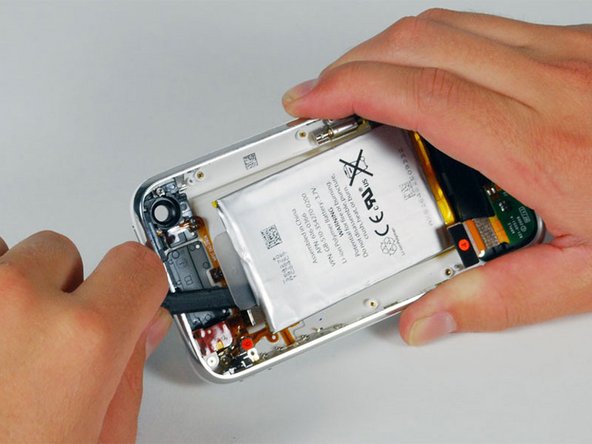
    15. iPhone 3G 헤드폰 잭 교체, 배터리 분리하기: 16 단계, 이미지 1개 중 1개
      • 스퍼저를 사용하여 배터리를 후면 케이스에서 들어 올리세요. 배터리는 배터리 둘레에 강한 접착 스티커로 부착되어 있습니다.

      • 배터리 분리 과정에서 배터리가 구부러지는 것을 방지하려면 플라스틱 당김 탭만 사용하는 것은 권장하지 않습니다.

      • GPS 안테나를 교체할 때 배터리를 분리할 필요는 없습니다. 이는 헤드폰 어셈블리 분리를 위한 공간을 더 확보하기 위한 것일 뿐입니다(완전히 분리할 필요가 없습니다).

      • iPhone의 배터리는 약한 접착제로 후면 케이스에 부착되어 있습니다. 이 접착제는 일반적으로 배터리에 부착되어 나옵니다. 교체 배터리에 이미 접착 뒷면이 있는 경우 모든 준비가 완료된 것입니다. 교체 배터리에 접착 뒷면이 없는 경우 이전 배터리 접착제를 새 배터리로 옮겨야 합니다.

      • 배터리가 후면 케이스에서 분리되지 않으면 고농도(90% 이상) 알코올을 배터리 가장자리 아래에 몇 방울 떨어뜨리세요. 알코올 용액이 접착제를 약화시킬 때까지 약 1분간 기다리세요. 스퍼저의 납작한 끝을 사용하여 배터리를 살살 들어 올리세요. 새 배터리를 설치하기 전에 알코올을 자연 건조시키세요.

      • 배터리를 무리해서 들어 올리려고 하지 마세요. 필요하다면 알코올을 몇 방울 더 떨어뜨려 접착제를 더 약화시키세요. 절대로 들어 올리는 도구로 배터리를 변형하거나 구멍을 내지 마세요.

      • 헤어 드라이어나 히트 건을 가장 낮은 온도로 사용하여 케이스 뒷면을 가열할 수 있습니다. 이렇게 하면 스퍼저를 사용하여 배터리를 케이스 뒷면에서 분리하기 전에 접착제를 느슨하게 하는 데 도움이 됩니다.

      • 주의: iPhone을 과열하면 배터리가 발화할 수 있습니다.

      댓글 쓰기

    1. iPhone 3G 헤드폰 잭 교체, 헤드폰 잭: 17 단계, 이미지 1개 중 1개
      • 전면 베젤에 온/오프 스위치를 고정하는 두 개의 필립스 #00 나사를 제거하세요.

      • 교체 시 스위치의 돌출 정도를 확인하세요. 버튼 안쪽에는 세척 시 떨어질 수 있는 작은 플라스틱 스페이서가 부착되어 있습니다. 스페이서가 없으면 버튼이 충분히 돌출되지 않아 눌리지 않을 수 있습니다. 분실 시 적절한 두께의 단단한 플라스틱(예: 셔츠 상자 뚜껑)으로 대체할 수 있습니다.

      댓글 쓰기

    2. iPhone 3G 헤드폰 잭 교체: 18 단계, 이미지 1개 중 1개
      • 후면 케이스에서 주황색 리본 케이블을 조심스럽게 들어 올리세요.

      • 리본 케이블은 쉽게 손상될 수 있으니 매우 주의해서 다루세요.

      댓글 쓰기

    3. iPhone 3G 헤드폰 잭 교체: 19 단계, 이미지 1개 중 1개
      • 다음 나사 4개를 제거하세요:

      • 헤드폰 잭과 GPS 안테나를 리어 케이스에 고정하는 1.8 mm 필립스 #00 나사 3개. 왼쪽 나사의 머리가 약간 더 크므로 제거하는 순서에 유의하세요.

      • 헤드폰 잭 근처의 플라스틱 루프에 있는 3.8 mm 필립스 #00 나사 1개.

      댓글 쓰기

    4. iPhone 3G 헤드폰 잭 교체, 볼륨 및 음소거 스위치 제거: 20 단계, 이미지 1개 중 1개
      • 볼륨 및 음소거 스위치를 고정하고 있는 필립스 #00 나사 4개를 제거하세요.

      • 볼륨 스위치 어셈블리는 음소거 스위치 위에 얹혀 있습니다. 음소거 스위치에 있는 작은 소프트 패드를 분실하지 않도록 주의하세요. 패드가 없으면 재조립 후 음소거 스위치가 매우 헐거워질 수 있습니다.

      • 음소거 스위치 어셈블리 나사는 스위치를 '끄기(off)' 위치에 둔 상태로 조여야 합니다. 스위치 어셈블리가 잘못 배치되면 스위치를 '켜기(on)' 위치로 돌렸을 때 충분히 튀어나오지 않아 작동하지 않을 수 있으므로 스위치의 돌출 정도를 확인하세요. (스위치 프레임과 베젤 사이의 간격을 확인하세요. 숫자 6 근처 나사 2개 사이로 흰색 틈이 보일 것입니다.) 맨 오른쪽에 있는 나사는 다른 나사 3개보다 약간 더 깁니다. 기기를 재조립할 때 이 점을 명심하세요.

      댓글 쓰기

    5. iPhone 3G 헤드폰 잭 교체: 21 단계, 이미지 1개 중 1개
      • 볼륨 버튼 회로를 iPhone 측면에서 들어 올리고, 후면 케이스에서 주황색 리본 케이블을 조심스럽게 떼어내세요. 케이블은 얇아서 손상되기 쉽습니다.

      댓글 쓰기

    6. iPhone 3G 헤드폰 잭 교체: 22 단계, 이미지 1개 중 1개
      • iPhone에서 헤드폰 잭 어셈블리를 조심스럽게 들어 올려 분리하세요.

      • 녹색 음소거 스위치를 아래쪽(iPhone 뒷면 방향)으로 밀어 음소거 상태로 만드세요. 이렇게 하면 새 음소거 버튼을 제자리에 끼울 때 훨씬 더 수월합니다.

      댓글 쓰기

결론

기기를 재조립하려면 이 지침을 역순으로 따르세요.

취소: 해당 안내서를 완성하지 않았습니다.

다른 120명이 해당 안내서를 완성하였습니다.

작성자

15다른 기여자 명과 함께

iRobot

회원 가입일: 09/24/09

1 평판

안내서 636개를 작성함

10가이드 댓글

I managed this in about an hour to fix a broken "volume up button" and combined with replacing a broken ringer/mute switch. Thanks for the guide!!!

Two very minor comments to consider:

- Step 19 indicates three 1.8mm screws and one 3.8mm. In my 3G i found the middle "1.8mm screw" is actually smaller. Hopefully this helps someone who didn't notice that on the way out...

- Step 14 doesnt mention the flexible clip that is attached to the logic board and fits under the bezel on the right hand side near the dock connector end. Most people will find it anyway, but it might help those like me (who are pushing the limits of their technical skills) to note the preferred method for handling this. I just moved the logic board towards the opposite side and popped it out with a screw driver...

These are only minor points but overall i found the guide to be excellent and much easier to follow than anything else i found including you tube videos etc.

Paul - 답글 공유

Paul의 인용문:

I managed this in about an hour to fix a broken "volume up button" and combined with replacing a broken ringer/mute switch. Thanks for the guide!!!

Two very minor comments to consider:

- Step 19 indicates three 1.8mm screws and one 3.8mm. In my 3G i found the middle "1.8mm screw" is actually smaller. Hopefully this helps someone who didn't notice that on the way out...

- Step 14 doesnt mention the flexible clip that is attached to the logic board and fits under the bezel on the right hand side near the dock connector end. Most people will find it anyway, but it might help those like me (who are pushing the limits of their technical skills) to note the preferred method for handling this. I just moved the logic board towards the opposite side and popped it out with a screw driver...

These are only minor points but overall i found the guide to be excellent and much easier to follow than anything else i found including you tube videos etc.

i broke the little tab in the bottom of the main board, now my network service is always low, its connected to the signal right? is it okay to solder a piece of wire there so that it can touch the metal bezel?

Nap - 답글 공유

I replaced this part successfully but my phone still thinks it's in headphone mode. There is obviously no lint in a new jack so plugging/unplugging a set of headphones isn't working. What else would cause my phone to only have sound with headphones plugged in?

pgatj - 답글 공유

pgatj의 인용문:

I replaced this part successfully but my phone still thinks it's in headphone mode. There is obviously no lint in a new jack so plugging/unplugging a set of headphones isn't working. What else would cause my phone to only have sound with headphones plugged in?

Did you finally get it fixed. I don't want to do all this and still have the dreaded "headphones" when none are connected.

Scott - 답글 공유

Ditto! I'm a month out of warrantee-- went to the Apple store (twice!), where they blew out every atom of lint in the headphone jack. Went home only to see the phone had once again reverted to thinking headphones were plugged in.

Scott의 인용문:

Did you finally get it fixed. I don't want to do all this and still have the dreaded "headphones" when none are connected.

Rob Muraskin - 답글 공유

댓글 쓰기

조회 통계:

지난 24시간: 1

지난 7일: 8

지난 30일: 45

전체 시간: 327,840