주요 콘텐츠로 건너뛰기
수리 커뮤니티 가입 - 계정 만들기

이 번역은 기계에 의해 생성된 것이며, 아직 사람이 검토하지 않았습니다. 이 언어를 아세요? 리뷰 보기.

iPhone 3GS 후면 패널 교체

필요한 것

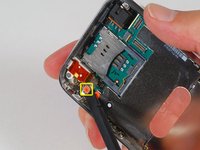
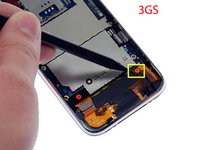
    1. iPhone 3GS 후면 패널 교체, 파손된 액정: 1 단계, 이미지 3개 중 1개 iPhone 3GS 후면 패널 교체, 파손된 액정: 1 단계, 이미지 3개 중 2개 iPhone 3GS 후면 패널 교체, 파손된 액정: 1 단계, 이미지 3개 중 3개
      • 디스플레이 유리에 금이 간 경우, 수리하는 동안 유리에 테이프를 붙여서 추가 파손을 방지하고 신체적 상해를 에방하세요.

      • 투명 포장용 테이프를 iPhone 디스플레이 위에 겹쳐서 붙여서 전체가 덮이도록 하세요.

      • 이렇게 하면 유리 파편이 떨어지 는 것을 방지하고 디스플레이를 들어 올릴 때 구조적 안정성을 유지할 수 있습니다.

      • 수리하는 동안 보안경을 착용하여 유리 조각 파편으로 부터 눈을 보호하세요.

      댓글 쓰기

    1. iPhone 3GS 후면 패널 교체, 하단 나사 풀기: 2 단계, 이미지 1개 중 1개
      • iPhone 도크 커넥터 끝에서 3.7mm 필립스 #00 나사 두 개를 풀어주세요.

      댓글 쓰기

    2. iPhone 3GS 후면 패널 교체, 디스플레이 느슨하게 하기: 3 단계, 이미지 1개 중 1개
      • 흡착 컵에 있는 금속 손잡이를 분리하세요. 금속 손잡이 대신 흡착 컵 바닥을 잡는 것이 더 쉽고 안전합니다.

      • iPhone을 열 때는 디스플레이 아래의 케이블이 끊어지지 않도록 각별히 주의하세요.

      • 본체와 디스플레이 사이에 고무 개스킷이 있습니다. 이 단계에서는 iPhone의 디스플레이를 분리하기 위해 약간의 힘이 필요합니다. 흡착 컵을 앞뒤로 흔들 디스플레이를 분리하는 데 도움이 될 수 있습니다.

      • 홈 버튼 근처에 있는 작은 흡착 컵을 사용하여 iPhone 디스플레이의 아랫부분을 살살 위로 잡아당기세요.

      • 디스플레이가 너무 손상되어 흡착 컵이 붙지 않는 경우, 강화 테이프나 포장용 테이프와 같이 접착력이 강한 테이프를 사용할 수 있습니다.

      댓글 쓰기

    3. iPhone 3GS 후면 패널 교체, 디스플레이 들어 올리기: 4 단계, 이미지 1개 중 1개
      • 디스플레이는 여전히 여러 케이블로 iPhone에 연결이 되어있으므로 아직 완전히 분리하지 마세요.

      • 디스플레이를 약 45도 각도가 될 때까지 들어 올리세요.

      댓글 쓰기

    4. iPhone 3GS 후면 패널 교체, 1번 케이블 연결 해제하기: 5 단계, 이미지 1개 중 1개
      • 한 손으로 디스플레이를 계속 잡고 다른 손과 스퍼저를 사용하여 "1"이라고 표시된 검은색 리본 케이블을 연결 해제하세요. (케이블 1은 디스플레이용입니다)

      • 그림에서 보이는 것처럼 왼쪽에서 스퍼저를 끼우는 데 주의하세요 (리본 아래). 오른쪽에서 리본을 들어 올리려고 하면 리본 커넥터가 손상되어 디스플레이를 교체해야 할 수 있습니다!

      • 7단계에서 언급한 리본 커넥터 "3"을 제외한 모든 커넥터를 위쪽으로 분리하세요.

      댓글 쓰기

    5. iPhone 3GS 후면 패널 교체, 2번 케이블 연결 해제하기: 6 단계, 이미지 1개 중 1개
      • 디스플레이를 대략 수직이 될 때까지 위로 돌리세요. 그러면 나머지 케이블을 열결 해제할 때 더 쉽게 접근할 수 있습니다.

      • 스퍼저를 사용하여 "2"로 표시된 검은색 리본 케이블을 연결 해제하세요. (케이블 2는 정전식 터치 패널용입니다)

      댓글 쓰기

    6. iPhone 3GS 후면 패널 교체, 3번 케이블 연결 해제하기: 7 단계, 이미지 1개 중 1개
      • 참고: 3G의 일부 미국 외 지역(중국, 유럽) 버전에서는 플립업 플라스틱 탭이 존재하지 않을 수 있습니다. 이 경우 리본 케이블을 스크린 쪽으로 밀어서 분리하세요. 조립할 때 리본에 압력을 가해 리본 "소켓"에 다시 끼우세요.

      • 일부 iPhone은 "3"번 커넥터 색상이 반대로 되어 있을 수 있습니다(검은색 플라스틱 탭, 흰색 커넥터). 탭을 제대로 위로 뒤집었는지 확인하세요. 아니면 커넥터가 손상될 수 있습니다.

      • 스퍼저를 사용하여 3번케이블을 고정하는 흰색 플라스틱 탭을 위로 젖혀 올리세요. 흰색 탭이 90도 회전하면서 리본 케이블이 해제됩니다.

      • 검은색 리본 케이블을 커넥터에서 빼내고 iPhone에서 디스플레이를 분리하세요.

      댓글 쓰기

    7. iPhone 3GS 후면 패널 교체, SIM 카드 트레이 분리하기: 8 단계, 이미지 1개 중 1개
      • 헤드폰  옆에 있는 구멍에 SIM 꺼내기 도구나 종이 클립을 끼우세요.

      • SIM 카드 트레이가 튀어나올 때까지 도구를 누르세요.

      • SIM 카드 트레이를 잡고 iPhone에서 꺼내세요.

      댓글 쓰기

    8. iPhone 3GS 후면 패널 교체, 4번 케이블 연결 해제하기: 9 단계, 이미지 1개 중 1개
      • 스퍼저를 사용하여 "4"번 케이블을 연결 해제하세요.

      댓글 쓰기

    9. iPhone 3GS 후면 패널 교체, 5번 케이블 연결 해제하기: 10 단계, 이미지 1개 중 1개
      • 스퍼저를 사용하여 "5"번 케이블을 연결 해제하세요.

      댓글 쓰기

    10. iPhone 3GS 후면 패널 교체, 6번, 7번 케이블 연결 해제하기: 11 단계, 이미지 2개 중 1개 iPhone 3GS 후면 패널 교체, 6번, 7번 케이블 연결 해제하기: 11 단계, 이미지 2개 중 2개
      • 스퍼저를 사용하여 "6"번 케이블을 연결 해제하세요.

      • iPhone 3GS에 작업하는 경우 두 번째 사진처럼 스퍼저를 사용하여 "7"번 케이블을 연결 해제하세요.

      • 힘을 가하기 전에 케이블의 커넥터가 메인보드의 소켓과 완벽하게 정렬되어 있는지 확인하세요. 여기에는 돋보기나 정밀 돋보기가 필요할 수 있습니다.

      댓글 쓰기

    11. iPhone 3GS 후면 패널 교체, 메인보드 나사 풀기: 12 단계, 이미지 1개 중 1개
      • 다음 나사 8개 풀기:

      • 로직 보드를 후면 케이스에 고정하는 부분 나사산이 있는 2.3 mm 필립스 #00 나사 다섯 개.

      • 로직 보드와 카메라를 고정하는 전체 나사산이 있는 2.3 mm 필립스 #00 나사 두 개.

      • "Do not remove/떼지 마시오" 스티커 아래에 있는 2.9 mm 필립스 #00 나사 한 개.

      • 재조립 시 참고 사항:

      • 카메라 옆에 있는 나사(오른쪽 하단 주황색으로 강조 표시된 나사)에도 카메라를 고정하는 금속 스트립이 있습니다.

      • 카메라 옆에 전체 나사산이 있는 2.3mm 필립스 #00 나사를 끼우기 전에 이 스트립을 제자리에 다시 끼우는 것을 잊지 마세요.

      댓글 쓰기

    12. iPhone 3GS 후면 패널 교체, 카메라 느슨하게 하기: 13 단계, 이미지 1개 중 1개
      • 스퍼저를 사용하여 카메라를 살살 들어 올려 후면 케이스의 하우징에서 들어 올리세요.

      • 카메라는 메인보드 하단에 연결되어 있기 때문에 아직 완전히 분리할 수 없습니다.

      댓글 쓰기

    13. iPhone 3GS 후면 패널 교체, 로직 보드 분리하기: 14 단계, 이미지 1개 중 1개
      • 스퍼저를 사용하여 도크 커넥터에 가장 가까운 로직 보드의 끝부분을 살살 들어 올리세요.

      • 로직 보드에 'Do not remove/떼지 마시오' 스티커 옆에 작은 황금색 접지 탭이 있습니다. 로직 보드를 들어 올릴 때 케이스 측면에 걸리지 않도록 각별히 주의하세요. 로직 보드를 분리한 후 신호 문제가 발생하 면 이 접지 탭을 확인하세요.

      • 보드가 들어 올려지지 않으면, 로직 보드를 고정하고 있는 나사가 모두 풀렸는지 다시 한 번 확인하세요.

      댓글 쓰기

    14. iPhone 3GS 후면 패널 교체: 15 단계, 이미지 1개 중 1개
      • 로직 보드를 도크 커넥터 쪽으로 밀어 iPhone에서 빼내세요.

      • 배터리를 설치한 후 로직 보드를 교체할 때는 케이스에 넣기 전에 카메라를 로직 보드에 연결하세요. 그런 다음 로직 보드의 상단 섹션(SIM 트레이가 있는 곳)을 제자리에 고정하고 나머지 보드를 제자리에 고정하세요. 간혹 SIM 카드 슬롯이 제자리에 정렬되지 않는 경우가 있으므로 이 과정은 중요합니다. 상단 섹션을 제자리에 고정하면 하단 섹션을 제자리에 맞출 수 있습니다. SIM 트레이가 iPhone 케이스의 구멍과 정렬되고 카메라 모듈이 제자리에 깔끔하게 장착되면 로직 보드가 올바르게 설치된 것입니다.

      댓글 쓰기

    15. iPhone 3GS 후면 패널 교체, 배터리 분리하기: 16 단계, 이미지 1개 중 1개
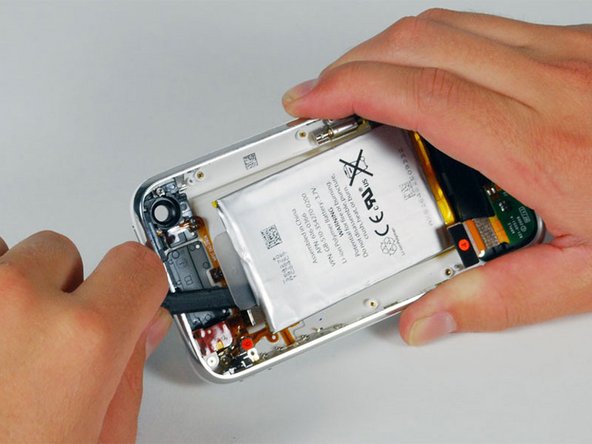
      • 스퍼저를 사용하여 배터리를 후면 케이스에서 들어 올리세요. 배터리는 배터리 둘레에 강한 접착 스티커로 부착되어 있습니다.

      • 배터리 분리 과정에서 배터리가 구부러지는 것을 방지하려면 플라스틱 당김 탭만 사용하는 것은 권장하지 않습니다.

      • GPS 안테나를 교체할 때 배터리를 분리할 필요는 없습니다. 이는 헤드폰 어셈블리 분리를 위한 공간을 더 확보하기 위한 것일 뿐입니다(완전히 분리할 필요가 없습니다).

      • iPhone의 배터리는 약한 접착제로 후면 케이스에 부착되어 있습니다. 이 접착제는 일반적으로 배터리에 부착되어 나옵니다. 교체 배터리에 이미 접착 뒷면이 있는 경우 모든 준비가 완료된 것입니다. 교체 배터리에 접착 뒷면이 없는 경우 이전 배터리 접착제를 새 배터리로 옮겨야 합니다.

      • 배터리가 후면 케이스에서 분리되지 않으면 고농도(90% 이상) 알코올을 배터리 가장자리 아래에 몇 방울 떨어뜨리세요. 알코올 용액이 접착제를 약화시킬 때까지 약 1분간 기다리세요. 스퍼저의 납작한 끝을 사용하여 배터리를 살살 들어 올리세요. 새 배터리를 설치하기 전에 알코올을 자연 건조시키세요.

      • 배터리를 무리해서 들어 올리려고 하지 마세요. 필요하다면 알코올을 몇 방울 더 떨어뜨려 접착제를 더 약화시키세요. 절대로 들어 올리는 도구로 배터리를 변형하거나 구멍을 내지 마세요.

      • 헤어 드라이어나 히트 건을 가장 낮은 온도로 사용하여 케이스 뒷면을 가열할 수 있습니다. 이렇게 하면 스퍼저를 사용하여 배터리를 케이스 뒷면에서 분리하기 전에 접착제를 느슨하게 하는 데 도움이 됩니다.

      • 주의: iPhone을 과열하면 배터리가 발화할 수 있습니다.

      댓글 쓰기

    1. iPhone 3GS 후면 패널 교체, 헤드폰 잭: 17 단계, 이미지 1개 중 1개
      • 전면 베젤에 온/오프 스위치를 고정하는 두 개의 필립스 #00 나사를 제거하세요.

      • 교체 시 스위치의 돌출 정도를 확인하세요. 버튼 안쪽에는 세척 시 떨어질 수 있는 작은 플라스틱 스페이서가 부착되어 있습니다. 스페이서가 없으면 버튼이 충분히 돌출되지 않아 눌리지 않을 수 있습니다. 분실 시 적절한 두께의 단단한 플라스틱(예: 셔츠 상자 뚜껑)으로 대체할 수 있습니다.

      댓글 쓰기

    2. iPhone 3GS 후면 패널 교체: 18 단계, 이미지 1개 중 1개
      • 후면 케이스에서 주황색 리본 케이블을 조심스럽게 들어 올리세요.

      • 리본 케이블은 쉽게 손상될 수 있으니 매우 주의해서 다루세요.

      댓글 쓰기

    3. iPhone 3GS 후면 패널 교체: 19 단계, 이미지 1개 중 1개
      • 다음 나사 4개를 제거하세요:

      • 헤드폰 잭과 GPS 안테나를 리어 케이스에 고정하는 1.8 mm 필립스 #00 나사 3개. 왼쪽 나사의 머리가 약간 더 크므로 제거하는 순서에 유의하세요.

      • 헤드폰 잭 근처의 플라스틱 루프에 있는 3.8 mm 필립스 #00 나사 1개.

      댓글 쓰기

    4. iPhone 3GS 후면 패널 교체, 볼륨 및 음소거 스위치 제거: 20 단계, 이미지 1개 중 1개
      • 볼륨 및 음소거 스위치를 고정하고 있는 필립스 #00 나사 4개를 제거하세요.

      • 볼륨 스위치 어셈블리는 음소거 스위치 위에 얹혀 있습니다. 음소거 스위치에 있는 작은 소프트 패드를 분실하지 않도록 주의하세요. 패드가 없으면 재조립 후 음소거 스위치가 매우 헐거워질 수 있습니다.

      • 음소거 스위치 어셈블리 나사는 스위치를 '끄기(off)' 위치에 둔 상태로 조여야 합니다. 스위치 어셈블리가 잘못 배치되면 스위치를 '켜기(on)' 위치로 돌렸을 때 충분히 튀어나오지 않아 작동하지 않을 수 있으므로 스위치의 돌출 정도를 확인하세요. (스위치 프레임과 베젤 사이의 간격을 확인하세요. 숫자 6 근처 나사 2개 사이로 흰색 틈이 보일 것입니다.) 맨 오른쪽에 있는 나사는 다른 나사 3개보다 약간 더 깁니다. 기기를 재조립할 때 이 점을 명심하세요.

      댓글 쓰기

    5. iPhone 3GS 후면 패널 교체: 21 단계, 이미지 1개 중 1개
      • 볼륨 버튼 회로를 iPhone 측면에서 들어 올리고, 후면 케이스에서 주황색 리본 케이블을 조심스럽게 떼어내세요. 케이블은 얇아서 손상되기 쉽습니다.

      댓글 쓰기

    6. iPhone 3GS 후면 패널 교체: 22 단계, 이미지 1개 중 1개
      • iPhone에서 헤드폰 잭 어셈블리를 조심스럽게 들어 올려 분리하세요.

      • 녹색 음소거 스위치를 아래쪽(iPhone 뒷면 방향)으로 밀어 음소거 상태로 만드세요. 이렇게 하면 새 음소거 버튼을 제자리에 끼울 때 훨씬 더 수월합니다.

      댓글 쓰기

    1. iPhone 3GS 후면 패널 교체, 검은색 플라스틱 스페이서 제거: 23 단계, 이미지 1개 중 1개
      • 검은색 플라스틱 스페이서를 고정하고 있는 2.4mm 필립스 #00 나사 1개를 제거하세요.

      • 일부 교체용 후면 패널에는 이 위치에 나사산 나사 구멍이 없을 수도 있습니다.

      댓글 쓰기

    2. iPhone 3GS 후면 패널 교체: 24 단계, 이미지 1개 중 1개
      • 스퍼저를 사용하여 후면 패널에서 검은색 플라스틱 안테나 하우징을 들어 올리세요.

      • 검은색 플라스틱 GPS 안테나 하우징을 iPhone에서 꺼내세요.

      댓글 쓰기

    1. iPhone 3GS 후면 패널 교체, 전원 버튼 분리: 25 단계, 이미지 1개 중 1개
      • iPhone에서 전원 버튼을 분리하세요.

      • 잠금 버튼은 금속 핸들에 부착되어 있습니다. 한쪽으로는 180º, 반대쪽으로는 135º 회전할 수 있습니다. 다시 조립할 때는 금속 핸들이 아래쪽(후면 패널 쪽)을 향하도록 180º 회전하는 것을 잊지 마세요.

      댓글 쓰기

    2. iPhone 3GS 후면 패널 교체: 26 단계, 이미지 1개 중 1개
      • iPhone에서 음소거 버튼을 제거하세요.

      댓글 쓰기

    3. iPhone 3GS 후면 패널 교체: 27 단계, 이미지 1개 중 1개
      • 후면 케이스에 진동기를 고정하는 1.9mm 필립스 나사 2개를 제거하세요.

      • 진동기를 들어 올려 iPhone에서 빼내세요.

      • 이 나사들은 다른 나사들보다 지름이 작으므로 별도로 보관하세요.

      댓글 쓰기

    4. iPhone 3GS 후면 패널 교체: 28 단계, 이미지 1개 중 1개
      • 다음 나사 3개를 분리하세요:

      • 도크 커넥터 양옆에 있는 1.5 mm 필립스 #00 나사 2개.

      • "4."라고 표시된 리본 케이블 근처에 있는 2.4 mm 필립스 #00 나사 1개.

      댓글 쓰기

    5. iPhone 3GS 후면 패널 교체, 도크 커넥터 어셈블리 제거: 29 단계, 이미지 1개 중 1개
      • 도크 커넥터 어셈블리를 위로 들어 올려 iPhone에서 분리하세요.

      • 도크 커넥터 어셈블리의 위치를 주의 깊게 확인하세요. 기기를 다시 조립할 때 모든 부품이 제대로 정렬되었는지 확인해야 합니다. 어셈블리는 실제 베젤 나사 홀더 위로 지나갑니다. 만약 베젤 나사 홀더 아래에 배치하면 홈 버튼이 작동하지 않습니다.

      댓글 쓰기

    6. iPhone 3GS 후면 패널 교체: 30 단계, 이미지 1개 중 1개
      • 후면 케이스와 부착된 전면 베젤만 남습니다.

      댓글 쓰기

결론

기기를 재조립하려면 이 지침을 역순으로 따르세요.

취소: 해당 안내서를 완성하지 않았습니다.

다른 292명이 해당 안내서를 완성하였습니다.

작성자

11다른 기여자 명과 함께

Ben Eisenman

87,856 평판

안내서 59개를 작성함

9가이드 댓글

I did it, including the removing of the bezel from the old rear panel and gluing it again on the new one.

It would be helpful to indicate that it could be necessary to reactivate the iPhone when finished, by pressing the Home an Power button for 10 seconds... And also perhaps to precise that the connector 3 must simply be pushed forward, as it is just slipped into the connector, on some models at least.

danlifoo - 답글 공유

This is an awesome and easy to follow guide. I just reassembled my 3GS and have a couple of issues to resolve. The touch screen is the main issue. The touch screen works, but the calibration is off. Takes a few swipes to get it out of sleep mode and the keyboard response is haphazard. Any ideas what can be done to fix this. The other issue is SIM slot. No problem inserting the card, but can not pop it out. I know this has to do with the spacer because my back cover did not have a pre-drilled hole. I drilled one, but had problems seating the part. I figure I will fill the hole with plastic epoxy and re-drill unless someone has a suggestion. Perhaps I should order a new back with the hole drilled.

gmilliken - 답글 공유

I was a bit daunted by the 'very difficult' rating of this one but went ahead anyway. Complete success, took me about 2 hours altogether as I went pretty slowly through the teardown. I am 61 years old, a woman, and have never taken a phone apart before. Just thought this might encourage some others, but extreme care is needed.

sudayamail - 답글 공유

Guide so should be completed all the way around for reassembly.

My iPhone 3GS had some issues with the mute button and on/off switch (not working properly) that I couldn't fix.

Also after reassembly the front metal bazel is not properly adherent as to the real panel as it was in origin.

Any suggestions?

Thanks iFixit!!!

Andrea Chelattini - 답글 공유

I did it, thanks to you guys! Had to change the backcover, the power button and the mute button of an IPhone 3GS and thanks to you it was a success. Struggled a few times. Took me a long time to detach the battery from the old backcover. And the end of the disassembly there are a few steps missing in the tutorial since I had to transplant every little bit in the new backcover but I figured it out. When reassembling, steps 22-20 almost made me cry - $*&! mute button! Now the phone can be used again although some buttons do not work that good (tactile feedback is missing on the power and the volume buttons). By the way: it took me almost six hours to take the phone apart and put it back together. I'm still happy!

Ben - 답글 공유

댓글 쓰기

조회 통계:

지난 24시간: 5

지난 7일: 34

지난 30일: 103

전체 시간: 540,329