주요 콘텐츠로 건너뛰기
수리 커뮤니티 가입 - 계정 만들기

이 번역은 기계에 의해 생성된 것이며, 아직 사람이 검토하지 않았습니다. 이 언어를 아세요? 리뷰 보기.

iPhone 4 Verizon 도크 커넥터 교체

필요한 것

    1. iPhone 4 Verizon 도크 커넥터 교체, 수리 전 준비 사항: 1 단계, 이미지 1개 중 1개
      • 작업을 시작하기 전에 iPhone 배터리를 25% 미만으로 방전시키세요. 충전된 리튬 이온 배터리는 실수로 구멍이 날 경우 화재나 폭발을 일으킬 수 있습니다.

      • 분해를 시작하기 전에 iPhone 전원을 끄세요.

      • 휴대전화의 후면 커버에는 필립스 #000 나사 2개 또는 Apple의 5포인트 "펜타로브" 나사가 있을 수 있습니다. 어떤 나사가 있는지 확인하고, 해당 나사를 풀 수 있는 올바른 스크루드라이버를 갖추고 있는지 확인하세요.

      • 도크 커넥터 옆에 있는 3.6 mm 펜타로브 나사 2개 또는 필립스 #000 나사 2개를 제거하세요.

      댓글 쓰기

    2. iPhone 4 Verizon 도크 커넥터 교체, 후면 패널 밀기: 2 단계, 이미지 2개 중 1개 iPhone 4 Verizon 도크 커넥터 교체, 후면 패널 밀기: 2 단계, 이미지 2개 중 2개
      • 후면 패널을 iPhone의 상단 가장자리 방향으로 미세요.

      • 패널이 약 2 mm 정도 움직입니다.

      댓글 쓰기

    3. iPhone 4 Verizon 도크 커넥터 교체: 3 단계, 이미지 1개 중 1개
      • 후면 패널을 손가락으로 잡고 iPhone에서 들어 올려 분리하세요. 또는 흡착 컵을 사용해도 됩니다.

      • 후면 패널에 부착된 플라스틱 클립이 손상되지 않도록 주의하세요.

      댓글 쓰기

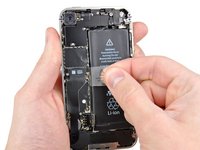
    1. iPhone 4 Verizon 도크 커넥터 교체, 배터리: 4 단계, 이미지 1개 중 1개
      • 로직 보드에 배터리 커넥터를 고정하고 있는 1.5 mm 필립스 나사 하나를 제거하세요(있는 경우).

      댓글 쓰기

    2. iPhone 4 Verizon 도크 커넥터 교체: 5 단계, 이미지 1개 중 1개
      • 플라스틱 여는 도구의 끝을 사용하여 배터리 커넥터를 로직 보드의 소켓에서 부드럽게 들어 올리세요.

      • 배터리 커넥터만 들어 올리고 로직 보드의 소켓은 건드리지 않도록 매우 주의하세요. 로직 보드 소켓을 들어 올리면 완전히 파손될 수 있습니다.

      • 안테나 커넥터를 덮고 있는 금속 클립을 제거하세요.

      댓글 쓰기

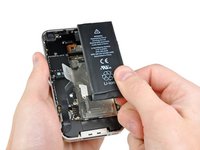
    3. iPhone 4 Verizon 도크 커넥터 교체: 6 단계, 이미지 2개 중 1개 iPhone 4 Verizon 도크 커넥터 교체: 6 단계, 이미지 2개 중 2개
      • 노출된 투명 당김 탭을 위로 당겨 배터리를 고정하고 있는 접착제로부터 배터리를 떼어내세요.

      • 배터리가 분리되기 전에 탭이 끊어지면, 고농도(90% 이상) 이소프로필 알코올을 배터리 가장자리 아래에 몇 방울 떨어뜨리세요. 알코올 용액이 접착제를 약하게 만들 때까지 약 1분간 기다리세요. 스퍼저를 배터리 탭 아래로 조심스럽게 밀어 넣어 접착제를 제거하세요.

      • 다른 곳을 지렛대처럼 사용하면 손상이 발생할 수 있습니다. 배터리를 강제로 들어내지 마세요. 필요한 경우 알코올을 몇 방울 더 추가하여 접착제를 더 약하게 만드세요. 지렛대 도구로 배터리를 변형시키거나 구멍을 뚫지 마세요.

      • 휴대폰 내부에 알코올 용액이 남아 있다면, 새 배터리를 장착하기 전에 조심스럽게 닦아내거나 자연 건조시키세요.

      • 배터리를 제거하세요.

      • 대체 배터리가 플라스틱 슬리브에 들어 있다면, 리본 케이블에서 멀리 당겨 제거한 후 설치하세요.

      • 재조립하기 전에 윈덱스(Windex)와 같은 탈지제를 사용하여 금속 간 접촉 부위를 닦으세요. 손가락의 유분은 무선 간섭 문제를 일으킬 수 있습니다.

      • 재조립 후 강제 재시작을 수행하세요. 이는 여러 문제를 예방하고 문제해결을 단순화할 수 있습니다.

      댓글 쓰기

    1. iPhone 4 Verizon 도크 커넥터 교체, 스피커 인클로저 어셈블리: 7 단계, 이미지 2개 중 1개 iPhone 4 Verizon 도크 커넥터 교체, 스피커 인클로저 어셈블리: 7 단계, 이미지 2개 중 2개
      • 도크 커넥터 케이블 커버를 로직 보드에 고정하는 1.8 mm 필립스 나사 2개를 제거하세요.

      • 금속 도크 커넥터 케이블 커버를 제거하세요.

      댓글 쓰기

    2. iPhone 4 Verizon 도크 커넥터 교체: 8 단계, 이미지 1개 중 1개
      • 여는 도구의 끝을 사용하여 로직 보드에 있는 소켓에서 독 케이블을 들어 올리세요.

      댓글 쓰기

    3. iPhone 4 Verizon 도크 커넥터 교체: 9 단계, 이미지 1개 중 1개
      • 로직 보드와 스피커 인클로저 측면에 부착된 도크 커넥터 케이블을 접착제에서 떼어내세요.

      댓글 쓰기

    4. iPhone 4 Verizon 도크 커넥터 교체: 10 단계, 이미지 2개 중 1개 iPhone 4 Verizon 도크 커넥터 교체: 10 단계, 이미지 2개 중 2개
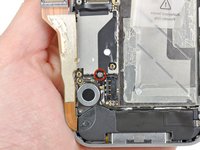
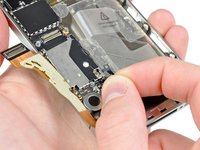
      • 진동기 근처 로직 보드에 압력 접점을 고정하는 1.6 mm 필립스 나사를 제거하세요.

      • 압력 접점을 제거하세요.

      • 압력 접점을 다시 설치할 때는 윈덱스(Windex)나 이소프로필 알코올과 같은 탈지제로 깨끗이 닦아주세요. 손가락의 유분은 무선 간섭을 일으킬 가능성이 있습니다.

      댓글 쓰기

    5. iPhone 4 Verizon 도크 커넥터 교체: 11 단계, 이미지 2개 중 1개 iPhone 4 Verizon 도크 커넥터 교체: 11 단계, 이미지 2개 중 2개
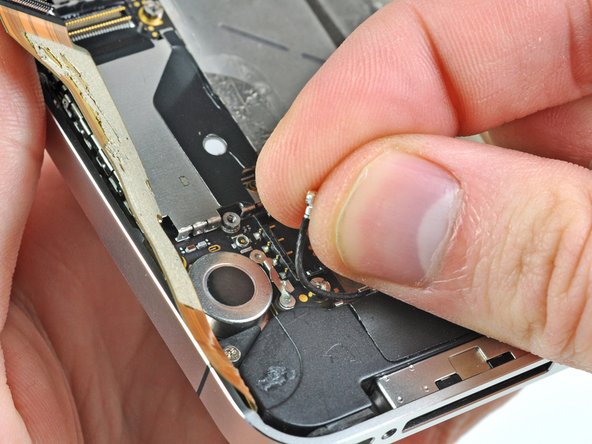
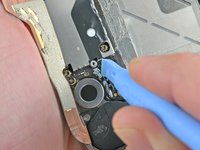
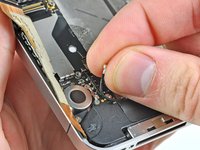
      • 여는 도구의 끝을 사용하여 로직 보드의 소켓에서 Wi-Fi 안테나 케이블을 들어 올리세요.

      • 로직 보드에 부착된 금속 핑거 아래에서 Wi-Fi 안테나 케이블을 빼내세요.

      댓글 쓰기

    6. iPhone 4 Verizon 도크 커넥터 교체: 12 단계, 이미지 1개 중 1개
      • 스피커 인클로저 어셈블리를 외부 케이스에 고정하고 있는 2.4 mm 필립스 나사 2개를 제거하세요.

      댓글 쓰기

    7. iPhone 4 Verizon 도크 커넥터 교체: 13 단계, 이미지 1개 중 1개
      • 진동기 근처의 필립스 나사 아래에 있던 작은 검은색 스페이서를 제거하세요.

      댓글 쓰기

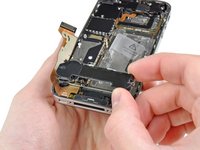
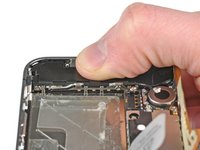
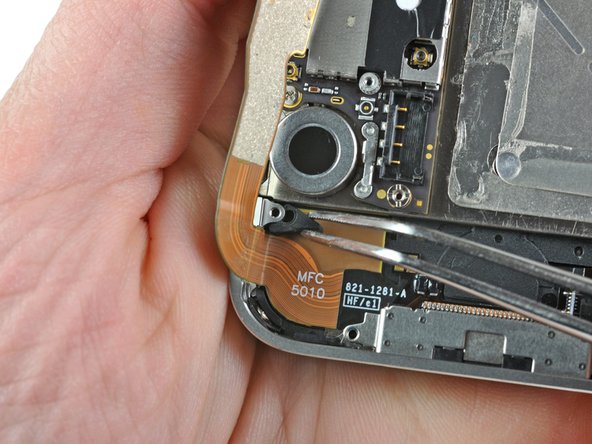
    8. iPhone 4 Verizon 도크 커넥터 교체, 스피커 인클로저 어셈블리 분리 및 재조립: 14 단계, 이미지 3개 중 1개 iPhone 4 Verizon 도크 커넥터 교체, 스피커 인클로저 어셈블리 분리 및 재조립: 14 단계, 이미지 3개 중 2개 iPhone 4 Verizon 도크 커넥터 교체, 스피커 인클로저 어셈블리 분리 및 재조립: 14 단계, 이미지 3개 중 3개
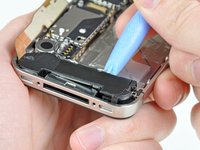
      • 플라스틱 여는 도구를 사용하여 스피커 인클로저 어셈블리를 케이스에서 들어 올리세요. 이때 부착된 Wi-Fi 안테나의 EMI 핑거가 손상되지 않도록 주의하세요.

      • 스피커 인클로저 어셈블리를 분리하세요.

      • 스피커 인클로저 어셈블리의 나사를 재조립하기 전에 세 번째 사진과 같이 Wi-Fi 접지 핑거가 iPhone 금속 케이스의 립 아래에 제대로 설치되었는지 확인하세요.

      • 재조립 전, Windex나 이소프로필 알코올과 같은 탈지제를 사용하여 Wi-Fi 안테나의 접지 핑거와 iPhone 케이스 사이의 모든 금속 간 접촉 부위를 닦으세요. 손가락의 유분은 무선 간섭 문제를 일으킬 수 있습니다.

      댓글 쓰기

    1. iPhone 4 Verizon 도크 커넥터 교체, 도크 커넥터: 15 단계, 이미지 1개 중 1개
      • 도크 커넥터 나사 중 하나를 덮고 있는 작은 테이프 조각이 있다면 제거하세요.

      댓글 쓰기

    2. iPhone 4 Verizon 도크 커넥터 교체: 16 단계, 이미지 2개 중 1개 iPhone 4 Verizon 도크 커넥터 교체: 16 단계, 이미지 2개 중 2개
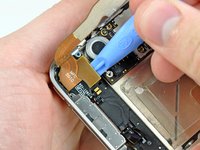
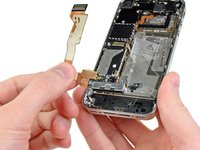
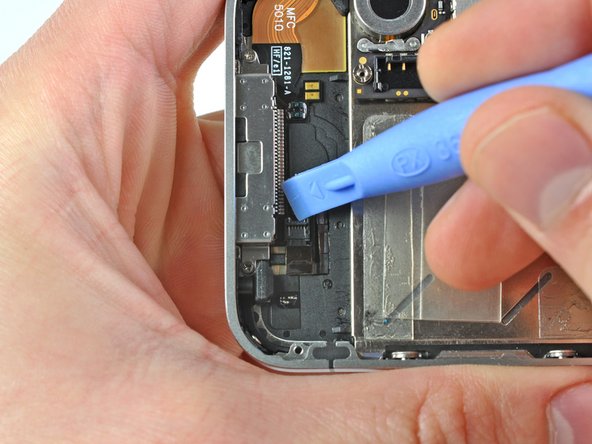
      • 플라스틱 여는 도구를 사용하여 홈 버튼 리본 케이블 ZIF 소켓의 유지 플랩을 들어 올리세요.

      • 소켓 자체가 아닌, 경첩식 유지 플랩을 들어 올리고 있는지 확인하세요.

      댓글 쓰기

    3. iPhone 4 Verizon 도크 커넥터 교체: 17 단계, 이미지 1개 중 1개
      이 단계에 사용된 도구:
      Tweezers
      $4.99
      • 집게를 사용하여 홈 버튼 리본 케이블을 소켓에서 뽑아내세요.

      댓글 쓰기

    4. iPhone 4 Verizon 도크 커넥터 교체: 18 단계, 이미지 1개 중 1개
      • iPhone 하단 가장자리에 있는 튜브에서 마이크 홀더를 조심스럽게 당기되, 완전히 제거하지는 마세요.

      댓글 쓰기

    5. iPhone 4 Verizon 도크 커넥터 교체: 19 단계, 이미지 1개 중 1개
      • iPhone 케이스에 도크 커넥터를 고정하고 있는 1.3 mm 필립스 나사 2개를 제거하세요.

      댓글 쓰기

    6. iPhone 4 Verizon 도크 커넥터 교체: 20 단계, 이미지 1개 중 1개
      • 집게를 사용하여 진동기 근처의 스피커 인클로저 장착 귀 아래에 있는 작은 고무 스페이서를 제거하세요.

      댓글 쓰기

    7. iPhone 4 Verizon 도크 커넥터 교체: 21 단계, 이미지 1개 중 1개
      • 도크 커넥터 근처에 있는 작은 고무 스페이서를 제거하세요.

      댓글 쓰기

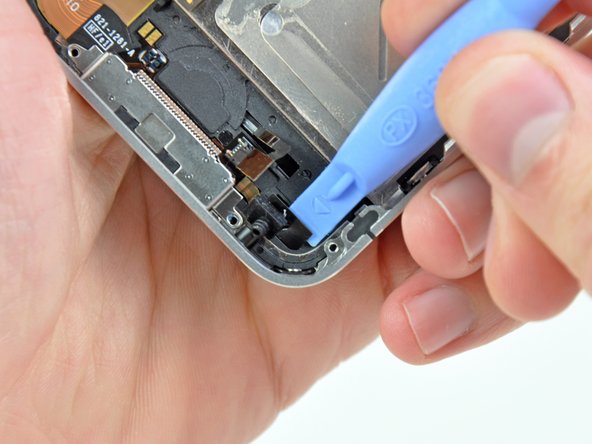
    8. iPhone 4 Verizon 도크 커넥터 교체: 22 단계, 이미지 2개 중 1개 iPhone 4 Verizon 도크 커넥터 교체: 22 단계, 이미지 2개 중 2개
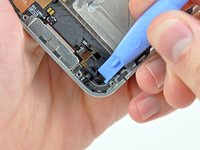
      • 여는 도구(plastic opening tool)의 끝을 사용하여 도크 커넥터와 케이블을 iPhone의 검은색 플라스틱 케이스에서 떼어내세요.

      • 도크 커넥터를 새 부품으로 교체하는 경우, 마이크 주변의 고무 케이스를 반드시 옮겨야 합니다. 스퍼저를 사용하면 쉽게 할 수 있습니다.

      댓글 쓰기

    9. iPhone 4 Verizon 도크 커넥터 교체: 23 단계, 이미지 2개 중 1개 iPhone 4 Verizon 도크 커넥터 교체: 23 단계, 이미지 2개 중 2개
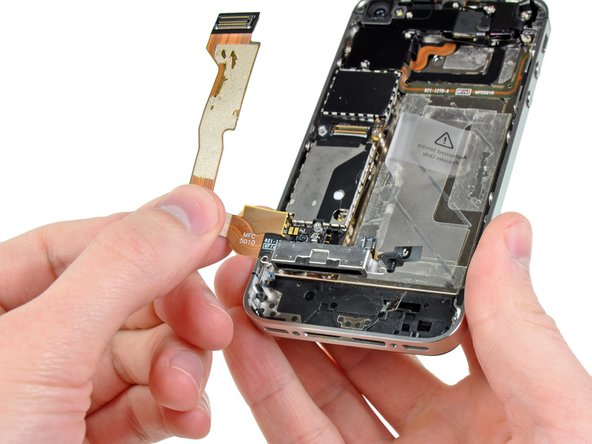
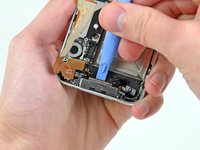
      • iPhone 하단에 있는 구멍에서 도크 커넥터를 지렛대 원리로 들어 올려 분리하세요.

      • 도크 커넥터를 제거하세요.

      댓글 쓰기

결론

기기를 재조립하려면 이 지침을 역순으로 따르세요.

취소: 해당 안내서를 완성하지 않았습니다.

다른 117명이 해당 안내서를 완성하였습니다.

5가이드 댓글

So I attempted once to fix the dock connector and failed. A month later I took the phone apart again. The first thing I noticed when taking off the dock connector from the logic board is that it wasn't seated properly. I attached it properly and now the iPhone charges and home button works perfectly!

superedman69 - 답글 공유

What about it was not seated properly? any specific contact point? was it not screwed in well if it wasn't seated properly? I just replaced on a friends 4, but it has not turned on yet, and I can't figure it out. It just stopped charging one day so I figured it was a bad port from corrosion or something and replaced it. The swap was easy enough so I'm confused as to why it isn't turning on yet.

Matthew - 답글 공유

Great instructions. Easy to follow. I found that a JIS000 bit worked better than a phillips #00 bit on my Verizon iPhone 4, model A1349.

tabacs - 답글 공유

New part from IFixit works great. Some tips from my installation:

- PH000 screwdriver works well, but takes some finesse. A little pressure to get the screw going, and don't try to over tighten on the way back in. If you happen to round one out, a 00 or 0 PH screwdriver might get enough bite to get it going.

- Plastic pieces are covering the adhesive on numerous parts of the new dock connector. These are to be removed prior to installation.
- Battery does not have to be removed, so I avoided the risk of breaking something else.
seangannon - 답글 공유
I completed this guide, but unfortunately my phone is in no better shape than it was before the dock replacement. Apparently, this was not the problem. The device won't restore in iTunes. It just sits with the Apple logo and an empty status bar on the screen. Now when I unplug it from the computer, I get a black screen, with just a touch of backlight, but no display otherwise. Before the dock replacement, it always said "Connect to iTunes" but would not restore either. Any thoughts on what else I could try now?

kwsshop - 답글 공유

댓글 쓰기

조회 통계:

지난 24시간: 0

지난 7일: 15

지난 30일: 61

전체 시간: 38,716