주요 콘텐츠로 건너뛰기
수리 커뮤니티 가입 - 계정 만들기

이 번역은 기계에 의해 생성된 것이며, 아직 사람이 검토하지 않았습니다. 이 언어를 아세요? 리뷰 보기.

iPhone 4 Verizon 로직 보드 교체

필요한 것

    1. iPhone 4 Verizon 로직 보드 교체, 수리 전 준비 사항: 1 단계, 이미지 1개 중 1개
      • 작업을 시작하기 전에 iPhone 배터리를 25% 미만으로 방전시키세요. 충전된 리튬 이온 배터리는 실수로 구멍이 날 경우 화재나 폭발을 일으킬 수 있습니다.

      • 분해를 시작하기 전에 iPhone 전원을 끄세요.

      • 휴대전화의 후면 커버에는 필립스 #000 나사 2개 또는 Apple의 5포인트 "펜타로브" 나사가 있을 수 있습니다. 어떤 나사가 있는지 확인하고, 해당 나사를 풀 수 있는 올바른 스크루드라이버를 갖추고 있는지 확인하세요.

      • 도크 커넥터 옆에 있는 3.6 mm 펜타로브 나사 2개 또는 필립스 #000 나사 2개를 제거하세요.

      댓글 쓰기

    2. iPhone 4 Verizon 로직 보드 교체, 후면 패널 밀기: 2 단계, 이미지 2개 중 1개 iPhone 4 Verizon 로직 보드 교체, 후면 패널 밀기: 2 단계, 이미지 2개 중 2개
      • 후면 패널을 iPhone의 상단 가장자리 방향으로 미세요.

      • 패널이 약 2 mm 정도 움직입니다.

      댓글 쓰기

    3. iPhone 4 Verizon 로직 보드 교체: 3 단계, 이미지 1개 중 1개
      • 후면 패널을 손가락으로 잡고 iPhone에서 들어 올려 분리하세요. 또는 흡착 컵을 사용해도 됩니다.

      • 후면 패널에 부착된 플라스틱 클립이 손상되지 않도록 주의하세요.

      댓글 쓰기

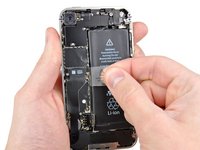
    1. iPhone 4 Verizon 로직 보드 교체, 배터리: 4 단계, 이미지 1개 중 1개
      • 로직 보드에 배터리 커넥터를 고정하고 있는 1.5 mm 필립스 나사 하나를 제거하세요(있는 경우).

      댓글 쓰기

    2. iPhone 4 Verizon 로직 보드 교체: 5 단계, 이미지 1개 중 1개
      • 플라스틱 여는 도구의 끝을 사용하여 배터리 커넥터를 로직 보드의 소켓에서 부드럽게 들어 올리세요.

      • 배터리 커넥터만 들어 올리고 로직 보드의 소켓은 건드리지 않도록 매우 주의하세요. 로직 보드 소켓을 들어 올리면 완전히 파손될 수 있습니다.

      • 안테나 커넥터를 덮고 있는 금속 클립을 제거하세요.

      댓글 쓰기

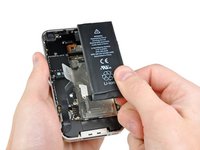
    3. iPhone 4 Verizon 로직 보드 교체: 6 단계, 이미지 2개 중 1개 iPhone 4 Verizon 로직 보드 교체: 6 단계, 이미지 2개 중 2개
      • 노출된 투명 당김 탭을 위로 당겨 배터리를 고정하고 있는 접착제로부터 배터리를 떼어내세요.

      • 배터리가 분리되기 전에 탭이 끊어지면, 고농도(90% 이상) 이소프로필 알코올을 배터리 가장자리 아래에 몇 방울 떨어뜨리세요. 알코올 용액이 접착제를 약하게 만들 때까지 약 1분간 기다리세요. 스퍼저를 배터리 탭 아래로 조심스럽게 밀어 넣어 접착제를 제거하세요.

      • 다른 곳을 지렛대처럼 사용하면 손상이 발생할 수 있습니다. 배터리를 강제로 들어내지 마세요. 필요한 경우 알코올을 몇 방울 더 추가하여 접착제를 더 약하게 만드세요. 지렛대 도구로 배터리를 변형시키거나 구멍을 뚫지 마세요.

      • 휴대폰 내부에 알코올 용액이 남아 있다면, 새 배터리를 장착하기 전에 조심스럽게 닦아내거나 자연 건조시키세요.

      • 배터리를 제거하세요.

      • 대체 배터리가 플라스틱 슬리브에 들어 있다면, 리본 케이블에서 멀리 당겨 제거한 후 설치하세요.

      • 재조립하기 전에 윈덱스(Windex)와 같은 탈지제를 사용하여 금속 간 접촉 부위를 닦으세요. 손가락의 유분은 무선 간섭 문제를 일으킬 수 있습니다.

      • 재조립 후 강제 재시작을 수행하세요. 이는 여러 문제를 예방하고 문제해결을 단순화할 수 있습니다.

      댓글 쓰기

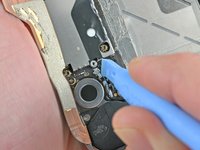
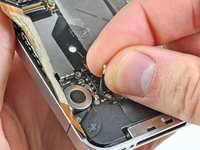
    1. iPhone 4 Verizon 로직 보드 교체, 도크 커넥터 케이블: 7 단계, 이미지 2개 중 1개 iPhone 4 Verizon 로직 보드 교체, 도크 커넥터 케이블: 7 단계, 이미지 2개 중 2개
      • 도크 커넥터 케이블을 로직 보드에 고정하는 1.8 mm 필립스 나사 2개를 제거하세요.

      • 얇은 금속 도크 커넥터 케이블 덮개를 제거하세요.

      댓글 쓰기

    2. iPhone 4 Verizon 로직 보드 교체: 8 단계, 이미지 1개 중 1개
      • 플라스틱 여는 도구의 끝을 사용하여 로직 보드의 소켓에서 독 케이블을 들어 올리세요.

      댓글 쓰기

    3. iPhone 4 Verizon 로직 보드 교체: 9 단계, 이미지 1개 중 1개
      • 도크 커넥터 케이블을 로직 보드와 스피커 인클로저 측면에 고정하고 있는 접착제에서 떼어내세요.

      댓글 쓰기

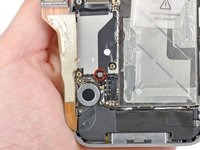
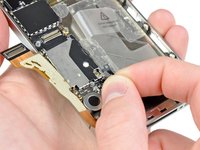
    4. iPhone 4 Verizon 로직 보드 교체: 10 단계, 이미지 2개 중 1개 iPhone 4 Verizon 로직 보드 교체: 10 단계, 이미지 2개 중 2개
      • 진동기 근처의 로직 보드에 압력 접점을 고정하고 있는 1.6 mm 필립스 나사를 제거하세요.

      • 압력 접점을 제거하세요.

      댓글 쓰기

    5. iPhone 4 Verizon 로직 보드 교체: 11 단계, 이미지 2개 중 1개 iPhone 4 Verizon 로직 보드 교체: 11 단계, 이미지 2개 중 2개
      • 플라스틱 여는 도구의 끝을 사용하여 로직 보드의 소켓에서 셀룰러 안테나 케이블을 들어 올리세요.

      • 로직 보드에 부착된 금속 핑거 아래에서 셀룰러 안테나 케이블을 빼내세요.

      • 안테나 케이블을 다시 연결할 때는 압력을 가하기 전에 케이블 끝의 원형 커넥터가 마더보드의 결합 부위에 정확히 중앙에 위치하도록 하세요. 그렇지 않으면 커넥터의 양쪽 부분 모두 파손될 가능성이 큽니다.

      댓글 쓰기

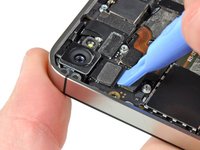
    1. iPhone 4 Verizon 로직 보드 교체, 후면 카메라: 12 단계, 이미지 1개 중 1개
      • 다음 5개의 나사를 제거하세요:

      • 1.3 mm 필립스 나사 3개

      • 1.5 mm 필립스 나사 1개

      • 2.4 mm 필립스 나사 1개

      댓글 쓰기

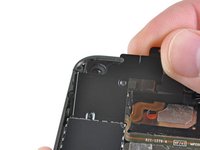
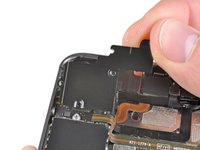
    2. iPhone 4 Verizon 로직 보드 교체: 13 단계, 이미지 2개 중 1개 iPhone 4 Verizon 로직 보드 교체: 13 단계, 이미지 2개 중 2개
      • iPhone의 상단에 가장 가까운 가장자리부터 케이블 덮개를 들어 올리세요.

      • 로직 보드의 EMI 쉴드에 나 있는 슬롯에서 케이블 덮개 탭을 당겨 뺀 다음 iPhone에서 분리하세요.

      댓글 쓰기

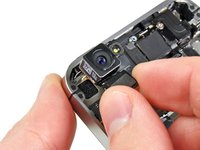
    3. iPhone 4 Verizon 로직 보드 교체, 후면 카메라 분리: 14 단계, 이미지 2개 중 1개 iPhone 4 Verizon 로직 보드 교체, 후면 카메라 분리: 14 단계, 이미지 2개 중 2개
      • 플라스틱 여는 도구의 끝을 사용하여 로직 보드의 소켓에서 후면 카메라 커넥터를 들어 올리세요.

      • 위로 들어 올릴 때 로직 보드 주변의 부품이 떨어지지 않도록 주의하세요.

      • 후면 카메라를 iPhone에서 분리하세요.

      • 후면 카메라를 제거한 후 디스플레이 어셈블리 뒷면에 흠집이 나지 않도록 주의하세요.

      댓글 쓰기

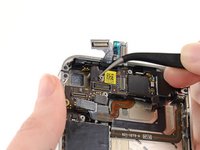
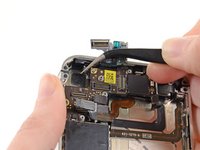
    1. iPhone 4 Verizon 로직 보드 교체, 로직 보드 상단의 케이블 5개 연결 해제: 15 단계, 이미지 1개 중 1개
      • 로직 보드 상단 근처의 케이블 5개를 다음 순서대로 연결 해제하세요:

      • 헤드폰 잭/볼륨 버튼 케이블

      • 전원 버튼 케이블

      • 전면 카메라 케이블

      • 디지타이저 케이블

      • 디스플레이 데이터 케이블

      • 케이블을 분리하려면 플라스틱 여는 도구의 끝부분을 사용하여 커넥터를 부드럽게 들어 올려 로직 보드의 소켓에서 빼내세요.

      • 케이블을 분리하는 동안 작고 섬세한 표면 장착 부품이 손상되지 않도록 주의하세요.

      댓글 쓰기

    2. iPhone 4 Verizon 로직 보드 교체: 16 단계, 이미지 1개 중 1개
      • 헤드폰 잭 근처의 1.5 mm 필립스 #000 나사를 제거하세요.

      댓글 쓰기

    3. iPhone 4 Verizon 로직 보드 교체: 17 단계, 이미지 1개 중 1개
      • 작은 접지 클립을 로직 보드 위로 들어 올려 iPhone에서 분리하세요.

      댓글 쓰기

    4. iPhone 4 Verizon 로직 보드 교체: 18 단계, 이미지 1개 중 1개
      • 플라스틱 여는 도구의 끝을 사용하여 로직 보드에서 Wi-Fi 안테나 케이블 커넥터를 분리하세요.

      • Wi-Fi 리본 케이블 커넥터를 마더보드에 다시 연결할 때, 리본 케이블 끝의 원형 커넥터가 마더보드의 연결 부위 중앙에 정확히 위치했는지 반드시 확인한 후 압력을 가하세요. 이를 지키지 않으면 연결 부위 양쪽이 모두 손상될 가능성이 큽니다.

      댓글 쓰기

    5. iPhone 4 Verizon 로직 보드 교체: 19 단계, 이미지 2개 중 1개 iPhone 4 Verizon 로직 보드 교체: 19 단계, 이미지 2개 중 2개
      • 전원 버튼 근처의 필립스 나사를 덮고 있는 테이프 조각이 있다면 제거하세요.

      댓글 쓰기

    6. iPhone 4 Verizon 로직 보드 교체: 20 단계, 이미지 1개 중 1개
      이 단계에 사용된 도구:
      Standoff Screwdriver for iPhones
      $5.49
      • 전원 버튼 근처의 로직 보드를 고정하고 있는 2.5 mm 필립스 나사를 제거하세요.

      • 헤드폰 잭 근처의 4.8 mm 스탠드오프 나사를 제거하세요.

      • 스탠드오프 나사는 스탠드오프 드라이버나 비트를 사용하여 제거하는 것이 가장 좋습니다.

      • 급할 때는 작은 납작머리 스크루드라이버를 사용해도 되지만, 미끄러져 주변 부품이 손상되지 않도록 각별히 주의하세요.

      댓글 쓰기

    7. iPhone 4 Verizon 로직 보드 교체: 21 단계, 이미지 1개 중 1개
      • 진동기 근처에 있는 3.4 mm 필립스 나사를 제거하세요.

      • 로직 보드 옆면, 배터리 개구부와 가장 가까운 곳에 있는 3.6 mm 스탠드오프 나사 두 개를 제거하세요.

      댓글 쓰기

    8. iPhone 4 Verizon 로직 보드 교체, 로직 보드 제거: 22 단계, 이미지 1개 중 1개
      • 스피커 인클로저와 가장 가까운 끝부분부터 로직 보드를 조심스럽게 들어 올린 다음, iPhone의 상단 가장자리에서 멀어지는 방향으로 밀어내세요.

      • 로직 보드를 제거하세요.

      • 재조립하기 전에 로직 보드(커넥터의 맞물리는 반쪽 부분은 제외)의 모든 금속 간 접촉 지점을 윈덱스(windex)나 이소프로필 알코올과 같은 탈지제로 닦아내세요. 손가락의 유분은 접지 문제를 일으킬 가능성이 있습니다.

      • 로직 보드 상단에는 디스플레이 케이블이 보드 가장자리에 쓸리지 않도록 보호하는 작은 직사각형 고무 패드가 있습니다. 수리 중에 이 패드가 분리되었다면, 로직 보드를 다시 설치할 때 올바른 위치에 배치하세요.

      댓글 쓰기

    9. iPhone 4 Verizon 로직 보드 교체: 23 단계, 이미지 1개 중 1개
      • 전원 버튼 근처에 있는 후면 카메라용 작은 접지 핑거를 분실하지 않도록 주의하세요.

      댓글 쓰기

결론

기기를 재조립하려면 이 지침을 역순으로 따르세요.

취소: 해당 안내서를 완성하지 않았습니다.

다른 44명이 해당 안내서를 완성하였습니다.

작성자

24다른 기여자 명과 함께

Andrew Bookholt

600,855 평판

안내서 619개를 작성함

2가이드 댓글

I replaced the charging port and battery, put it all back together and now it won't turn on at all. I'm not sure what I did wrong, what should I check??

Jonathan - 답글 공유

Como mudar as espricasao em português

Aparecido De Jesus rosa - 답글 공유

댓글 쓰기

조회 통계:

지난 24시간: 1

지난 7일: 15

지난 30일: 62

전체 시간: 64,090