이 번역은 기계에 의해 생성된 것이며, 아직 사람이 검토하지 않았습니다. 이 언어를 아세요? 리뷰 보기.
-
-
-
펜타로브 스크루드라이버를 사용하여 라이트닝 포트 커넥터 옆의 펜타로브 나사 2개를 제거하세요.
-
2x 3.6mm 펜타로브 나사
 FixBot에 문의하기
-
-
-
홈 버튼 바로 위쪽 디스플레이에 흡착 컵을 부착하고 조심스럽게 들어 올리세요.
-
참고: 디스플레이가 깨진 경우, 깨진 유리 위에 포장용 테이프를 2~3조각 붙여서 제대로 밀착되도록 하세요.
-
디스플레이 왼쪽 하단 모서리에는 프레임에서 디스플레이 어셈블리를 분리하는 데 도움이 되도록 설계된 홈이 있습니다. 이 홈은 오디오 잭 포트 바로 위에 위치해 있습니다.
-
-
-
주의: 디스플레이 어셈블리를 프레임에서 완전히 분리하려고 시도하지 마세요! iPhone 상단에 여전히 세 개의 플렉스 케이블이 연결되어 있으며, 이 단계에서 디스플레이를 제거하면 케이블이 손상될 수 있습니다.
-
디스플레이 어셈블리의 하단과 측면 클립이 분리되면, 디스플레이 어셈블리 하단을 뒷면 케이스로부터 약 90도 각도가 될 때까지 들어 올리세요.
-
-
-
참고: 배터리 연결을 해제하는 동안 한 손으로 디스플레이 어셈블리를 위로 들고 있어야 하며, 다른 손으로 나사와 고정 플레이트를 제거해야 합니다.
-
세 개의 필립스 나사를 제거하세요:
-
1.8 mm 필립스 나사 1개, 1.6 mm 필립스 나사 1개, 1.2 mm 필립스 나사 1개
-
배터리 커넥터만 들어 올리고 로직 보드의 소켓은 들어 올리지 않도록 주의하세요. 로직 보드 소켓을 들어 올리면 커넥터가 완전히 파손될 수 있습니다.
-
-
이 단계에 사용된 도구:Tweezers$4.99
-
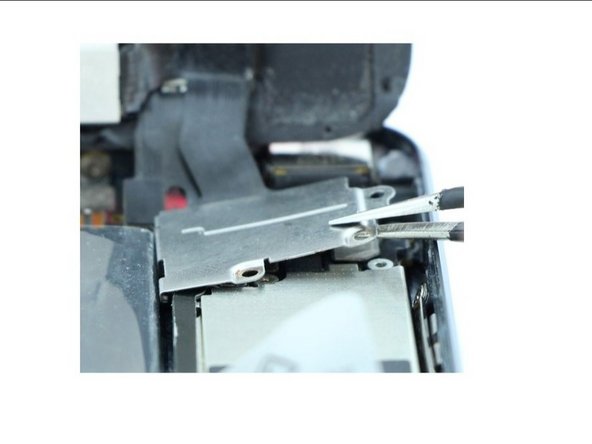
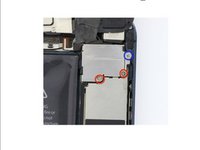
EMI 쉴드를 로직 보드에 고정하고 있는 필립스 나사 3개를 제거하세요. (오른쪽 상단 나사는 알루미늄 재질이므로 자석에 붙지 않습니다.)
-
1.2mm 필립스 나사 2개
-
1.6mm 필립스 비자성 필립스 나사 1개
-
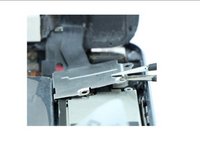
EMI 쉴드를 제거하려면 집게를 사용하여 약간 비스듬하게 들어 올린 다음, 배터리 쪽으로 밀어서 제거하세요.
-
-
-
-
나일론 스퍼저의 뾰족한 끝을 사용하여 3개의 전면 패널 어셈블리 케이블을 분리하세요:
-
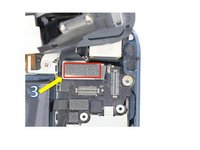
1) 전면 카메라 케이블
-
2) LCD 플렉스 케이블
-
참고: 디지타이저 케이블은 다음 슬라이드에 표시된 것처럼 LCD 플렉스 케이블 아래에 있습니다.
-
-
-
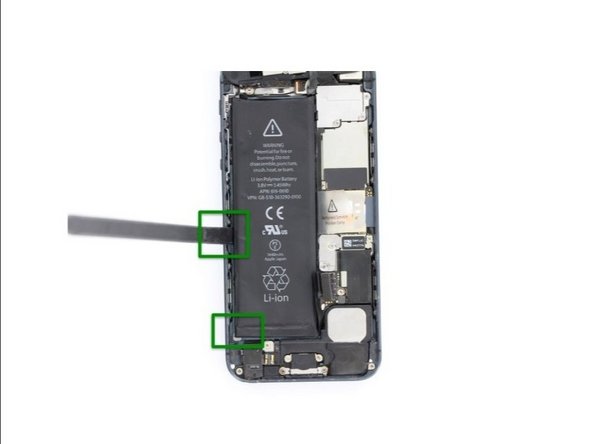
배터리 당김 탭을 부드럽게 당겨 프레임에서 배터리를 분리하세요.
-
참고: 배터리는 접착제로 고정되어 있습니다. 프레임 뒷면에 약간의 열을 가하고 나일론 스퍼저(spudger)를 사용하여 배터리를 프레임에서 들어 올리세요.
-
당길 수 있는 안전한 영역은 녹색으로 표시되어 있습니다.
-
아직 진행하지 않았다면, iPhone에서 SIM 카드 트레이도 분리하세요.
-
-
-
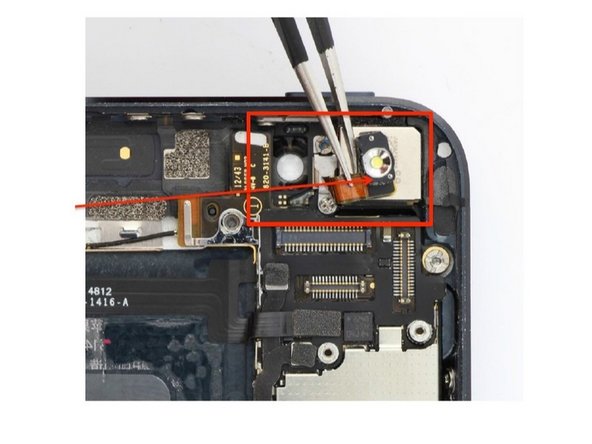
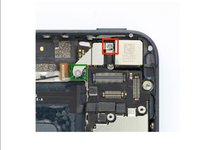
휴대전화 상단에서 시작하여 카메라 플래시 고정판을 고정하고 있는 필립스 나사 2개를 제거하세요.
-
1x 1.5mm 필립스 나사 (빨간색)
-
1x 2.3mm 필립스 나사 (초록색)
-
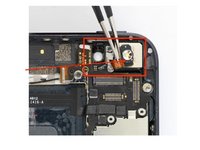
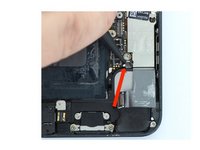
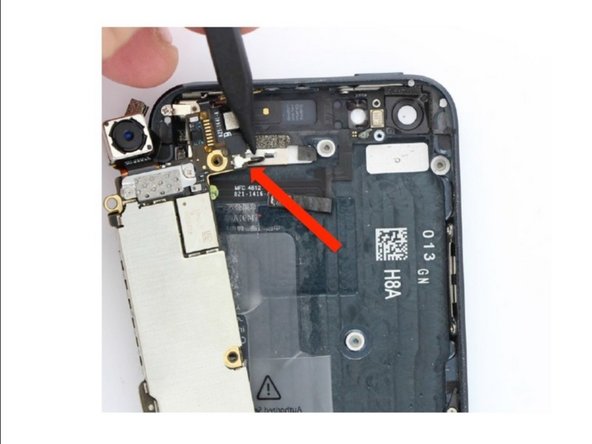
집게를 사용하여 플래시 플렉스 케이블을 위쪽으로 조심스럽게 접으세요.
-
참고: 플래시 모듈이 놓여 있는 금속 상자는 보통 케이블에 부착된 상태로 유지됩니다. 만약 분리된다면, 금속 하우징을 따로 보관했다가 나중에 조립하세요.
-
-
-
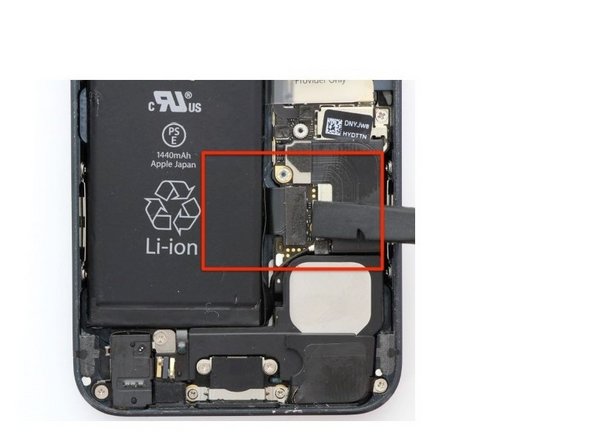
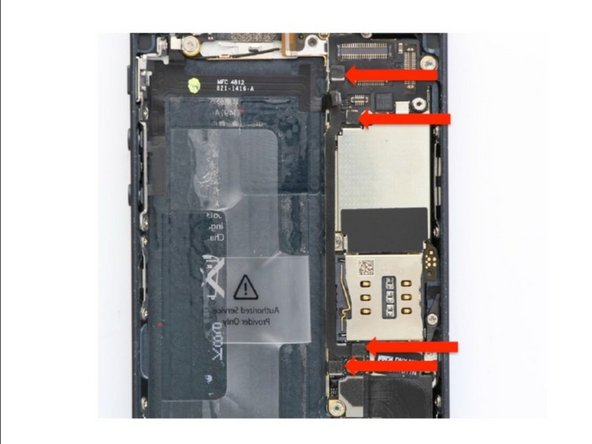
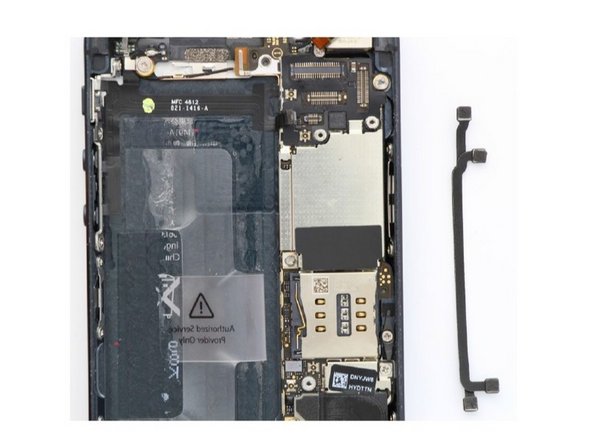
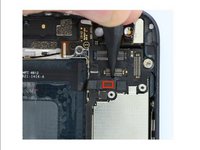
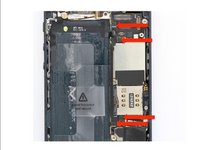
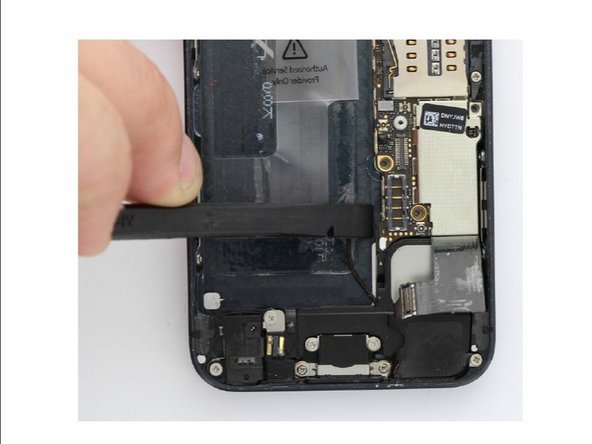
먼저 전원/오디오 컨트롤 케이블을 로직 보드에서 분리하세요.
-
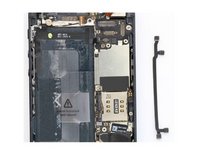
그런 다음 스퍼저의 뾰족한 끝을 사용하여 인터커넥트 케이블 보드를 분리하세요.
-
참고: 인터커넥트 케이블은 접착제로 붙어 있습니다. 분리 과정에서 케이블이 떨어지는 것은 정상입니다. 직선형 케이블은 셀룰러 다이버시티용이며, 결함이 발생하면 셀룰러 수신 상태와 다운로드 속도에 영향을 미칩니다. 두 개의 곡선이 있는 케이블은 GPS용입니다. 이 케이블이 없으면 내비게이션 기능이 작동하지 않습니다.
-
-
-
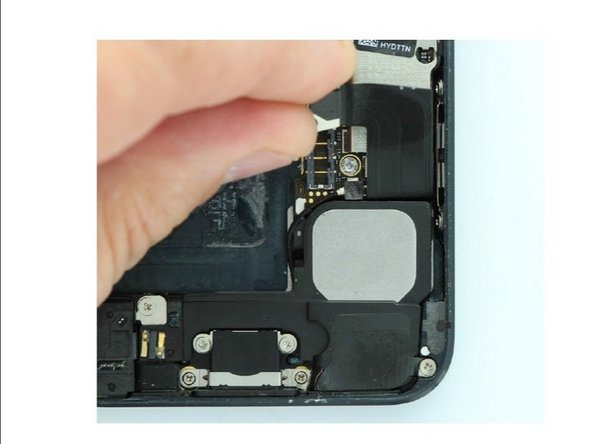
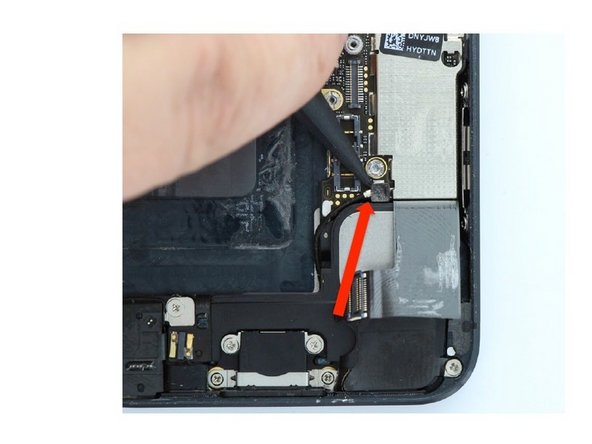
그림과 같이 나일론 스퍼저의 뾰족한 끝을 사용하여 로직 보드에서 도크 커넥터 케이블 커넥터를 분리하세요.
-
로직 보드에서 도크 커넥터 케이블을 조심스럽게 떼어내세요.
-
금속 걸쇠 아래에 나일론 스퍼저의 뾰족한 끝을 넣어 셀룰러 서비스 안테나를 분리하세요.
-
-
-
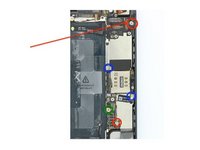
로직 보드 나사를 제거하세요.
-
2.8mm 스탠드오프 나사 2개 (빨간색)
-
2.3mm 필립스 나사 2개 (파란색)
-
2.6mm 스탠드오프 나사 1개
-
주의: 로직 보드를 무리하게 당겨서 꺼내지 마세요! Wi-Fi 안테나가 로직 보드 아래쪽에 연결되어 있습니다. 나일론 스퍼저의 납작한 끝을 사용하여 로직 보드 하단을 조심스럽게 들어 올려 잡을 수 있을 정도로만 틈을 만드세요.
-
완료되면 로직 보드를 뒤집고 나일론 스퍼저의 뾰족한 끝을 사용하여 안테나 걸쇠 아래에서 Wi-Fi 안테나를 분리하세요.
-
-
-
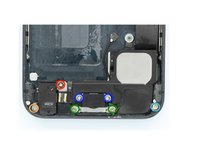
도크 커넥터, 헤드폰 잭, 라우드 스피커를 프레임에 고정하고 있는 다음 나사들을 분해하세요.
-
2.5 mm 필립스 나사 1개 (빨간색)
-
3.3 mm 필립스 나사 2개 (파란색)
-
2.9 mm 필립스 나사 1개 (노란색)
-
1.5 mm 필립스 나사 2개 (초록색)
-
2.8 mm 필립스 나사 1개 (청록색)
-
홈 버튼 커넥터와 오디오 잭 필터 접지를 라우드 스피커에서 떼어내세요.
-
-
-
프레임에서 라우드 스피커를 분리하세요.
-
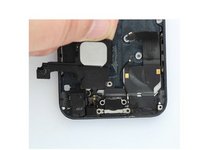
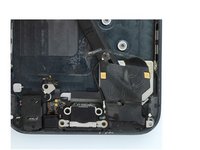
프레임에서 도크 커넥터 케이블을 조심스럽게 떼어내세요.
-
라이트닝 포트 하우징 아래에 있는 4개의 스프링 와셔를 잃어버리지 않도록 주의하세요.
-
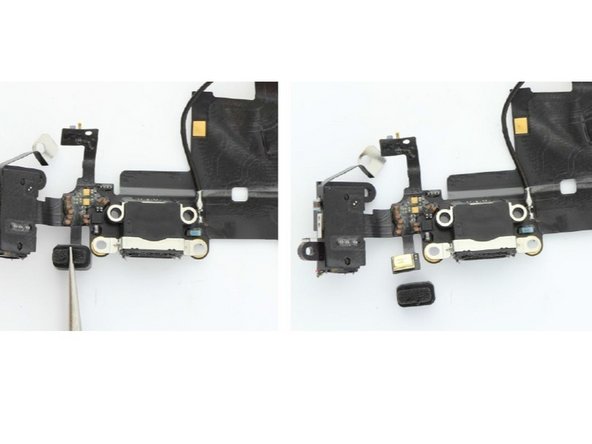
도크 커넥터 케이블의 하단 마이크 영역에서 고무 부트를 당겨 분리하세요.
-
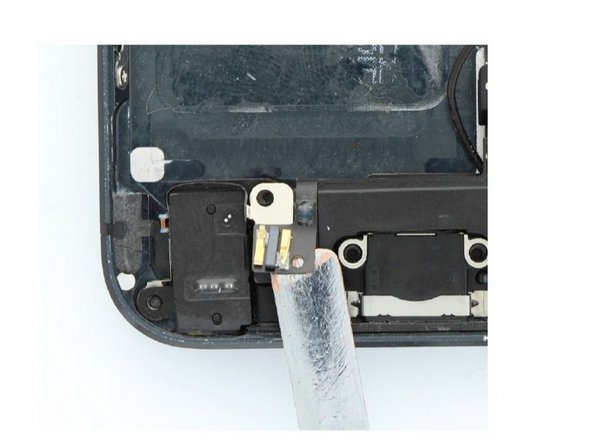
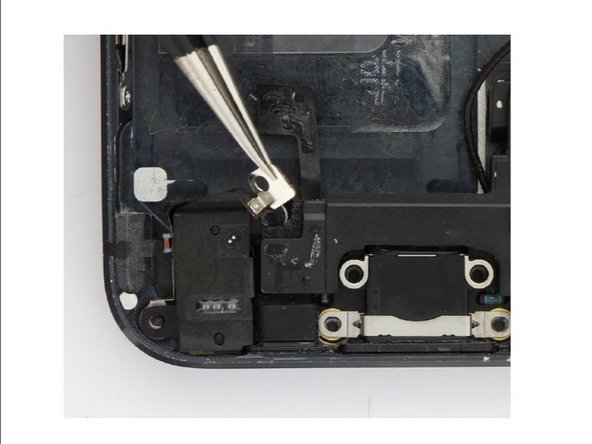
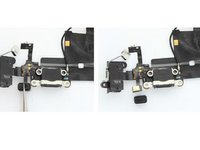
헤드폰 잭 하우징에서 헤드폰 잭 필터를 조심스럽게 떼어내세요.
-
-
-
참고: 필터를 찢거나 손상시키지 않도록 주의하세요!
-
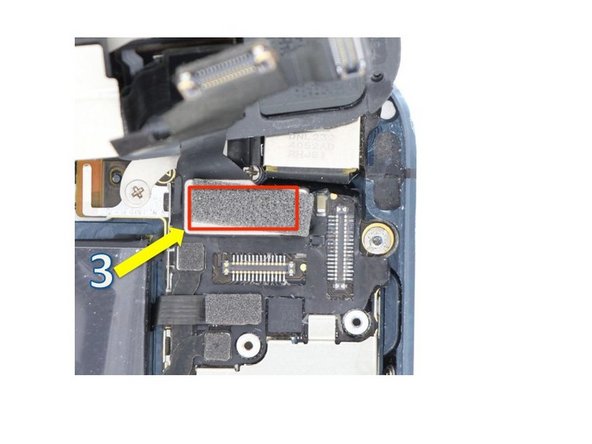
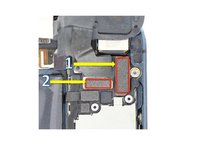
필요한 경우 기존 도크 커넥터 어셈블리의 모든 폼 패드를 새 어셈블리로 옮겨 주세요. 행운을 빕니다! :)
-
-













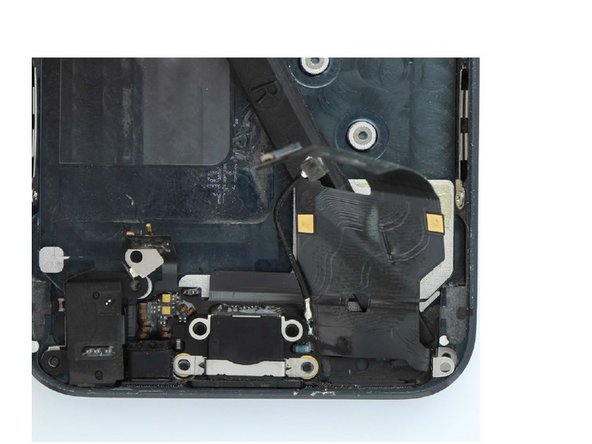

기기를 재조립하려면 이 지침을 역순으로 따르세요.
다른 9명이 해당 안내서를 완성하였습니다.


