주요 콘텐츠로 건너뛰기
수리 커뮤니티 가입 - 계정 만들기

이 번역은 기계에 의해 생성된 것이며, 아직 사람이 검토하지 않았습니다. 이 언어를 아세요? 리뷰 보기.

iPhone 5c 스피커 교체

필요한 것

    1. iPhone 5c 스피커 교체, 디스플레이 유리 테이핑: 1 단계, 이미지 3개 중 1개 iPhone 5c 스피커 교체, 디스플레이 유리 테이핑: 1 단계, 이미지 3개 중 2개 iPhone 5c 스피커 교체, 디스플레이 유리 테이핑: 1 단계, 이미지 3개 중 3개
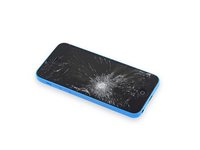
      • 디스플레이 유리가 깨졌다면, 수리 중 유리가 추가로 파손되는 것을 방지하고 신체 부상을 막기 위해 유리에 테이프를 붙이세요.

      • iPhone 디스플레이 전체 면이 덮이도록 투명 포장용 테이프를 겹쳐서 붙이세요.

      • 이렇게 하면 디스플레이를 들어 올리거나 지렛대 원리로 분리할 때 유리 파편이 튀지 않고 구조적 무결성이 유지됩니다.

      • 수리 중에 떨어질 수 있는 유리 파편으로부터 눈을 보호하기 위해 보안경을 착용하세요.

      댓글 쓰기

    2. iPhone 5c 스피커 교체, 펜타로브 나사 제거하기: 2 단계, 이미지 1개 중 1개
      • 수리를 진행하기 전에 iPhone 배터리 잔량을 25% 미만으로 방전하세요. 충전된 리튬 이온 배터리에 실수로 구멍을 낼 경우, 화재가 발생하거나 폭발할 수 있습니다.

      • 분해를 시작하기 전에 iPhone의 전원을 끄세요.

      • 라이트닝 커넥터 양쪽에 있는 3.8 mm P2 펜타로브 나사 2개를 제거하세요.

      댓글 쓰기

    3. iPhone 5c 스피커 교체, iSclack 여는 절차 시작하기: 3 단계, 이미지 3개 중 1개 iPhone 5c 스피커 교체, iSclack 여는 절차 시작하기: 3 단계, 이미지 3개 중 2개 iPhone 5c 스피커 교체, iSclack 여는 절차 시작하기: 3 단계, 이미지 3개 중 3개
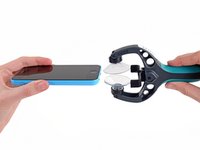
      • 다음 두 단계는 iPhone 5, 5s 또는 5c를 두 번 이상 수리하는 분들에게 권장하는, iPhone 5c를 안전하게 열기 위한 훌륭한 도구인 iSclack을 사용하는 방법을 보여줍니다. iSclack을 사용하지 않는 경우, 5단계로 건너뛰세요.

      • iSclack의 손잡이를 닫아 흡착 컵 조를 엽니다.

      • iPhone 하단부를 플라스틱 깊이 게이지에 맞춰 두 흡착 컵 사이에 놓으세요.

      • 상단 흡착 컵은 홈 버튼 바로 위에 위치해야 합니다.

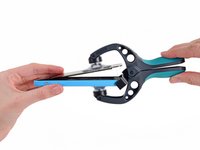
      • 손잡이를 열어 iSclack의 조를 닫으세요. 흡착 컵의 중심을 맞추고 iPhone의 상단과 하단에 단단히 눌러 붙이세요.

      댓글 쓰기

    4. iPhone 5c 스피커 교체, iSclack 열기 절차 마무리: 4 단계, 이미지 2개 중 1개 iPhone 5c 스피커 교체, iSclack 열기 절차 마무리: 4 단계, 이미지 2개 중 2개
      • iPhone을 단단히 잡고 iSclack의 손잡이를 닫아 흡착 컵을 분리하여, 전면 패널을 후면 케이스에서 들어 올리세요.

      • iSclack은 내부 케이블이 손상되지 않도록 부품을 분리할 만큼만 안전하게 iPhone을 열도록 설계되었습니다.

      • iPhone에서 두 개의 흡착 컵을 떼어내세요.

      • 다음 세 안내서 단계를 건너뛰고 8단계로 이동하세요.

      댓글 쓰기

    5. iPhone 5c 스피커 교체, 수동 개방 절차: 5 단계, 이미지 1개 중 1개
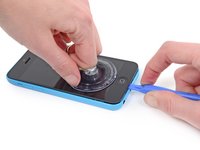
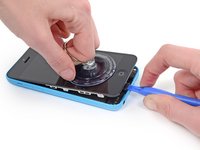
      • 홈 버튼 바로 위 스크린에 흡착 컵을 부착하세요.

      • 확실하게 밀착되도록 흡착 컵이 스크린에 완전히 고정되었는지 확인하세요.

      댓글 쓰기

    6. iPhone 5c 스피커 교체, 전면 패널 어셈블리 들어 올리기: 6 단계, 이미지 2개 중 1개 iPhone 5c 스피커 교체, 전면 패널 어셈블리 들어 올리기: 6 단계, 이미지 2개 중 2개
      • 흡착 컵이 전면 패널 어셈블리에 단단히 부착되었는지 확인하세요.

      • 한 손으로 iPhone을 아래로 누른 상태에서, 흡착 컵을 위로 당겨 전면 패널 어셈블리를 후면 케이스에서 살짝 분리하세요.

      • 천천히 시간을 들여 단단하고 일정한 힘을 가하세요. 이 기기의 디스플레이 어셈블리는 다른 기기들보다 훨씬 더 꽉 맞물려 있습니다.

      • 흡착 컵으로 위로 당기면서, 여는 도구를 사용하여 후면 케이스를 디스플레이 어셈블리로부터 부드럽게 아래로 밀어내며 틈을 만드세요.

      • 전면 패널 어셈블리와 후면 케이스를 연결하는 클립이 여러 개 있으므로, 흡착 컵과 여는 도구를 병행하여 전면 패널 어셈블리를 분리해야 할 수도 있습니다.

      댓글 쓰기

    7. iPhone 5c 스피커 교체: 7 단계, 이미지 1개 중 1개
      • 흡착 컵의 진공 밀봉을 해제하려면 플라스틱 돌기를 당기세요.

      • 디스플레이 어셈블리에서 흡착 컵을 분리하세요.

      댓글 쓰기

    8. iPhone 5c 스피커 교체, 폰 열기: 8 단계, 이미지 2개 중 1개 iPhone 5c 스피커 교체, 폰 열기: 8 단계, 이미지 2개 중 2개
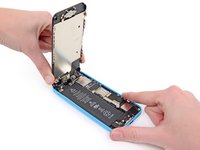
      • 폰 상단 근처의 커넥터에 접근할 수 있도록 전면 패널의 홈 버튼 끝부분을 들어 올리세요.

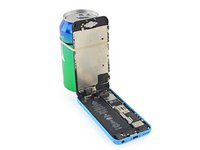
      • 디스플레이를 약 90º 각도로 열고, 작업하는 동안 고정될 수 있도록 무언가에 기대어 놓으세요.

      • 급한 경우, 뜯지 않은 캔 음료를 사용하여 디스플레이를 받쳐둘 수 있습니다.

      • 디스플레이가 작업 중에 안전하게 고정되도록 고무줄을 감아주세요. 이는 디스플레이 케이블에 가해지는 과도한 부담을 방지합니다.

      댓글 쓰기

    9. iPhone 5c 스피커 교체: 9 단계, 이미지 1개 중 1개
      • 로직 보드에 배터리 커넥터 브래킷을 고정하는 필립스 #000 나사 1.6 mm 2개를 제거하세요.

      댓글 쓰기

    10. iPhone 5c 스피커 교체: 10 단계, 이미지 1개 중 1개
      • iPhone에서 금속 배터리 커넥터 브래킷을 제거하세요.

      댓글 쓰기

    11. iPhone 5c 스피커 교체, 배터리 커넥터 분리하기: 11 단계, 이미지 1개 중 1개
      • 스퍼저나 깨끗한 손톱을 사용하여 로직 보드의 소켓에서 배터리 커넥터를 부드럽게 들어 올리세요.

      • 배터리 커넥터 자체만 들어 올려야 하며 로직 보드의 소켓을 건드리지 않도록 매우 주의하세요. 로직 보드 소켓이나 보드 자체를 들어 올리면 소켓이 파손되거나 보드 근처의 부품이 손상될 수 있습니다.

      댓글 쓰기

    12. iPhone 5c 스피커 교체: 12 단계, 이미지 1개 중 1개
      • 전면 패널 어셈블리 케이블 브래킷을 로직 보드에 고정하고 있는 다음의 필립스 #000 나사를 제거하세요:

      • 1.3 mm 나사 2개

      • 1.7 mm 나사 1개

      • 3.25 mm 나사 1개

      • 재조립을 위해 이 단계에서 나사를 잘 구분해 두는 것이 특히 중요합니다. 오른쪽 하단 구멍에 3.25 mm 나사나 1.7 mm 나사를 잘못 사용할 경우 로직 보드에 심각한 손상을 입혀 휴대폰이 정상적으로 부팅되지 않을 수 있습니다.

      • 나사를 너무 조이지 않도록 주의하세요. 고정할 때 나사가 쉽게 들어가지 않는다면 크기가 잘못된 것일 수 있으니 억지로 힘을 주지 마세요.

      댓글 쓰기

    13. iPhone 5c 스피커 교체: 13 단계, 이미지 1개 중 1개
      • 로직 보드에서 전면 패널 어셈블리 케이블 브래킷을 분리하세요.

      댓글 쓰기

    14. iPhone 5c 스피커 교체, 전면 패널 어셈블리 케이블 분리하기: 14 단계, 이미지 2개 중 1개 iPhone 5c 스피커 교체, 전면 패널 어셈블리 케이블 분리하기: 14 단계, 이미지 2개 중 2개
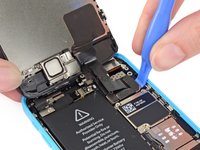
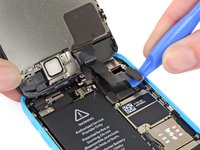
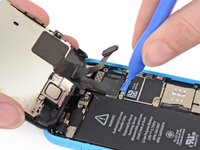
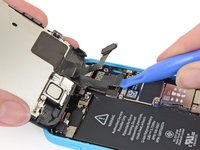
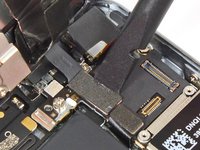
      • 여는 도구 또는 손톱을 사용하여 전면 카메라 및 센서 케이블 커넥터를 분리하세요.

      • 커넥터만 들어 올려야 하며, 로직 보드의 소켓을 들어 올리지 않도록 주의하세요.

      댓글 쓰기

    15. iPhone 5c 스피커 교체: 15 단계, 이미지 3개 중 1개 iPhone 5c 스피커 교체: 15 단계, 이미지 3개 중 2개 iPhone 5c 스피커 교체: 15 단계, 이미지 3개 중 3개
      • 이 단계에서 케이블을 분리하거나 다시 연결하기 전에 배터리가 분리되어 있는지 확인하세요.

      • 플라스틱 여는 도구나 손톱을 사용하여 LCD 커넥터를 분리하세요.

      • LCD와 디지타이저 커넥터는 동일한 케이블 어셈블리에 있으므로, LCD 커넥터를 들어 올리면 두 커넥터가 모두 분리됩니다. 디스플레이를 제거하기 전에 두 케이블이 완전히 분리되었는지 다시 한번 확인하세요.

      • 휴대폰을 재조립할 때 LCD 케이블이 커넥터에서 빠질 수 있습니다. 화면이 나오지 않거나 디스플레이에 흰색 줄이 생기는 현상은 연결이 느슨해져서 발생할 수 있습니다. 이런 경우에는 케이블을 다시 연결하고 휴대폰의 전원을 껐다 켜세요. 휴대폰 전원을 껐다 켜는 가장 좋은 방법은 배터리를 분리했다가 다시 연결하는 것입니다.

      댓글 쓰기

    16. iPhone 5c 스피커 교체, 전면 패널 어셈블리와 후면 케이스 분리: 16 단계, 이미지 1개 중 1개
      • 후면 케이스에서 전면 패널 어셈블리를 분리하세요.

      댓글 쓰기

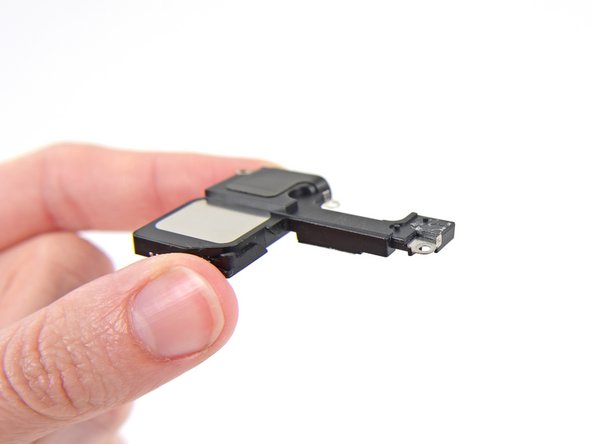
    1. iPhone 5c 스피커 교체, 스피커: 17 단계, 이미지 2개 중 1개 iPhone 5c 스피커 교체, 스피커: 17 단계, 이미지 2개 중 2개
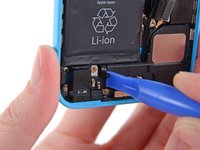
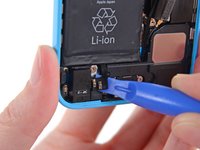
      • 여는 도구(plastic opening tool)를 사용하여 홈 버튼 스프링 접촉 케이블을 스피커 인클로저에서 조심스럽게 들어 올리세요.

      댓글 쓰기

    2. iPhone 5c 스피커 교체: 18 단계, 이미지 1개 중 1개
      • 스피커 인클로저를 후면 케이스에 고정하고 있는 다음 나사를 제거하세요:

      • 2.7 mm 필립스 나사 2개

      • 2.2 mm 필립스 나사 1개

      댓글 쓰기

    3. iPhone 5c 스피커 교체: 19 단계, 이미지 2개 중 1개 iPhone 5c 스피커 교체: 19 단계, 이미지 2개 중 2개
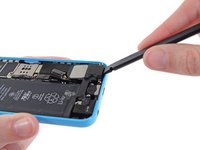
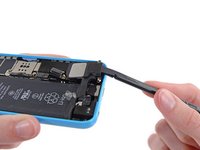
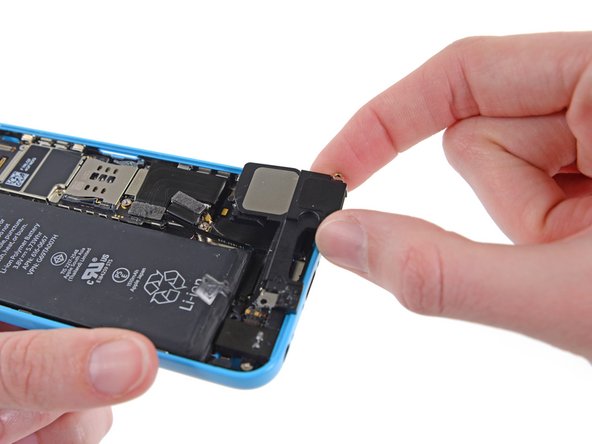
      • 스퍼저의 평평한 끝을 사용하여 스피커 인클로저를 뒷면 케이스에서 부드럽게 들어 올리세요.

      댓글 쓰기

    4. iPhone 5c 스피커 교체: 20 단계, 이미지 3개 중 1개 iPhone 5c 스피커 교체: 20 단계, 이미지 3개 중 2개 iPhone 5c 스피커 교체: 20 단계, 이미지 3개 중 3개
      • 스피커 인클로저를 제거하세요. 안테나 케이블에 걸리지 않도록 주의하세요.

      댓글 쓰기

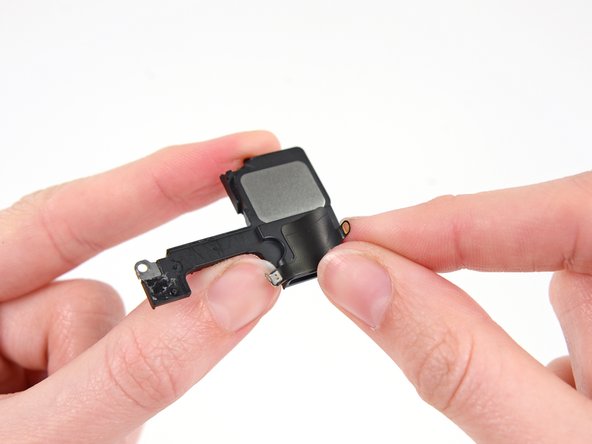
    5. iPhone 5c 스피커 교체: 21 단계, 이미지 2개 중 1개 iPhone 5c 스피커 교체: 21 단계, 이미지 2개 중 2개
      • 스피커의 가장 오른쪽 나사 구멍에는 접촉 브래킷이 감겨 있습니다. 이를 제거하고 재조립을 위해 방향을 기록해 두세요.

      • 그림과 같이 접촉 클립의 평평한 부분이 스피커에 맞닿아야 합니다.

      • 스피커 어셈블리의 가장 끝에 있는 정렬 브래킷은 접착되어 있지만, 거칠게 다루면 떨어질 수 있습니다.

      • 구부러진 끝부분이 위를 향하고 스피커의 바깥쪽 가장자리와 일직선이 되도록 하세요.

      댓글 쓰기

    6. iPhone 5c 스피커 교체: 22 단계, 이미지 2개 중 1개 iPhone 5c 스피커 교체: 22 단계, 이미지 2개 중 2개
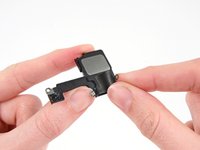
      • 교체용 스피커에 여기에 표시된 접점 스티커가 없을 수 있으므로, 기존 스티커를 새 부품으로 옮겨 붙이세요.

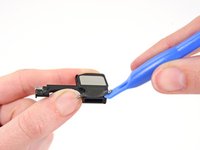
      • 플라스틱 여는 도구를 사용하여 스피커에서 스티커를 들어 올리세요.

      • 스티커를 벗겨내어 제거하세요.

      댓글 쓰기

결론

기기를 재조립하려면 이 지침을 역순으로 따르세요.

취소: 해당 안내서를 완성하지 않았습니다.

다른 36명이 해당 안내서를 완성하였습니다.

작성자

3다른 기여자 명과 함께

Sam Goldheart

회원 가입일: 10/18/12

478,275 평판

안내서 538개를 작성함

iFixit iFixit 회원

Staff

122 회원들

안내서 86,613개를 작성함

5가이드 댓글

Speaker doesn't work even after replacing using this guide, any idea what can be wrong? many thanks

Amir - 답글 공유

Same here. Speaker went out. Replaced it with a new one from an Amazon seller, and still nothing. It's like I didn't do anything.

Rest of the phone works perfectly.

wlnorris - 답글 공유

I just did this replacement today and had the same problem as the other posts. However what I figured out was that the speaker is powered through contact on the back side. I applied some pressure to that area (this is mostly likely bad for the screen, so try at your own risk) to the speaker area and surprise it worked. A hacky fix was to put a piece of folded up paper on top of the speaker to create the contact. I do not recommend this fix, but it help solidify the actual cause.

Hope this helps

ayechonk - 답글 공유

ayechonk merci pour le tips, c'est bien un faux contact, en appuyant un peu j'ai le son, je vais testé le coup de la cale.

Hadou - 답글 공유

Does anyone know what's the actual voltage needed by the loudspeaker to work? I've tested it out the continuity of the loudspeakers (both the original on the replacing part) and they seem to work just fine, otherwise the output voltage from the motherboard on the contact while playing some music, swings quickly from 0 to 1mV.

Rocco Lorusso - 답글 공유

댓글 쓰기

조회 통계:

지난 24시간: 3

지난 7일: 20

지난 30일: 96

전체 시간: 36,959