주요 콘텐츠로 건너뛰기
수리 커뮤니티 가입 - 계정 만들기

이 번역은 기계에 의해 생성된 것이며, 아직 사람이 검토하지 않았습니다. 이 언어를 아세요? 리뷰 보기.

iPhone 5s 디스플레이 어셈블리 교체

조회수: 3.3만

통계 보기:

지난 24시간
0
지난 7일:
6
지난 30일:
24
전체 시간:
32,972
댓글: 0

해당 안내서에 댓글을 남긴 사람이 없습니다. 첫 번째가 되시겠습니까?

Go to guide comments
완료함: 57

57명이 이 안내서를 "완료"로 표시했습니다. 다음은 귀하의 차례입니까?

즐겨찾기: 277

277명이 이 가이드를 즐겨찾기 (및 구독) 했습니다. 다음은 귀하의 차례입니까?

소요 시간: 예상시간 없음
난이도: 조정
커뮤니티-기여 안내서

이 안내서는 저희 커뮤니티의 멋진 회원이 작성하였습니다. iFixit 직원이 작성하지 않습니다.

더 나은 소개글

소개글을 완성 또는 수정하여 해당 안내서를 개선하여 주십시오.

iPhone 5s 디스플레이 어셈블리 교체
보관된 가이드 해당 안내서는 단지 역사적인 목적으로 보관됩니다. 최신 버전 안내서를 사용하여 수리 하십시오.

필요한 것

도구

    1. iPhone 5s 디스플레이 어셈블리 교체, 디스플레이 어셈블리: 1 단계, 이미지 1개 중 1개
      • 톡스 스크루 드라이버를 사용하여 펜타로브 나사를 제거하세요.

      댓글 쓰기

    2. iPhone 5s 디스플레이 어셈블리 교체: 2 단계, 이미지 2개 중 1개 iPhone 5s 디스플레이 어셈블리 교체: 2 단계, 이미지 2개 중 2개
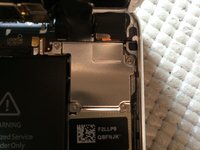
      • 스퍼저나 흡착 컵을 사용하여 스크린을 들어 올리세요. 스크린을 완전히 분리하지 않도록 주의하세요. 터치 ID 센서 플렉스 케이블이 홈 버튼 근처에 연결되어 있습니다. 플렉스 케이블 커넥터를 분리하기 전에 작은 금속 클립을 조심스럽게 들어 올려야 합니다.

      댓글 쓰기

    3. iPhone 5s 디스플레이 어셈블리 교체: 3 단계, 이미지 2개 중 1개 iPhone 5s 디스플레이 어셈블리 교체: 3 단계, 이미지 2개 중 2개
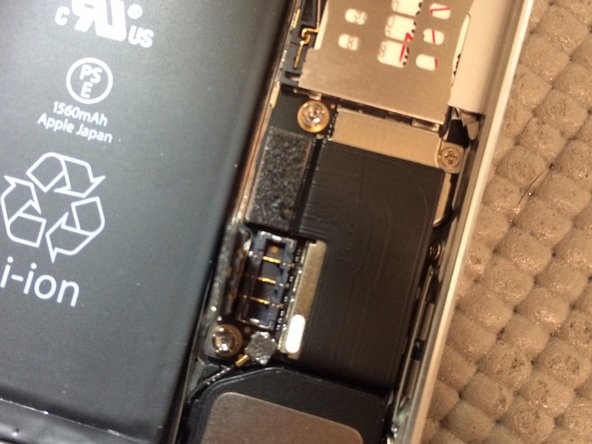
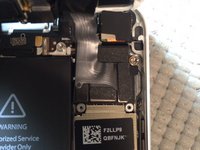
      • 스크린을 분리하기 전에 실드를 고정하는 나사 2개를 제거하여 배터리를 분리하세요. 실드를 제거한 후, 나일론 스퍼저를 사용하여 배터리 커넥터를 분리하세요. (금속 도구는 절대 사용하지 마세요)

      댓글 쓰기

    4. iPhone 5s 디스플레이 어셈블리 교체: 4 단계, 이미지 3개 중 1개 iPhone 5s 디스플레이 어셈블리 교체: 4 단계, 이미지 3개 중 2개 iPhone 5s 디스플레이 어셈블리 교체: 4 단계, 이미지 3개 중 3개
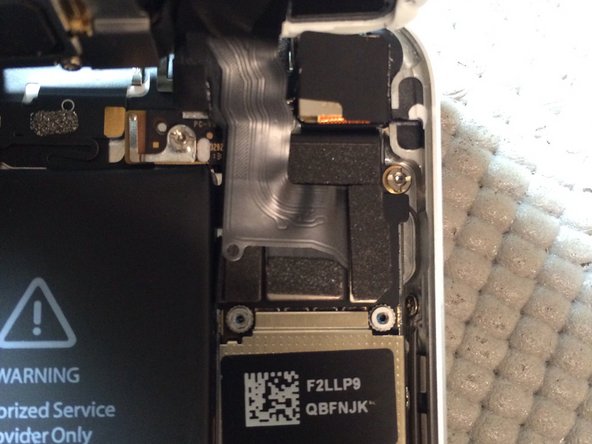
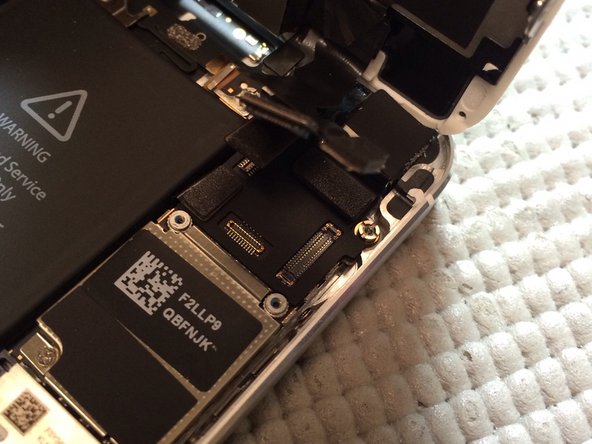
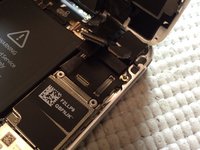
      • 디스플레이 어셈블리 커넥터를 덮고 있는 실드에서 나사 4개를 제거하세요. 나일론 스퍼저를 사용하여 커넥터를 들어 올리세요.

      댓글 쓰기

결론

기존 디스플레이 어셈블리에서 새 어셈블리로 모든 부품을 옮겨 장착하세요. 한꺼번에 모든 부품을 분리하지 말고, 부품을 하나씩 차례대로 교체하세요. 기기를 재조립하려면 이 지침을 역순으로 따르세요.

취소: 해당 안내서를 완성하지 않았습니다.

다른 57명이 해당 안내서를 완성하였습니다.

작성자

2다른 기여자 명과 함께

Fausto Lebron

회원 가입일: 10/25/13

4,119 평판

안내서 1개를 작성함

0가이드 댓글

댓글 쓰기

조회 통계:

지난 24시간: 0

지난 7일: 6

지난 30일: 24

전체 시간: 32,972