주요 콘텐츠로 건너뛰기
수리 커뮤니티 가입 - 계정 만들기

이 번역은 기계에 의해 생성된 것이며, 아직 사람이 검토하지 않았습니다. 이 언어를 아세요? 리뷰 보기.

iPod 3rd Generation 배터리 교체

필요한 것

    1. iPod 3rd Generation 배터리 교체, 케이스: 1 단계, 이미지 1개 중 1개
      • iPod을 열기 전에 홀드 스위치가 잠금 위치에 있는지 확인하세요. 주황색 막대가 보여야 홀드가 활성화된 상태입니다.

      댓글 쓰기

    2. iPod 3rd Generation 배터리 교체: 2 단계, 이미지 3개 중 1개 iPod 3rd Generation 배터리 교체: 2 단계, 이미지 3개 중 2개 iPod 3rd Generation 배터리 교체: 2 단계, 이미지 3개 중 3개
      • iPod의 오른쪽 가장자리에 있는 플라스틱 전면 패널과 금속 후면 패널 사이의 틈새에 여는 픽을 최대한 깊숙이 삽입하세요.

      • 더 깊이 밀어 넣으려면 픽을 앞뒤로 흔들어야 할 수도 있습니다.

      • 여는 픽을 사용하여 플라스틱 전면 패널을 들어 올려 5개의 고정 탭(세 번째 사진 참조)을 분리하세요.

      • 픽을 iPod 가장자리를 따라 밀면서 나머지 고정 탭들도 마저 분리하세요.

      • 오른쪽을 따라 있는 5개의 탭이 모두 분리되면 케이스가 쉽게 열립니다.

      댓글 쓰기

    3. iPod 3rd Generation 배터리 교체, iPod 케이스 열기: 3 단계, 이미지 1개 중 1개
      • iPod 케이스가 열렸지만 아직 두 부분을 완전히 분리하지 마세요. 헤드폰 잭과 로직 보드를 연결하는 주황색 리본 케이블이 아직 연결되어 있습니다.

      • 도크 커넥터가 위를 향하도록 책처럼 케이스를 열고, 뒷면 패널을 iPod 앞면 옆에 내려놓으세요.

      댓글 쓰기

    4. iPod 3rd Generation 배터리 교체: 4 단계, 이미지 2개 중 1개 iPod 3rd Generation 배터리 교체: 4 단계, 이미지 2개 중 2개
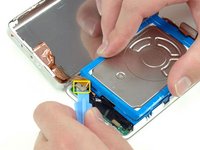
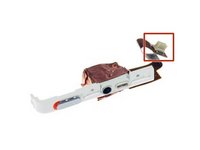
      • 플라스틱 도구나 손톱을 사용하여 주황색 헤드폰 잭 케이블을 조심스럽게 분리하세요. 커넥터 자체를 당기지 말고 똑바로 위로 들어 올려야 합니다.

      • 헤드폰 잭 커넥터는 일반적인 것보다 높이가 높습니다. 지렛대 원리로 들어 올릴 때 커넥터 하단의 플라스틱 부분이 리본 케이블에서 분리되지 않도록 주의하세요. 커넥터의 두 부분이 아닌 커넥터와 소켓 사이를 지렛대 원리로 들어 올리세요.

      댓글 쓰기

    1. iPod 3rd Generation 배터리 교체, 배터리: 5 단계, 이미지 1개 중 1개
      • 한 손으로 하드 드라이브를 들어 올리고 로직 보드에서 하드 드라이브 리본 케이블을 조심스럽게 분리하세요.

      • 하드 드라이브를 iPod에서 들어 올려 꺼내세요.

      댓글 쓰기

    2. iPod 3rd Generation 배터리 교체: 6 단계, 이미지 1개 중 1개
      • 로직 보드에서 흰색 배터리 커넥터를 조심스럽게 뽑으세요. 케이블이 아닌 커넥터 자체를 잡고 당겨야 합니다.

      댓글 쓰기

    3. iPod 3rd Generation 배터리 교체: 7 단계, 이미지 1개 중 1개
      • 다음 나사를 제거하는 것이 반드시 필요한 것은 아니지만, 작업을 더 쉽게 만들어 줍니다.

      • 로직 보드의 배터리 커넥터 근처에 있는 검은색 T6 톡스 나사를 제거하세요.

      댓글 쓰기

    4. iPod 3rd Generation 배터리 교체: 8 단계, 이미지 1개 중 1개
      • 배터리 케이블을 로직 보드 끝부분 주위로 조심스럽게 빼내세요. 배터리 케이블을 빼내는 동안 로직 보드가 너무 들리지 않도록 주의하세요.

      댓글 쓰기

    5. iPod 3rd Generation 배터리 교체: 9 단계, 이미지 1개 중 1개
      • 배터리를 들어 올려 iPod에서 꺼내세요.

      댓글 쓰기

결론

기기를 재조립하려면 이 지침을 역순으로 따르세요.

취소: 해당 안내서를 완성하지 않았습니다.

다른 333명이 해당 안내서를 완성하였습니다.

작성자

7다른 기여자 명과 함께

iRobot

회원 가입일: 09/24/09

1 평판

안내서 632개를 작성함

20가이드 댓글

If you are real careful you don't have to remove the Torx screw to get the battery out.

beekersk8s - 답글 공유

I found this quite easy. The tools worked great. I agree with Andy, if you push the tool into the groove, then lift or pry it up so the tip of the tool is down inside the back cover, you should be able to slide it across to pop the clips quite easily. Once you get the first two sides open, it goes quick.

I also did this without having to remove the Torx screw. It helped to lift the battery up a bit to give the wires a little slack, and then just feed them around the corner of the motherboard. Putting the new battery in, I just fed the wires around the corner, and used the opening tool to push them the final bit of the way around the corner.

My old iPod is like new now! Hours and hours of battery life, when it would previously die after 5 minutes.

John Maher - 답글 공유

Changing the battery was simular to when I changed the HD in the same iPod. Quite easy. No need to remove the torx screw, Just be sure where the (lock) button (on the top) is when you close it, this time I didnt forget, as I did replacing the HD :)

Olafur - 답글 공유

I love iFixit!

I managed to bend the casing out when opening, but bent it back in shape after re-opening. The bend was small, but noticable. Worth reopening it.

One issue - the battery doesn't fully recharge in one go. I have to reconnect the iPod to get it to full charge.

Kit - 답글 공유

Very simple and clear guide. I managed to replace the battery in the first try and it worked!

I was able to do it without disconnecting the headphone jack and without removing the Torx screw.

I found the replacement battery to be a little thicker than the original battery but there was no issue resealing the case.

glzarifi - 답글 공유

댓글 쓰기

조회 통계:

지난 24시간: 33

지난 7일: 185

지난 30일: 662

전체 시간: 188,263