주요 콘텐츠로 건너뛰기
수리 커뮤니티 가입 - 계정 만들기

이 번역은 기계에 의해 생성된 것이며, 아직 사람이 검토하지 않았습니다. 이 언어를 아세요? 리뷰 보기.

iPod 5th Generation (Video) 로직 보드 교체

필요한 것

    1. iPod 5th Generation (Video) 로직 보드 교체, 케이스: 1 단계, 이미지 1개 중 1개
      • iPod을 열기 전에 홀드 스위치가 잠금 위치에 있는지 확인하세요. iPod 화면이 바닥을 향하도록 놓았을 때 슬라이더가 오른쪽 끝까지 이동해 있어야 합니다.

      댓글 쓰기

    2. iPod 5th Generation (Video) 로직 보드 교체: 2 단계, 이미지 1개 중 1개
      • iPod을 여는 작업은 까다로울 수 있습니다. 몇 번 시도해도 iPod이 열리지 않더라도 낙담하지 마세요.

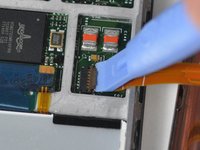
      • iPod 여는 도구를 사용하여 iPod 하단에 있는 첫 번째 고정 클립을 분리하세요. 플라스틱 전면부가 긁히지 않도록 도구의 끝부분이 금속 후면 케이스를 향하게 하세요.

      댓글 쓰기

    3. iPod 5th Generation (Video) 로직 보드 교체: 3 단계, 이미지 1개 중 1개
      • 이 iPod의 개방 사진을 참고하여 고정 클립이 있는 위치를 확인하세요. 각 측면에 4개, 상단에 1개, 하단에 2개가 있습니다. 이 사진을 활용하면 큰 불편을 덜고 플라스틱 덮개에 흠집이 생기는 것을 방지할 수 있습니다.

      댓글 쓰기

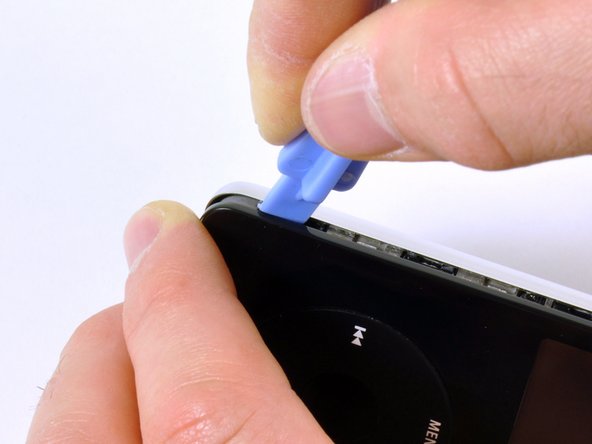
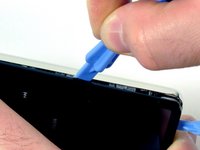
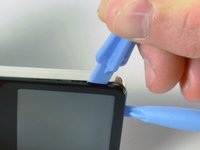
    4. iPod 5th Generation (Video) 로직 보드 교체, iPod 열기: 4 단계, 이미지 3개 중 1개 iPod 5th Generation (Video) 로직 보드 교체, iPod 열기: 4 단계, 이미지 3개 중 2개 iPod 5th Generation (Video) 로직 보드 교체, iPod 열기: 4 단계, 이미지 3개 중 3개
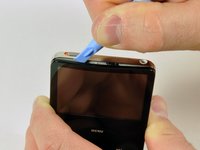
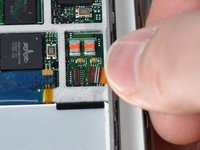
      • iPod의 각 측면에는 4개의 고정 클립이 있습니다. iPod 여는 도구를 사용하여 iPod의 플라스틱 전면을 금속 후면에서 분리합니다.

      • iPod 여는 도구의 끝이 금속 후면을 향하게 하여 iPod의 왼쪽 측면에 삽입하세요.

      • 작은 기타 피크를 사용하면 iPod을 여는 데 매우 유용할 수 있습니다. 피크를 삽입하고 케이스 둘레를 따라 밀어 클립을 해제하면 과정을 훨씬 수월하게 진행할 수 있습니다.

      • iPod 여는 도구를 흔들면서 왼쪽으로 움직여 기존의 틈을 부드럽게 벌리세요.

      • iPod의 한쪽 면 전체가 느슨해질 때까지 이 과정을 반복하세요.

      • 그런 다음 Hold 버튼 오른쪽으로 iPod 여는 도구를 삽입할 수 있습니다. 디스플레이가 매우 깨지기 쉬우므로 도구를 삽입할 때 각별히 주의하세요.

      댓글 쓰기

    5. iPod 5th Generation (Video) 로직 보드 교체: 5 단계, 이미지 2개 중 1개 iPod 5th Generation (Video) 로직 보드 교체: 5 단계, 이미지 2개 중 2개
      • 디스플레이 패널 상단을 따라 여는 도구를 부드럽게 밀어 넣으며, 고정 클립을 확실하게 분리하세요.

      • 이제 iPod의 다른 측면도 쉽게 분리될 것입니다. 만약 분리되지 않는다면, 왼쪽 측면과 동일한 방식으로 iPod의 오른쪽 측면에 여는 도구를 사용하세요.

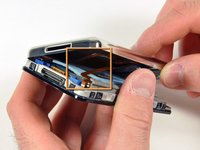
      • iPod의 앞면을 뒷면에서 약 1인치(약 몇 센티미터) 정도 분리하세요.

      • 이제 iPod 케이스가 열렸지만, 두 부분을 완전히 분리하지는 마세요. 아직 두 개의 리본 케이블이 후면 패널과 iPod의 나머지 부분을 연결하고 있습니다.

      댓글 쓰기

    6. iPod 5th Generation (Video) 로직 보드 교체: 6 단계, 이미지 2개 중 1개 iPod 5th Generation (Video) 로직 보드 교체: 6 단계, 이미지 2개 중 2개
      이 단계에 사용된 도구:
      Tweezers
      $3.99
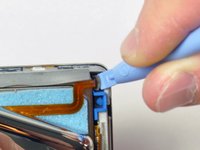
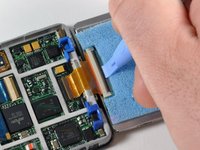
      • 곡형 핀셋 또는 여는 도구를 사용하여 주황색 배터리 리본 케이블을 고정하고 있는 갈색 커넥터 래치를 위로 밀어 올리세요. 래치의 양쪽을 모두 당겨야 합니다. 갈색 커넥터 래치는 케이블이 분리될 정도로만 약 1-2mm 정도 들어 올리면 됩니다. 너무 많이 들어 올리거나 래치를 완전히 제거하지 마세요. 하얀색 커넥터까지 함께 빠질 수 있습니다!

      • 너무 많이 들어 올리지 마세요. 로직 보드에서 배터리 커넥터가 빠질 수 있습니다.

      • 갈색 커넥터를 똑바로 위로 밀어 올리세요. 커넥터가 약해서 옆으로 치우치면 파손될 수 있습니다. 커넥터 하단에는 케이블을 고정하는 갈색 걸쇠가 있습니다. 걸쇠 하나라도 부러지면 배터리 케이블을 다시 연결하는 데 어려움이 생깁니다. 만약 부러졌다면 케이블을 슬롯에 넣은 다음 갈색 홀더를 제자리에 밀어 넣어 케이블이 빠지지 않게 하세요.

      • 커넥터에서 케이블을 분리하세요.

      댓글 쓰기

    7. iPod 5th Generation (Video) 로직 보드 교체: 7 단계, 이미지 1개 중 1개
      • 이제 앞면 케이스와 뒷면 케이스를 연결하는 주황색 리본 케이블 하나가 남아 있어야 합니다.

      • 이 시점에서 파란색 고무 범퍼 버튼을 제거하고 교체하거나, 계속해서 케이스를 분리할 수 있습니다.

      • 케이스 분리는 대체 배터리 교체를 완료하는 데 필수는 아니지만, 교체 작업을 더 쉽게 만들어 줄 수 있습니다. 다만, 케이블 하나를 추가로 제거해야 하며, 제거 과정에서 손상될 위험이 약간 있습니다.

      댓글 쓰기

    8. iPod 5th Generation (Video) 로직 보드 교체: 8 단계, 이미지 1개 중 1개
      • 하드 드라이브를 들어 올려 헤드폰 잭 리본 커넥터(노란색 상자로 표시됨)를 노출시키세요.

      • 하드 드라이브 범퍼 버튼이 분리되면 그림에 표시된 것처럼 홈에 맞춰 다시 끼우세요.

      댓글 쓰기

    9. iPod 5th Generation (Video) 로직 보드 교체: 9 단계, 이미지 2개 중 1개 iPod 5th Generation (Video) 로직 보드 교체: 9 단계, 이미지 2개 중 2개
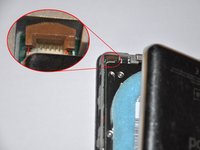
      • iPod 여는 도구를 사용하여 헤드폰 잭 리본 케이블 커넥터의 갈색 탭을 부드럽게 들어 올리세요. 탭이 90도 위로 회전하며 리본 케이블이 풀립니다.

      • 손가락을 사용하여 헤드폰 잭 리본 케이블을 당겨 빼내세요.

      댓글 쓰기

    10. iPod 5th Generation (Video) 로직 보드 교체: 10 단계, 이미지 1개 중 1개
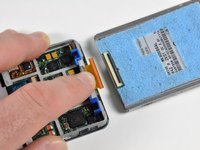
      • 이제 iPod의 앞면과 뒷면이 완전히 분리되었습니다.

      댓글 쓰기

    1. iPod 5th Generation (Video) 로직 보드 교체, 하드 드라이브: 11 단계, 이미지 2개 중 1개 iPod 5th Generation (Video) 로직 보드 교체, 하드 드라이브: 11 단계, 이미지 2개 중 2개
      • 작은 iPod 여는 도구를 사용하여 하드 드라이브 리본 케이블을 고정하고 있는 검은색 힌지를 해제하세요. 탭이 로직 보드 쪽으로 90도 회전하며 리본 케이블이 풀립니다.

      • 집게손가락으로 리본 케이블을 제자리에 고정한 상태에서, 드라이브를 리본 케이블에서 분리하세요.

      • 설치할 드라이브에 하드 드라이브 고무 측면 범퍼 버튼이 부착되어 있는지 확인하세요. 이 작업을 수행하려면 하드 드라이브 고무 측면 범퍼 버튼 설치 안내서를 참고하세요.

      • 필요한 경우 하드 드라이브의 파란색 폼 패딩도 교체용 드라이브로 옮겨야 할 수 있습니다.

      댓글 쓰기

    1. iPod 5th Generation (Video) 로직 보드 교체, 전면 패널: 12 단계, 이미지 2개 중 1개 iPod 5th Generation (Video) 로직 보드 교체, 전면 패널: 12 단계, 이미지 2개 중 2개
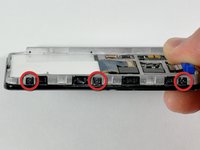
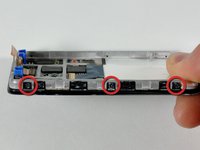
      • 전면 패널을 금속 프레임에 고정하는 세 개의 검은색 필립스 나사를 제거하세요.

      • iPod를 가로로 180도 돌린 다음, 반대쪽에서 전면 패널을 금속 프레임에 고정하는 세 개의 검은색 필립스 나사를 제거하세요.

      댓글 쓰기

    2. iPod 5th Generation (Video) 로직 보드 교체: 13 단계, 이미지 2개 중 1개 iPod 5th Generation (Video) 로직 보드 교체: 13 단계, 이미지 2개 중 2개
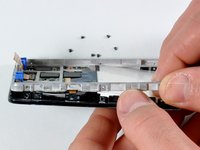
      • iPod 중앙 부근에는 두 조각을 고정하기 위해 약한 접착제가 사용되었으므로 약간의 저항이 느껴질 수 있습니다.

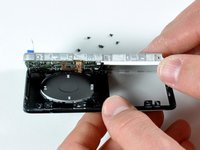
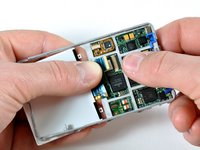
      • iPod 가장자리를 따라 조심스럽게 작업하여 전면 패널을 금속 프레임워크에서 분리하세요.

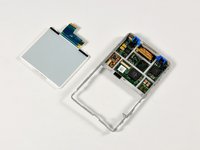
      • 프레임워크(부착된 디스플레이, 로직 보드, 클릭 휠 포함)를 전면 패널에서 들어 올려 분리하세요.

      • 프레임워크를 전면 패널에 다시 설치하기 전에 클릭 휠 버튼이 제자리에 있는지 확인하세요.

      댓글 쓰기

    3. iPod 5th Generation (Video) 로직 보드 교체: 14 단계, 이미지 1개 중 1개
      • 이제 전면 패널이 iPod의 나머지 부분에서 완전히 분리되었습니다.

      댓글 쓰기

    1. iPod 5th Generation (Video) 로직 보드 교체, 디스플레이: 15 단계, 이미지 2개 중 1개 iPod 5th Generation (Video) 로직 보드 교체, 디스플레이: 15 단계, 이미지 2개 중 2개
      • 검은색 플라스틱 탭이 더 잘 보이도록 iPod을 돌리세요.

      • 작은 iPod 여는 도구(또는 손톱)를 사용하여 디스플레이 리본 케이블을 고정하고 있는 검은색 플라스틱 탭을 위로 젖히세요. 탭이 디스플레이 쪽으로 90도 회전하며 리본 케이블이 풀립니다.

      • 손가락으로 케이블이 위로 들리지 않게 누르세요. 디스플레이를 프레임에서 조심스럽게 흔들어 분리한 다음, 부드럽게 잡아당겨 디스플레이의 리본 케이블을 빼내세요. 케이블 가장자리 근처에 튀어나와 있는 두 개의 흰색 돌기에서 케이블을 들어 올려야 할 수도 있습니다.

      댓글 쓰기

    2. iPod 5th Generation (Video) 로직 보드 교체: 16 단계, 이미지 2개 중 1개 iPod 5th Generation (Video) 로직 보드 교체: 16 단계, 이미지 2개 중 2개
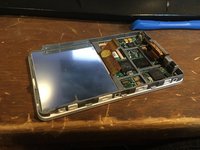
      • 이제 디스플레이 패널이 나머지 iPod 본체로부터 완전히 분리되었을 것입니다.

      • 재조립할 때는 화면을 제자리에 배치한 뒤, 화면을 사이에 둔 상태에서 전면 패널을 프레임워크에 연결하고 나서 케이블을 연결하는 것이 일반적으로 더 쉽습니다. 새 화면 케이블은 충분히 뻣뻣하여 케이블을 다시 끼우려 할 때 화면이 들뜰 수 있기 때문입니다.

      댓글 쓰기

    1. iPod 5th Generation (Video) 로직 보드 교체, 프레임워크: 17 단계, 이미지 1개 중 1개
      • 금속 프레임에 은색 접지 스트랩을 고정하고 있는 검은색 테이프를 들어 올리세요.

      • 접지 스트랩은 매우 약합니다. 끊어지지 않도록 주의하세요.

      댓글 쓰기

    2. iPod 5th Generation (Video) 로직 보드 교체: 18 단계, 이미지 2개 중 1개 iPod 5th Generation (Video) 로직 보드 교체: 18 단계, 이미지 2개 중 2개
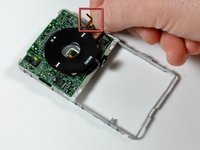
      • iPod을 뒤집어 주황색 클릭 휠 접지 탭을 금속 프레임워크에서 벗겨내세요.

      • 더 넓은 클릭 휠 리본이 아닌 얇은 접지 탭만 분리하도록 주의하세요.

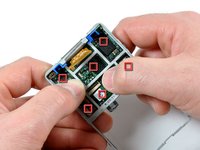
      • 로직 보드를 조심스럽게 밀어 금속 프레임워크에서 분리하세요. 사각형 표시가 있는 곳을 밀어야 합니다. 로직 보드는 약한 접착제로 프레임워크에 고정되어 있으므로, 한곳을 너무 세게 밀어 로직 보드가 휘지 않도록 주의하세요.

      • 이제 프레임워크가 iPod의 나머지 부분에서 분리될 것입니다.

      댓글 쓰기

    1. iPod 5th Generation (Video) 로직 보드 교체, 클릭 휠: 19 단계, 이미지 3개 중 1개 iPod 5th Generation (Video) 로직 보드 교체, 클릭 휠: 19 단계, 이미지 3개 중 2개 iPod 5th Generation (Video) 로직 보드 교체, 클릭 휠: 19 단계, 이미지 3개 중 3개
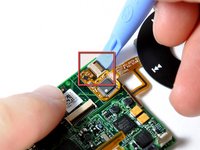
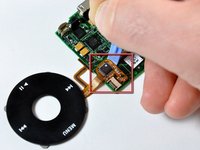
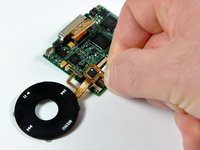
      • 작은 iPod 여는 도구를 사용하여 클릭 휠 리본 케이블을 고정하고 있는 검은색 플라스틱 탭을 들어 올리세요. 검은색 탭이 90도 회전하면서 리본 케이블이 풀립니다.

      • 작은 iPod 여는 도구를 사용하여 로직 보드에서 클릭 휠 케이블을 분리하세요. 케이블이 너무 많이 휘지 않도록 주의하세요. 자칫하면 케이블의 전자 부품이 손상될 수 있습니다.

      • 커넥터에서 클릭 휠 케이블을 분리하고, 클릭 휠 어셈블리 전체를 로직 보드에서 들어 올리세요.

      • 이제 클릭 휠이 iPod의 나머지 부분과 분리되었습니다.

      댓글 쓰기

    1. iPod 5th Generation (Video) 로직 보드 교체, 로직 보드: 20 단계, 이미지 3개 중 1개 iPod 5th Generation (Video) 로직 보드 교체, 로직 보드: 20 단계, 이미지 3개 중 2개 iPod 5th Generation (Video) 로직 보드 교체, 로직 보드: 20 단계, 이미지 3개 중 3개
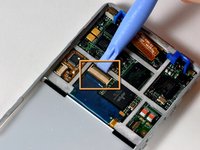
      • 작은 iPod 여는 도구를 사용하여 주황색 하드 드라이브 리본 케이블을 고정하고 있는 갈색 플라스틱 탭을 들어 올리세요. 갈색 탭이 90도 위로 회전하며 리본 케이블을 분리해 줍니다.

      • 주황색 하드 드라이브 리본 케이블을 커넥터에서 바로 밀어서 빼내세요. 케이블이 로직 보드에 접착제로 붙어 있을 수 있습니다. 케이블이 바로 빠지지 않으면 조심스럽게 위로 당겨 접착제를 떼어내세요.

      • 로직 보드가 남습니다.

      댓글 쓰기

결론

기기를 재조립하려면 이 지침을 역순으로 따르세요.

취소: 해당 안내서를 완성하지 않았습니다.

다른 98명이 해당 안내서를 완성하였습니다.

3가이드 댓글

Step 20 images aren't loading on this page.....

Steven Sullivan - 답글 공유

Step 20 images aren't loading on this web page.....

Steven Sullivan - 답글 공유

would i loose my music replacing the LC board on the iPad video?

herbert castro - 답글 공유

댓글 쓰기

조회 통계:

지난 24시간: 8

지난 7일: 77

지난 30일: 349

전체 시간: 142,151