이 번역은 기계에 의해 생성된 것이며, 아직 사람이 검토하지 않았습니다. 이 언어를 아세요? 리뷰 보기.

iPod 5th Generation (Video) 범퍼 버튼 교체

최종 수정일 2026년 8월 17일
조회수: 2.5만
통계 보기:
- 지난 24시간
- 7
- 지난 7일:
- 37
- 지난 30일:
- 150
- 전체 시간:
- 25,389
댓글: 148
146 comments on steps, 2 guide comments.
Go to guide comments완료함: 14 15
14명이 이 안내서를 "완료"로 표시했습니다. 다음은 귀하의 차례입니까?
15명이 이 안내서를 "완료"로 표시했습니다. 귀하를 포함해서요 — 수고하셨어요!
즐겨찾기: 16 17
16명이 이 가이드를 즐겨찾기 (및 구독) 했습니다. 다음은 귀하의 차례입니까?
17명이 이 가이드를 즐겨찾기 (및 구독) 했습니다 — 귀하를 포함해서요!
소개
1단계로 이동하기 ↓이 안내서는 iPod Video의 하드 드라이브 고무 범퍼 버튼을 재설치하는 방법을 보여줍니다.
필요한 것


-
-
-
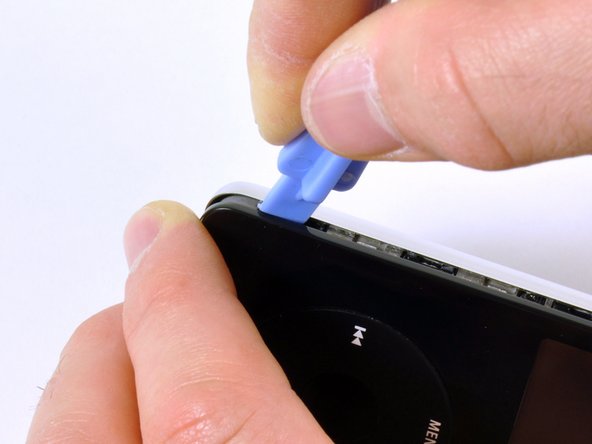
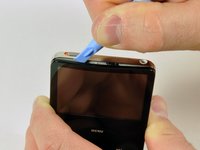
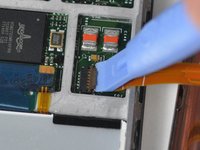
iPod 여는 도구를 사용하여 iPod 하단에 있는 첫 번째 고정 클립을 분리하세요. 플라스틱 전면부가 긁히지 않도록 도구의 끝부분이 금속 후면 케이스를 향하게 하세요.
-
-
-
이 iPod의 개방 사진을 참고하여 고정 클립이 있는 위치를 확인하세요. 각 측면에 4개, 상단에 1개, 하단에 2개가 있습니다. 이 사진을 활용하면 큰 불편을 덜고 플라스틱 덮개에 흠집이 생기는 것을 방지할 수 있습니다.
-
-
-
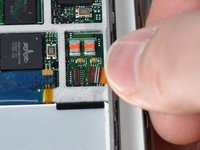
iPod 여는 도구의 끝이 금속 후면을 향하게 하여 iPod의 왼쪽 측면에 삽입하세요.
-
작은 기타 피크를 사용하면 iPod을 여는 데 매우 유용할 수 있습니다. 피크를 삽입하고 케이스 둘레를 따라 밀어 클립을 해제하면 과정을 훨씬 수월하게 진행할 수 있습니다.
-
iPod 여는 도구를 흔들면서 왼쪽으로 움직여 기존의 틈을 부드럽게 벌리세요.
-
iPod의 한쪽 면 전체가 느슨해질 때까지 이 과정을 반복하세요.
-
그런 다음 Hold 버튼 오른쪽으로 iPod 여는 도구를 삽입할 수 있습니다. 디스플레이가 매우 깨지기 쉬우므로 도구를 삽입할 때 각별히 주의하세요.
-
-
-
-
디스플레이 패널 상단을 따라 여는 도구를 부드럽게 밀어 넣으며, 고정 클립을 확실하게 분리하세요.
-
이제 iPod의 다른 측면도 쉽게 분리될 것입니다. 만약 분리되지 않는다면, 왼쪽 측면과 동일한 방식으로 iPod의 오른쪽 측면에 여는 도구를 사용하세요.
-
iPod의 앞면을 뒷면에서 약 1인치(약 몇 센티미터) 정도 분리하세요.
-
-
이 단계에 사용된 도구:Tweezers$3.99
-
곡형 핀셋 또는 여는 도구를 사용하여 주황색 배터리 리본 케이블을 고정하고 있는 갈색 커넥터 래치를 위로 밀어 올리세요. 래치의 양쪽을 모두 당겨야 합니다. 갈색 커넥터 래치는 케이블이 분리될 정도로만 약 1-2mm 정도 들어 올리면 됩니다. 너무 많이 들어 올리거나 래치를 완전히 제거하지 마세요. 하얀색 커넥터까지 함께 빠질 수 있습니다!
-
커넥터에서 케이블을 분리하세요.
-
-
-
이제 앞면 케이스와 뒷면 케이스를 연결하는 주황색 리본 케이블 하나가 남아 있어야 합니다.
-
이 시점에서 파란색 고무 범퍼 버튼을 제거하고 교체하거나, 계속해서 케이스를 분리할 수 있습니다.
-
-
-
iPod 여는 도구를 사용하여 헤드폰 잭 리본 케이블 커넥터의 갈색 탭을 부드럽게 들어 올리세요. 탭이 90도 위로 회전하며 리본 케이블이 풀립니다.
-
손가락을 사용하여 헤드폰 잭 리본 케이블을 당겨 빼내세요.
-
-
-
-
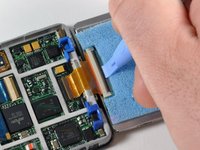
작은 iPod 여는 도구를 사용하여 하드 드라이브 리본 케이블을 고정하고 있는 검은색 힌지를 해제하세요. 탭이 로직 보드 쪽으로 90도 회전하며 리본 케이블이 풀립니다.
-
집게손가락으로 리본 케이블을 제자리에 고정한 상태에서, 드라이브를 리본 케이블에서 분리하세요.
-
-
-
-
-
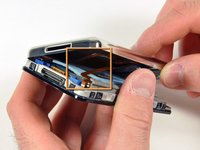
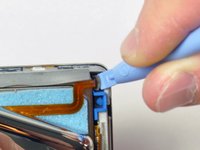
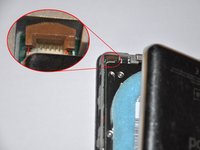
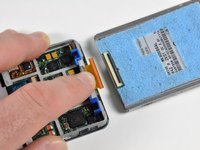
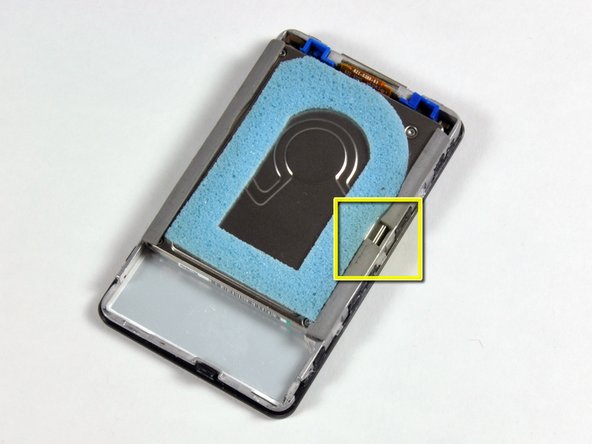
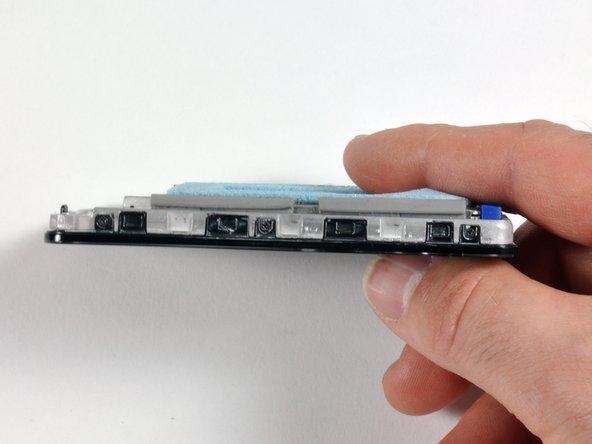
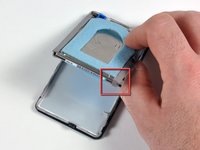
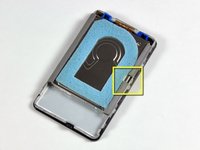
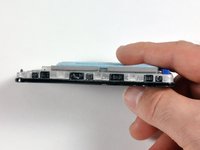
고무 사이드 범퍼 버튼은 그림과 같이 설치해야 합니다:
-
하드 드라이브 고정 브래킷에 의해 지지되는 드라이브 측면에는 빨간색 상자로 표시된 것처럼 모서리에 측벽이 있는 고무 사이드 범퍼 버튼이 있어야 합니다.
-
노란색 상자로 표시된 것처럼 두 개의 작은 고무 사이드 범퍼 버튼 사이에 공간이 있어야 합니다.
-
세 번째 그림과 같이 드라이브의 양쪽이 꼭 맞게 안착되어야 합니다.
-
-

 FixBot에 문의하기













기기를 재조립하려면 이 지침을 역순으로 따르세요.
다른 14명이 해당 안내서를 완성하였습니다.

2가이드 댓글
So I broke that little black bar that holds the hard drive cable in place. The people saying just lift it up on a 90 degree angle must be magic because I used every possible means to Pop That thing up. Anyway, so now my dilemma is how to keep the hard drive cable in there. I read someone suggested slipping a piece of paper under it? The side bumpers on that hard drive are a pain in the ass. That's why I came here. This is by far the best explanation and photos of how to open a case. We're not even going to talk about that part, lol. Anyway any suggestions would be welcome. If not I will modify it, which is what I probably should do. It worked perfect a year ago. I told my granddaughter that I had one (she was dying) and said could have it after I got my music off of it. I turned it on it was just the white screen thing so I tried the reboot thing, that didn't work, took it apart everything looks fine right afterwards I took it apart I read you have to try to reboot sometimes more than once.
Also, mine is pristine except for a spot on the corner where the rubber cover is starting to come off. I have taken really good care of it. I was looking on eBay for a minute in case I couldn't get this working and they are trashed. Then there were some that people are selling that are supposedly 5th Gen Video unused??? Is that possible. Like they bought 10 or 20 of them and stashed them for 25 Years? Sorry I talk a lot.
