주요 콘텐츠로 건너뛰기
수리 커뮤니티 가입 - 계정 만들기

이 번역은 기계에 의해 생성된 것이며, 아직 사람이 검토하지 않았습니다. 이 언어를 아세요? 리뷰 보기.

iPod Nano 5세대 디스플레이 교체

필요한 것

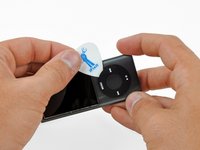
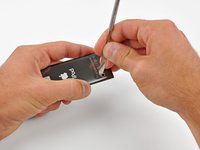
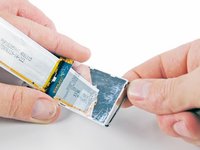
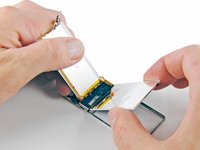
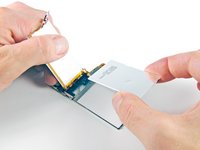
    1. iPod Nano 5세대 디스플레이 교체, 글래스 패널: 1 단계, 이미지 3개 중 1개 iPod Nano 5세대 디스플레이 교체, 글래스 패널: 1 단계, 이미지 3개 중 2개 iPod Nano 5세대 디스플레이 교체, 글래스 패널: 1 단계, 이미지 3개 중 3개
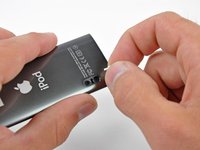
      • 화면 근처의 외부 케이스와 상단 베젤 사이에 iPod 여는 도구를 삽입하세요.

      • iPod 여는 도구를 위로 들어 올려, 기기에서 상단 패널을 부드럽게 분리하세요.

      • 베젤은 접착제로 고정되어 있으므로 분리할 때 다소 힘이 필요할 수 있습니다.

      댓글 쓰기

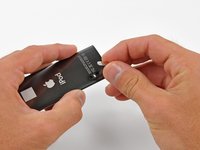
    2. iPod Nano 5세대 디스플레이 교체: 2 단계, 이미지 1개 중 1개
      • iPod 여는 도구를 사용하여 홀드 스위치 버튼을 홀드 스위치 플레이트에서 들어 올리세요.

      댓글 쓰기

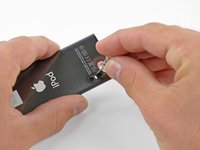
    3. iPod Nano 5세대 디스플레이 교체: 3 단계, 이미지 1개 중 1개
      • 3.2 mm 나사 2개를 제거하세요.

      • 이 나사들은 외부 케이스 쪽으로 기울어져 있으며 크기도 매우 작습니다. 날카로운 스크루드라이버를 사용하고 나사 머리가 뭉개지지 않도록 주의하세요.

      댓글 쓰기

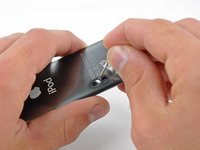
    4. iPod Nano 5세대 디스플레이 교체: 4 단계, 이미지 1개 중 1개
      • 화면 상단 근처의 외부 케이스와 금속 홀드 스위치 플레이트 사이에 iPod 오프닝 툴을 끼워 넣으십시오.

      • 아이팟 오프닝 툴을 살짝 들어 올린 상태에서, 홀드 스위치 플레이트를 아이팟에서 잡아당겨 빼내십시오.

      • 홀드 스위치 플레이트는 매우 얇고 아주 쉽게 끊어질 수 있는 리본 케이블로 아직 아이팟에 연결되어 있습니다. 끊어지지 않도록 주의하십시오.

      댓글 쓰기

    5. iPod Nano 5세대 디스플레이 교체: 5 단계, 이미지 2개 중 1개 iPod Nano 5세대 디스플레이 교체: 5 단계, 이미지 2개 중 2개
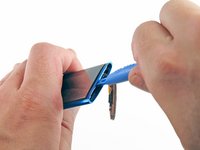
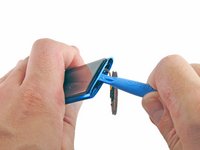
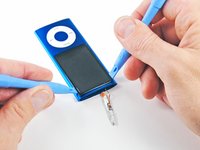
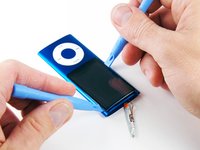
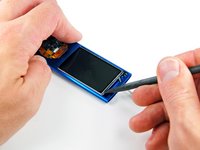
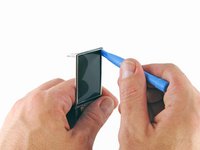
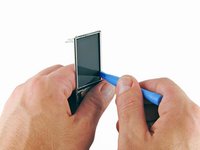
      • 유리 패널은 네 면 모두 접착제로 고정되어 있습니다. 다음 단계에서 유리가 깨지지 않도록 주의하여 작업하세요.

      • 기기 상단의 디스플레이와 유리 패널 사이에 여는 도구를 삽입하세요.

      • 여는 도구를 기기 뒷면 방향으로 회전시켜 유리 상단부를 외부 케이스에서 약간 들어 올리세요.

      • 유리 패널은 많이 들어 올려지지 않습니다. 아직 패널을 완전히 제거하려고 시도하지 마세요. 그렇게 하면 디스플레이 화면이 깨질 가능성이 높습니다.

      댓글 쓰기

    6. iPod Nano 5세대 디스플레이 교체: 6 단계, 이미지 1개 중 1개
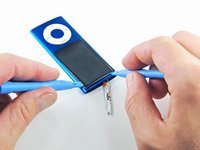
      • 한 손으로 여는 도구를 사용하여 화면을 들어 올리는 동안, 다른 여는 도구를 외부 케이스와 유리 패널의 왼쪽 상단 가장자리 사이에 삽입하세요.

      • 기기 상단 유리와 LCD 사이에서 첫 번째 여는 도구를 제거하세요.

      댓글 쓰기

    7. iPod Nano 5세대 디스플레이 교체: 7 단계, 이미지 2개 중 1개 iPod Nano 5세대 디스플레이 교체: 7 단계, 이미지 2개 중 2개
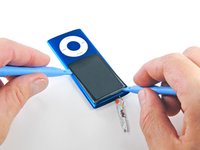
      • iPod 여는 도구를 사용하여 살짝 들어 올린 다음, 두 번째 iPod 여는 도구를 앞면 유리와 외부 케이스 사이(화면 오른쪽)에 삽입하세요.

      • 두 번째 iPod 여는 도구를 패널의 오른쪽 가장자리를 따라 밀어 넣어 접착제를 제거하세요.

      댓글 쓰기

    8. iPod Nano 5세대 디스플레이 교체: 8 단계, 이미지 2개 중 1개 iPod Nano 5세대 디스플레이 교체: 8 단계, 이미지 2개 중 2개
      • 첫 번째 여는 도구가 전면 유리와 외부 케이스 사이에 끼워진 상태에서, 두 번째 여는 도구를 기기 왼쪽의 전면 유리와 외부 케이스 사이에 삽입하세요.

      • 두 번째 여는 도구를 기기 하단으로 밀어 넣어 접착제를 제거하세요.

      댓글 쓰기

    9. iPod Nano 5세대 디스플레이 교체: 9 단계, 이미지 1개 중 1개
      • iPod 상단에서 가장 가까운 측면부터 유리를 들어 올려 Nano에서 유리 패널을 제거하세요.

      댓글 쓰기

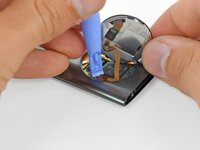
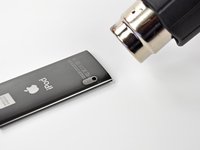
    1. iPod Nano 5세대 디스플레이 교체, 클릭 휠: 10 단계, 이미지 2개 중 1개 iPod Nano 5세대 디스플레이 교체, 클릭 휠: 10 단계, 이미지 2개 중 2개
      • 열선총을 사용하여 iPod 하단의 플라스틱 베젤 아래에 있는 접착제를 부드럽게 만드세요.

      • 열선총을 낮은 온도 설정으로 사용하고, 플라스틱 베젤이 녹지 않도록 한곳에 너무 오래 머물지 않게 하세요.

      • 여는 도구를 사용하여 iPod 케이스에서 베젤을 들어 올려 분리하세요.

      댓글 쓰기

    2. iPod Nano 5세대 디스플레이 교체: 11 단계, 이미지 3개 중 1개 iPod Nano 5세대 디스플레이 교체: 11 단계, 이미지 3개 중 2개 iPod Nano 5세대 디스플레이 교체: 11 단계, 이미지 3개 중 3개
      • iPod 바닥면에서 나사 3개를 풀어 주세요:

      • 4.4 mm 필립스 각도 나사 2개

      • 5.4 mm 필립스 나사 1개

      • 이 나사들은 저절로 빠지지 않을 수 있으므로 리테이너를 제거할 때 잃어버리지 않도록 주의하세요.

      • 여는 도구를 사용하여 iPod 바닥면에서 금속 리테이너를 들어 올린 후 제거하세요.

      댓글 쓰기

    3. iPod Nano 5세대 디스플레이 교체: 12 단계, 이미지 2개 중 1개 iPod Nano 5세대 디스플레이 교체: 12 단계, 이미지 2개 중 2개
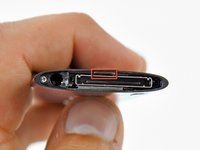
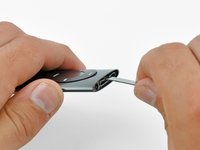
      • 도크 커넥터 바로 위, iPod 하단의 슬롯에 금속 스퍼저를 삽입하세요.

      • 금속 스퍼저를 사용하여 클릭 휠의 하단 가장자리를 들어 올리세요.

      댓글 쓰기

    4. iPod Nano 5세대 디스플레이 교체: 13 단계, 이미지 2개 중 1개 iPod Nano 5세대 디스플레이 교체: 13 단계, 이미지 2개 중 2개
      • 기타 피크를 클릭 휠과 Nano 케이스 사이에 끼우고 금속 스퍼저를 제거하세요.

      • 기타 피크를 사용하여 클릭 휠이 케이스에서 떨어질 때까지 가장자리를 들어 올리세요.

      • 클릭 휠이 리본 케이블로 연결되어 있으므로 아직 완전히 제거하려고 하지 마세요.

      댓글 쓰기

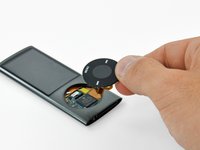
    5. iPod Nano 5세대 디스플레이 교체: 14 단계, 이미지 2개 중 1개 iPod Nano 5세대 디스플레이 교체: 14 단계, 이미지 2개 중 2개
      • 한 손으로 클릭 휠을 들어 올려 공간을 확보하고, 플라스틱 여는 도구를 사용하여 로직 보드의 소켓에서 클릭 휠 리본 케이블 커넥터를 들어 올려 분리하세요.

      • 클릭 휠을 제거하세요.

      댓글 쓰기

    1. iPod Nano 5세대 디스플레이 교체, 로직 보드 어셈블리: 15 단계, 이미지 3개 중 1개 iPod Nano 5세대 디스플레이 교체, 로직 보드 어셈블리: 15 단계, 이미지 3개 중 2개 iPod Nano 5세대 디스플레이 교체, 로직 보드 어셈블리: 15 단계, 이미지 3개 중 3개
      • 열선총을 사용하여 카메라/마이크 커버 아래의 접착제를 부드럽게 만드세요.

      • 스퍼저를 사용하여 카메라/마이크 커버를 케이스에서 들어 올려 분리하세요.

      • 카메라 근처의 iPod 케이스 손상을 피하는 것은 매우 어렵거나 불가능에 가깝습니다. 이는 iPod의 기능에는 영향을 주지 않지만, 외관을 손상시킬 수 있습니다.

      • 커버를 제거하기 위해 다음 대안 방법을 시도할 수 있습니다:

      • 글루건을 사용하여 커버 전체에 접착제를 도포하세요.

      • 노즐을 접착제 안에서 20초간 움직여 렌즈를 고정하고 있는 렌즈 접착제를 가열하세요.

      • 스퍼저를 뜨거운 접착제에 누르고 접착제가 식어서 굳을 때까지 그대로 유지하세요.

      • 손톱으로 커버 가장자리를 들어 올리면서 스퍼저를 일정하고 강한 힘으로 당기세요.

      댓글 쓰기

    2. iPod Nano 5세대 디스플레이 교체: 16 단계, 이미지 1개 중 1개
      • iPod 상단에서 스퍼저를 외장 케이스와 배터리 사이에 삽입하여 배터리를 고정하고 있는 접착제를 제거하세요.

      • 배터리가 발화할 위험이 있으니 배터리 자체를 찌르거나 구멍을 내지 않도록 각별히 주의하세요.

      댓글 쓰기

    3. iPod Nano 5세대 디스플레이 교체: 17 단계, 이미지 3개 중 1개 iPod Nano 5세대 디스플레이 교체: 17 단계, 이미지 3개 중 2개 iPod Nano 5세대 디스플레이 교체: 17 단계, 이미지 3개 중 3개
      • 카메라와 마이크 사이에는 내부 부품이 움직이지 않도록 고정하는 작은 흰색 리테이너가 있습니다.

      • 리테이너 모서리에 있는 구멍에 압정을 넣고 들어 올려 케이스에서 분리하세요.

      댓글 쓰기

    4. iPod Nano 5세대 디스플레이 교체: 18 단계, 이미지 1개 중 1개
      • 리테이너가 외부 케이스의 구멍을 통과하면, 이를 누르던 스퍼저는 더 이상 필요하지 않습니다.

      • 부드럽지만 일정한 힘을 주어 LCD 상단을 밀어 로직 보드 어셈블리를 iPod 하단 밖으로 꺼내세요.

      • 배터리를 누르면 배터리에 구멍이 나 화재가 발생할 수 있으니 주의하세요.

      • 홀드 스위치 플레이트가 가장자리에 걸려 리본 케이블이 찢어지지 않도록 항상 주의하세요.

      댓글 쓰기

    5. iPod Nano 5세대 디스플레이 교체: 19 단계, 이미지 2개 중 1개 iPod Nano 5세대 디스플레이 교체: 19 단계, 이미지 2개 중 2개
      • 스퍼저를 사용하여 로직 보드 조립품을 iPod 외장 케이스 밖으로 계속 밀어내세요.

      • iPod Nano 내부의 허용 오차는 매우 좁습니다. 로직 보드 조립품을 제거할 때 인내심을 갖고 천천히 진행하며, 구성품이나 리본 케이블이 케이스에 걸리지 않도록 주의하세요.

      • 홀드 스위치 플레이트가 iPod 하우징에 걸려 케이블이 찢어지지 않도록, 입구가 가장 넓은 기기 중앙으로 스위치를 똑바로 밀어 넣으세요.

      댓글 쓰기

    6. iPod Nano 5세대 디스플레이 교체: 20 단계, 이미지 1개 중 1개
      • LCD 상단이 외부 케이스 하단 가장자리에서 벗어나면 로직 보드 어셈블리를 iPod 본체에서 분리하세요.

      • 이때 홀드 스위치 플레이트가 클릭 휠 구멍의 하단에 걸리지 않도록 다시 한번 주의하세요.

      댓글 쓰기

    1. iPod Nano 5세대 디스플레이 교체, 디스플레이: 21 단계, 이미지 1개 중 1개
      • 여는 도구(iPod opening tool)를 사용하여 로직 보드의 소켓에서 디스플레이 커넥터를 들어 올려 분리하세요.

      댓글 쓰기

    2. iPod Nano 5세대 디스플레이 교체: 22 단계, 이미지 2개 중 1개 iPod Nano 5세대 디스플레이 교체: 22 단계, 이미지 2개 중 2개
      이 단계에 사용된 도구:
      Tweezers
      $4.99
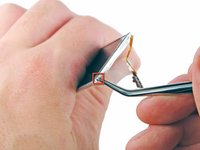
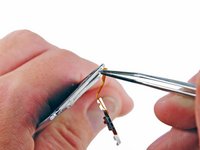
      • 집게를 사용하여 디스플레이 상단의 금속 클립을 뒤로 구부리세요.

      댓글 쓰기

    3. iPod Nano 5세대 디스플레이 교체: 23 단계, 이미지 2개 중 1개 iPod Nano 5세대 디스플레이 교체: 23 단계, 이미지 2개 중 2개
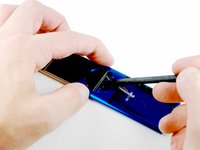
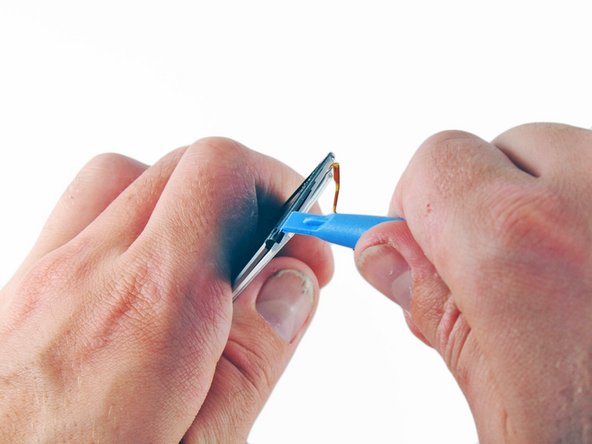
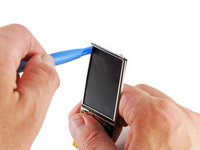
      • iPod Nano의 디스플레이 패널은 디스플레이 접착제를 통해 프레임에 고정되어 있습니다. 다음 단계에서는 기기 손상을 방지하기 위해 천천히 주의하며 작업하세요.

      • 디스플레이 상단과 금속 프레임 사이에 여는 도구를 삽입하세요.

      • 여는 도구를 들어 올려 디스플레이 상단을 금속 프레임에서 조심스럽게 분리하세요.

      댓글 쓰기

    4. iPod Nano 5세대 디스플레이 교체: 24 단계, 이미지 2개 중 1개 iPod Nano 5세대 디스플레이 교체: 24 단계, 이미지 2개 중 2개
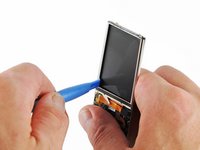
      • iPod의 디스플레이 앞면이 사용자를 향하도록 돌리세요.

      • 디스플레이 앞면과 디스플레이 오른쪽 금속 프레임 사이에 여는 도구를 삽입하세요.

      • 여는 도구를 디스플레이 오른쪽을 따라 아래로 밀어 금속 프레임에서 분리하세요.

      댓글 쓰기

    5. iPod Nano 5세대 디스플레이 교체: 25 단계, 이미지 2개 중 1개 iPod Nano 5세대 디스플레이 교체: 25 단계, 이미지 2개 중 2개
      • 디스플레이 왼쪽 부분에 대해 위 절차를 반복하세요.

      • 이제 디스플레이가 금속 프레임에서 완전히 분리될 것입니다.

      댓글 쓰기

    6. iPod Nano 5세대 디스플레이 교체: 26 단계, 이미지 1개 중 1개
      • 디스플레이가 아래를 향하도록 로직 보드 어셈블리 전체를 뒤집으세요.

      • 디스플레이 뒷면에서 배터리를 들어 올리세요.

      댓글 쓰기

    7. iPod Nano 5세대 디스플레이 교체: 27 단계, 이미지 3개 중 1개 iPod Nano 5세대 디스플레이 교체: 27 단계, 이미지 3개 중 2개 iPod Nano 5세대 디스플레이 교체: 27 단계, 이미지 3개 중 3개
      • 손가락을 사용하여 디스플레이 상단을 금속 프레임 밖으로 밀어내세요.

      • 디스플레이 상단을 프레임에서 들어 올리세요.

      • 디스플레이 전체를 제거하세요.

      댓글 쓰기

결론

기기를 재조립하려면 이 지침을 역순으로 따르세요.

취소: 해당 안내서를 완성하지 않았습니다.

다른 35명이 해당 안내서를 완성하였습니다.

작성자

8다른 기여자 명과 함께

David Hodson

회원 가입일: 04/13/10

156,906 평판

안내서 127개를 작성함

9가이드 댓글

Re-assembly is kind of the reverse of disassembly, but replacing some of the glue may be required, particularly for the camera/mic cover. Sliding the logic board into the housing is an exercise in considerable care - the display ribbon, the speaker ribbon, various bits of yellow tape, all can snag on the lugs around the clickwheel hole, or the camera/mic holes.

CarlW - 답글 공유

what type of glue would you recommend?

Andrzej Inzynierski - 답글 공유

Help my ribbon for hold switch fell off!!! Will it still work without the hold switch connected?

Cristna007 - 답글 공유

I used a cigarette lighter instead of heat gun and worked like a charm.

Kamil Jopek - 답글 공유

Sadly my ipod was full of glue and it was not possible to replace the display and broke it. :-(

Luigi Falcodicamelot - 답글 공유

댓글 쓰기

조회 통계:

지난 24시간: 9

지난 7일: 87

지난 30일: 393

전체 시간: 88,960