주요 콘텐츠로 건너뛰기
수리 커뮤니티 가입 - 계정 만들기

이 번역은 기계에 의해 생성된 것이며, 아직 사람이 검토하지 않았습니다. 이 언어를 아세요? 리뷰 보기.

iPod Touch 3세대 디스플레이 교체

필요한 것

    1. iPod Touch 3세대 디스플레이 교체, 전면 패널: 1 단계, 이미지 1개 중 1개
      • 3세대 Touch의 전면 유리 패널은 외곽 가장자리와 기기 상단 및 하단의 넓은 검은색 스트립 아래에 플라스틱 프레임이 접착되어 있습니다.

      • 왼쪽 사진(전면 패널이 제거된 상태)은 플라스틱 프레임에 끼워지는 메탈 클립의 위치(빨간색으로 표시됨)를 보여줍니다. 다음 몇 단계에서는 이 클립 사이의 틈새를 이용해 전면 패널을 들어 올려 보세요.

      • 또한 전면 패널을 Touch의 왼쪽 상단 모서리에 연결하는 매우 얇고 섬세한 터치 스크린 리본 케이블(녹색으로 표시된 커넥터 위치)을 주의하세요.

      댓글 쓰기

    2. iPod Touch 3세대 디스플레이 교체: 2 단계, 이미지 2개 중 1개 iPod Touch 3세대 디스플레이 교체: 2 단계, 이미지 2개 중 2개
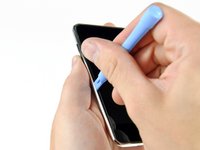
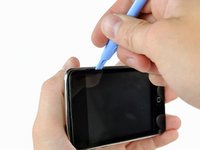
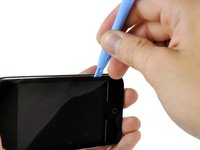
      • 볼륨 버튼 근처의 전면 유리 패널과 플라스틱 테두리 사이에 iPod 여는 도구를 조심스럽게 삽입하세요.

      • 여는 도구를 Touch 본체 바깥쪽으로 돌려 유리 패널을 들어 올리세요.

      • 내부 부품이 파손되지 않도록 천천히 부드럽게 작업하는 것이 핵심입니다.

      댓글 쓰기

    3. iPod Touch 3세대 디스플레이 교체: 3 단계, 이미지 2개 중 1개 iPod Touch 3세대 디스플레이 교체: 3 단계, 이미지 2개 중 2개
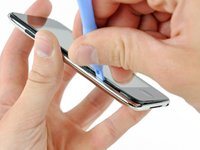
      • iPod 여는 도구를 전면 패널과 플라스틱 테두리 사이에 삽입하고, 터치(Touch)의 왼쪽 가장자리를 따라 여러 지점을 들어 올리세요.

      • 도구를 삽입한 채로 전면 패널 가장자리를 따라 밀어내지 마세요. 전면 패널 자체와 플라스틱 테두리를 따라 있는 고무 스트립이 손상될 수 있습니다. 한 지점에서 들어 올린 다음, 도구를 빼내고 다음으로 들어 올릴 지점에 다시 삽입하여 작업하는 것이 가장 좋습니다.

      댓글 쓰기

    4. iPod Touch 3세대 디스플레이 교체: 4 단계, 이미지 2개 중 1개 iPod Touch 3세대 디스플레이 교체: 4 단계, 이미지 2개 중 2개
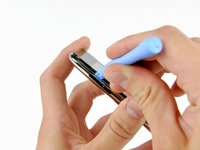
      • Touch의 상단 및 하단 가장자리가 들리기 시작할 때까지 왼쪽 가장자리를 계속해서 들어 올리세요.

      • 상단 및 하단 가장자리가 Touch에서 약간 분리되면, 여는 도구를 사용하여 플라스틱 테두리가 Touch 내부를 따라 있는 클립에서 확실히 분리되도록 하세요.

      댓글 쓰기

    5. iPod Touch 3세대 디스플레이 교체: 5 단계, 이미지 1개 중 1개
      • 이제 플라스틱 테두리를 내부 금속 클립에서 분리하는 데 집중하며 지렛대 작업을 계속하세요.

      • Touch의 상단 가장자리를 따라 지렛대 작업을 하여 전면 패널을 기기 나머지 부분에서 완전히 분리하세요.

      댓글 쓰기

    6. iPod Touch 3세대 디스플레이 교체: 6 단계, 이미지 3개 중 1개 iPod Touch 3세대 디스플레이 교체: 6 단계, 이미지 3개 중 2개 iPod Touch 3세대 디스플레이 교체: 6 단계, 이미지 3개 중 3개
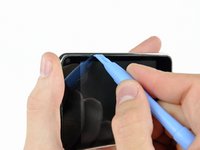
      • 이전 단계에서 설명한 방법을 사용하여 오른쪽 가장자리를 따라 전면 패널을 들어 올리세요.

      • 전면 패널이 후면 패널에서 살짝 들릴 때까지 전체 둘레를 따라 작업하세요.

      • 또한 플라스틱 테두리가 후면 패널의 클립에서 완전히 분리되었는지 확인하세요.

      댓글 쓰기

    7. iPod Touch 3세대 디스플레이 교체: 7 단계, 이미지 1개 중 1개
      • 전면 패널을 후면 케이스에서 들어 올리세요. 이때 Touch의 왼쪽 상단 모서리 근처에 연결된 케이블을 주의하세요.

      댓글 쓰기

    8. iPod Touch 3세대 디스플레이 교체: 8 단계, 이미지 1개 중 1개
      • 스퍼저(또는 여는 도구)의 납작한 끝을 사용하여 터치 스크린 케이블 커넥터를 매우 조심스럽게 들어 올려 상단 로직 보드에서 분리하세요.

      • 터치 스크린 리본 케이블은 매우 약합니다! 리본 케이블이 찢어지지 않도록 아주 조심스럽게 케이블을 분리하세요.

      • 이제 전면 패널이 분리되었으니 손상된 부분이 없는지 확인하세요. 플라스틱 테두리가 유리 패널의 전면과 평평하게 맞물려 있지 않다면 부드럽게 떼어낸 뒤 다시 붙여 주세요.

      • 기기를 다시 조립했을 때 긁힌 자국이 보일 수 있으므로 전면 패널의 검은색 부분 안쪽을 긁지 않도록 주의하세요.

      • 디스플레이 표면과 전면 패널 안쪽 표면을 모두 깨끗이 닦으세요. 조립이 완전히 끝난 후에는 먼지나 지문이 내부에 갇히게 됩니다.

      댓글 쓰기

    1. iPod Touch 3세대 디스플레이 교체, 디스플레이: 9 단계, 이미지 1개 중 1개
      • 흰색 플라스틱 백라이트와 그 아래의 금속 실드 사이에 작은 iPod 여는 도구를 삽입하되, 가장자리가 디스플레이의 아래쪽을 향하도록 비스듬히 넣으세요.

      • 디스플레이의 아래쪽 가장자리를 따라 손가락으로 잡을 수 있을 만큼 들어 올리세요. 이때 화면이 휘어지지 않도록 주의하세요.

      댓글 쓰기

    2. iPod Touch 3세대 디스플레이 교체: 10 단계, 이미지 1개 중 1개
      • 디스플레이 패널의 하단 가장자리를 들어 올려 Touch 상단 방향으로 회전하세요.

      • 다음 몇 단계에서는 일반적으로 디스플레이 패널이 위치한 아래의 부품들을 제거해야 합니다. 섬세한 디스플레이 패널 리본 케이블에 무리가 가지 않도록 디스플레이 패널을 잘 잡고 있으세요.

      • 금속 디스플레이 패널 트레이를 후면 패널에 고정하고 있는 필립스 나사 7개를 제거하세요. 나사가 매우 단단히 조여져 있을 수 있으므로 나사산이 마모되지 않도록 주의하세요.

      • 더 어두운 색상의 나사 2개는 Touch 하단 가장자리와 가장 가까운 트레이 구멍 2곳에 들어가는 나사입니다.

      댓글 쓰기

    3. iPod Touch 3세대 디스플레이 교체: 11 단계, 이미지 1개 중 1개
      • 디스플레이 패널을 다시 트레이 안으로 내려놓으세요.

      • 금속 트레이를 후면 패널에 고정하고 있는 마지막 필립스 나사를 제거하세요.

      댓글 쓰기

    4. iPod Touch 3세대 디스플레이 교체: 12 단계, 이미지 1개 중 1개
      • 디스플레이를 금속 트레이에서 들어 올려 Touch의 상단 가장자리 방향으로 돌리세요.

      • iPod 여는 도구를 사용하여 금속 디스플레이 트레이를 들어 올린 뒤 Touch의 상단 가장자리 방향으로 돌리세요.

      댓글 쓰기

    5. iPod Touch 3세대 디스플레이 교체: 13 단계, 이미지 1개 중 1개
      • iPod 여는 도구의 끝부분을 사용하여 디스플레이 상단 가장자리에 있는 구리 테이프를 벗겨내세요.

      • 구리 테이프는 금속 디스플레이 트레이에 붙어 있는 상태로 두세요.

      댓글 쓰기

    6. iPod Touch 3세대 디스플레이 교체: 14 단계, 이미지 1개 중 1개
      • iPod 여는 도구의 끝을 사용하여 디스플레이 데이터 케이블을 덮고 있는 테이프 조각을 제거하세요.

      댓글 쓰기

    7. iPod Touch 3세대 디스플레이 교체: 15 단계, 이미지 1개 중 1개
      • 여는 도구를 사용하여 로직 보드의 소켓에서 디스플레이 데이터 케이블 커넥터를 들어 올려 분리하세요.

      댓글 쓰기

    8. iPod Touch 3세대 디스플레이 교체: 16 단계, 이미지 1개 중 1개
      • 디스플레이 데이터 케이블을 후면 패널에 고정하고 있는 접착제에서 떼어내세요.

      댓글 쓰기

    9. iPod Touch 3세대 디스플레이 교체: 17 단계, 이미지 1개 중 1개
      • 금속 디스플레이 트레이를 살짝 들어 올리고(배터리가 아래쪽에 부착되어 있음) Touch에서 디스플레이를 분리하세요. 이때 걸릴 수 있는 섬세한 케이블에 주의하세요.

      • 디스플레이 리본 케이블은 금속 디스플레이 트레이 아래로 연결되어 있습니다.

      댓글 쓰기

결론

기기를 재조립하려면 이 지침을 역순으로 따르세요.

취소: 해당 안내서를 완성하지 않았습니다.

다른 74명이 해당 안내서를 완성하였습니다.

3가이드 댓글

A few years ago, the screen of my iPod Touch was failing (at that time, I had left it to my son). I asked for a new display and the iPod came back up. Later we bought my son an iPhone, and the iPod left it to my daughter, but again the display failed again. I requested another display, but now only the "white screen of death" is displayed. It is heard that it turns on, but the display goes white and then goes out. I tried to reset it but there was no success. My MacBook recognizes, it can be seen on iTunes. Any suggestion?

[deleted] - 답글 공유

Hi Daniel, I’m guessing that it could be improper installation of the screen or static discharge. It does happen, you want to touch something metallic to discharge the static electricity before handling the screen, and wear gloves too.

Medical - 답글 공유

Hii, when will these products be back in stock???

For iPod Touch 3rd Generation…

Thomas Xavier - 답글 공유

댓글 쓰기

조회 통계:

지난 24시간: 5

지난 7일: 47

지난 30일: 197

전체 시간: 146,458