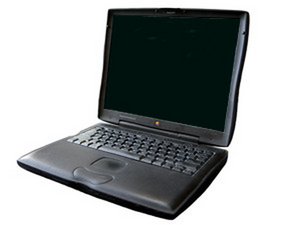
키보드가 작동하지 않음
디스플레이는 켜져 있지만 키보드가 입력 장치로서 작동하지 않는 상태입니다.
키보드 연결 불량
키보드 연결이 느슨해졌을 수 있습니다. 이 경우 키보드를 다시 연결해야 합니다. 이 문제를 해결하려면 키보드 수리 안내서를 확인하세요.
키보드 고장
다시 연결해도 작동하지 않는다면 교체가 필요할 수 있습니다. 교체 과정은 동일합니다.
디스플레이 불량
디스플레이 결함이나 문제로 인해 아무것도 나타나지 않는 것처럼 보일 수 있습니다.
디스플레이 연결 불량
디스플레이가 제대로 연결되지 않았을 수 있습니다. 이 문제를 해결하려면 디스플레이 수리 안내서의 단계를 따르세요.
디스플레이 고장
그래도 문제가 해결되지 않는다면 디스플레이가 고장 났을 가능성이 있습니다. 이 경우에도 디스플레이 수리 안내서의 단계를 따라 문제를 해결해야 합니다.
RAM 인식 불가
컴퓨터가 RAM을 인식하지 못한다면 연결이 끊어졌거나 고장 났을 수 있습니다.
RAM 연결 분리
RAM 연결이 느슨해졌을 수 있습니다. 이 경우 RAM 수리 안내서에 따라 RAM을 다시 연결해야 합니다.
RAM 고장
RAM이 고장 났다면 교체해야 합니다. 이전과 동일한 단계를 따라 RAM을 교체하세요.
사운드 카드 결함
소리가 들리지 않는다면 사운드 카드가 결함이 있을 수 있습니다.
소프트웨어 문제
볼륨이 켜져 있고 음소거 상태가 아닌지 확인하세요. 적절한 드라이버도 설치되어 있어야 합니다.
스피커 고장
소프트웨어 문제가 아닌데도 소리가 들리지 않는다면 스피커가 고장 났는지 확인하세요.
사운드 카드 교체
소프트웨어와 스피커에 문제가 없다면 사운드 카드를 교체해야 합니다. 사운드 카드 수리 안내서에 따라 고장 난 카드를 교체하세요.
하드 드라이브
정보를 저장할 수 없거나 기존 정보를 볼 수 없다면 하드 드라이브가 고장 났을 수 있습니다.
하드 드라이브 교체
하드 드라이브 수리 안내서에 따라 고장 난 드라이브를 분리하고 새 드라이브를 설치하세요.

팀

Cal Poly, Team 4-2, Regan Spring 2011 Cal Poly, Team 4-2, Regan Spring 2011 회원
CPSU-REGAN-S11S4G2
4 회원들
안내서 72개를 작성함

댓글 0개