학생-기여 위키
자사 교육 프로그램의 멋진 학생들이 이 위키를 만들었습니다.
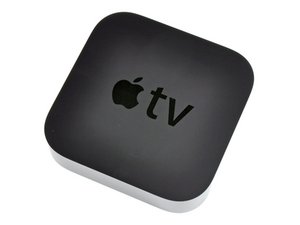
Apple TV가 켜지지 않음
Apple TV 기기의 전원이 켜지지 않습니다.
전원 코드가 연결되지 않음
전원 코드가 전원 공급 장치에 제대로 연결되어 있는지, 그리고 Apple TV의 상태 표시등이 켜져 있는지 확인하세요.
HDMI 케이블이 연결되지 않음
HDMI 케이블이 Apple TV 뒷면의 HDMI 포트와 TV의 HDMI 포트에 단단히 연결되어 있는지 확인하세요. TV에 여러 개의 HDMI 포트가 있는 경우, 각각의 포트에 케이블을 꽂아 보며 원하는 결과가 나오는지 확인하세요.
TV/수신기가 켜지지 않음
TV나 수신기가 전원 공급 장치에 연결되어 있고 전원이 켜져 있는지 확인하세요.
잘못된 디스플레이 모드
기기는 켜지는데 화면이 검게만 나온다면, 리모콘의 메뉴 버튼과 위 버튼을 5초 동안 길게 누르세요. 이제 기기가 20초마다 해상도 설정을 변경합니다. TV 화면에 원하는 해상도가 표시되면 확인을 선택하여 해당 해상도 설정을 저장하세요.
Apple TV가 리모콘 명령에 반응하지 않음
리모콘이 반응하지 않아 Apple TV를 제어할 수 없는 상태입니다.
리모콘과 Apple TV 사이의 연결이 차단됨
Apple TV와 리모콘 사이의 경로에 방해물이 없는지 확인하세요. 방해 요소가 있다면 위치를 옮기세요.
연결을 재부팅해야 함
방해물이 없다면 리모콘과 Apple TV의 연결을 해제했다가 다시 연결해야 할 수도 있습니다. 이를 위해 왼쪽 버튼과 메뉴 버튼을 6초 동안 누르세요. Apple TV 기기에서 리모콘 기호 위에 연결되지 않은 체인 링크 모양의 아이콘이 있는지 확인하세요. 연결을 다시 설정하려면 리모콘의 메뉴 버튼과 오른쪽 버튼을 6초 동안 길게 누르세요. Apple TV에서 해당 아이콘이 두 개의 연결된 체인 링크 모양으로 바뀌었는지 확인하세요. 이제 Apple 기기와 리모콘이 다시 연결되었습니다.
전원 공급 장치 연결을 재시작해야 함
모든 방법을 시도해도 안 된다면, Apple TV를 전원 공급 장치에서 분리했다가 몇 초 기다린 후 다시 연결해 보세요.
배터리 방전
Apple 리모콘의 배터리를 교체하세요.
빈 검은 화면
화면이 완전히 검게 나오고, 미디어를 재생할 수 없으며 반응이 없는 상태입니다.
Apple TV를 재시작/복원해야 함
표시등이 3분 이상 깜박이면 Apple TV를 복원해야 합니다. 이를 위해 컴퓨터에서 iTunes가 열려 있는지 확인하세요. Apple TV에서 HDMI 케이블과 전원 코드를 뽑고, USB 케이블을 사용하여 Apple TV를 컴퓨터에 연결하세요. iTunes에서 Apple TV 요약 페이지가 자동으로 열리지 않으면 왼쪽 상단 모서리에 있는 Apple TV 아이콘을 클릭하세요. 제공된 옵션에서 Apple TV 복원을 선택하고 복원 과정이 완료될 때까지 기다리세요. 완료되면 Apple TV를 컴퓨터에서 분리하고 HDMI 케이블과 전원 코드를 다시 Apple TV에 연결하세요.
잘못된 HDMI 설정
Apple TV의 표시등이 깜박이지 않고 계속 켜져 있다면, HDMI 케이블의 양쪽 끝을 모두 뽑으세요. 몇 초 기다린 후 케이블을 포트에 다시 연결하세요. TV와 (사용 중인 경우) 수신기를 끄고 TV의 전원 코드를 뽑았다가 몇 초 후에 다시 연결하세요. TV와 수신기를 다시 켜고 TV 메뉴를 열어 HDMI 입력을 선택하세요. 스위치나 수신기 문제인지 확인하기 위해 수신기나 HDMI 코드를 거치지 말고 Apple TV를 TV에 직접 연결해 보세요. 이 방법으로도 문제가 해결되지 않으면 다른 HDMI 케이블을 사용해 보세요.
잘못된 디스플레이 모드
기기는 켜지는데 화면이 검게만 나온다면, 리모콘의 메뉴 버튼과 위 버튼을 5초 동안 길게 누르세요. 이제 기기가 20초마다 해상도 설정을 변경합니다. TV 화면에 원하는 해상도가 표시되면 확인을 선택하여 해당 해상도 설정을 저장하세요.
기기에 표시등이 켜지지 않음
Apple TV에 아무런 표시등도 켜지지 않는 상태입니다.
Apple TV를 재시작/복원해야 함
Apple TV에 표시등이 나타나지 않으면 전원 공급 장치에서 Apple TV를 분리하세요. 약 1분(60초) 정도 기다린 후 다시 연결하세요. 그래도 작동하지 않으면 다른 전원 콘센트를 사용해 보세요. 그래도 해결되지 않으면 USB 코드를 사용하여 Apple TV를 컴퓨터에 연결하고 iTunes를 사용하여 Apple TV를 복원하세요.
표시등이 계속 깜박이고 기기가 반응하지 않음
Apple TV 박스의 표시등이 계속 깜박이며 리모콘 명령에 반응하지 않습니다.
메뉴 옵션을 통해 기기를 재시작해야 함
표시등이 깜박이는 것은 Apple TV를 재시작해야 함을 의미합니다. 설정 메뉴를 열고 일반을 선택한 다음, 나열된 옵션에서 재시작을 선택하여 재시작할 수 있습니다.
리모콘을 통해 기기를 재시작해야 함
리모콘을 사용하여 Apple TV를 재시작하려면 메뉴 버튼과 아래 버튼을 길게 누르세요. 표시등이 꺼졌다가 다시 켜질 때 버튼에서 손을 떼세요.
전원 공급 장치 연결을 재시작해야 함
Apple TV를 전원 공급 장치에서 뽑으세요. 30초 정도 기다린 후 다시 전원 공급 장치에 연결하세요.
기기를 공장 초기화해야 함
Apple TV를 공장 초기화하려면 설정 메뉴를 열고 일반을 선택한 다음, 나열된 옵션에서 초기화를 선택하세요.
기기를 업데이트해야 함
마이크로 USB 케이블을 사용하여 Apple TV를 컴퓨터에 연결하고 iTunes가 열릴 때까지 기다리세요. iTunes가 열리면 최신 업데이트를 설치/재설치할 수 있는 옵션이 제공됩니다.
Apple TV의 AirPlay 미러링 문제
iOS 기기에서 Apple TV 또는 기타 AirPlay 지원 기기로 콘텐츠를 미러링하거나 스트리밍할 수 없는 경우입니다.
기기를 업데이트해야 함
USB 케이블을 사용하여 Apple TV를 컴퓨터에 연결하고 iTunes를 사용하여 업데이트를 다운로드하세요.
기기가 호환되지 않음
기기가 AirPlay와 호환되는지 확인하세요. AirPlay 콘텐츠는 Apple TV나 AirPlay를 지원하는 수신기 또는 스피커에서만 재생할 수 있습니다. AirPlay 콘텐츠를 iOS 기기에서 다른 iOS 기기나 Mac으로 재생할 수는 없습니다.

팀

University of Maine, Team S1-G2, Diaz Fall 2017 University of Maine, Team S1-G2, Diaz Fall 2017 회원
UMAINE-DIAZ-F17S1G2
4 회원들
안내서 48개를 작성함

댓글 5개
Apple tv2 remote ‘up’ press does not activate movement on screen? Impossible to move up to select a letter above where last letter lower was selected..
gerhardbeukes - 답글 공유
Device says it needs to be activated
George Cryor - 답글 공유
I Restarted/Restored my Apple TV and it started working. Thanks for the solution. Great help
Harshini Dasari - 답글 공유
POS Apple TV never worked consistently
Bill Strang - 답글 공유
My device is showing video but there is not sound. The television set does play sound on normal TV What can be wrong? No Audio
Edwin Flynn - 답글 공유