학생-기여 위키
자사 교육 프로그램의 멋진 학생들이 이 위키를 만들었습니다.
헤드셋에서 소리가 나지 않음
헤드셋에서 소리가 재생되지 않습니다.
완전히 연결되지 않음
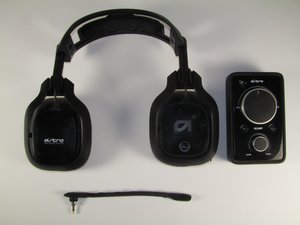
헤드셋 케이블이 헤드셋과 Mixamp 모두에 완전히 꽂혀 있는지 확인하세요.
음소거 버튼이 켜짐
Mixamp 케이블의 음소거 버튼이 켜져 있는지 확인하세요. 확인하려면 Quick Disconnect 케이블에 빨간색 줄이 있는지 살펴보세요. 보이지 않는다면 볼륨이 음소거된 것입니다. 이를 해결하려면 스위치를 가볍게 밀어서 빨간색 줄이 보이도록 하세요.
한쪽에서만 소리가 들림
헤드셋의 한쪽에서만 오디오가 나옵니다.
잘못된 케이블
A40 콘솔 케이블이 올바르게 연결되었는지 확인하세요. 음소거 스위치가 있는 쪽을 헤드셋에 연결하고 반대쪽 끝을 Mixamp에 연결해야 합니다.
정전기/지직거리는 소음
마이크에서 오디오와 함께 정전기 또는 지직거리는 소음이 발생합니다.
컨트롤러 케이블 결함
오디오를 연결하기 위해 컨트롤러 케이블을 이리저리 움직여야 하나요? 그렇다면 컨트롤러 케이블에 문제가 있는 것입니다.
느슨한 연결 및 케이블
때때로 케이블과 연결 부위가 느슨해질 수 있습니다. 모든 케이블이 단단히 연결되어 있는지 확인하세요.
결함이 있는 Mixamp
헤드셋과 Mixamp에서 모든 케이블을 분리한 다음, Mixamp를 PC에 연결하고 Windows OS에 포함된 녹음기 애플리케이션을 사용하세요. 오디오 클립을 녹음하여 바탕 화면이나 하드 드라이브에 저장한 다음, 해당 오디오를 재생하여 문제가 여전히 존재하는지 확인하세요. 문제가 있다면 근본 원인은 마이크나 헤드셋에 있습니다. 문제가 없다면 Mixamp에만 문제가 있는 것입니다.
마이크 문제
Realtek 드라이버 설치 후 마이크가 제대로 작동하지 않음
USB 드라이버 업데이트 필요
Realtek 드라이버는 종종 USB 드라이버와 관련이 있으므로, 최근 Realtek 드라이버를 업데이트했다면 USB 드라이버에 영향을 주었을 수 있습니다. 이때 USB 드라이버를 업데이트하여 작동하는지 확인하세요. USB 드라이버를 업데이트하려면 Astro 펌웨어 업데이트 페이지로 이동하여 지침에 따라 설치하세요.
PC의 오디오 잭 비활성화됨
마이크 문제가 Realtek 드라이버 및 USB 펌웨어 업데이트와 관련이 없다면, 마이크가 헤드셋과 PC에 완전히 연결되어 있는지 확인하세요. 마이크가 활성화되어 있는지, 출력 레벨이 최소로 설정되어 있거나 음소거되어 있지 않은지 확인하세요.
PC에서 Mixamp를 인식하지 못함
컴퓨터가 Mixamp를 인식할 수 없음
펌웨어 업데이트 필요
펌웨어가 최신 상태인지 확인하세요. Astro 펌웨어 페이지를 통해 펌웨어를 업데이트할 수 있습니다. 문제가 지속되면 USB 케이블을 다른 포트에 꽂아 보세요.

팀
Cal Poly, Team 20-18, Maness Winter 2015 Cal Poly, Team 20-18, Maness Winter 2015 회원
CPSU-MANESS-W15S20G18
4 회원들
안내서 60개를 작성함

댓글 2개
Tenho problemas com o Microfone tenho q ficar batendo ou rodando a peça do Microfone para funcionar, qualquer movimento para de funcionar. Por favor me ajudem não faço ideia da origem do problema, se é o encaixe ou a peça do microfone.
marioporfirio - 답글 공유
So I have my mic setup to all audio on my ps4 and it takes away the sound from my tv as is it works but I can’t hear anything and nobody can hear me either
Slick - 답글 공유