학생-기여 위키
자사 교육 프로그램의 멋진 학생들이 이 위키를 만들었습니다.
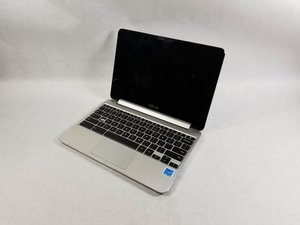
Chromebook이 켜지지 않음
전원 버튼을 눌러도 Chromebook이 켜지지 않습니다.
배터리 충전 부족
배터리 표시등이 깜박이는지 확인하세요. 다시 켜기 전에 최소 30분 동안 Chromebook을 충전 상태로 유지하세요.
Chrome OS 손상
충전기에서 노트북을 분리하고 최소 24시간 동안 그대로 두세요. 24시간 동안 충전하지 않은 상태로 둔 후, 충전기를 다시 노트북에 연결하세요. Chrome OS가 손상되었다는 화면이 나타나야 합니다. 화면의 안내에 따라 복구하세요.
노트북 화면이 켜지지 않음
컴퓨터는 확실히 켜져 있지만 화면은 켜지지 않습니다.
Chromebook이 절전 모드임
키보드의 아무 버튼이나 눌러보거나 트랙 패드 위에서 손가락을 드래그하여 화면이 켜지는지 확인하세요. Chromebook이 깨어날 때까지 몇 초간 기다려 주세요.
화면 연결 불량
Chromebook 하단 가장자리와 고무 패드 아래에 있는 나사를 제거하세요. Chromebook 하단 케이스를 조심스럽게 들어 올려 여세요. 두 개의 검은색 리본 케이블(매우 얇고 넓은 케이블)인 하나는 아주 작고 하나는 큰 케이블이 제대로 연결되어 있는지 확인하세요. 단계별 안내서가 필요하다면 여기를 클릭하세요.
인터넷에 연결할 수 없음
인터넷 페이지가 하나도 연결되지 않습니다. WiFi 아이콘에 x 표시가 되어 연결되지 않았음을 나타냅니다. 연결할 수 있는 네트워크가 없습니다.
WiFi 어댑터 드라이버 누락 또는 오류
WiFi 아이콘을 우클릭하고 문제해결을 클릭하세요. 문제가 있다면 드라이버를 자동으로 재설치할 것입니다. 사용 가능한 새 드라이버가 없다면 드라이버를 제거하고 Chromebook을 재시작하세요.
스피커 소리가 들리지 않음
오디오가 재생되어야 하지만 스피커에서 소리가 나오지 않습니다.
소리가 비활성화됨
Chrome OS에서 소리가 활성화되어 있는지 확인하세요. 화면 오른쪽 하단의 '시간'을 선택하고 볼륨을 조절하세요.
다른 장치에서 소리가 출력됨
헤드폰이나 스피커와 같은 외부 오디오 장치를 분리하세요. 여전히 Chromebook 스피커에서 소리가 나오지 않는다면 아래 섹션을 참고하세요.
스피커 연결이 분리됨
Chromebook 하단 가장자리와 고무 패드 아래에 있는 나사를 제거하세요. Chromebook 하단 케이스를 조심스럽게 들어 올려 여세요. 스피커 배선이 제대로 연결되어 있는지 확인하세요. 단계별 안내서가 필요하다면 여기를 클릭하세요.
장치가 충전되지 않음
Chromebook을 얼마나 오래 충전해도 배터리가 전혀 차지 않습니다.
충전기가 콘센트나 Chromebook에 연결되지 않음
충전기가 콘센트에 잘 꽂혀 있는지, 그리고 Chromebook에 제대로 연결되어 있는지 확인하세요.
전원 잭이 더럽거나 막힘
전원 잭(Chromebook에서 충전기를 꽂는 부분) 내부를 살펴보고 이물질이 있는지 확인하세요. 이물질이 있다면 압축 공기나 깨끗한 천으로 청소한 뒤, 다시 충전기를 전원 잭에 꽂아 보세요.
카메라가 작동하지 않거나 검은 화면이 나옴
프로그램에서 카메라를 사용해야 하는데, 아무것도 표시되지 않습니다.
카메라를 가리는 이물질
카메라를 확인하여 테이프 조각 같은 무언가가 카메라를 가리고 있지 않은지 확인하세요.
버그로 인해 카메라가 작동하지 않음
Chromebook을 재시작하세요.
프로그램에 Chromebook 카메라 사용 권한이 부여되지 않음
현재 프로그램이 카메라를 사용할 수 있도록 허용되어 있는지 확인하세요. 프로그램에 권한이 필요하다면, 해당 프로그램 설정으로 이동하여 카메라 섹션에서 카메라 사용 권한을 부여하세요.
개별 프로그램에 카메라 권한을 부여해도 작동하지 않는다면, Chrome OS 설정으로 들어가 해당 프로그램의 카메라 사용을 활성화하세요.

팀

UMass Dartmouth, Team S1-G2, O'Connell Fall 2019 UMass Dartmouth, Team S1-G2, O'Connell Fall 2019 회원
UMASSD-O'CONNELL-F19S1G2
2 회원들
안내서 60개를 작성함

댓글 0개